
Generador de video Kling AI
De texto e imágenes a videos que puedes revisar y ajustar
El generador de video Kling AI permite trabajar con texto e imágenes. Elige un modelo, describe la escena y revisa o descarga el resultado desde el mismo espacio.
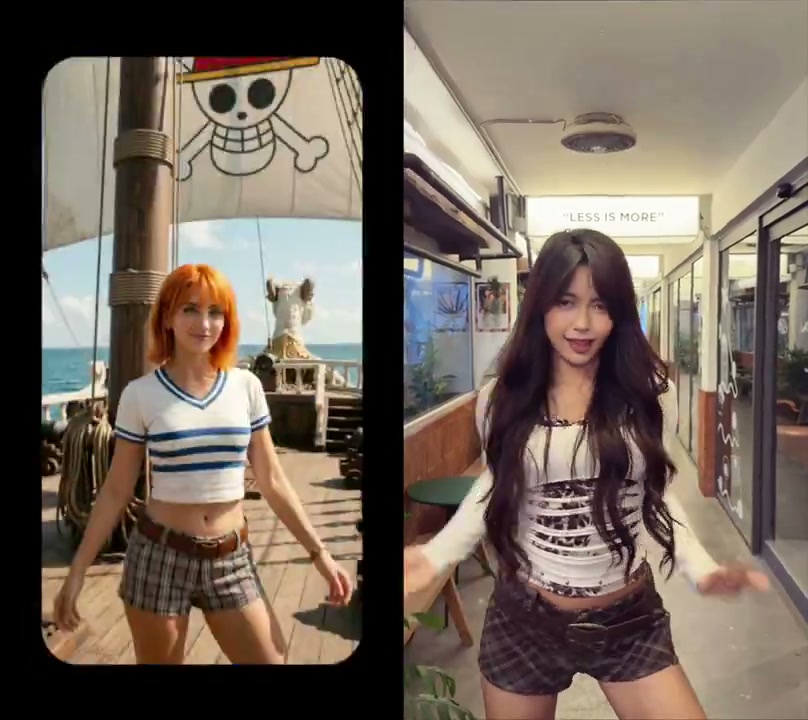
Sigue una referencia de movimiento
Combina video e imagen cuando la acción sea lo principal. Elige un movimiento claro y mantén visible al sujeto.
Explorar Motion Control AI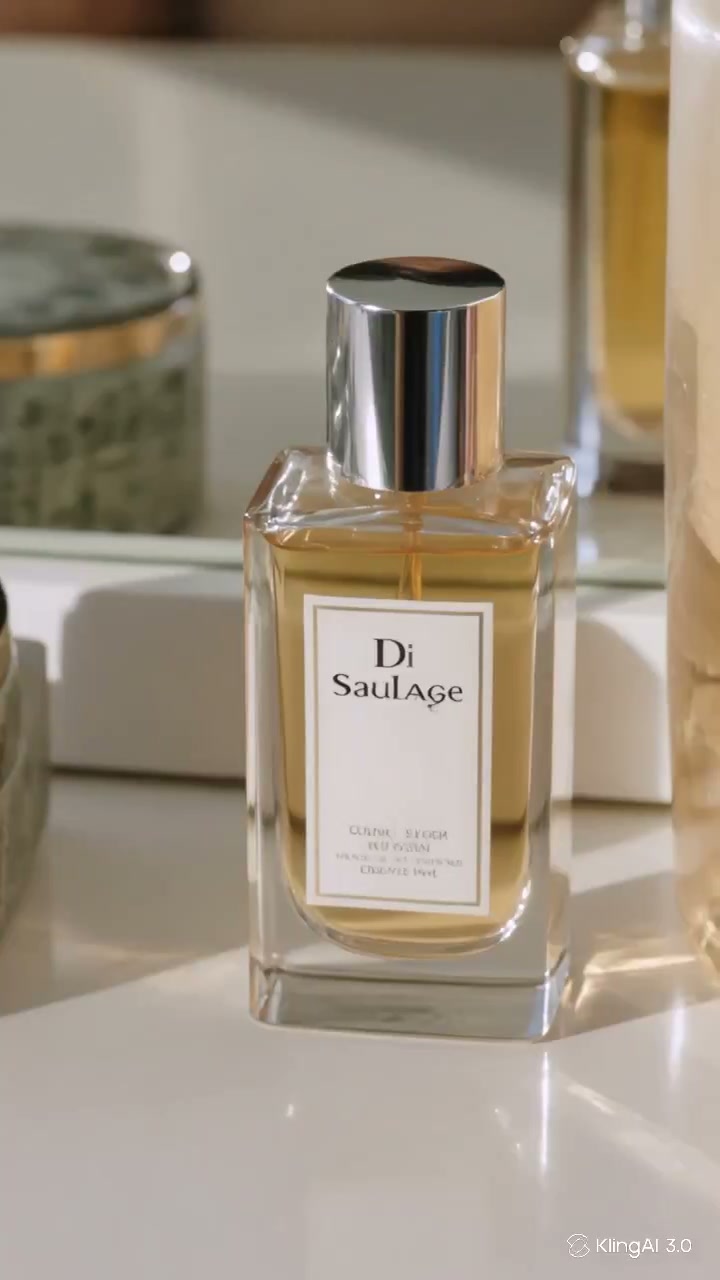
Desarrolla una idea de producto
Empieza con una imagen de producto o un brief. Prueba cámaras y escenas y revisa el resultado antes de usarlo en la campaña.
Explorar modelos Kling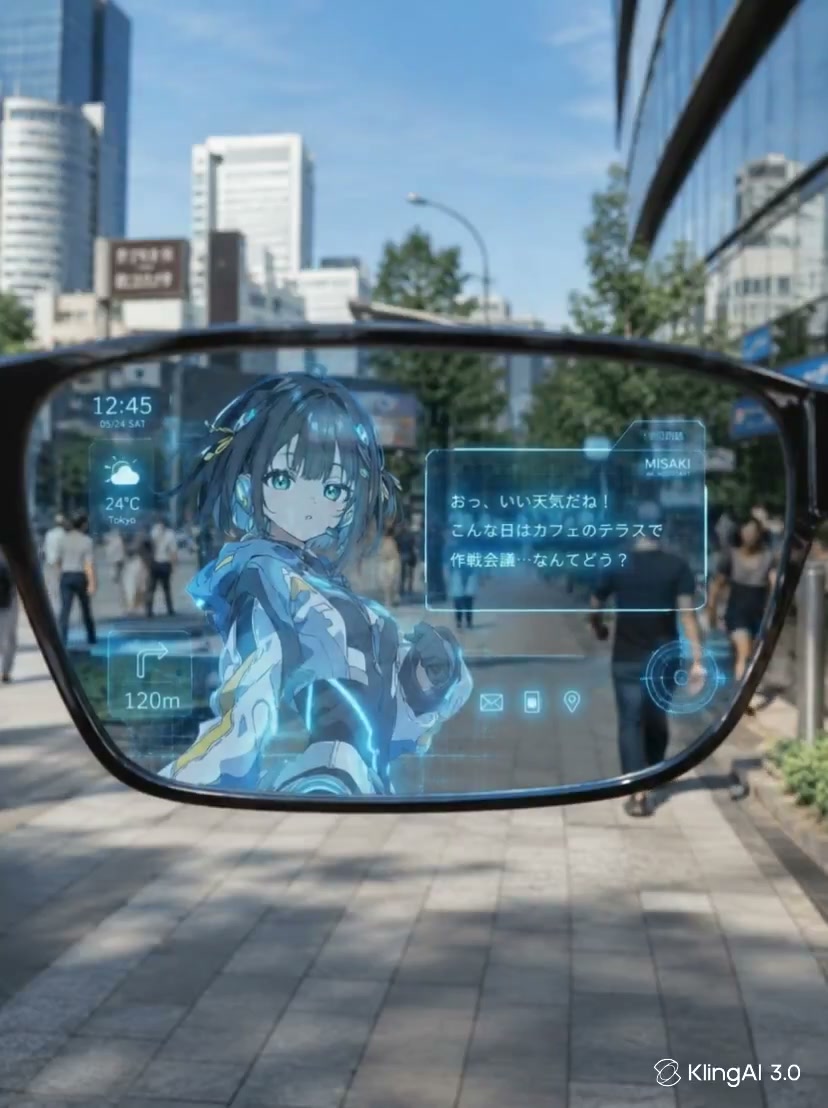
Describe el encuadre y la cámara
Indica si la cámara permanece fija, se acerca o sigue al sujeto. Revisa el resultado y cambia una instrucción cada vez.
Empezar a crearTexto a video
Entrada
Imagen a video
Entrada
Transferencia de movimiento
Controles disponibles







Mis videos
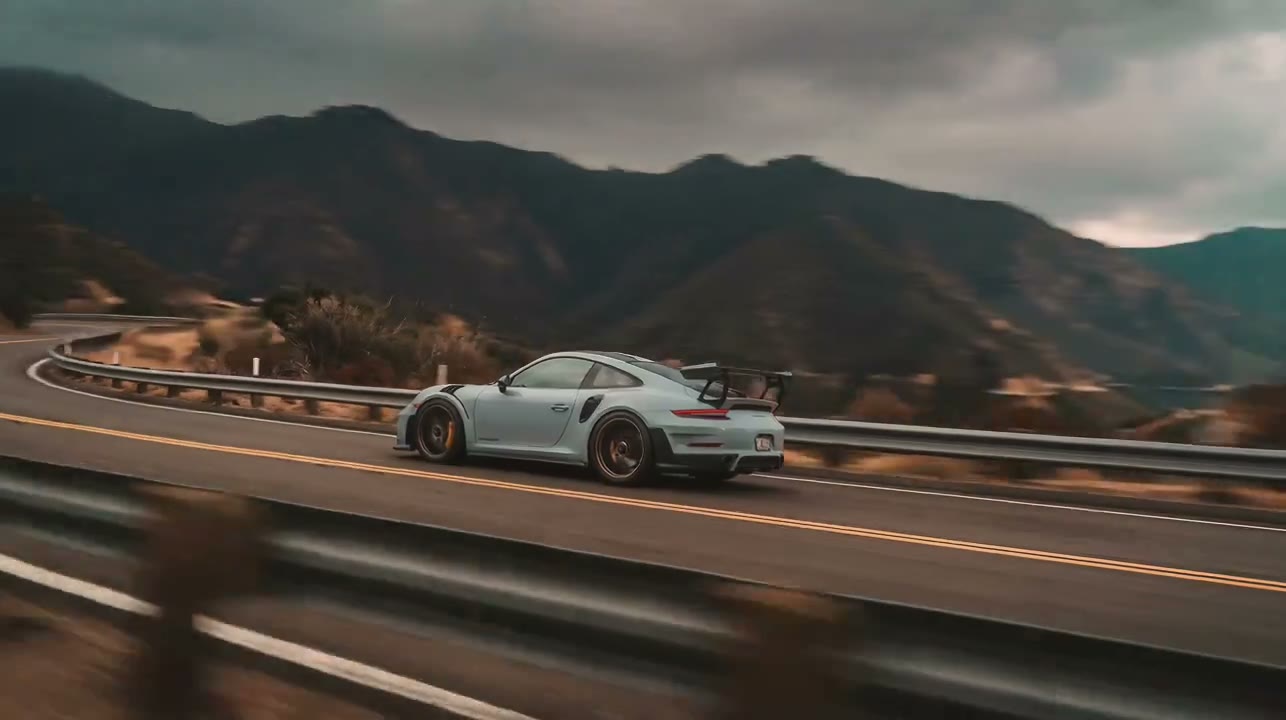
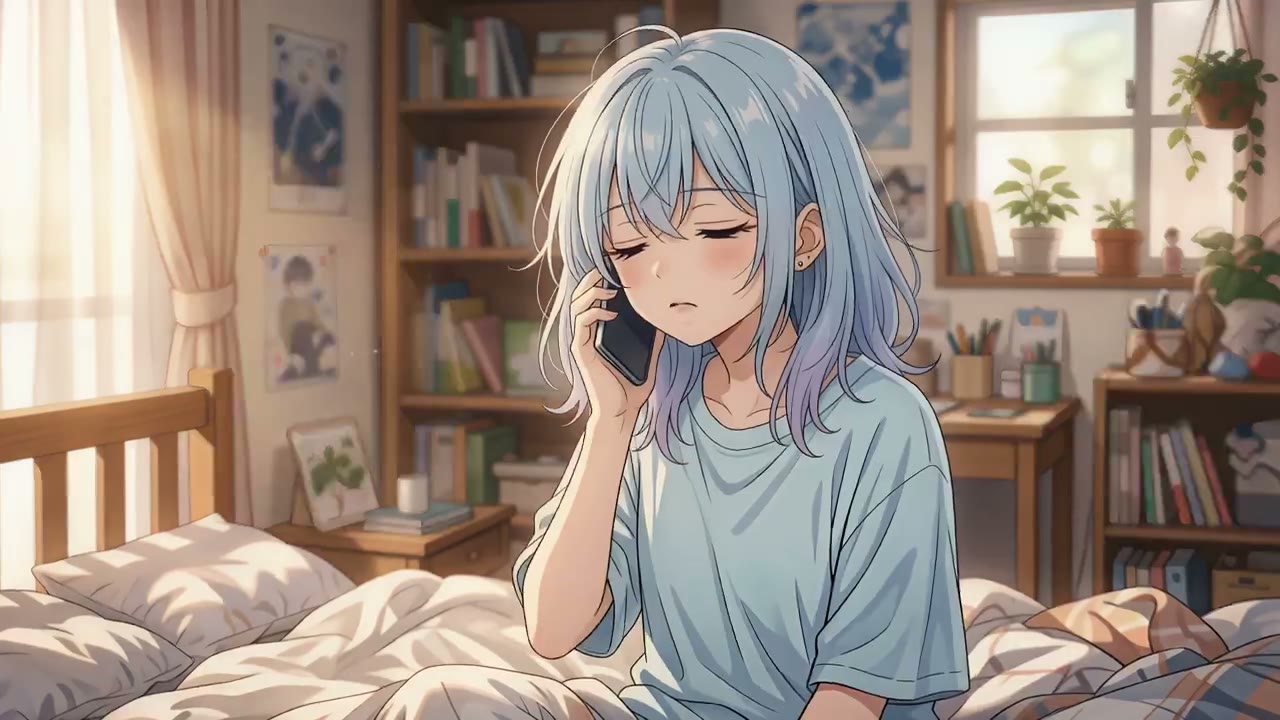
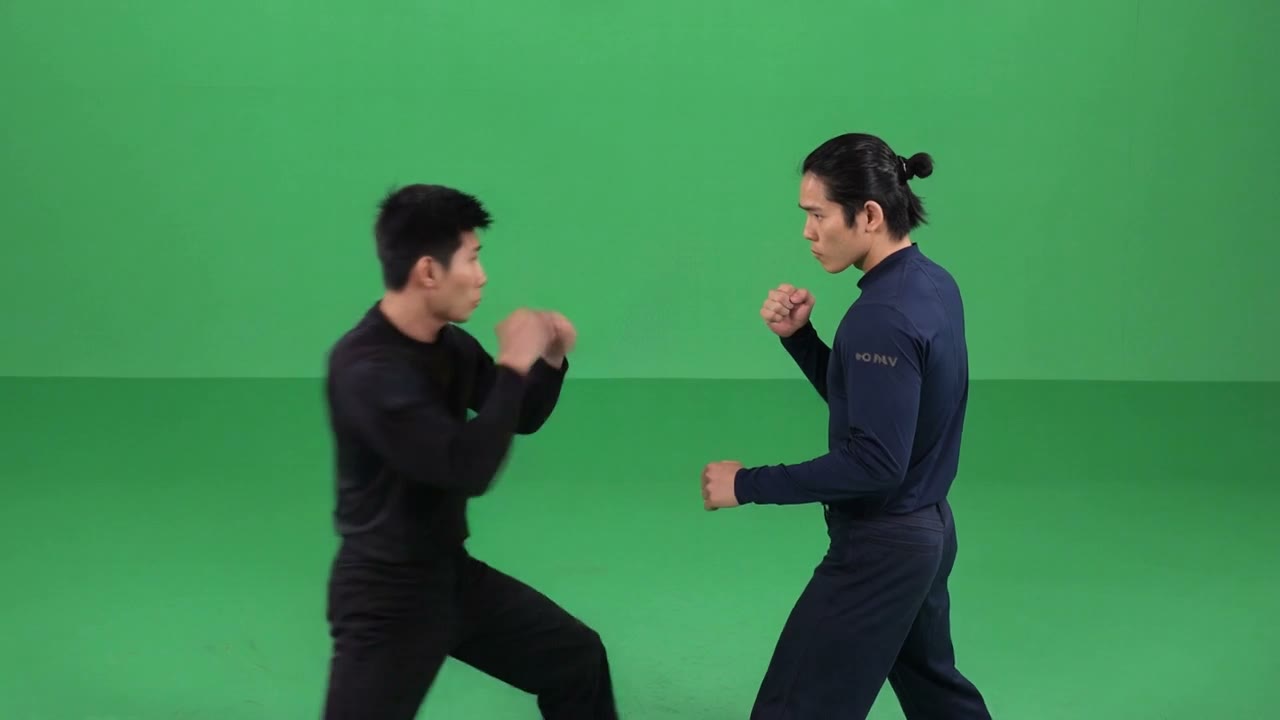
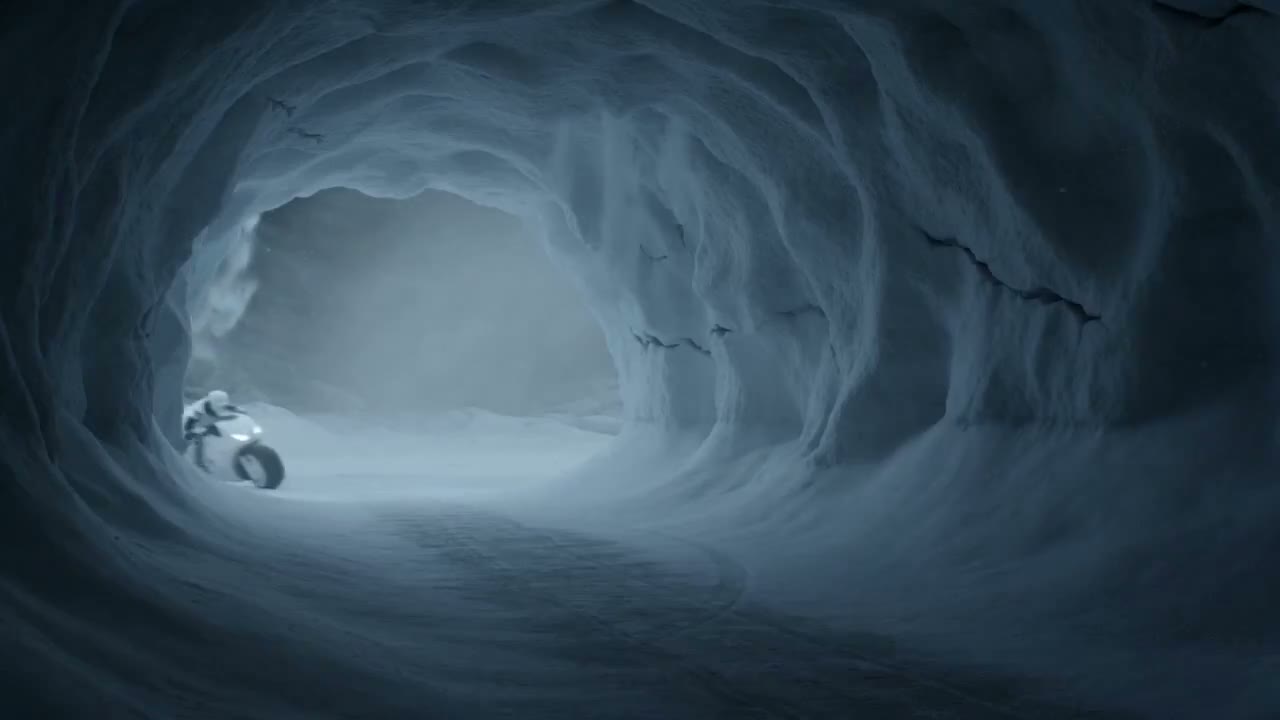

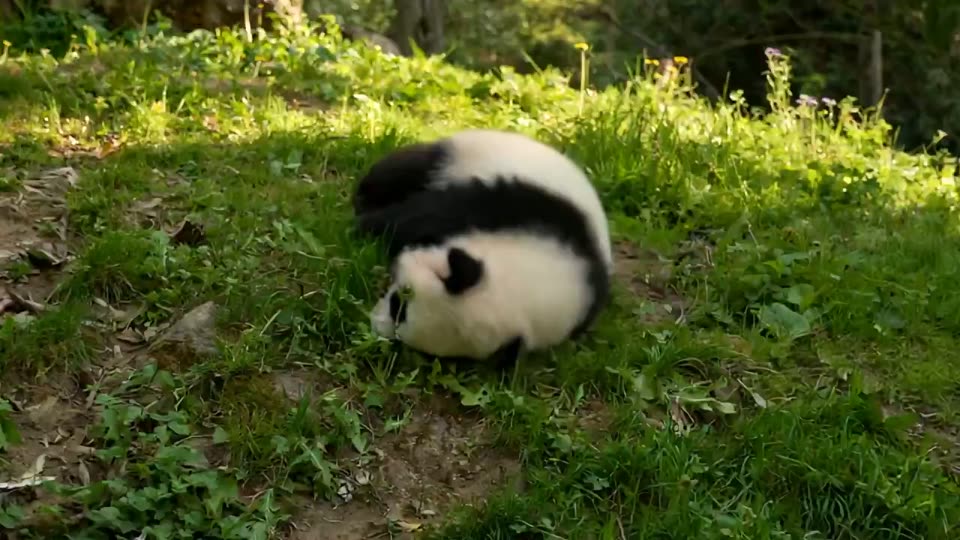
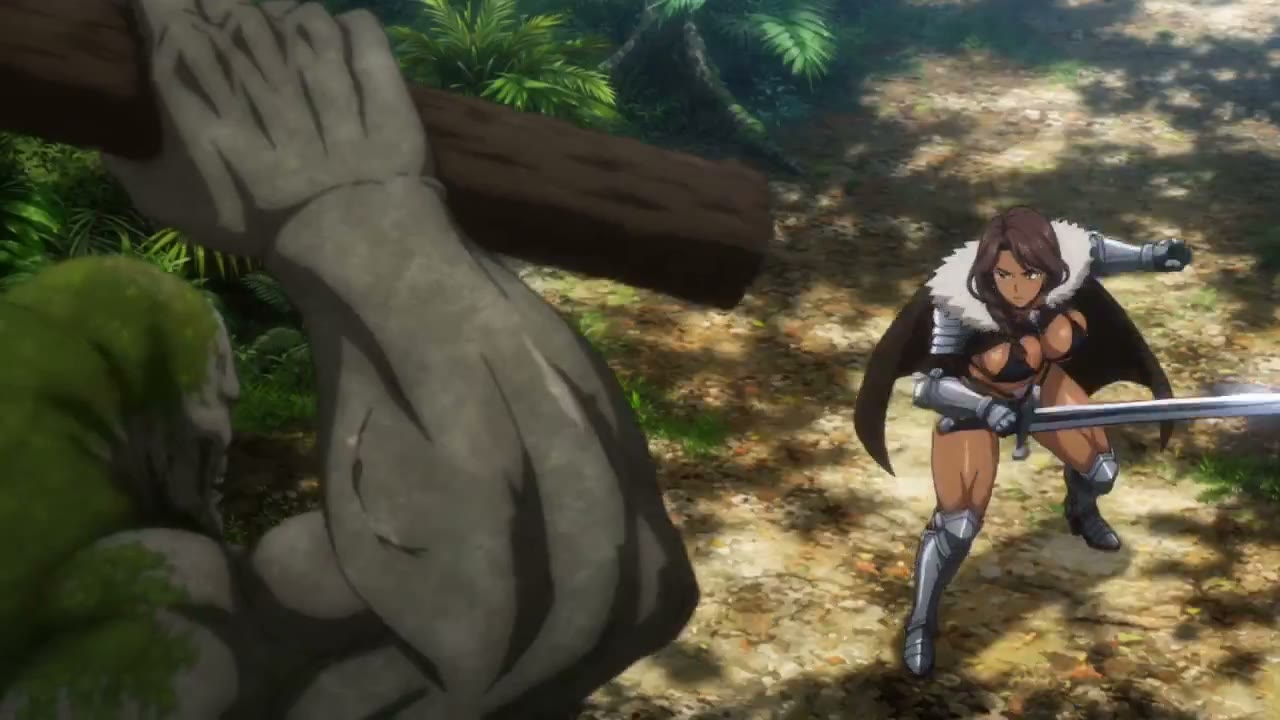
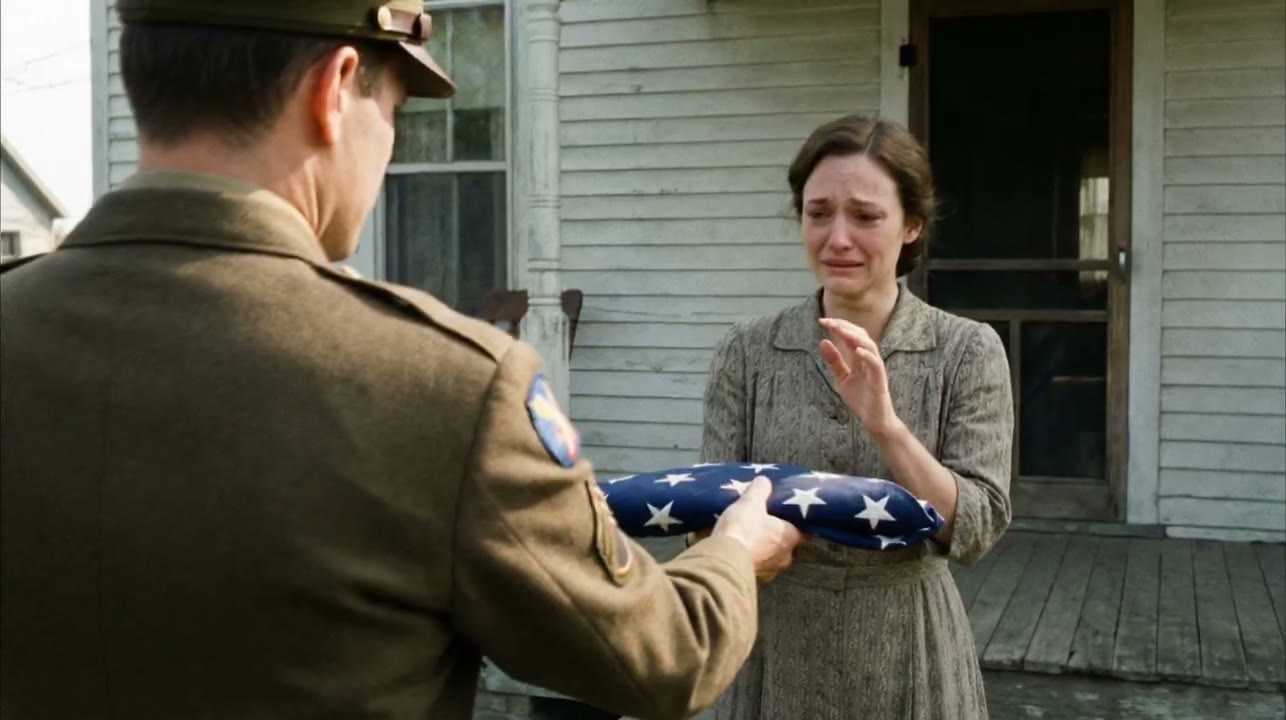
¿Qué es Kling AI?
Kling AI reúne distintas formas de crear video: desarrolla una escena escrita o trabaja desde una referencia visual con Kling 4.0 para vídeo desde texto e imagen, y usa Motion Control AI cuando una actuación existente deba guiar el movimiento. Si partes de una imagen de personaje o producto, la preparación de referencias en Kling O4 ayuda a registrar los detalles que deben mantenerse antes de describir el movimiento.
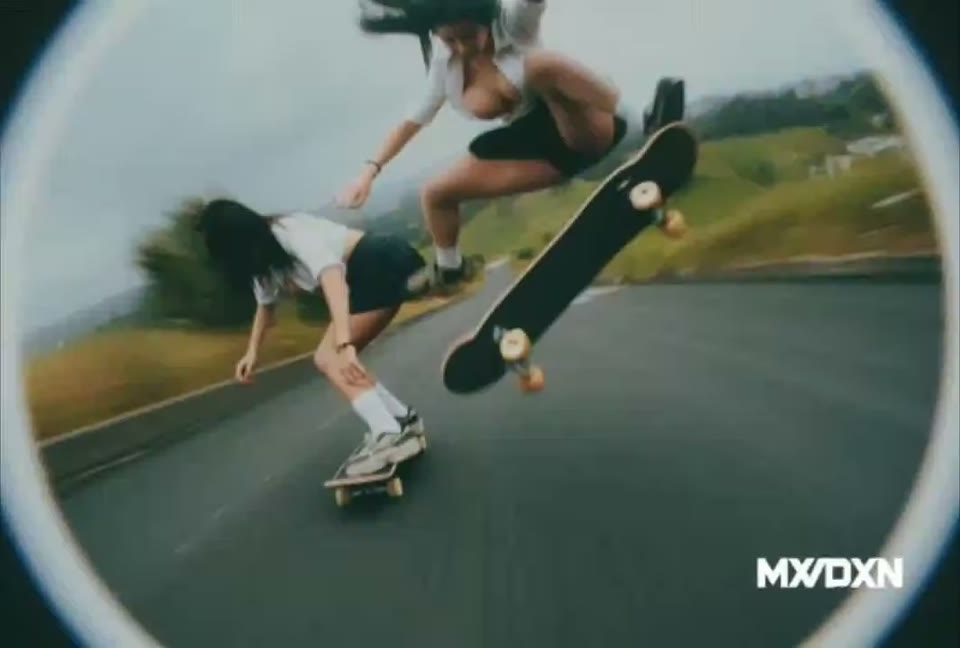
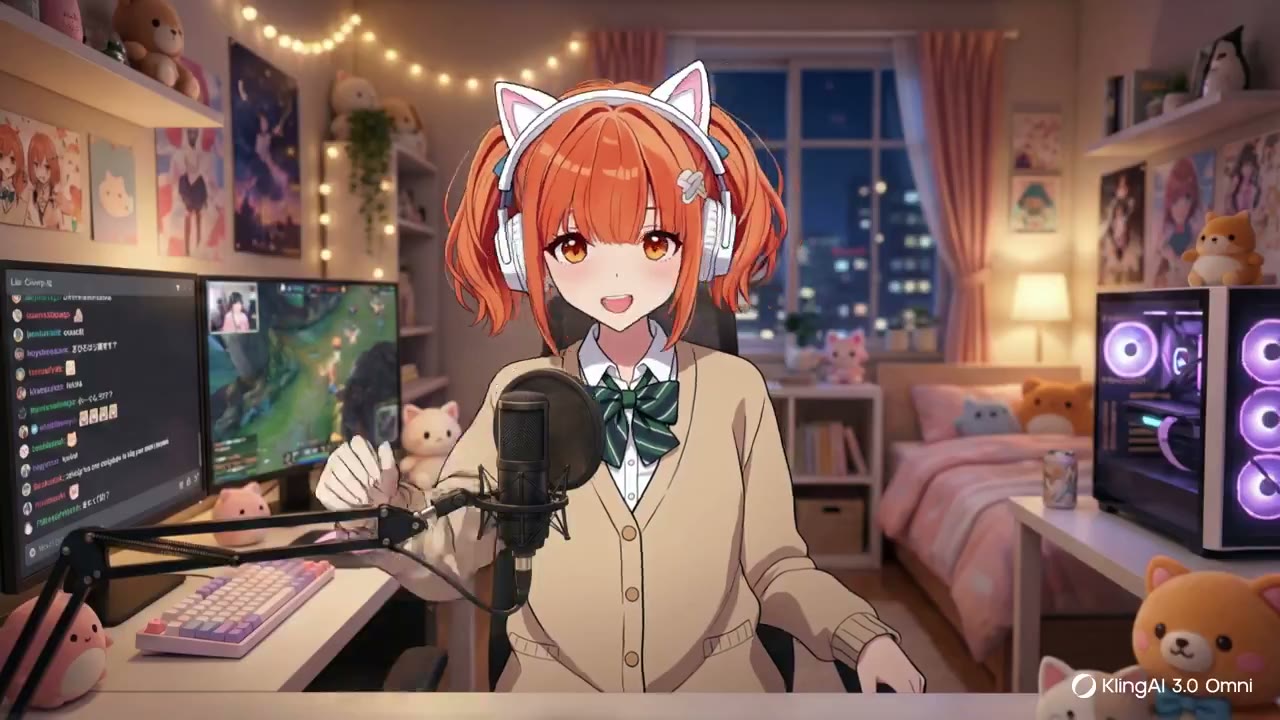
Crea conceptos para redes sociales
Explora presentaciones de personajes, gestos y escenas cortas. Elige el encuadre según la plataforma de publicación.
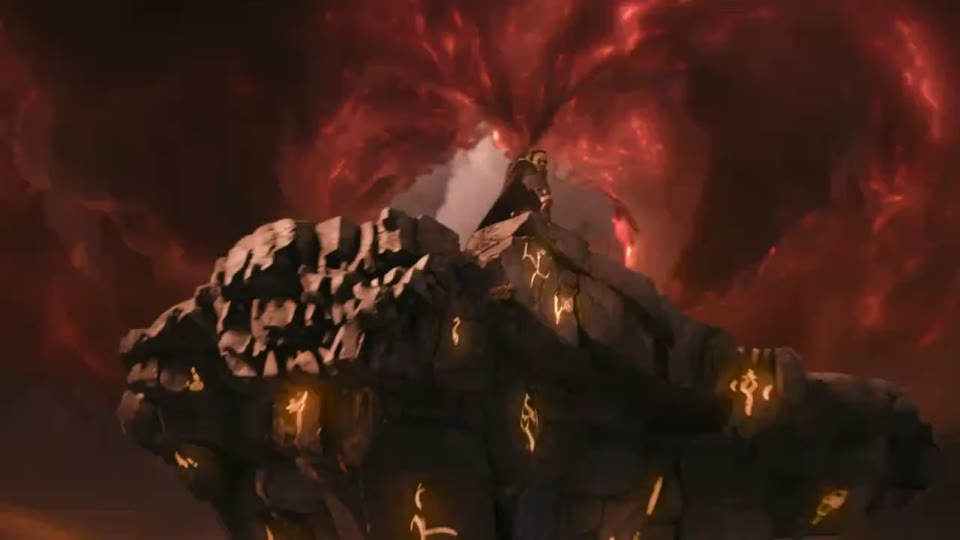
Desarrolla una idea de producto
Empieza con una imagen de producto o un brief. Prueba cámaras y escenas y revisa el resultado antes de usarlo en la campaña.
Elige el proceso según tu brief. Ajusta la duración, el formato y las opciones disponibles y compara el resultado con tu idea.
Texto a video
Indica sujeto, acción y entorno. Añade una imagen si lo requiere el proceso.
Elegir ajustes
Selecciona modelo, proporción, duración y salida. Revisa la estimación de créditos.
Descargar video
Compara el resultado con tu brief y descárgalo. Ajusta el prompt para crear otra versión.
Empieza con una escena escrita
Describe sujeto, acción, entorno y cámara. Centra el primer prompt en un momento claro para compararlo con tu brief.
Texto a video
Añade una referencia visual
Si el modelo admite imágenes, usa una para definir personaje, producto o composición. Describe el movimiento que deseas añadir.
Imagen a video
Del brief a una escena en movimiento
Elige el proceso según tu brief. Ajusta la duración, el formato y las opciones disponibles y compara el resultado con tu idea.
Empieza con una escena escrita
Describe sujeto, acción, entorno y cámara. Centra el primer prompt en un momento claro para compararlo con tu brief.
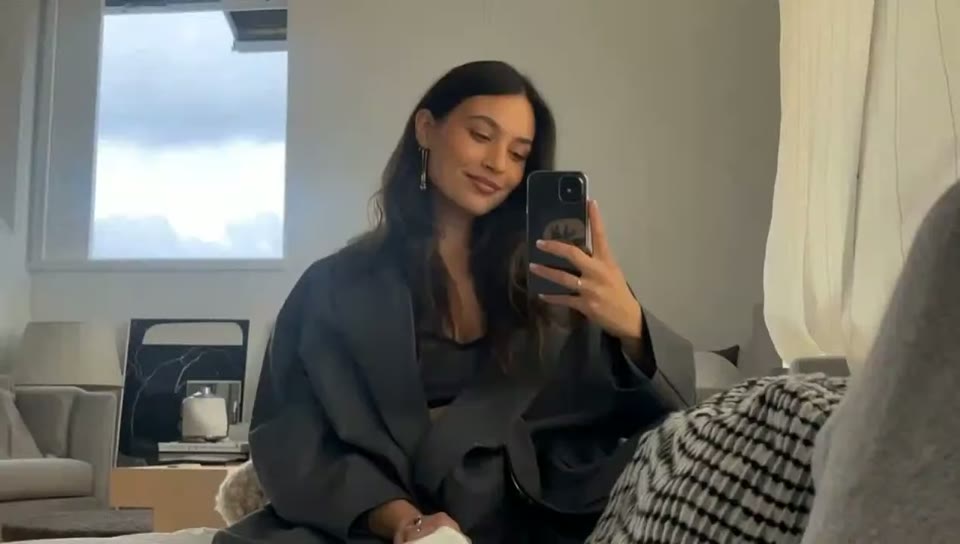
Añade una referencia visual
Si el modelo admite imágenes, usa una para definir personaje, producto o composición. Describe el movimiento que deseas añadir.
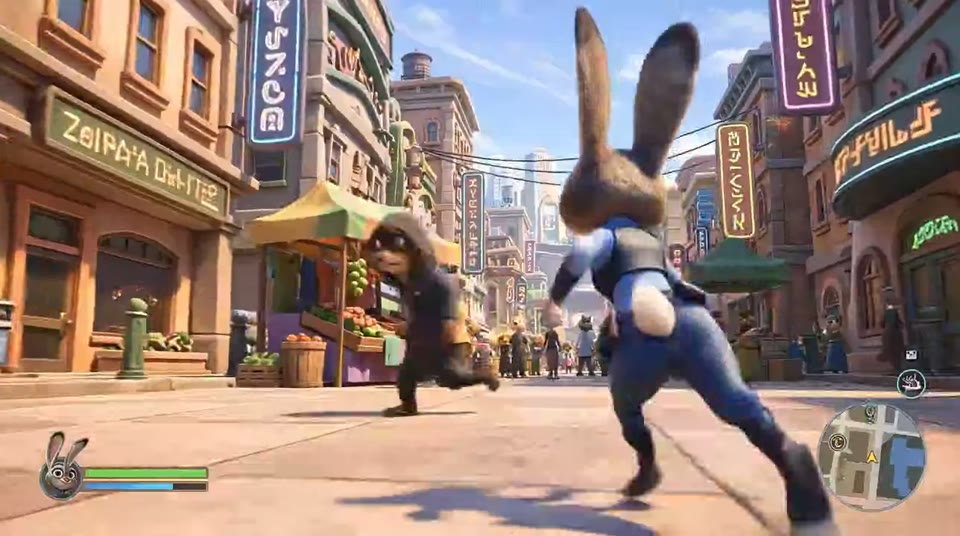
Describe el encuadre y la cámara
Indica si la cámara permanece fija, se acerca o sigue al sujeto. Revisa el resultado y cambia una instrucción cada vez.
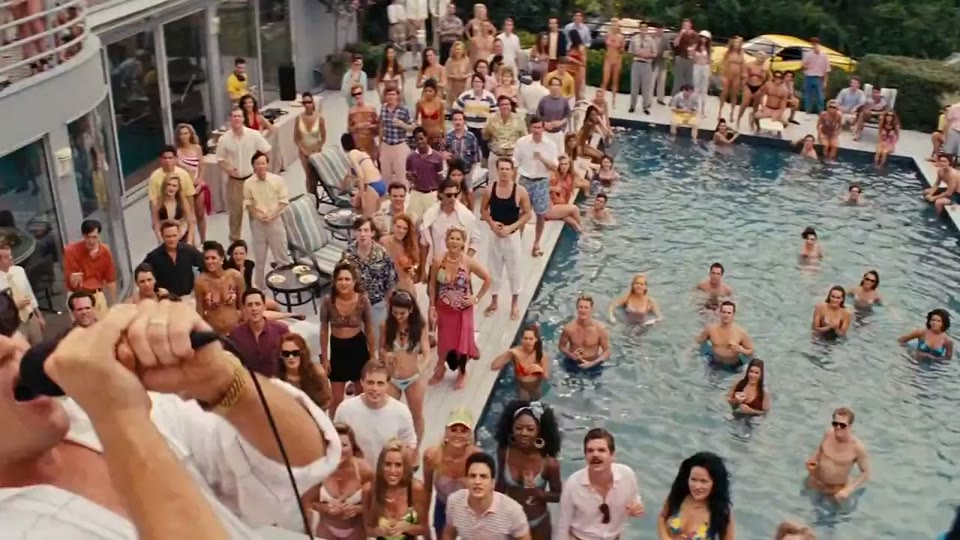
Explora una dirección visual
Describe luz, color, ambiente y composición. Mantén una dirección coherente en los planos del mismo montaje.
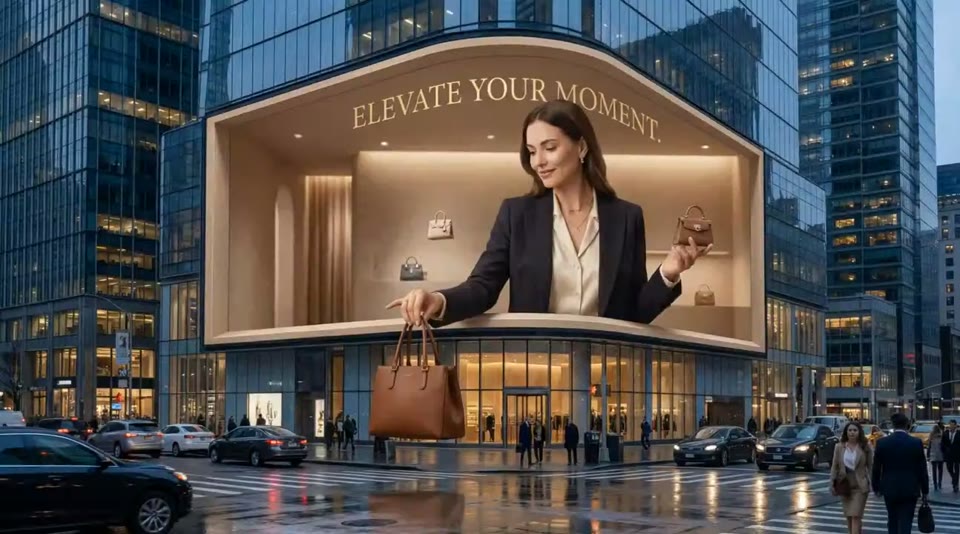
Cómo usar el generador de video Kling AI
Elige el proceso según tu brief. Ajusta la duración, el formato y las opciones disponibles y compara el resultado con tu idea.
Describe el plano
Indica sujeto, acción y entorno. Añade una imagen si lo requiere el proceso.
EntradaTexto a videoElige modelo y opciones
Selecciona modelo, proporción, duración y salida. Revisa la estimación de créditos.
Elegir ajustesControles disponiblesComprueba el prompt y genera
Inicia sesión, completa la revisión solicitada y crea el video. Sigue el progreso en los resultados.
Crear videoVer resultadosRevisa y descarga
Compara el resultado con tu brief y descárgalo. Ajusta el prompt para crear otra versión.
SalidaDescargar video
Crea un video alrededor de tu idea
Elige el proceso según tu brief. Ajusta la duración, el formato y las opciones disponibles y compara el resultado con tu idea.
Planifica una historia por planos
+
Divide la historia en acciones claras. Usa Multi-Shot y Draft para desarrollar una secuencia a partir de varias ideas.
Desarrolla una idea de producto
+
Empieza con una imagen de producto o un brief. Prueba cámaras y escenas y revisa el resultado antes de usarlo en la campaña.
Crea conceptos para redes sociales
Explora presentaciones de personajes, gestos y escenas cortas. Elige el encuadre según la plataforma de publicación.
Revisa antes de descargar
Mira el clip completo y revisa movimiento, detalles y final. Descarga la versión útil o ajusta las entradas.
Elige las herramientas para tu proyecto
De la primera idea al clip final
Planifica una historia por planos
Divide la historia en acciones claras. Usa Multi-Shot y Draft para desarrollar una secuencia a partir de varias ideas.
Comprueba el coste antes de crear
Consulta la estimación de créditos. El coste y las opciones dependen del modelo, la duración y los ajustes de salida.
Sigue una referencia de movimiento
Combina video e imagen cuando la acción sea lo principal. Elige un movimiento claro y mantén visible al sujeto.
Kling AI · Ver precios
Consulta la estimación de créditos. El coste y las opciones dependen del modelo, la duración y los ajustes de salida.
Kling 3.0 Pro
Ideal para creadores y profesionales
- 1380 Créditos
- 1080p Nativo y Sincronización de Audio
- Procesamiento prioritario
- Exportación 16-bit HDR y EXR
- Soporte prioritario
- Licencia de video comercial
- Acceso a GPT Image 2.5 Flare y Sunburst
- Kling 3.1 Turbo · 4–15 s; para 6–15 s se necesita un saldo disponible de al menos 100 créditos
Kling 3.0 Max
PopularPara estudios y usuarios avanzados
- 4500 Créditos
- 1080p Nativo y Sincronización de Audio
- Velocidad de generación más rápida
- Almacenamiento permanente de videos
- Derechos comerciales completos
- Gerente de cuenta dedicado
- Acceso a GPT Image 2.5 Flare y Sunburst
- Kling 3.1 Turbo · 4–15 s; para 6–15 s se necesita un saldo disponible de al menos 100 créditos
Kling 3.0 Ultra
Para equipos enterprise y estudios
- 10.400 Créditos
- 1080p Nativo y Sincronización de Audio
- Velocidad de generación más rápida
- Almacenamiento permanente de videos
- Derechos comerciales completos
- Gerente de cuenta dedicado
- Soporte prioritario
- Acceso a GPT Image 2.5 Flare y Sunburst
- Kling 3.1 Turbo · 4–15 s; para 6–15 s se necesita un saldo disponible de al menos 100 créditos
¿Qué es Kling AI · Preguntas y respuestas
De texto e imágenes a videos que puedes revisar y ajustar
Kling AI es un punto de partida para crear videos desde texto, imágenes y referencias de movimiento. Esta página reúne los procesos y modelos disponibles.
Sí. Elige un proceso de texto o imagen compatible con el modelo. El generador muestra las entradas admitidas.
Duración, resolución, proporción y referencias dependen del modelo. Elígelo primero y usa las opciones disponibles.
El generador muestra una estimación según tus ajustes. Revisa tu saldo y consulta los precios si necesitas más créditos.
Los clips terminados aparecen en los resultados. Abre el video para revisarlo y utiliza el control de descarga.
Úsalo cuando un video existente deba guiar la acción de un personaje. Para una idea de escena, empieza con texto o una imagen.
Empieza tu próximo video
Elige un proceso, añade tu idea y revisa el resultado.