
文生视频
输入
图生视频
输入
动作迁移
可用控制项







我的视频
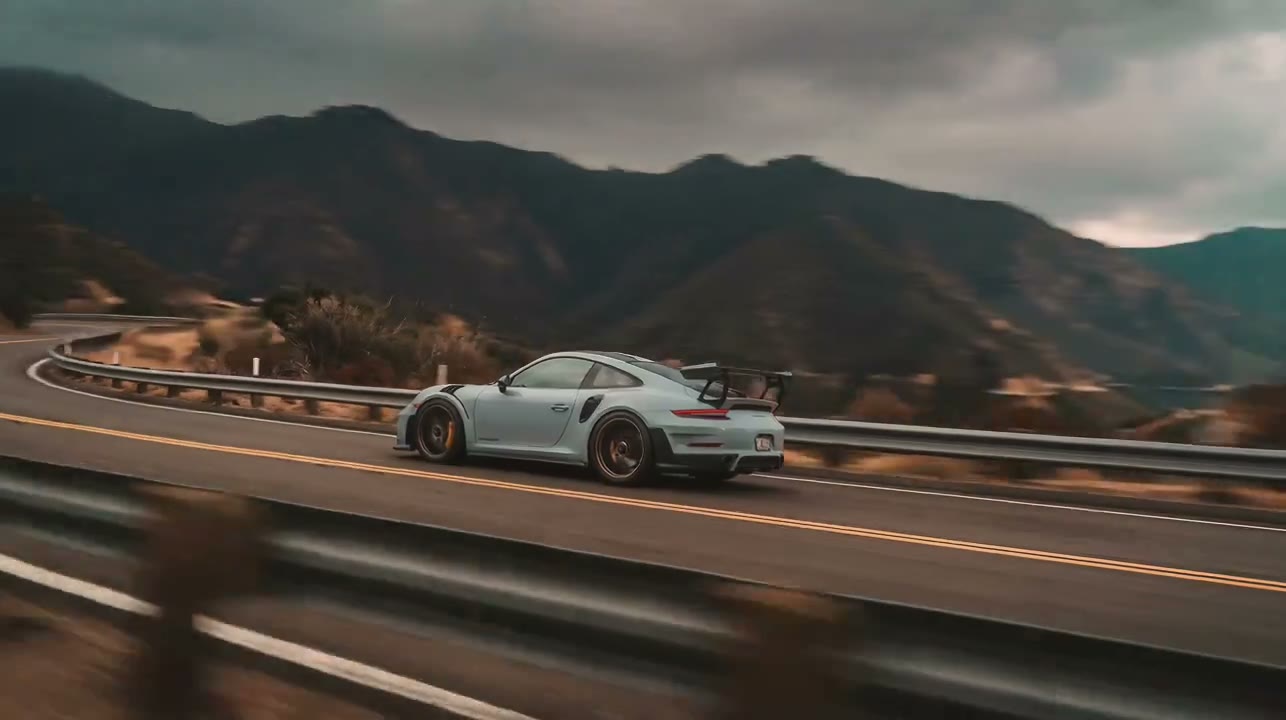
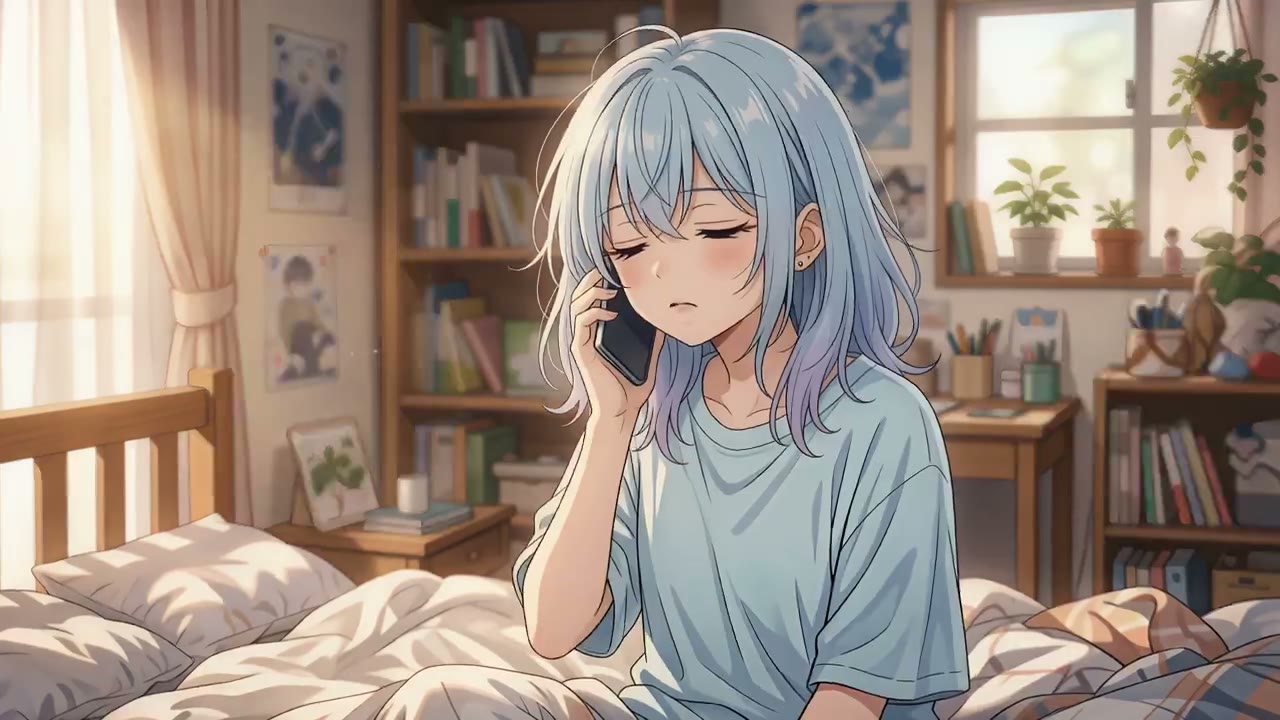
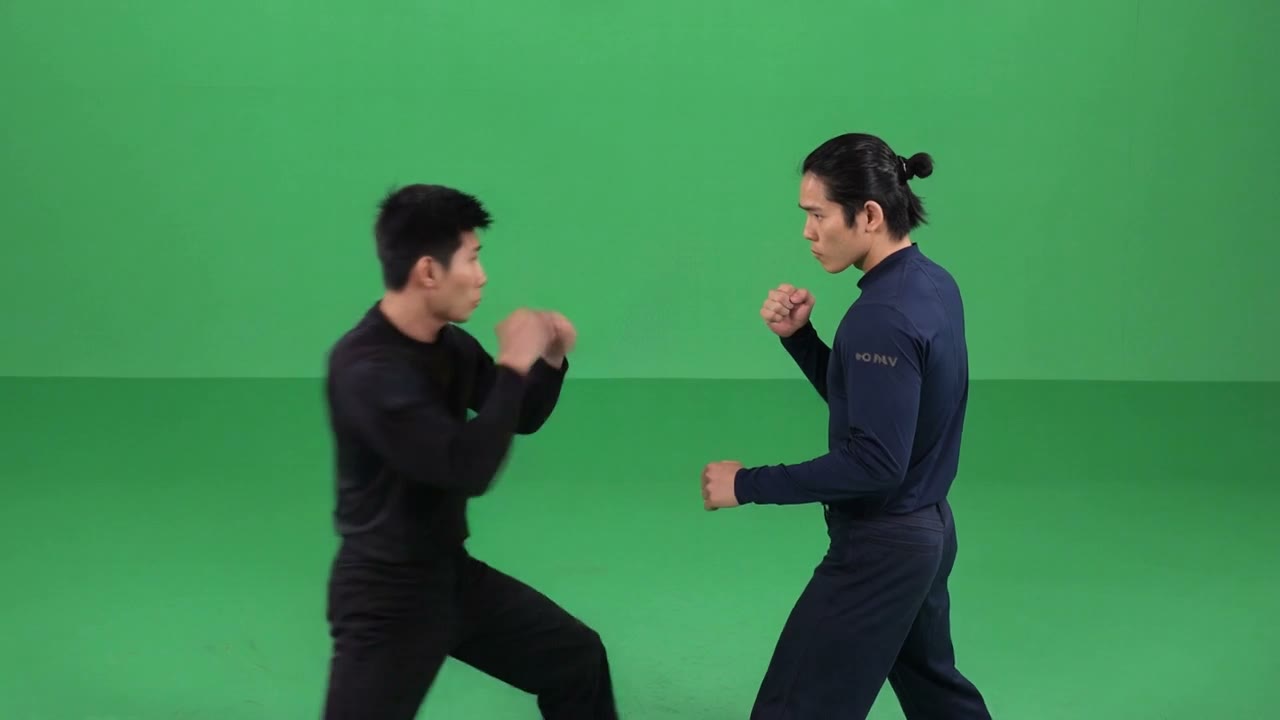
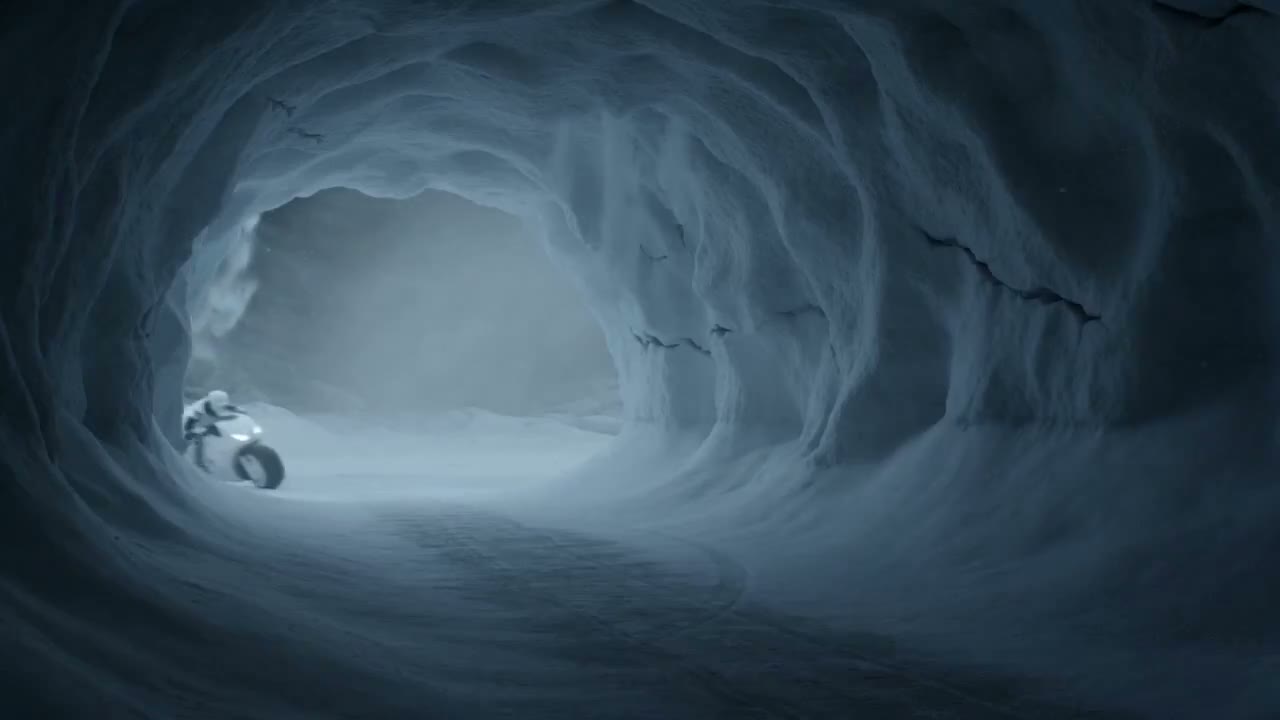
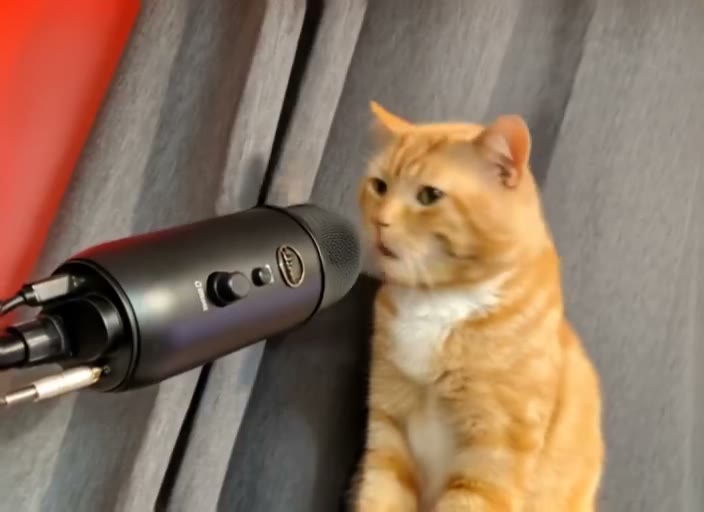
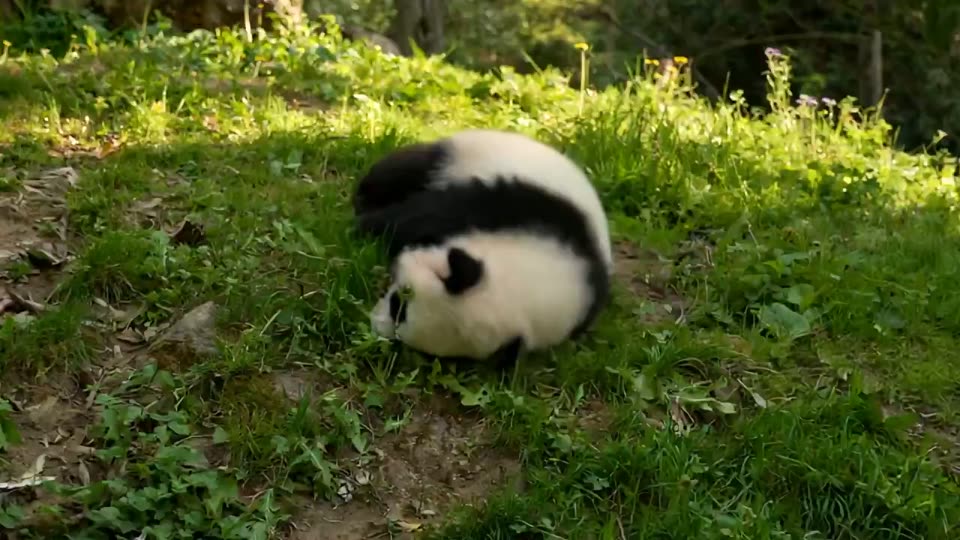
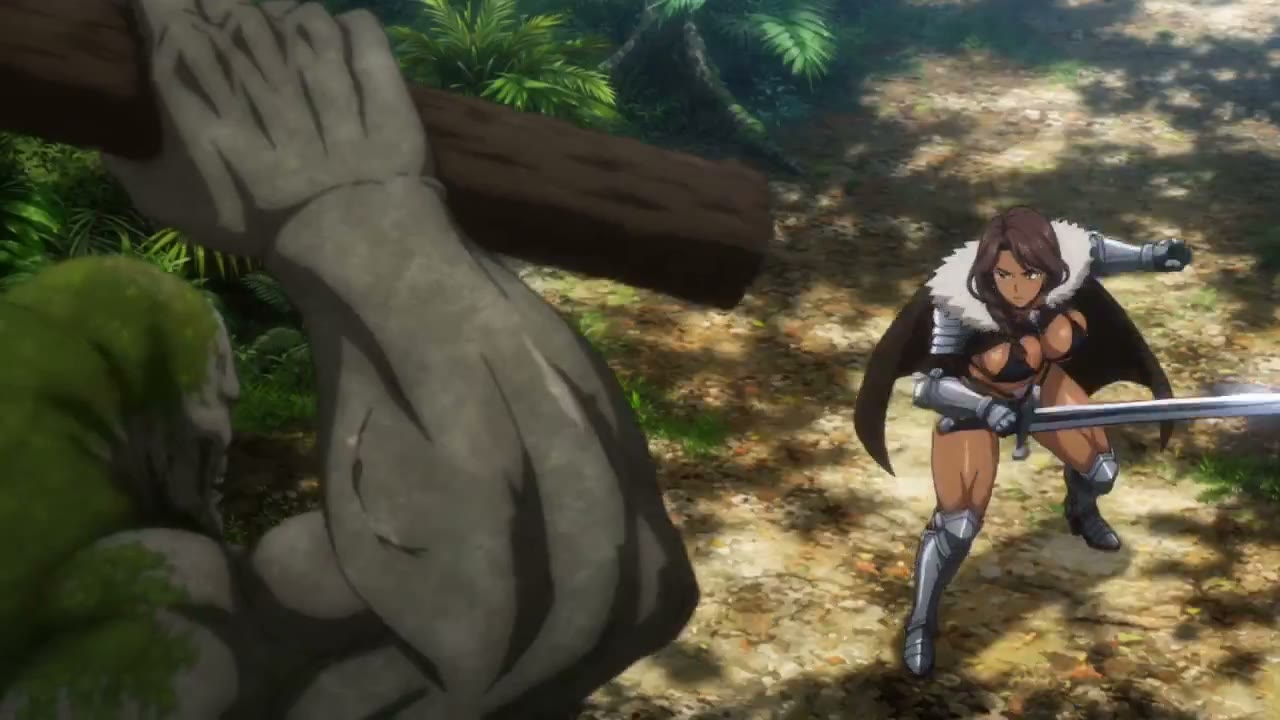
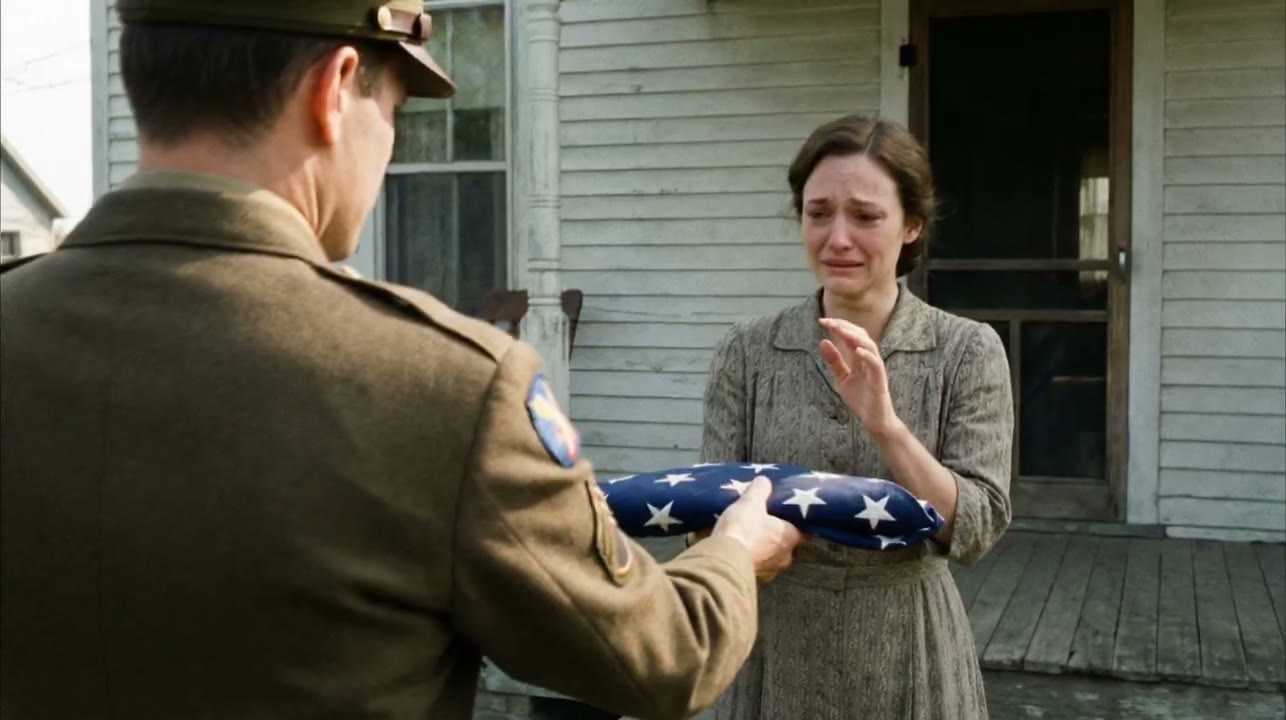
什么是 Kling AI?
Kling AI 汇集多种视频创作方式:在 Kling 4.0 文字与图像视频创作 中从场景描述或视觉参考展开创作,已有表演动作需要作为运动依据时则使用 Motion Control AI。手头是角色或产品图片时,可按 Kling O4 的参考准备方法先记录需要保持的主体细节,再描述想增加的运动。
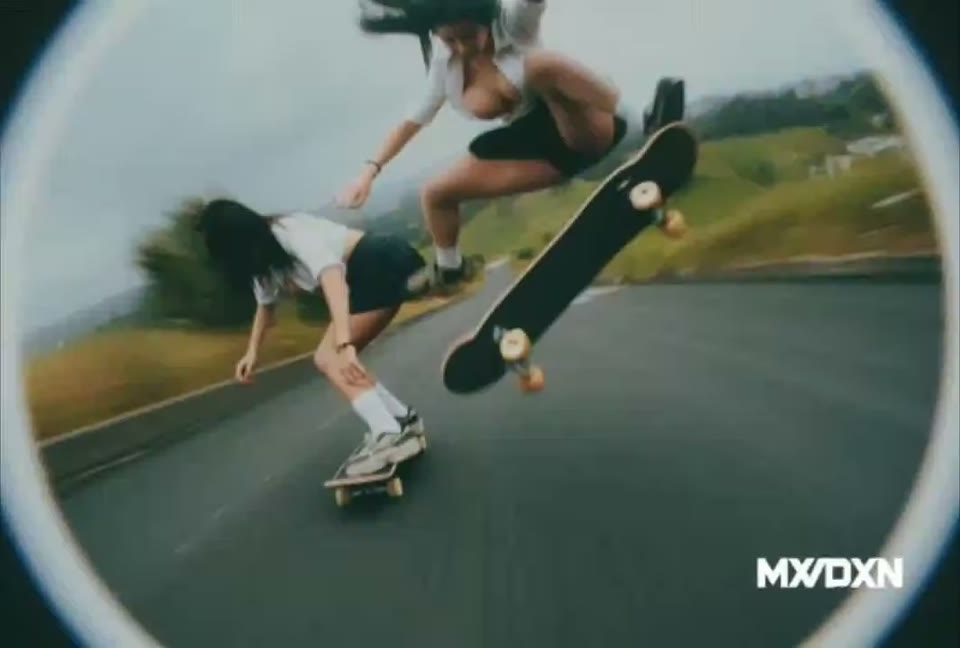
制作社交短视频概念
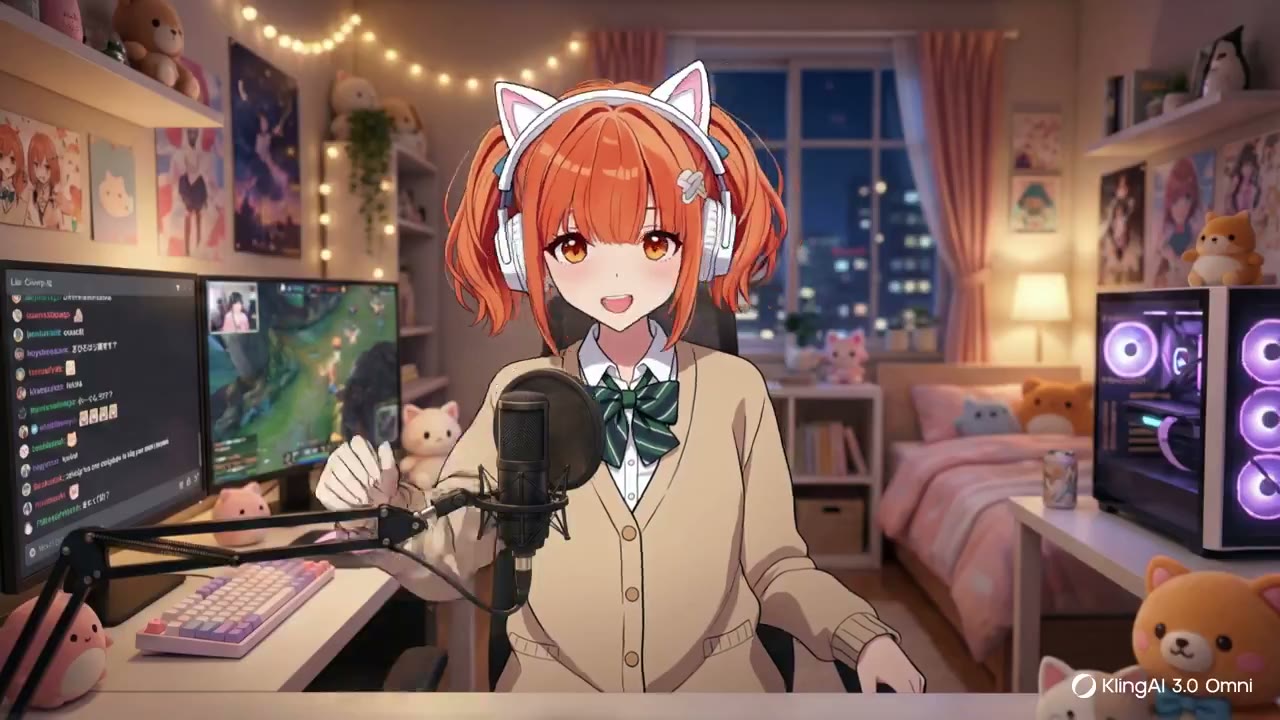
探索角色出场、表情动作与短场景。根据发布平台选择构图,方便后续剪辑和分享。
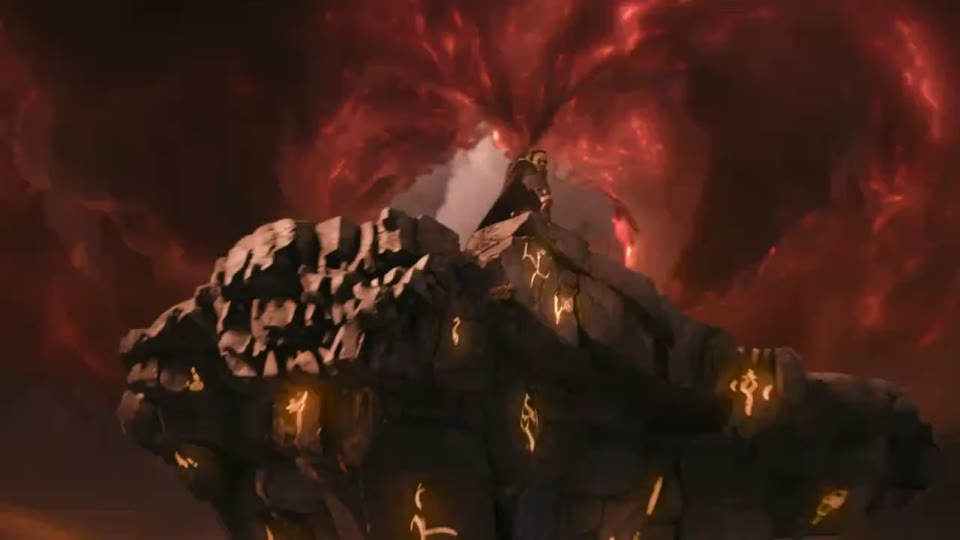
发展产品与活动创意
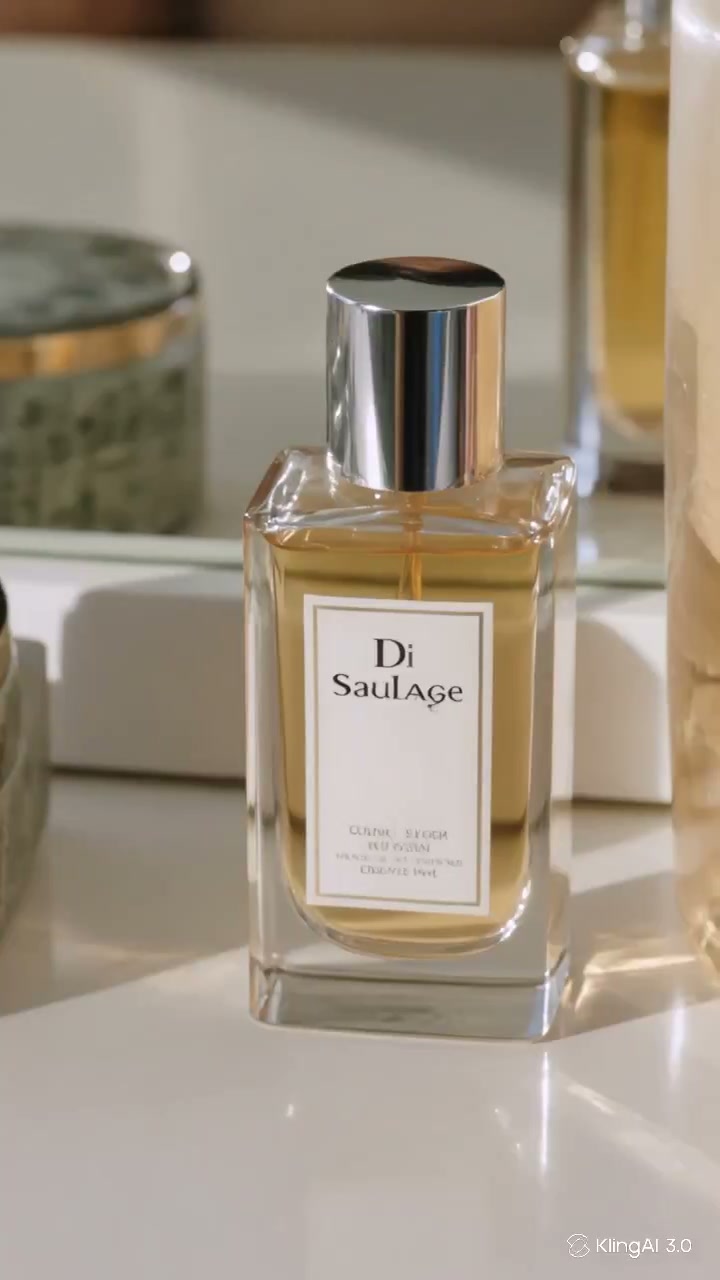
从产品图或文字简报开始,尝试运镜与场景变化,在用于活动前认真检查结果。
根据创作目标选择流程。提交前设置可用的时长、画幅与生成选项,再将结果与预想的场景逐项比较。
文生视频
写下主体、动作与环境。所选创作方式需要图像时,再加入参考图片。
选择设置
选择可用模型、画幅、时长及输出设置,并查看显示的积分预估。
下载视频
观看结果,对照创意目标检查后下载。需要另一种效果时,可以修改提示词重试。
从场景描述开始
写明主体、动作、环境和运镜。第一条提示词专注一个清晰瞬间,方便对照创意简报检查结果。
文生视频
为场景添加视觉参考
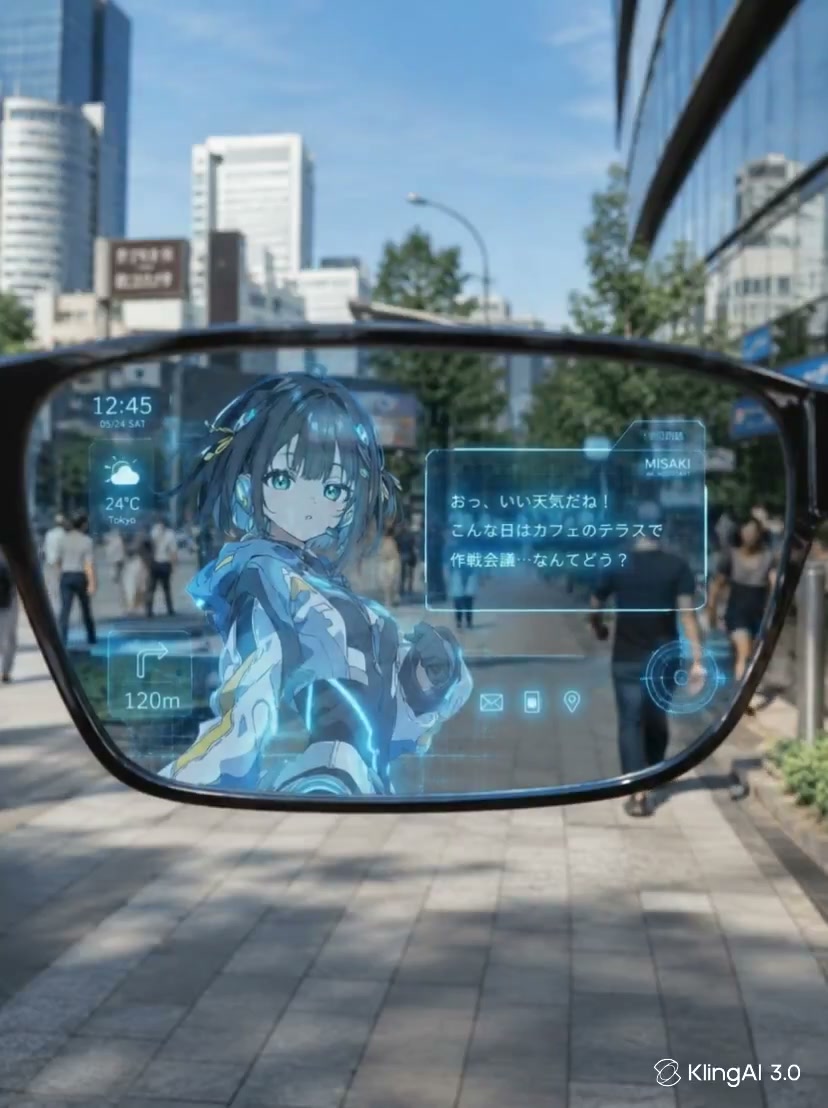
当模型支持图像输入时,用图片确定人物、产品或构图,再描述想要增加的运动。
图生视频
把创意简报变成动态画面
根据创作目标选择流程。提交前设置可用的时长、画幅与生成选项,再将结果与预想的场景逐项比较。
从场景描述开始
写明主体、动作、环境和运镜。第一条提示词专注一个清晰瞬间,方便对照创意简报检查结果。
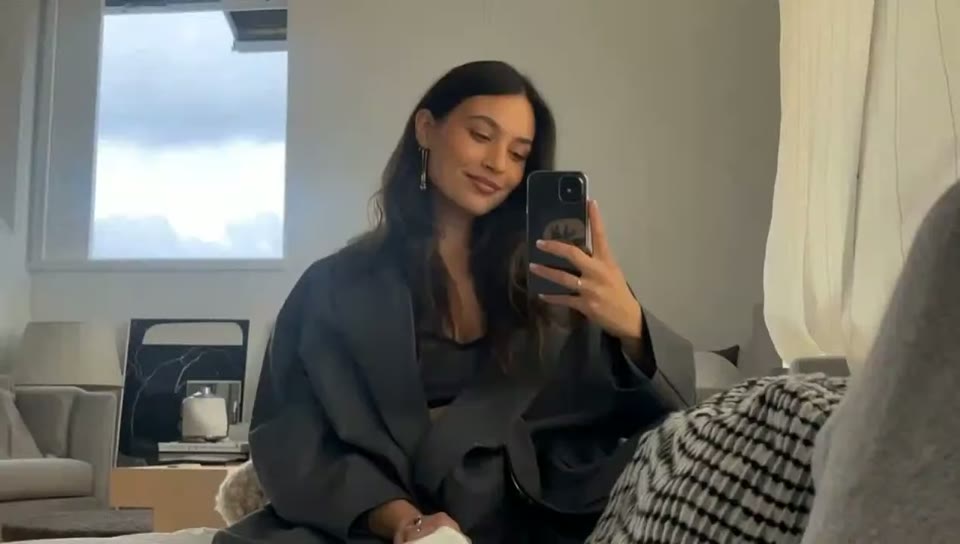
为场景添加视觉参考
当模型支持图像输入时,用图片确定人物、产品或构图,再描述想要增加的运动。
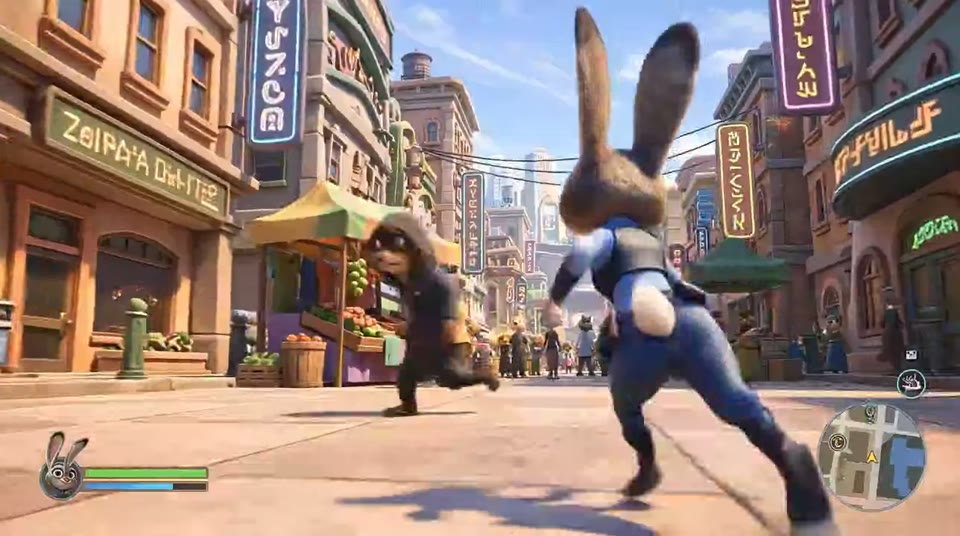
描述构图与镜头移动
说明镜头保持静止、逐渐靠近还是跟随主体。检查结果,每次调整一条指令。
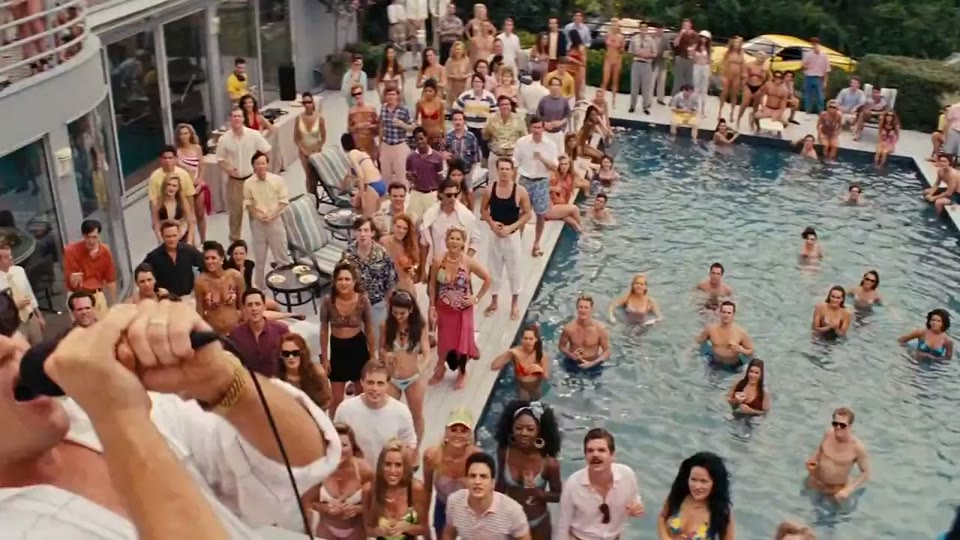
探索画面风格
描述光线、色彩、气氛与构图。计划剪入同一段视频的镜头,应保持一致的视觉方向。
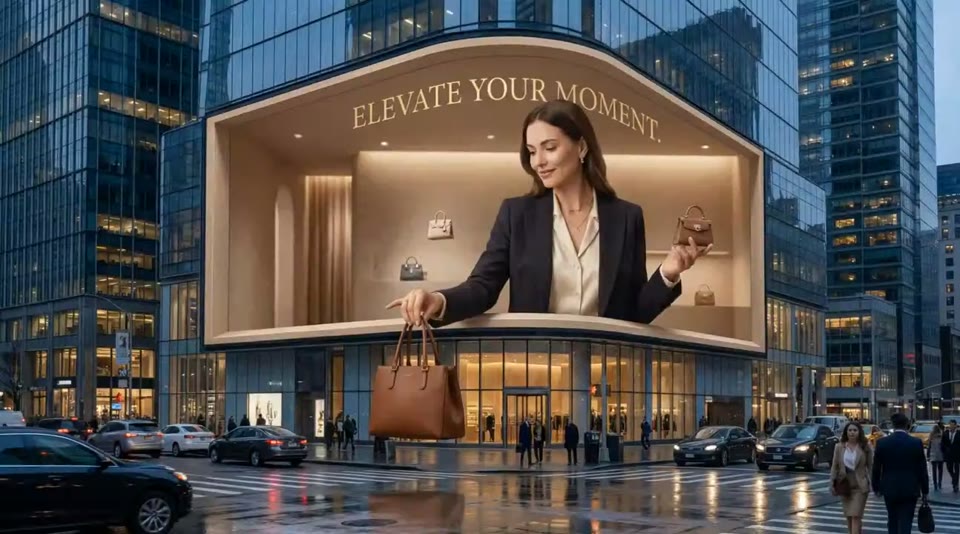
如何使用 Kling AI 视频生成器
根据创作目标选择流程。提交前设置可用的时长、画幅与生成选项,再将结果与预想的场景逐项比较。
描述你的镜头
写下主体、动作与环境。所选创作方式需要图像时,再加入参考图片。
输入文生视频选择模型与参数
选择可用模型、画幅、时长及输出设置,并查看显示的积分预估。
选择设置可用控制项检查提示词并生成
登录后按提示完成提示词检查,再生成视频,并在结果区查看进度。
生成视频预览结果预览并下载
观看结果,对照创意目标检查后下载。需要另一种效果时,可以修改提示词重试。
输出下载视频
为项目选择合适的工具
从初步构想到可用片段
逐个镜头规划故事
把故事拆成几组清楚的动作。需要从单个创意发展为连续片段时,可进一步使用多镜头与草稿工具。
生成前查看积分消耗
以所选生成器显示的积分预估为准。消耗与可用控制项会随模型、时长及输出设置变化。
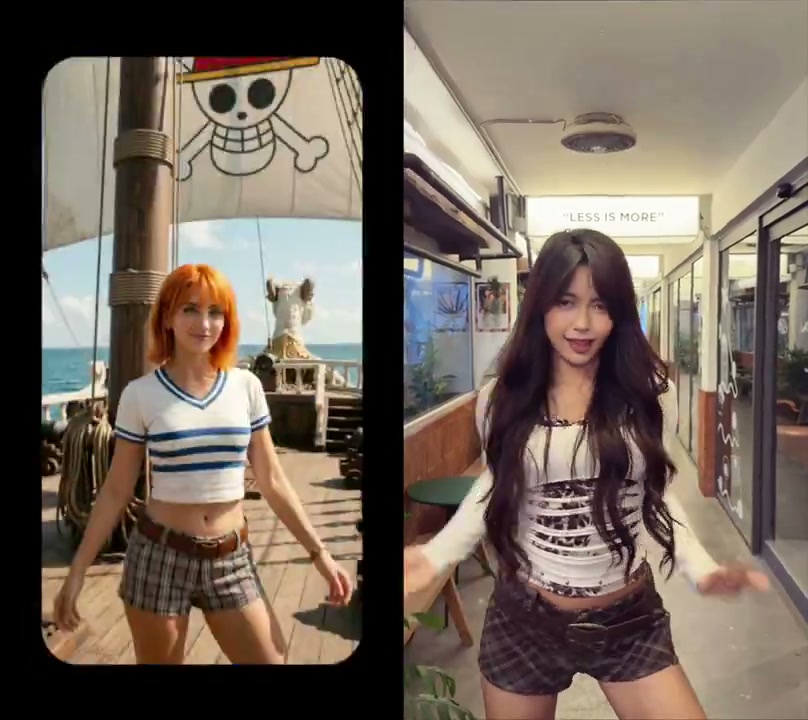
跟随参考视频中的动作
当动作本身比文字描述更重要时,将参考视频与角色图像配对。选择清晰的运动,并确保主体始终可见。
Kling AI · 查看价格
以所选生成器显示的积分预估为准。消耗与可用控制项会随模型、时长及输出设置变化。
入门包
入门积分包,适合体验 AI 视频生成
- 400 积分
- 原生 1080p 与音画同步
- 支持草稿模式(20倍速)
- 解锁 GPT Image 2.5 Flare 与 Sunburst
- Kling 3.1 Turbo · 4–15 秒;6–15 秒需可用积分余额至少 100
专业包
热门专业积分包,适合经常创作的创作者
- 2,600 积分
- 原生 1080p 与音画同步
- 优先处理
- 16-bit HDR 与 EXR 导出
- 解锁 GPT Image 2.5 Flare 与 Sunburst
- Kling 3.1 Turbo · 4–15 秒;6–15 秒需可用积分余额至少 100
终极包
终极积分包,适合专业人士
- 19,500 积分
- 原生 1080p 与音画同步
- 最快生成速度
- 永久视频存储
- 完全商业权利
- 专属客户经理
- 解锁 GPT Image 2.5 Flare 与 Sunburst
- Kling 3.1 Turbo · 4–15 秒;6–15 秒需可用积分余额至少 100
什么是 Kling AI · 常见问题
从文字与图像开始,预览并调整你的视频
Kling AI 是从文字、图像和动作参考开始制作视频的入口。本页将可用的视频创作流程与模型选择放在同一工作区。
可以。选择模型支持的文生视频或图生视频方式,然后描述场景或加入参考图。当前模型接受的输入会显示在生成器中。
可用时长、分辨率、画幅与参考控制取决于模型。先选择模型,再使用生成器中显示的选项。
生成器会根据所选设置显示预估消耗。生成前检查余额,需要更多积分时可查看价格页面。
完成的片段显示在结果区。打开视频检查效果,再使用下载按钮保存到你的剪辑流程。
当你已有参考视频,希望用其动作引导角色图像时,可使用 Motion Control AI。只有场景想法时,可以从文字或图片生成开始。