
Wan 3.0으로 사진을 영상으로 만들고 첫 장면과 끝 장면 정하기
키프레임은 사진을 영상의 어느 순간에 보여 줄지 정합니다. 시작 구도가 정해졌다면 첫 프레임에, 꼭 도달해야 할 자세나 구도가 있다면 마지막 프레임에 사진을 넣으세요. 그 사이의 움직임은 프롬프트로 설명합니다.
가로 영상은 빨간 드레스를 입은 인물이 창가에 옆으로 서서 카메라를 돌아보는 장면으로 시작합니다. 뒤로 가면 시점이 낮아져 드레스 아래쪽이 더 많이 보입니다. 두 순간의 창틀과 벽면 선을 비교하면 구도가 어떻게 달라졌는지 알 수 있습니다.
목차
사진에서 첫 촬영본까지
사진이 나올 시점 고르기
Wan 3.0으로 사진을 영상으로 만들려면 ‘키프레임’을 열고 사진을 한 장 이상 올리세요. 시작 장면은 ‘첫 프레임’, 끝 장면은 ‘마지막 프레임’에 넣습니다. 전환의 양 끝을 정하려면 둘 다 채우세요. 고정 카메라 장면에서는 각도와 크롭을 맞춥니다.
움직임 하나와 멈출 지점 적기
누가 어느 방향으로 움직이는지, 카메라는 따라가는지 적으세요. 첫 시도에서는 설정에서 약 5초를 선택하면 단순한 동작 하나가 마무리되는 모습을 살펴보기 좋습니다.
크레딧과 마지막 구도 확인하기
선택한 화질과 해상도에 따른 예상 크레딧을 확인하세요. 완성된 영상은 처음에 움직임을, 두 번째에 마지막 구도를 보세요. 피사체가 밀리면 이동 폭을 줄이거나 두 사진의 위치를 다시 맞춰 보세요.
상자 개봉 장면에 쓸 첫 사진과 마지막 사진 찍기
Wan 3.0에 쓸 첫 프레임과 마지막 프레임을 찍을 때는 상자 뚜껑을 완전히 연 채로 구도를 잡으세요. 그래야 닫힌 상자 위에 여백을 얼마나 둘지 알 수 있습니다. 두 장을 다 찍을 때까지 카메라와 소품은 그대로 두세요.
열린 뚜껑 높이부터 맞추기
뚜껑을 세웠을 때 위쪽에 배경이 조금 보이도록 잡으세요. 상자 바닥과 휴대폰 거치대 자리를 테이프로 표시합니다. 상자 앞면에 초점과 노출을 고정한 다음 뚜껑을 닫고 같은 렌즈로 첫 사진을 찍습니다.
뚜껑에 가려질 물건 보여 주기
보여 줄 실제 물건을 넣고 원하는 각도까지 뚜껑을 연 다음 손을 화면 밖으로 빼세요. 마지막 사진에서 경첩과 물건이 모두 보이는지 확인합니다. 닫힌 상자 사진만으로는 안감 색이나 내용물의 모양을 가늠하기 어렵습니다.
앞쪽 두 모서리와 배경선 대조하기
사진 편집기에서 닫힌 상자 사진 위에 열린 사진을 얹고 불투명도를 50%로 낮추세요. 같은 범위로 자른 뒤 앞쪽 두 모서리와 뒤쪽의 직선 하나를 맞춰 봅니다. 모서리는 겹치는데 배경선이 어긋나면 촬영 위치가 바뀐 것입니다. 표시한 자리에서 마지막 사진을 다시 찍으세요.
Wan 3.0에서는 첫 프레임, 마지막 프레임, 참조 이미지를 언제 쓸까?
영상의 어느 순간이 원본과 이어져야 하는지부터 정하세요. 키프레임은 시작이나 끝의 구도를 지정합니다. 참조 모드에서는 자료를 별도로 넣어 새 장면의 구도를 달리 잡을 수 있습니다.
| 원하는 장면 | 넣을 이미지 | 추가로 정할 부분 |
|---|---|---|
| 역 시계가 사진 속 시각부터 움직여야 한다. | 첫 프레임만 | 시곗바늘과 문자판의 시작 위치가 정해집니다. 초침이 어떻게 움직일지 적으세요. 마지막 사진을 비워 두면 끝의 바늘 위치는 열려 있습니다. |
| 도장이 들리고 마지막에 정해 둔 인영이 남는다. | 마지막 프레임만 | 종이에 찍힌 도장이 선명한 사진을 넣고 도장이 위로 들려 화면에서 빠지는 모습을 적으세요. 첫 사진이 없으면 처음 도장의 위치와 종이를 가리는 범위는 모델이 정합니다. |
| 책 표지가 열리며 눌러 말린 잎을 끼운 페이지가 나온다. | 첫 프레임과 마지막 프레임 | 책등을 같은 자리에 두고 두 상태를 위에서 찍으세요. 사진으로 표지와 잎의 모양을 잡고, 페이지를 넘기는 방향과 속도는 문장으로 지정합니다. |
| 다른 거리에서 자전거를 타는 사람이 사진 속 재킷을 입는다. | 참조 이미지 | 재킷은 외형 참조 자료로 넣고 인물, 거리, 촬영 각도를 적으세요. 사진 속 자세로 정확하게 시작해야 한다면 첫 프레임에 넣으세요. |
생성기 ‘예시’ 탭의 영상 두 편에서 살펴볼 점
창가에서 돌아보는 빨간 드레스 차림의 인물세로 영상에서 인물은 양손 검지를 볼에 살짝 댔다가 고개를 돌리고 한 손가락으로 옆을 가리킵니다. 처음에는 시선과 손끝을 따라가 보세요. 같은 구간을 다시 보면서 뒤에 걸린 그림과 TV에 집중하면 배경도 함께 밀리는지 확인할 수 있습니다.
내 사진을 Wan 3.0 영상으로 만드는 세 가지 촬영 연습
커피 통의 글씨가 읽히게 촬영하기
정면에서 찍은 제품 사진으로 시작하세요. 라벨을 가만히 두고 반사광에 움직임을 줍니다. 다시 볼 때는 글씨 양 끝이 빛을 따라 밀리지 않는지 살펴보세요.
카메라는 고정한다. 가느다란 아침 햇빛이 금속 뚜껑을 천천히 가로지른다. 통은 움직이지 않고 앞면 라벨은 계속 카메라를 향한다.
- 재생할 때 확인할 부분
- 시작, 반사광이 지나가는 순간, 끝에서 각각 멈춰 보세요. 라벨의 마지막 글자와 캔 오른쪽 가장자리 사이 간격이 빛의 이동과 관계없이 일정해야 글씨를 읽기 쉽습니다.
- 다음 시도에 넣을 문장
- 작은 반사광이 뚜껑 테두리를 따라 움직이다 앞면 라벨에 닿기 전에 사라진다.
원하는 순간에 상자 열기
카메라 위치를 고정하고 같은 상자를 닫힌 상태와 열린 상태로 찍으세요. 각각 첫 프레임과 마지막 프레임으로 넣고 상자 앞쪽의 두 모서리를 맞춥니다.
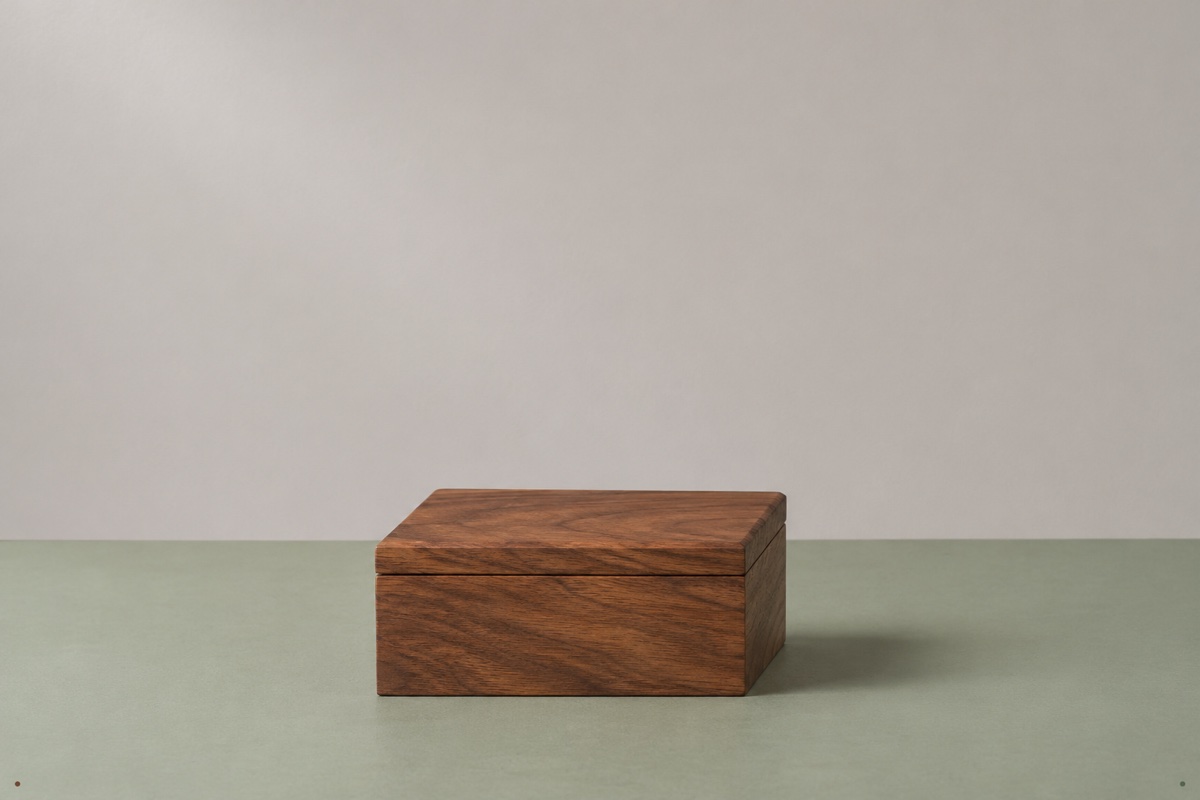
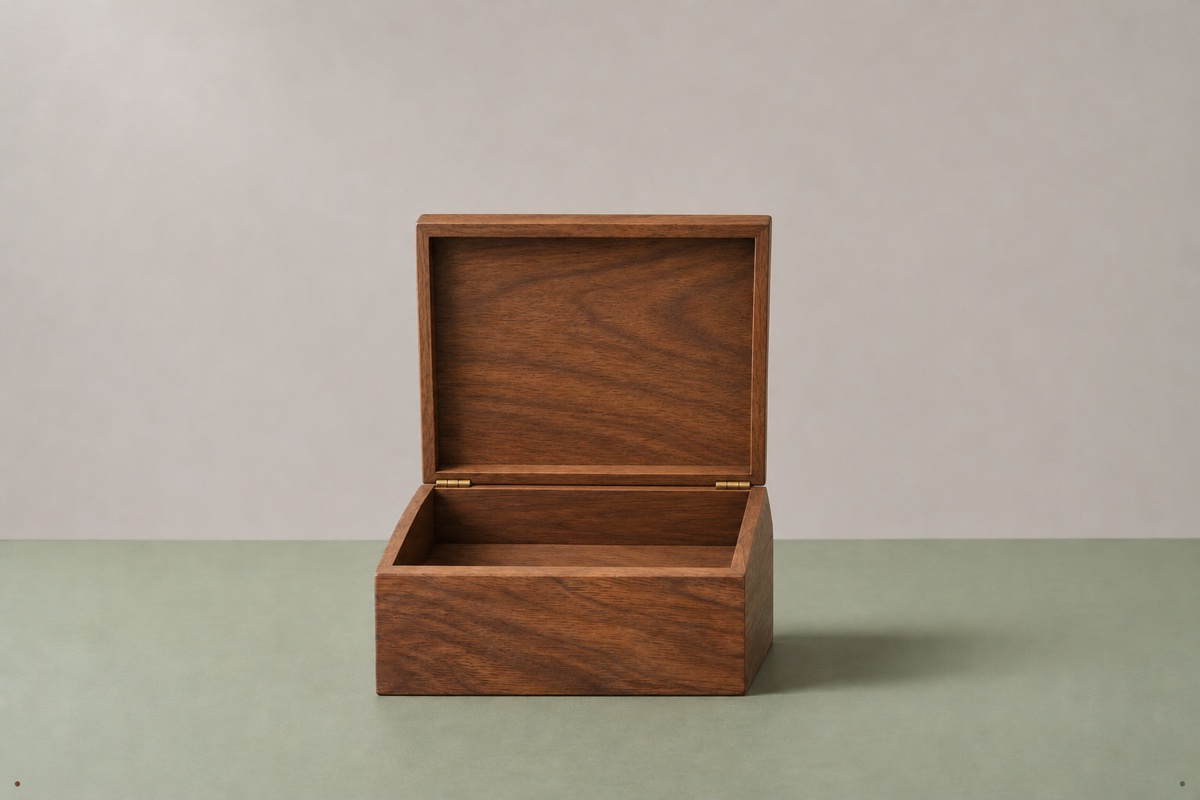
닫힌 상자를 잠시 보여 준다. 뚜껑이 경첩을 따라 한 번에 부드럽게 뒤로 열린다. 완전히 열린 상태에서 잠시 멈춘다.
- 재생할 때 확인할 부분
- 뚜껑 뒤쪽이 상자와 만나는 선을 보세요. 앞쪽이 들려도 뒤쪽은 경첩에 붙어 있어야 합니다. 중간에 틈이 생기면 뚜껑이 공중에 뜬 듯 보입니다.
- 다음 시도에 넣을 문장
- 뒤쪽 경첩은 제자리에 있다. 뚜껑의 앞쪽 모서리가 하나의 호를 그리며 올라가 마지막 프레임의 각도에서 멈춘다.
고요한 호수 사진에 움직임 더하기
호수 사진에서 전체 구도를 바꾸지 않고 움직일 수 있는 요소 하나를 고르세요. 안개가 흐를 때 건너편 물가의 선을 기준으로 화면이 흔들리는지 확인합니다.
넓은 구도의 카메라는 고정한다. 물 위에 낮게 깔린 안개가 왼쪽에서 오른쪽으로 천천히 흐른다. 멀리 보이는 물가의 선은 수평을 유지한다.
- 재생할 때 확인할 부분
- 갈대 한 줄기가 건너편 물가와 겹치는 지점을 정하세요. 안개가 흐를 때 그 지점까지 옆으로 밀린다면 화면 전체가 움직인 것입니다.
- 다음 시도에 넣을 문장
- 낮게 깔린 안개가 앞쪽 갈대 뒤로 흐른다. 갈대와 물에 비친 갈대의 모습은 제자리에 머문다.
한 컷에 여러 동작을 담거나 특정 동작에 효과음을 맞추려면 Seedance 2.5 프롬프트 가이드에서 타이밍을 적는 예시를 살펴보세요.
어색해진 순간부터 원인 찾기
Wan 3.0으로 사진을 영상으로 만들었을 때 구도가 밀린다면 첫 시도의 원본 사진, 화면 비율, 길이부터 기록하세요. 문제가 처음 나타나는 지점에서 멈추고 아래 항목 하나만 바꾼 뒤 두 영상의 같은 순간을 비교합니다.
뚜껑이 열릴 때 테이블 모서리가 옆으로 튄다.
두 원본 사진을 같은 크기로 번갈아 보세요. 여기서도 뒤쪽 테이블 선이 튀면 촬영 구도가 이미 어긋난 것입니다.
원래 카메라 자리에서 마지막 사진만 다시 찍으세요. 다음 시도에도 같은 프롬프트를 씁니다.
상자를 열면 엉뚱한 물건이 나온다.
첫 사진에서는 뚜껑이 내용물을 가립니다. 마지막 사진이 비어 있으면 안에 무엇이 보여야 할지 확인할 자료가 없습니다.
원하는 물건이 보이는 열린 상자 사진 한 장을 마지막 프레임에 추가하세요. 첫 사진과 열리는 동작 설명은 유지합니다.
움직임이 시작됐다가 뒤로 갔다가 다시 시작된다.
동작을 나타내는 단어를 차례로 읽으세요. 열기, 멈추기, 뒤로 흔들리기, 다시 멈추기를 짧은 장면에 넣으면 방향을 여러 번 바꿔야 합니다.
동작 문장만 ‘닫힌 뚜껑이 하나의 호를 따라 천천히 끝까지 열린다’로 바꾸세요. 길이는 그대로 둡니다.
세로 화면에서 올라간 뚜껑 위가 잘린다.
편집기에서 마지막 사진에 9:16 자르기 틀을 대 보세요. 틀이 열린 뚜껑을 가로지르면 위쪽 여백이 부족합니다.
두 사진을 같은 세로 구도로 다시 자르면서 열린 뚜껑 위를 비워 두세요. 9:16 출력과 움직임은 그대로 씁니다.
사진 애니메이션 자주 묻는 질문
네. ‘마지막 프레임’에 사진을 넣고 첫 프레임은 비워 두세요. 카메라나 인물이 그 위치에 도달하는 움직임을 적습니다. 시작 구도까지 정하려면 첫 프레임을 추가하세요.
영상의 처음이나 끝에서 특정 구도가 필요하면 키프레임을 사용하세요. 인물의 외모, 의상, 그림체를 참조하되 시작 구도는 자유롭게 두고 싶다면 참조 모드를 선택하세요.
겉보기에는 불투명해도 알파 채널이 남아 있을 수 있습니다. 배경과 합친 후 JPEG 또는 알파 채널이 없는 PNG로 내보내세요. 각 변은 240~8000픽셀, 긴 변은 짧은 변의 8배 이하여야 하며 파일 크기는 최대 20MB입니다.