
Generador de video Motion Control AI
Da a un personaje el movimiento de tu video de referencia
Motion Control AI combina una referencia de movimiento con una imagen de personaje. Añade ambas, elige los ajustes de salida y crea un video con Kling Motion Control AI.








Generador de video Motion Control AI
Video de Referencia
URL Reference
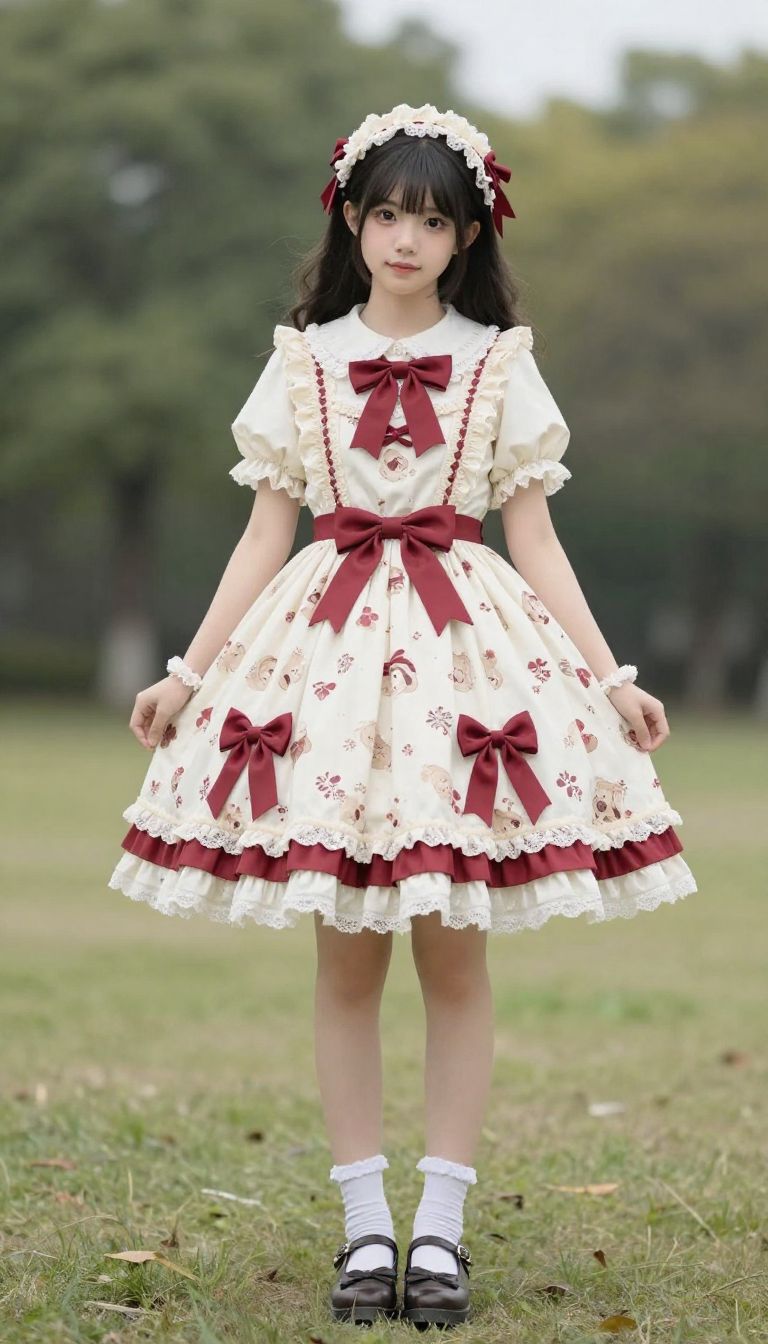
Imagen del Personaje
URL Reference
5s × 11 créditos/s
Debido a factores de costo incontrolables, el precio de Motion Control ha aumentado un 50%.
Mis videos
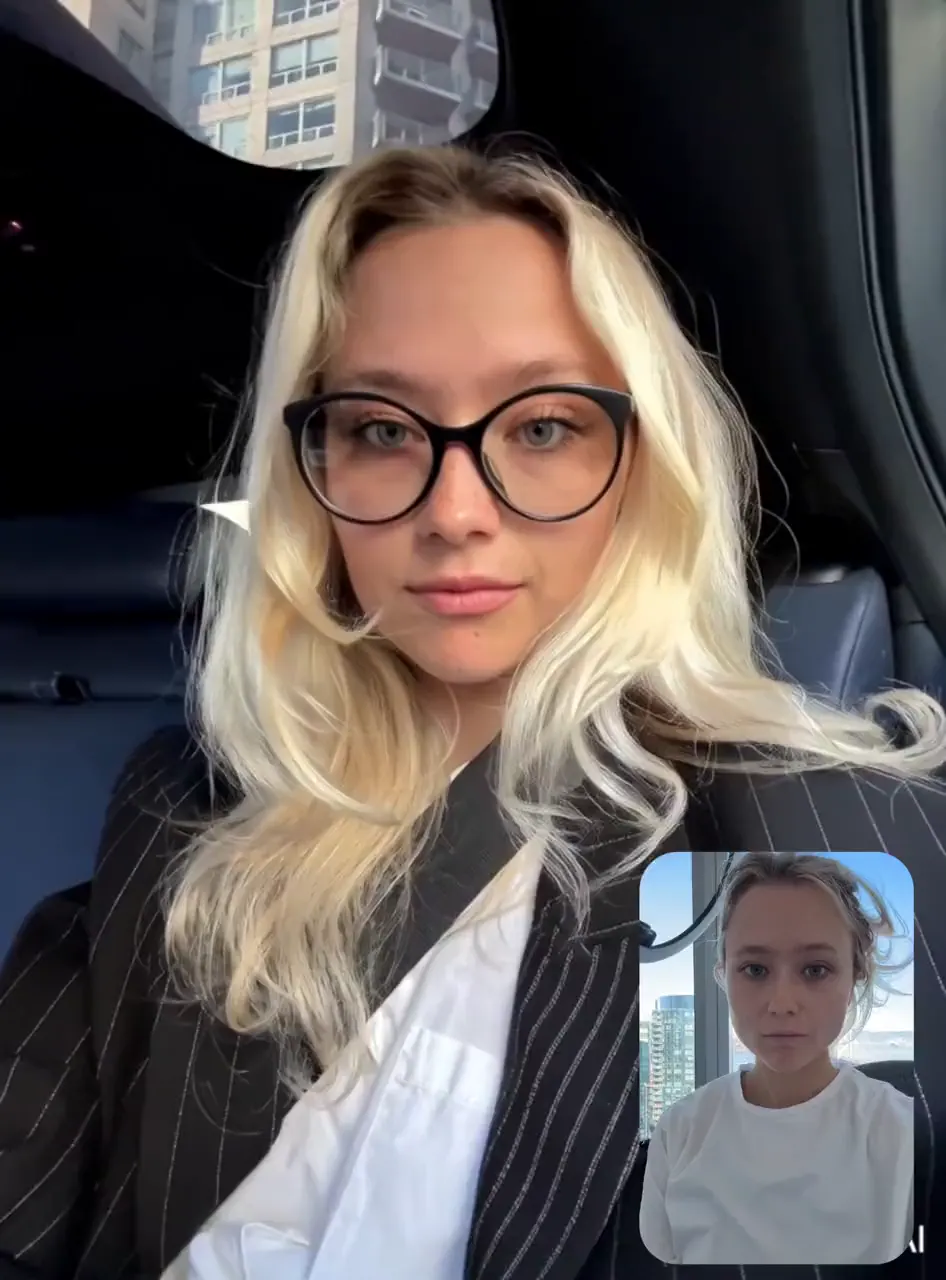
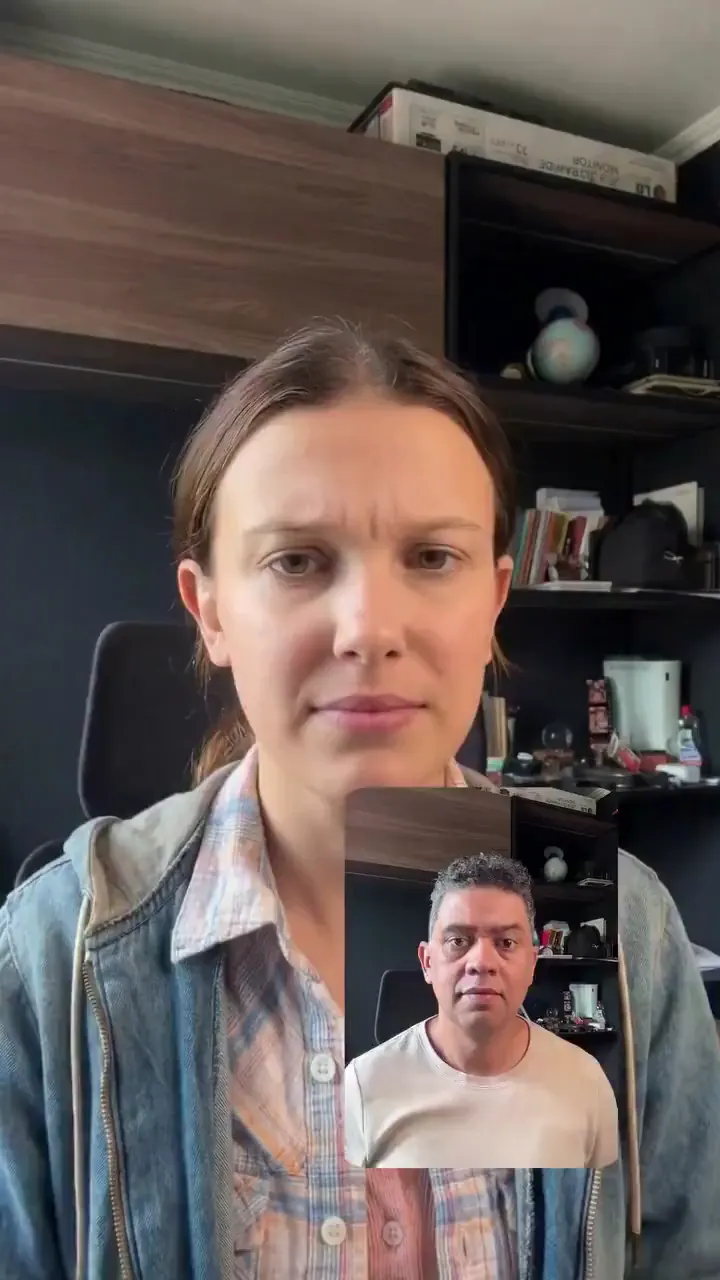
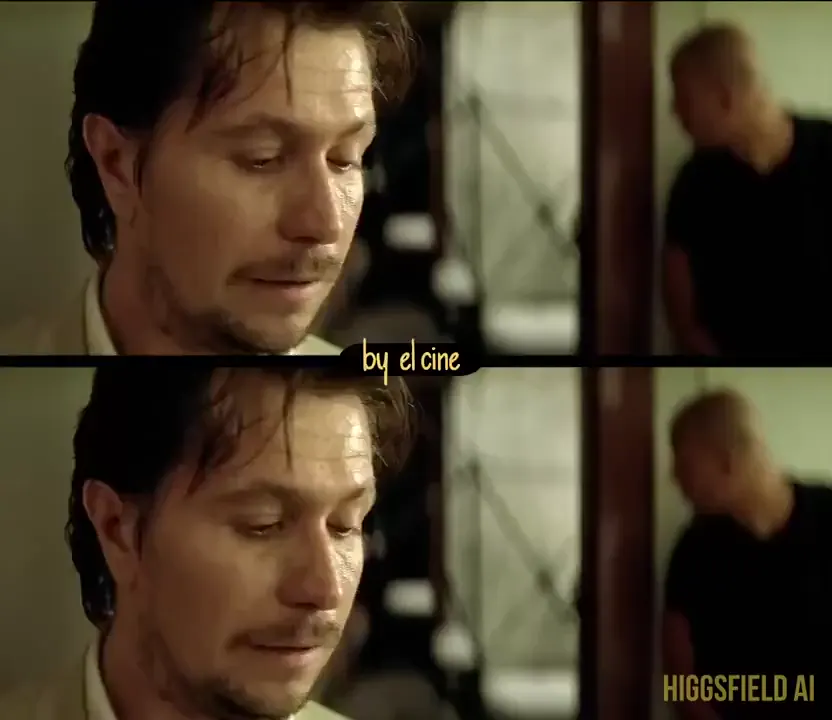
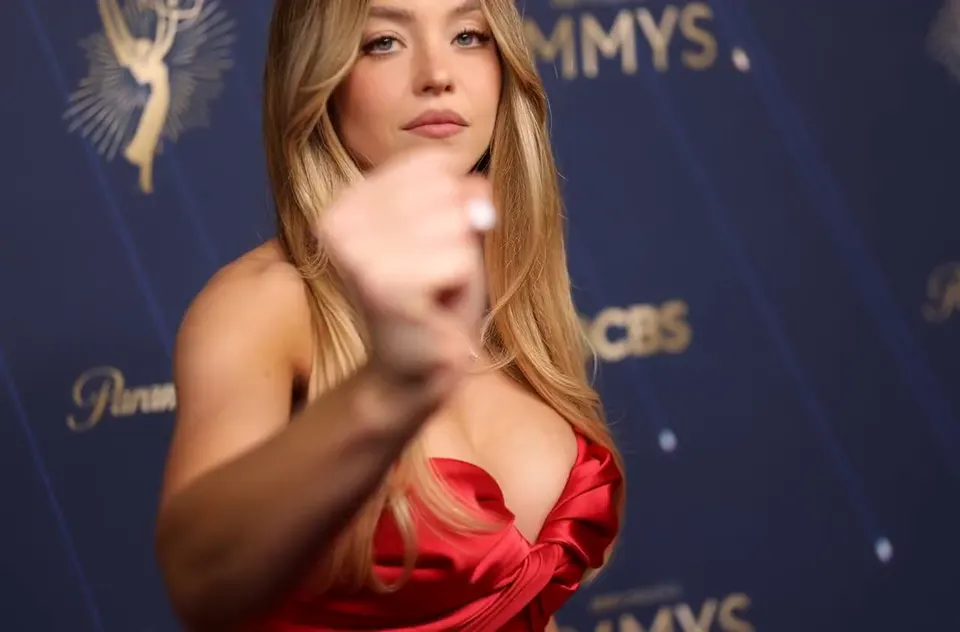
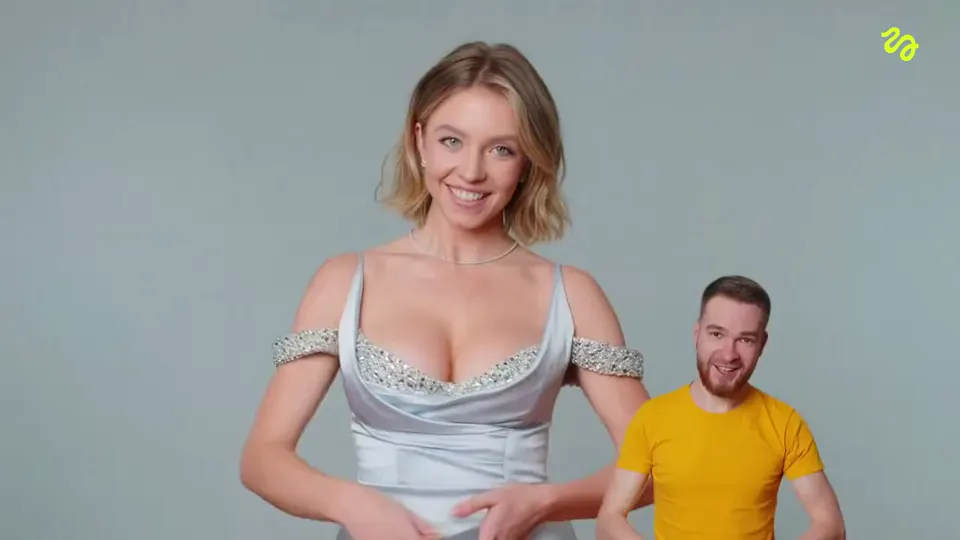
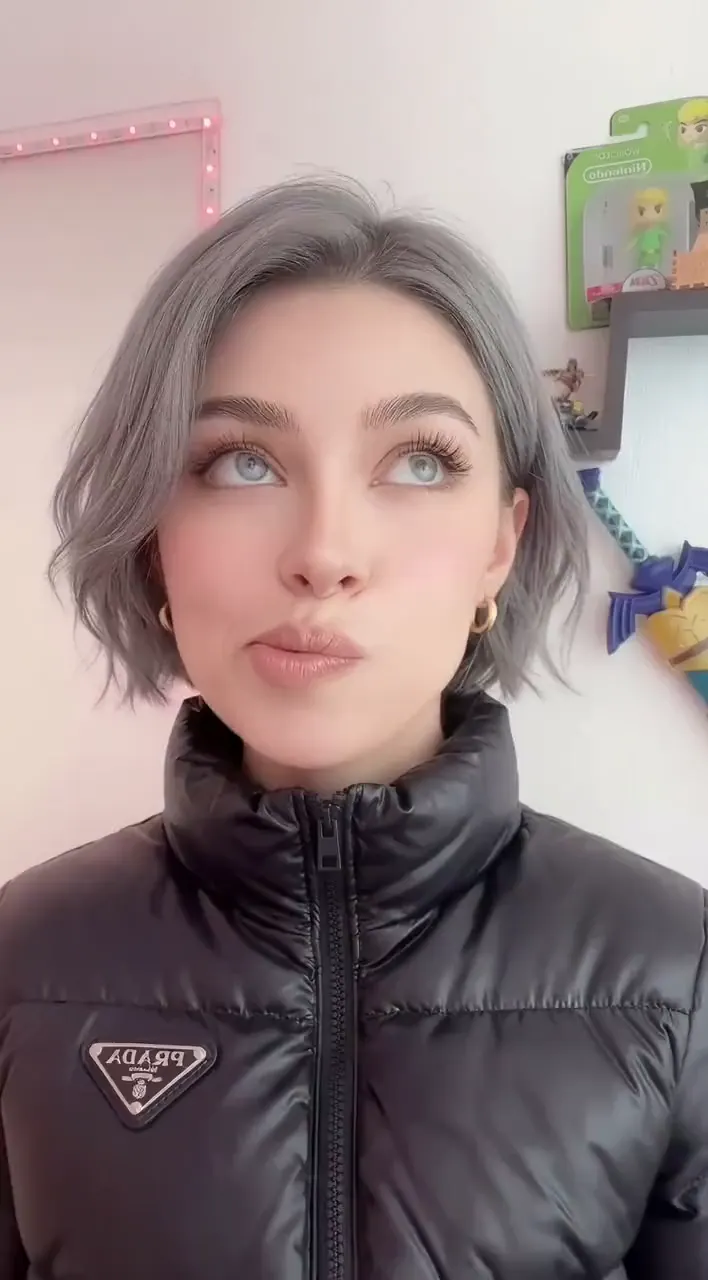
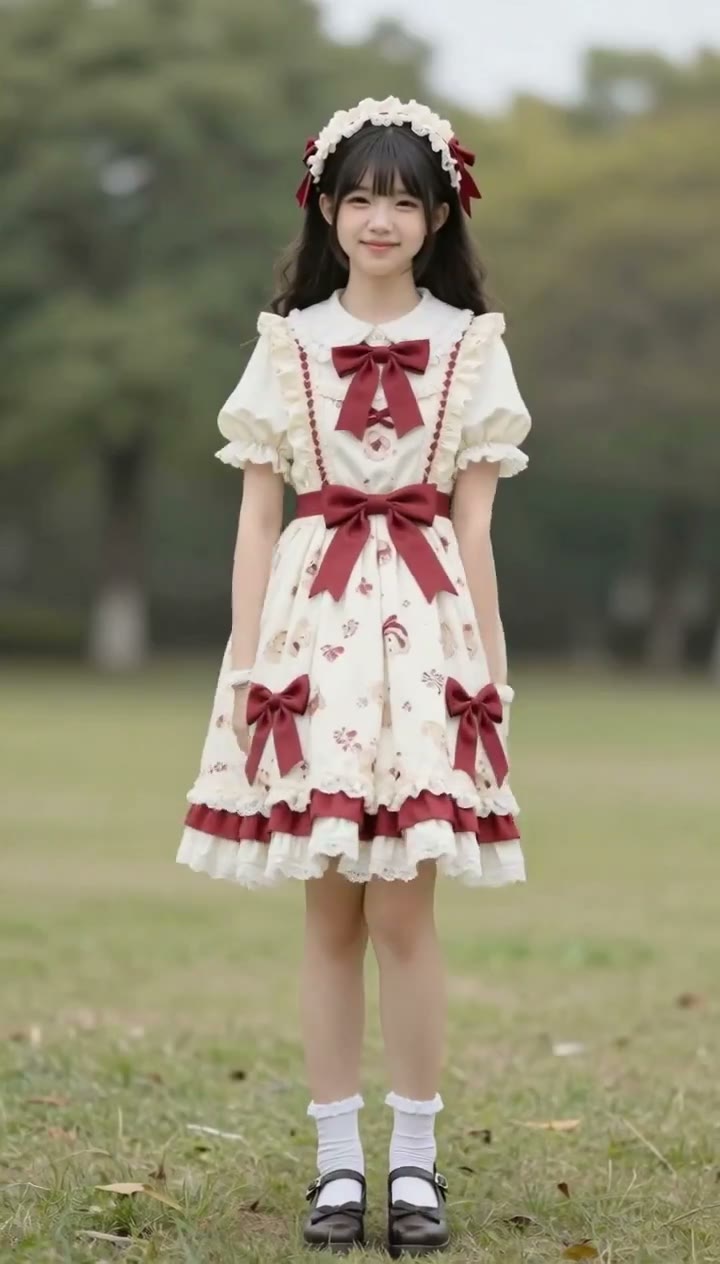
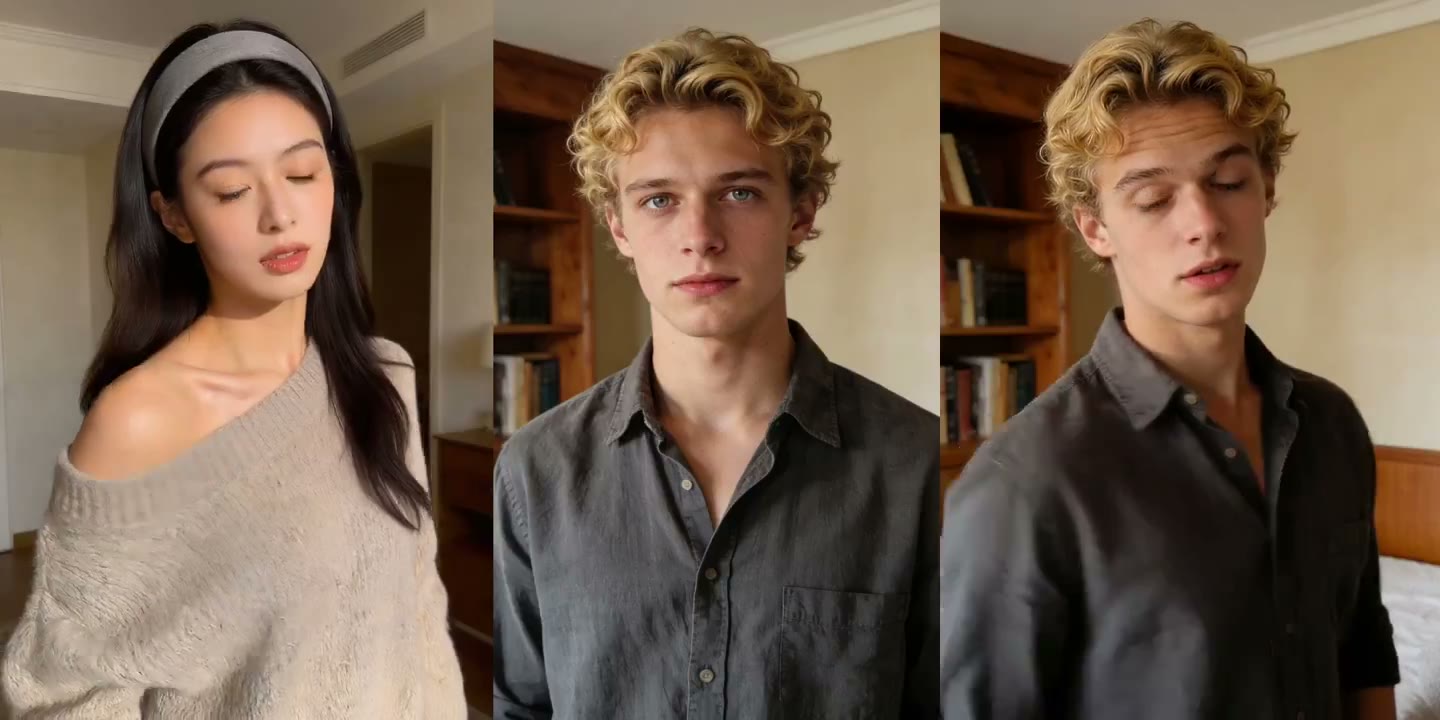
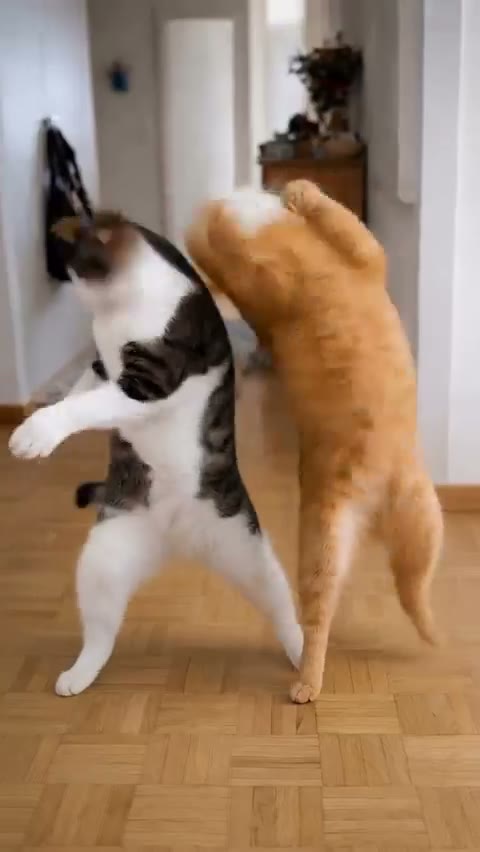
Combina una referencia de movimiento y un personaje
Elige un sujeto visible y una acción clara. Ajusta el encuadre de las fuentes y revisa manos, postura y continuidad en el resultado.
Video de referencia
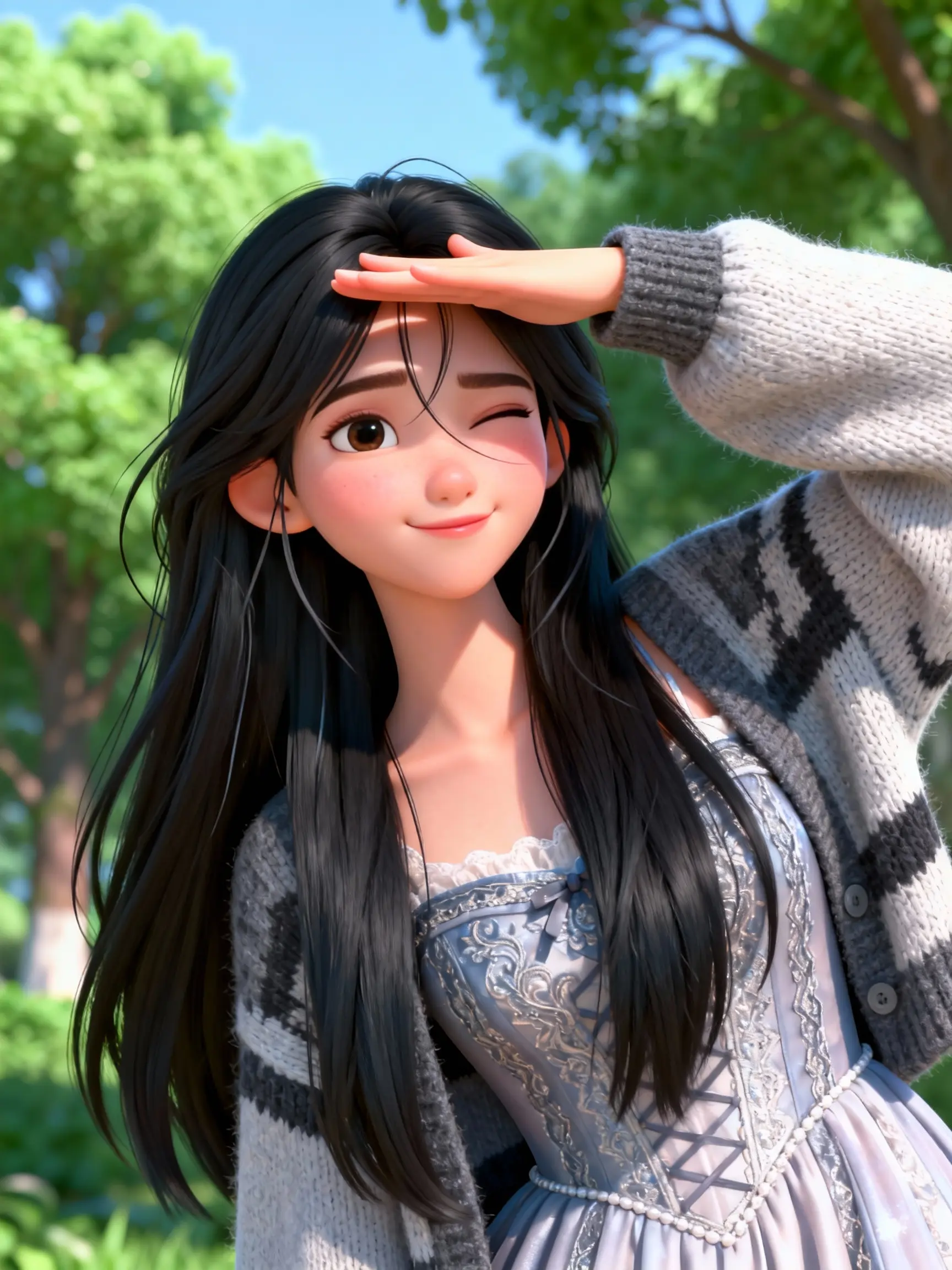
Imagen del personaje
Ver resultados
Video de referencia
Imagen del personaje
Ver resultados
¿Qué es Motion Control AI?
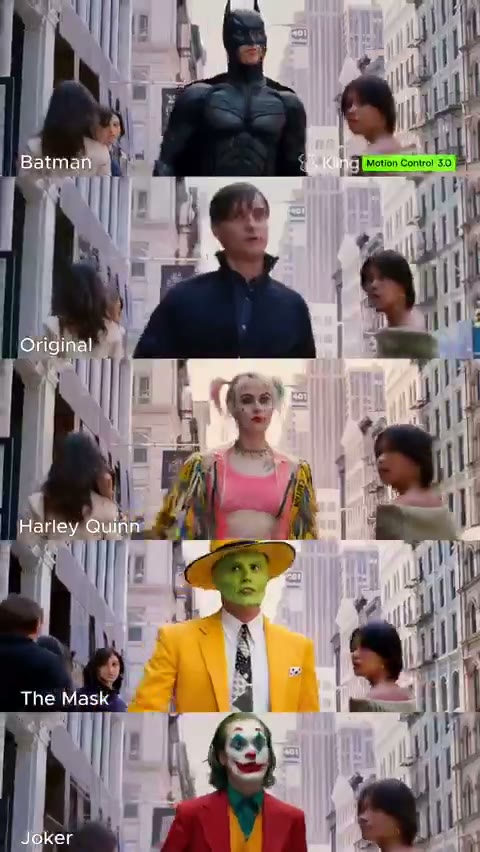
Motion Control AI usa un video de referencia para guiar el movimiento de un personaje en una imagen. El video aporta la acción y la imagen define su aspecto.
Tanto si eliges Motion Control como Motion Control 3.0 en Motion Control AI, usa una referencia con sujeto visible y movimiento claro. Ajusta el encuadre a la acción y revisa manos, postura y continuidad. Si tienes una idea de escena en vez de una actuación grabada, Kling AI también reúne opciones como entradas de texto e imagen para Kling 4.0, donde el brief define acción y cámara.
Generador de video Motion Control AI
Da a un personaje el movimiento de tu video de referencia
Combina video e imagen cuando la acción sea lo principal. Elige un movimiento claro y mantén visible al sujeto.
Elige un personaje con contornos visibles y un video con pocas obstrucciones. Las entradas sencillas facilitan la revisión del movimiento.
El control de orientación permite seguir la imagen o el video. Compara primero ambos encuadres.
Mira el clip completo y revisa movimiento, detalles y final. Descarga la versión útil o ajusta las entradas.
Guía el movimiento con una referencia
Elige un sujeto visible y una acción clara. Ajusta el encuadre de las fuentes y revisa manos, postura y continuidad en el resultado.
Sigue una referencia de movimiento
Combina video e imagen cuando la acción sea lo principal. Elige un movimiento claro y mantén visible al sujeto.
Añade una referencia visual
Si el modelo admite imágenes, usa una para definir personaje, producto o composición. Describe el movimiento que deseas añadir.
Elige la orientación del personaje
El control de orientación permite seguir la imagen o el video. Compara primero ambos encuadres.
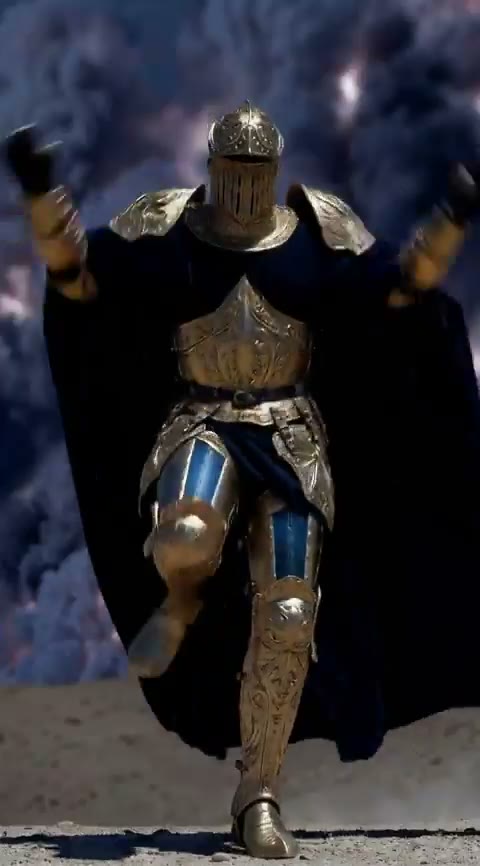
Funciones de Motion Control AI
Da a un personaje el movimiento de tu video de referencia
Sigue una referencia de movimiento
Combina video e imagen cuando la acción sea lo principal. Elige un movimiento claro y mantén visible al sujeto.
Utiliza fuentes claras
Elige un personaje con contornos visibles y un video con pocas obstrucciones. Las entradas sencillas facilitan la revisión del movimiento.
Crea conceptos para redes sociales
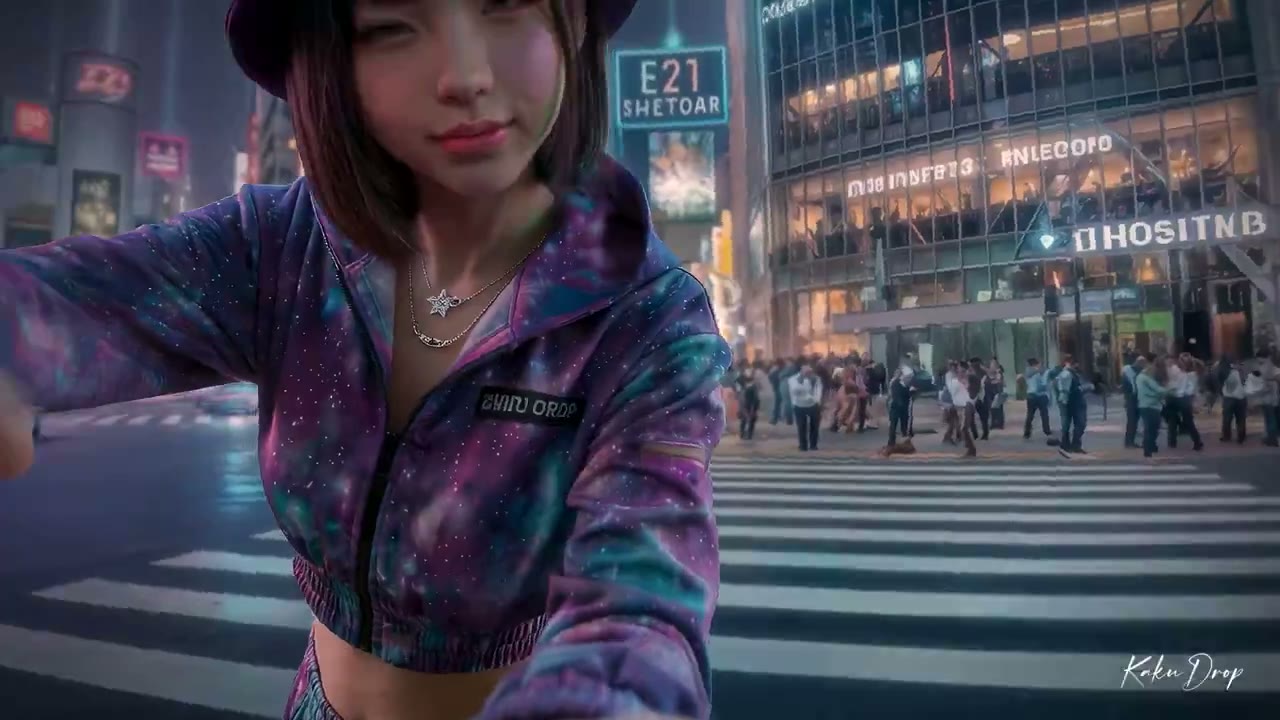
Explora presentaciones de personajes, gestos y escenas cortas. Elige el encuadre según la plataforma de publicación.
Añade una referencia visual
Si el modelo admite imágenes, usa una para definir personaje, producto o composición. Describe el movimiento que deseas añadir.
Elige la orientación del personaje
El control de orientación permite seguir la imagen o el video. Compara primero ambos encuadres.
Revisa antes de descargar
Mira el clip completo y revisa movimiento, detalles y final. Descarga la versión útil o ajusta las entradas.
Elige entradas y ajustes
Elige un sujeto visible y una acción clara. Ajusta el encuadre de las fuentes y revisa manos, postura y continuidad en el resultado.
Pasos
Video de referencia
Salida
Entrada
Orientación
Pasos
¿Por qué usar una referencia de movimiento?
Da a un personaje el movimiento de tu video de referencia
Comprueba el coste antes de crear
Consulta la estimación de créditos. El coste y las opciones dependen del modelo, la duración y los ajustes de salida.
Añade una referencia visual
Si el modelo admite imágenes, usa una para definir personaje, producto o composición. Describe el movimiento que deseas añadir.
Crea conceptos para redes sociales
Explora presentaciones de personajes, gestos y escenas cortas. Elige el encuadre según la plataforma de publicación.
Revisa antes de descargar
Mira el clip completo y revisa movimiento, detalles y final. Descarga la versión útil o ajusta las entradas.
Ideas de movimiento para tu proyecto
Da a un personaje el movimiento de tu video de referencia
Crea conceptos para redes sociales
Explora presentaciones de personajes, gestos y escenas cortas. Elige el encuadre según la plataforma de publicación.
- Sigue una referencia de movimiento
- Explora una dirección visual
- Revisa antes de descargar
Planifica una historia por planos
Divide la historia en acciones claras. Usa Multi-Shot y Draft para desarrollar una secuencia a partir de varias ideas.
- Describe el encuadre y la cámara
- Elige la orientación del personaje
- Revisa antes de descargar
Desarrolla una idea de producto
Empieza con una imagen de producto o un brief. Prueba cámaras y escenas y revisa el resultado antes de usarlo en la campaña.
- Añade una referencia visual
- Explora una dirección visual
- Revisa antes de descargar
Cómo usar Motion Control AI
Da a un personaje el movimiento de tu video de referencia
Añade un video de referencia
Sube un video o introduce su URL. Elige una acción clara con el sujeto visible.
Añade la imagen del personaje
Sube una imagen o introduce su URL. Ajusta el encuadre a la acción de referencia.
Configura y genera
En Kling Motion Control AI, elige resolución y orientación, añade un prompt opcional y revisa los créditos.
Revisa el movimiento transferido
Comprueba postura, manos y encuadre. Descarga el clip o ajusta las referencias.
Motion Control AI · Preguntas y respuestas
Motion Control AI usa un video de referencia para guiar el movimiento de una imagen de personaje. Añade ambas entradas y revisa el clip creado.
Un video de referencia y una imagen del personaje. Puedes subir archivos o usar los campos URL.
Busca detalles corporales visibles y un encuadre adecuado. Evita recortes fuertes y obstrucciones para acciones de cuerpo completo.
El sujeto debe permanecer visible y la acción ser fácil de seguir. Usa una duración aceptada por el generador.
Permite seguir la orientación de la imagen o del video. Elige según el encuadre y la dirección que quieras conservar.
El generador de video Kling Motion Control AI ofrece un prompt opcional para completar la descripción de la escena. Video e imagen siguen siendo las entradas principales.
La estimación depende de duración y resolución. Revísala antes de generar y consulta los precios si necesitas créditos.
Revisa el encuadre, la visibilidad y el personaje. Prueba una acción más simple o fuentes mejor alineadas.
Empieza con Kling Motion Control AI
Da a un personaje el movimiento de tu video de referencia