
Gerador de vídeo Motion Control AI
Dê a um personagem o movimento do seu vídeo de referência
Motion Control AI combina uma referência de movimento com uma imagem de personagem. Adicione ambas, escolha os ajustes e crie um vídeo com Kling Motion Control AI.








Gerador de vídeo Motion Control AI
Vídeo de Referência
URL Reference
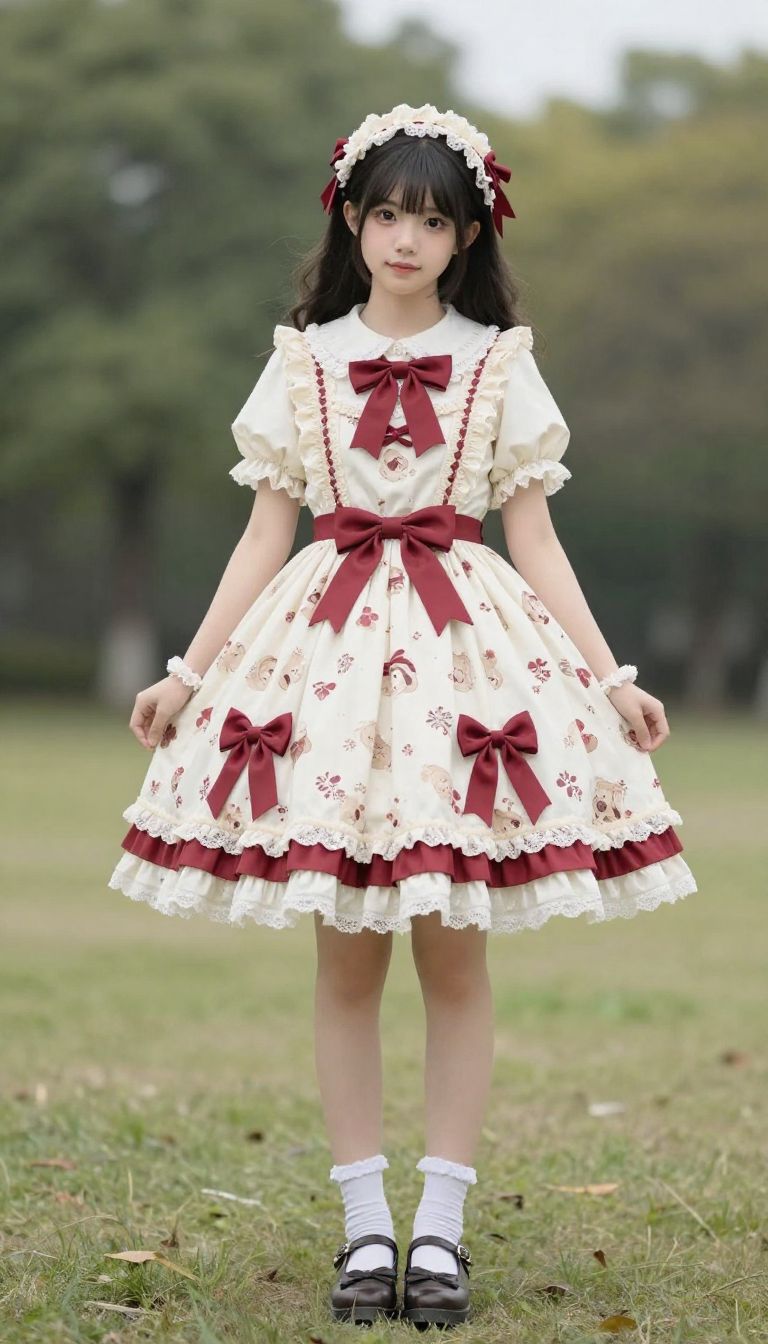
Imagem do Personagem
URL Reference
5s × 11 créditos/s
Devido a fatores de custo incontroláveis, o preço do Motion Control aumentou 50%.
Meus vídeos
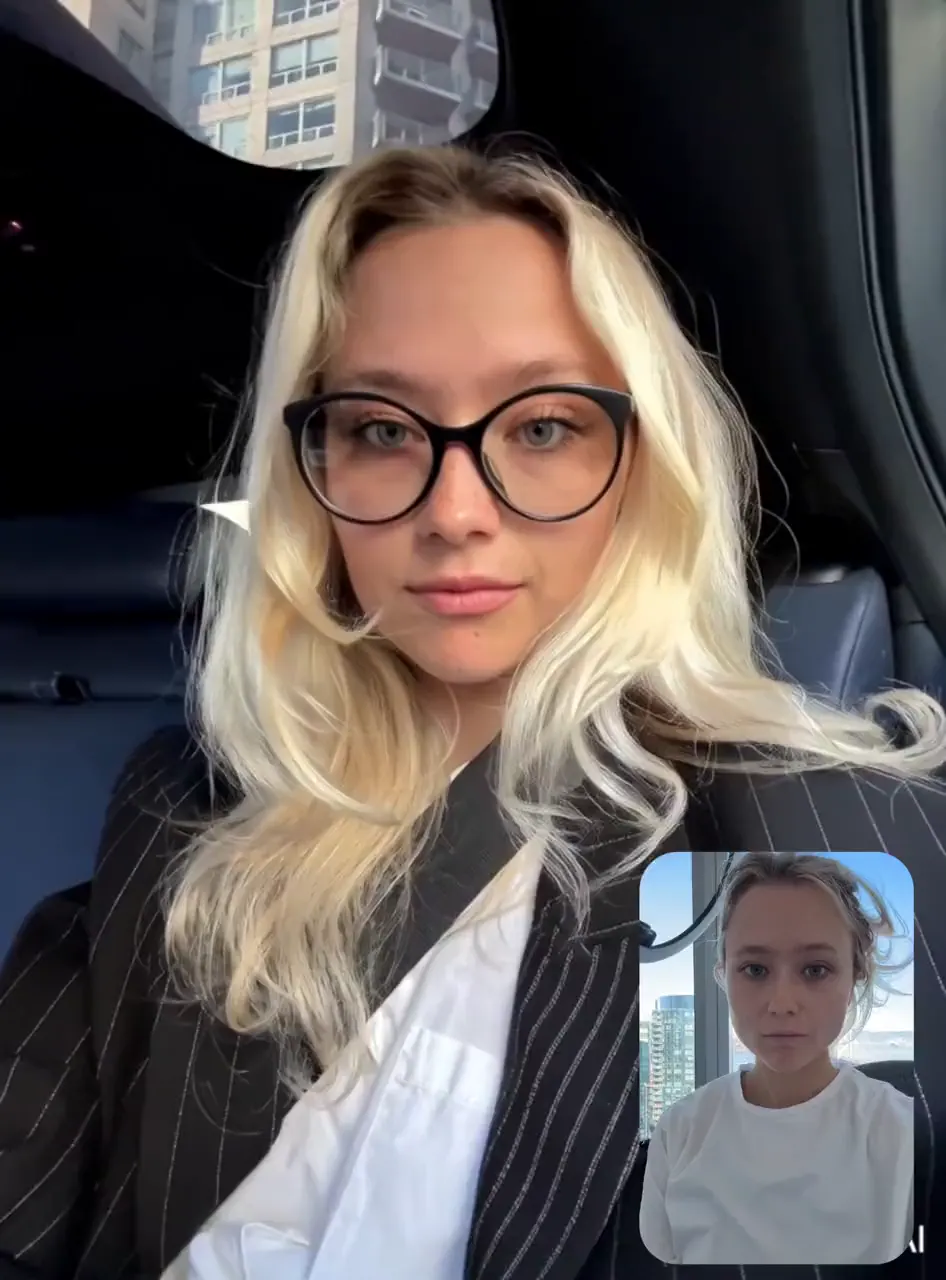
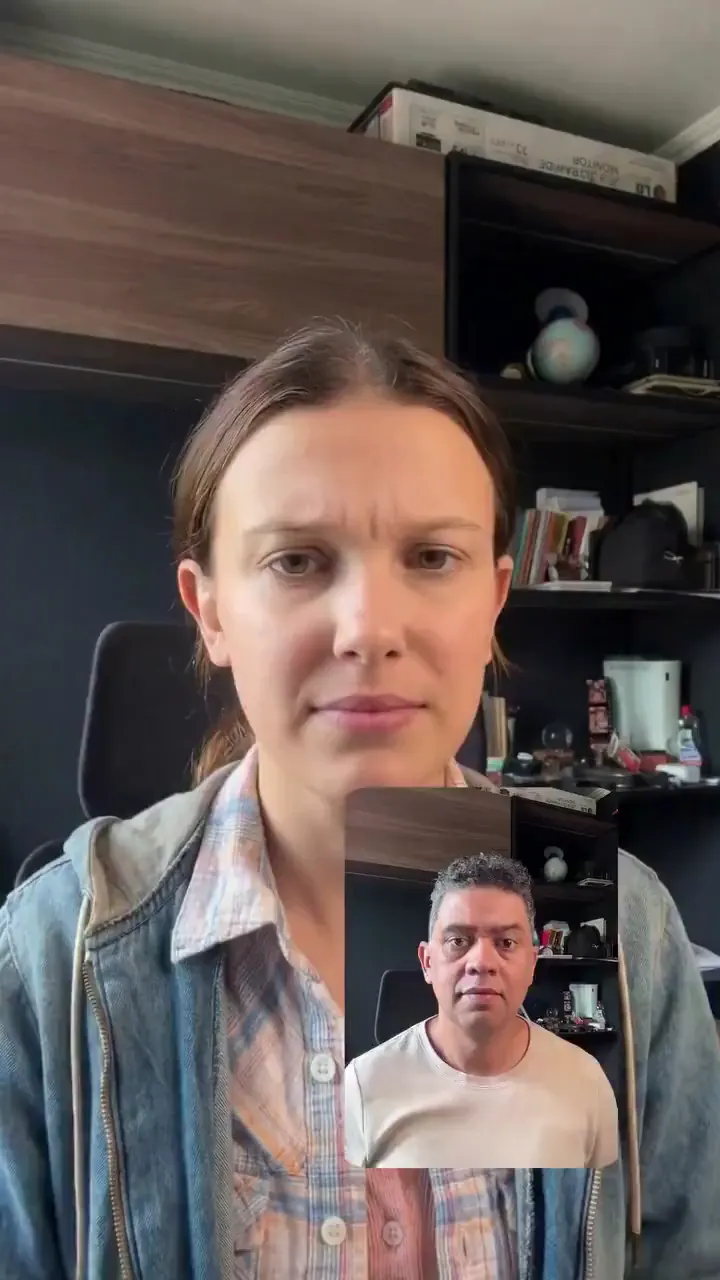
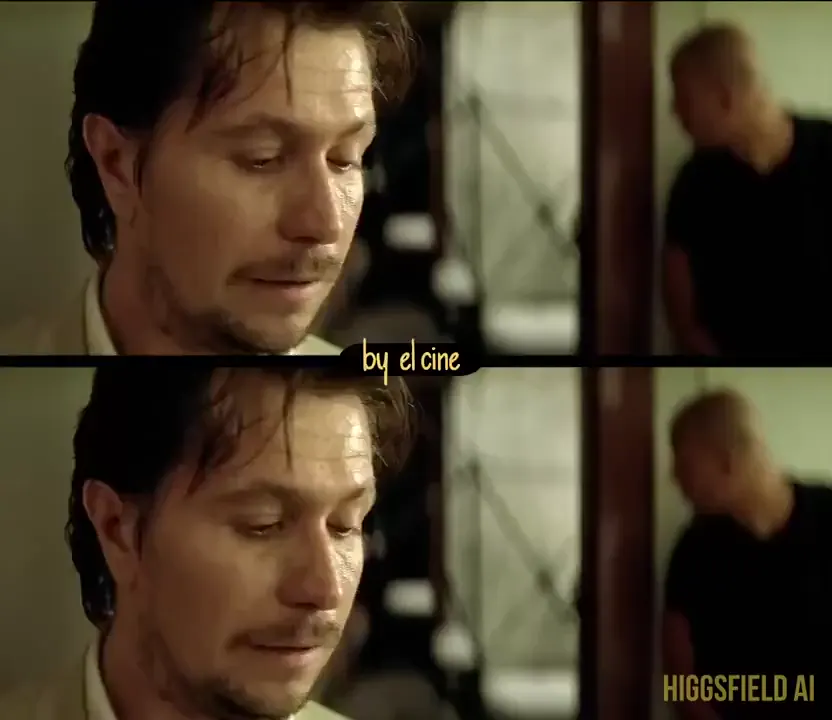
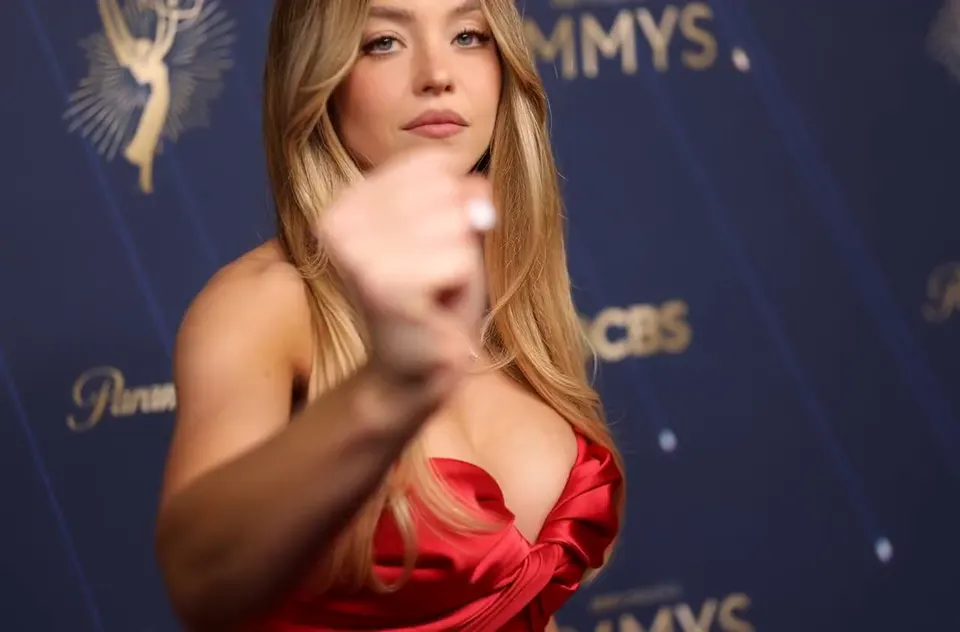
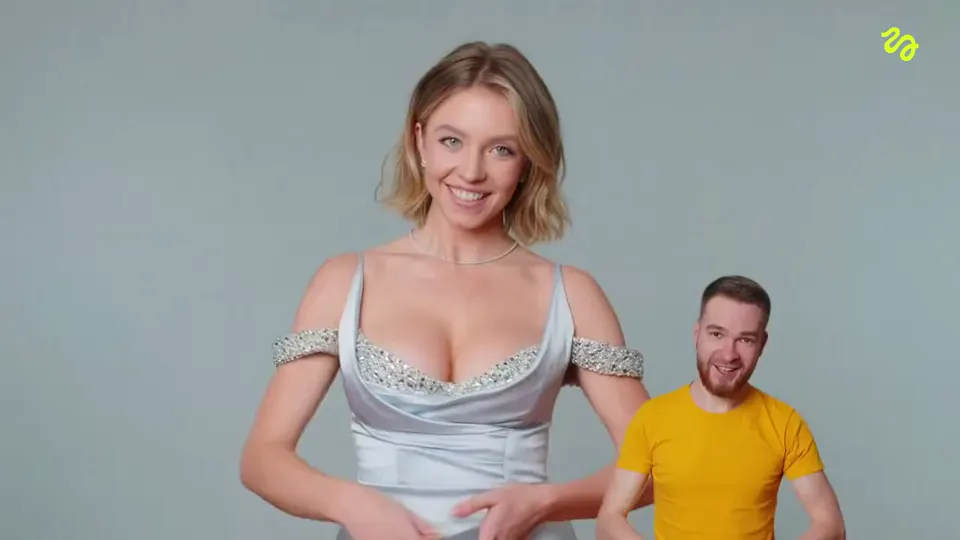
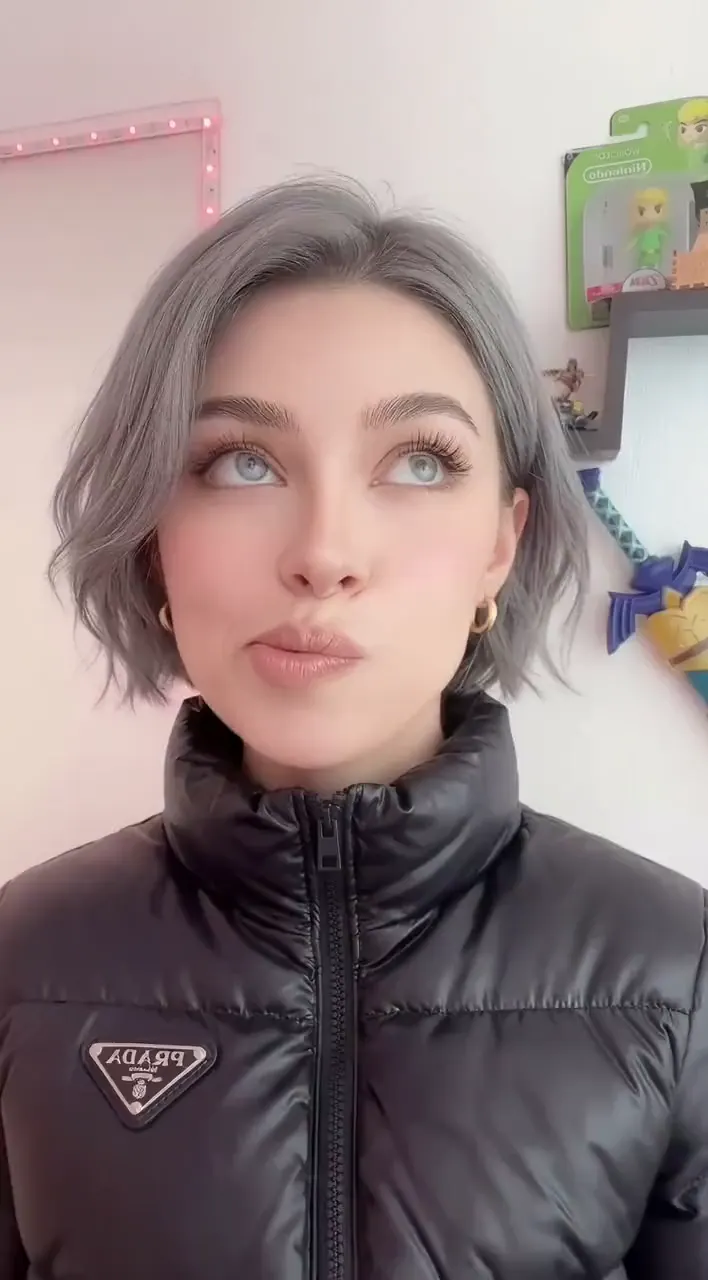
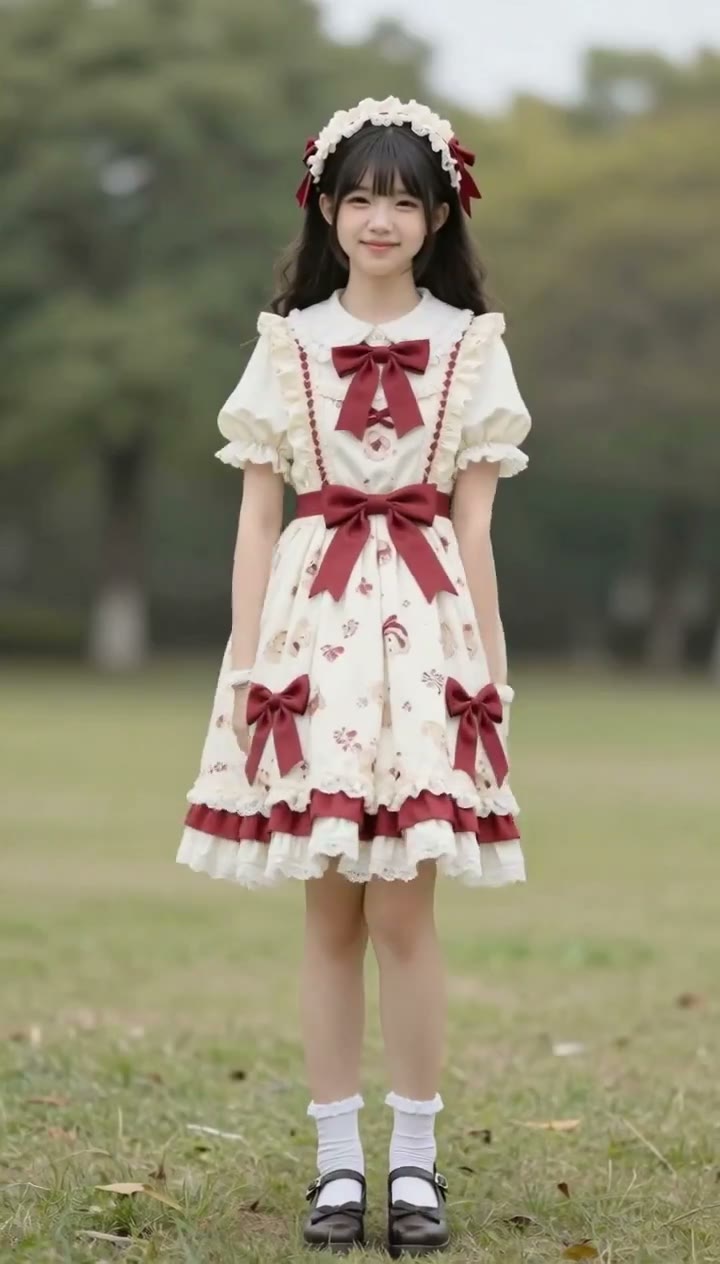
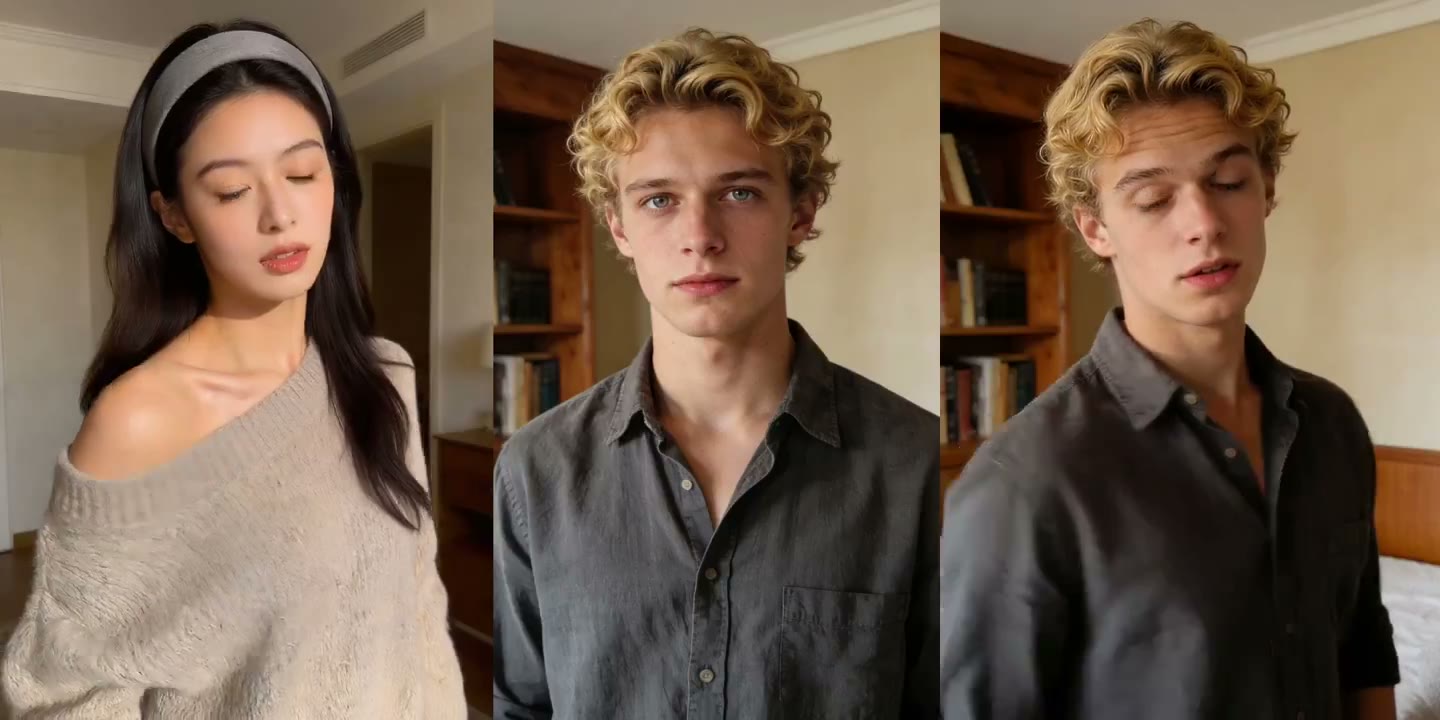
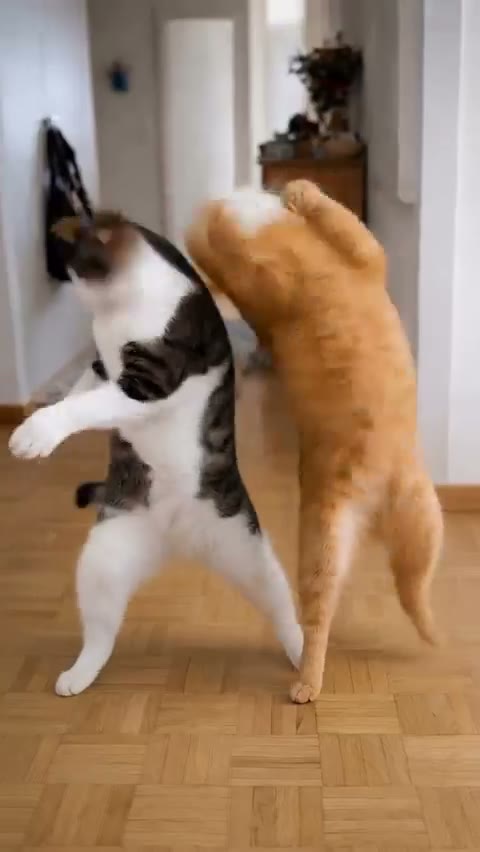
Combine referência de movimento e personagem
Escolha um sujeito visível e uma ação clara. Combine o enquadramento das fontes e confira mãos, postura e continuidade no resultado.
Vídeo de referência
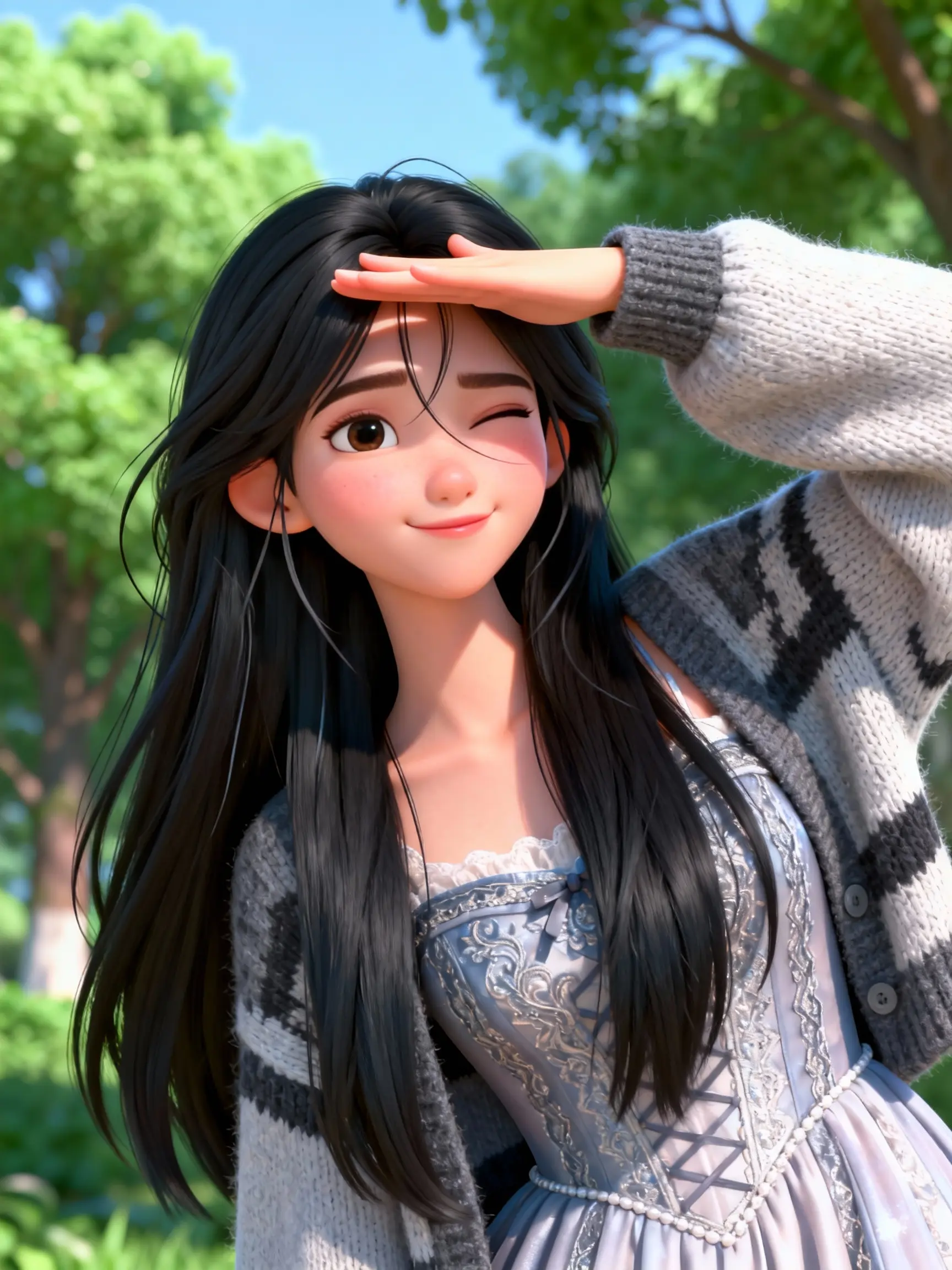
Imagem do personagem
Ver resultados
Vídeo de referência
Imagem do personagem
Ver resultados
O que é Motion Control AI?
Motion Control AI usa um vídeo de referência para guiar o movimento de um personagem em uma imagem. O vídeo fornece a ação e a imagem define a aparência.
Ao escolher Motion Control ou Motion Control 3.0 no Motion Control AI, use uma referência com sujeito visível e movimento claro. Combine o enquadramento com a ação e confira mãos, postura e continuidade. Se tiver uma ideia de cena em vez de atuação gravada, Kling AI também reúne opções como entradas de texto e imagem para Kling 4.0, nas quais o briefing define ação e câmera.
Gerador de vídeo Motion Control AI
Dê a um personagem o movimento do seu vídeo de referência
Combine vídeo e imagem quando a ação for o mais importante. Escolha um movimento claro e mantenha o sujeito visível.
Escolha um personagem com contornos claros e vídeo com poucas obstruções. Entradas simples facilitam a avaliação do movimento.
O controle de orientação permite seguir a imagem ou o vídeo. Compare os enquadramentos antes de escolher.
Assista ao clipe inteiro e confira movimento, detalhes e final. Baixe a versão útil ou ajuste as entradas.
Guie o movimento com uma referência
Escolha um sujeito visível e uma ação clara. Combine o enquadramento das fontes e confira mãos, postura e continuidade no resultado.
Siga uma referência de movimento
Combine vídeo e imagem quando a ação for o mais importante. Escolha um movimento claro e mantenha o sujeito visível.
Adicione uma referência visual
Quando o modelo aceitar imagens, use uma para definir personagem, produto ou composição. Descreva o movimento desejado.
Escolha a orientação do personagem
O controle de orientação permite seguir a imagem ou o vídeo. Compare os enquadramentos antes de escolher.
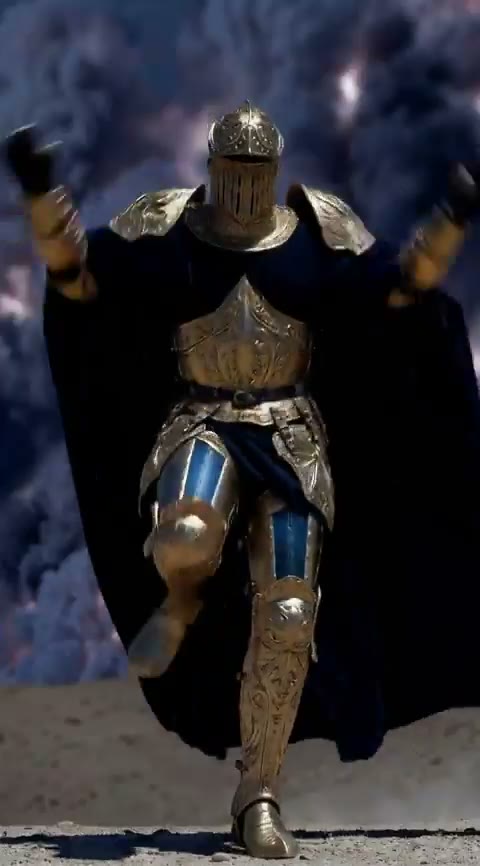
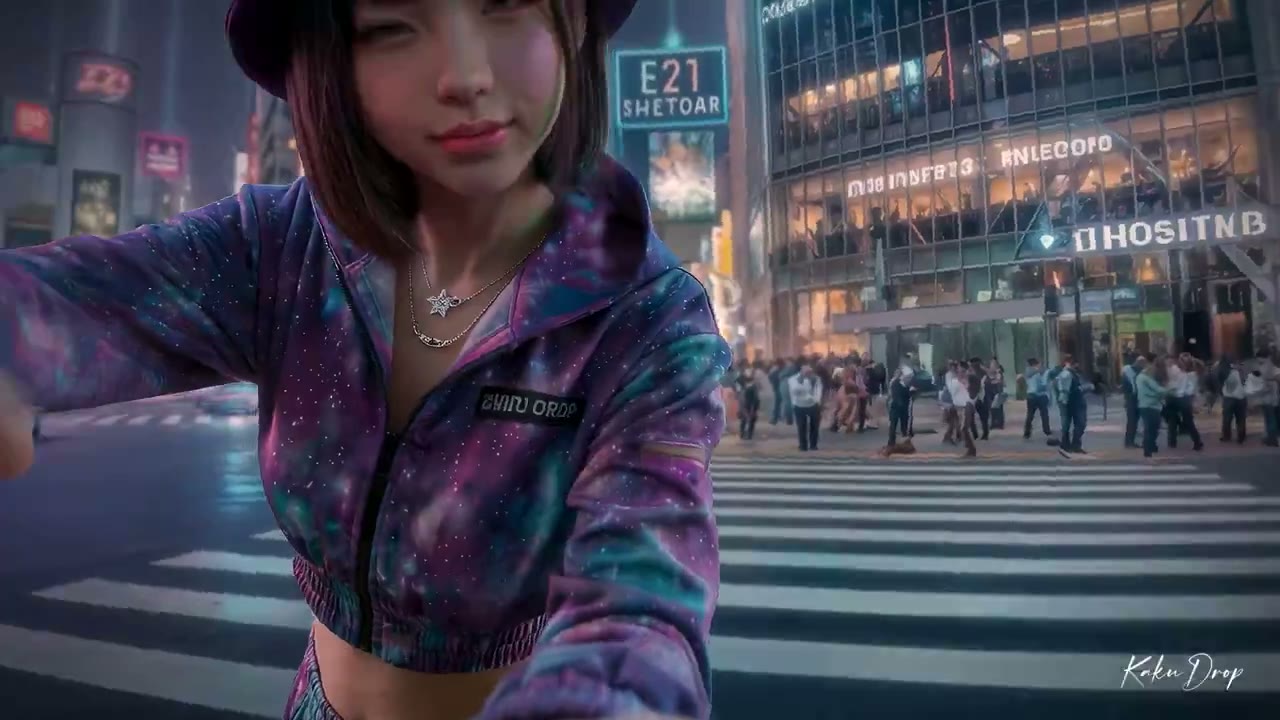
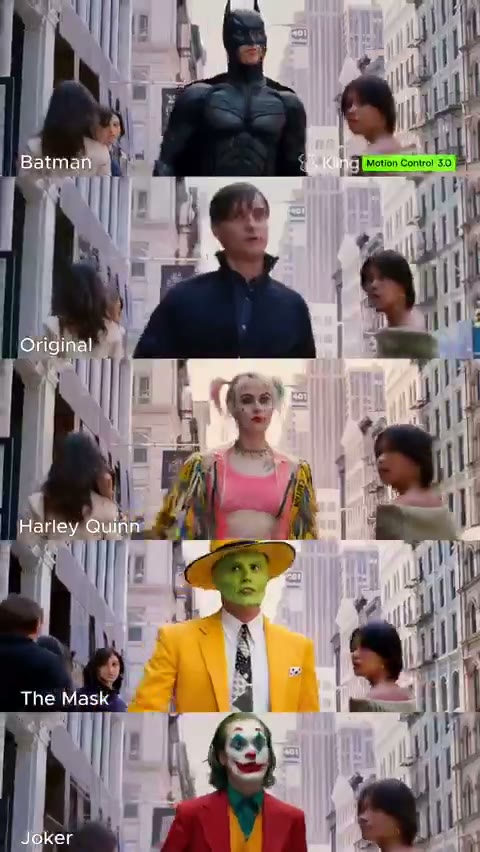
Recursos de Motion Control AI
Dê a um personagem o movimento do seu vídeo de referência
Siga uma referência de movimento
Combine vídeo e imagem quando a ação for o mais importante. Escolha um movimento claro e mantenha o sujeito visível.
Use fontes fáceis de interpretar
Escolha um personagem com contornos claros e vídeo com poucas obstruções. Entradas simples facilitam a avaliação do movimento.
Crie conceitos para redes sociais
Explore apresentações de personagens, gestos e cenas curtas. Escolha um enquadramento adequado à plataforma de publicação.
Adicione uma referência visual
Quando o modelo aceitar imagens, use uma para definir personagem, produto ou composição. Descreva o movimento desejado.
Escolha a orientação do personagem
O controle de orientação permite seguir a imagem ou o vídeo. Compare os enquadramentos antes de escolher.
Revise antes de baixar
Assista ao clipe inteiro e confira movimento, detalhes e final. Baixe a versão útil ou ajuste as entradas.
Escolha entradas e ajustes
Escolha um sujeito visível e uma ação clara. Combine o enquadramento das fontes e confira mãos, postura e continuidade no resultado.
Etapas
Vídeo de referência
Saída
Entrada
Orientação
Etapas
Por que usar uma referência de movimento?
Dê a um personagem o movimento do seu vídeo de referência
Confira o custo antes de criar
Consulte a estimativa de créditos exibida. Custo e opções variam com modelo, duração e configurações de saída.
Adicione uma referência visual
Quando o modelo aceitar imagens, use uma para definir personagem, produto ou composição. Descreva o movimento desejado.
Crie conceitos para redes sociais
Explore apresentações de personagens, gestos e cenas curtas. Escolha um enquadramento adequado à plataforma de publicação.
Revise antes de baixar
Assista ao clipe inteiro e confira movimento, detalhes e final. Baixe a versão útil ou ajuste as entradas.
Ideias de movimento para seu projeto
Dê a um personagem o movimento do seu vídeo de referência
Crie conceitos para redes sociais
Explore apresentações de personagens, gestos e cenas curtas. Escolha um enquadramento adequado à plataforma de publicação.
- Siga uma referência de movimento
- Explore uma direção visual
- Revise antes de baixar
Planeje a história por planos
Divida a história em ações claras. Use Multi-Shot e Draft para desenvolver uma sequência a partir de várias ideias.
- Descreva enquadramento e câmera
- Escolha a orientação do personagem
- Revise antes de baixar
Desenvolva uma ideia de produto
Comece com uma imagem de produto ou briefing. Experimente câmeras e cenas e revise o resultado antes de usar na campanha.
- Adicione uma referência visual
- Explore uma direção visual
- Revise antes de baixar
Como usar Motion Control AI
Dê a um personagem o movimento do seu vídeo de referência
Adicione um vídeo de referência
Envie um vídeo ou informe a URL. Escolha uma ação clara com o sujeito visível.
Adicione a imagem do personagem
Envie uma imagem ou informe a URL. Combine o enquadramento com a ação de referência.
Configure e gere
No Kling Motion Control AI, escolha resolução e orientação, adicione um prompt opcional e confira os créditos.
Revise o movimento transferido
Confira postura, mãos e enquadramento. Baixe o clipe ou ajuste as referências.
Motion Control AI · Perguntas e respostas
Motion Control AI usa um vídeo de referência para guiar o movimento de uma imagem de personagem. Adicione as duas entradas e revise o clipe criado.
Um vídeo de referência e uma imagem do personagem. Envie arquivos ou use os campos de URL.
Prefira detalhes corporais visíveis e enquadramento adequado. Evite cortes fortes e obstruções em movimentos de corpo inteiro.
O sujeito deve permanecer visível e a ação deve ser fácil de acompanhar. Use uma duração aceita pelo gerador.
Ela permite seguir a imagem ou o vídeo. Escolha conforme o enquadramento e a direção que deseja preservar.
O gerador de vídeo Kling Motion Control AI oferece um prompt opcional para complementar a cena. Vídeo e imagem continuam sendo as entradas principais.
A estimativa depende de duração e resolução. Confira antes de gerar e consulte os preços se precisar de créditos.
Confira enquadramento, visibilidade e personagem. Experimente uma ação mais simples ou fontes mais compatíveis.
Comece com Kling Motion Control AI
Dê a um personagem o movimento do seu vídeo de referência