








Motion Control AI 影片生成器
參考影片
URL Reference
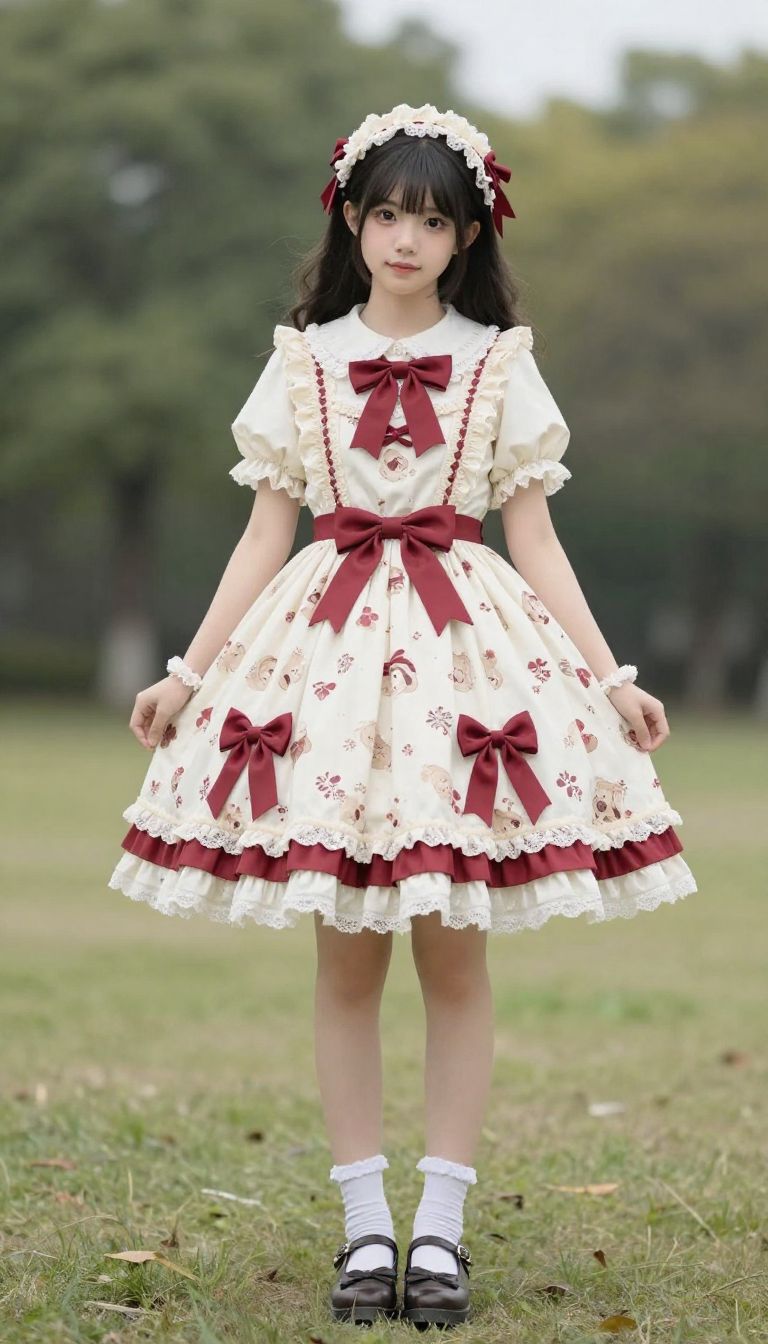
人物圖像
URL Reference
5秒 × 11 積分/秒
因不可控因素導致成本增加,Motion Control 價格已上調 50%。
我的影片
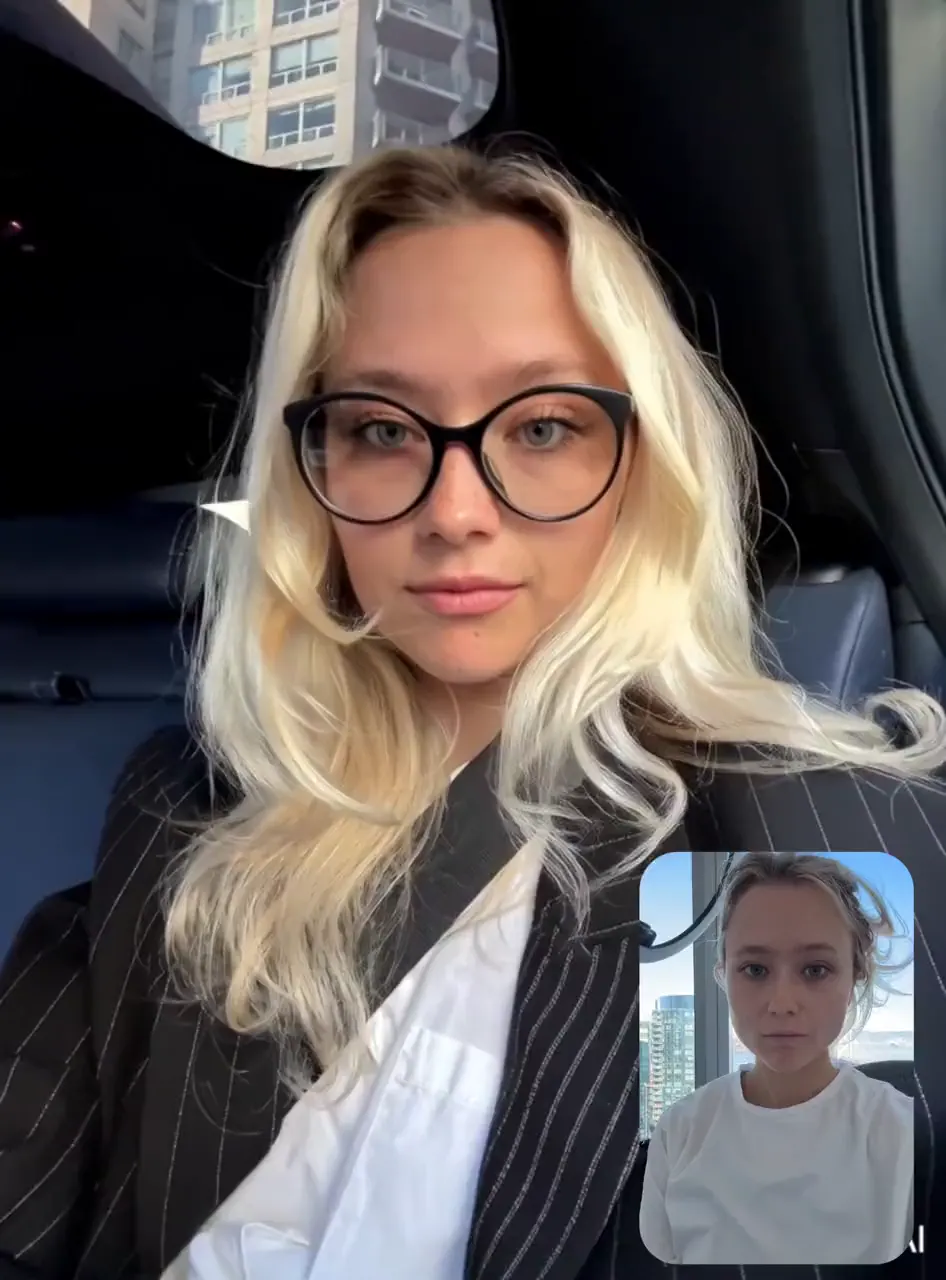
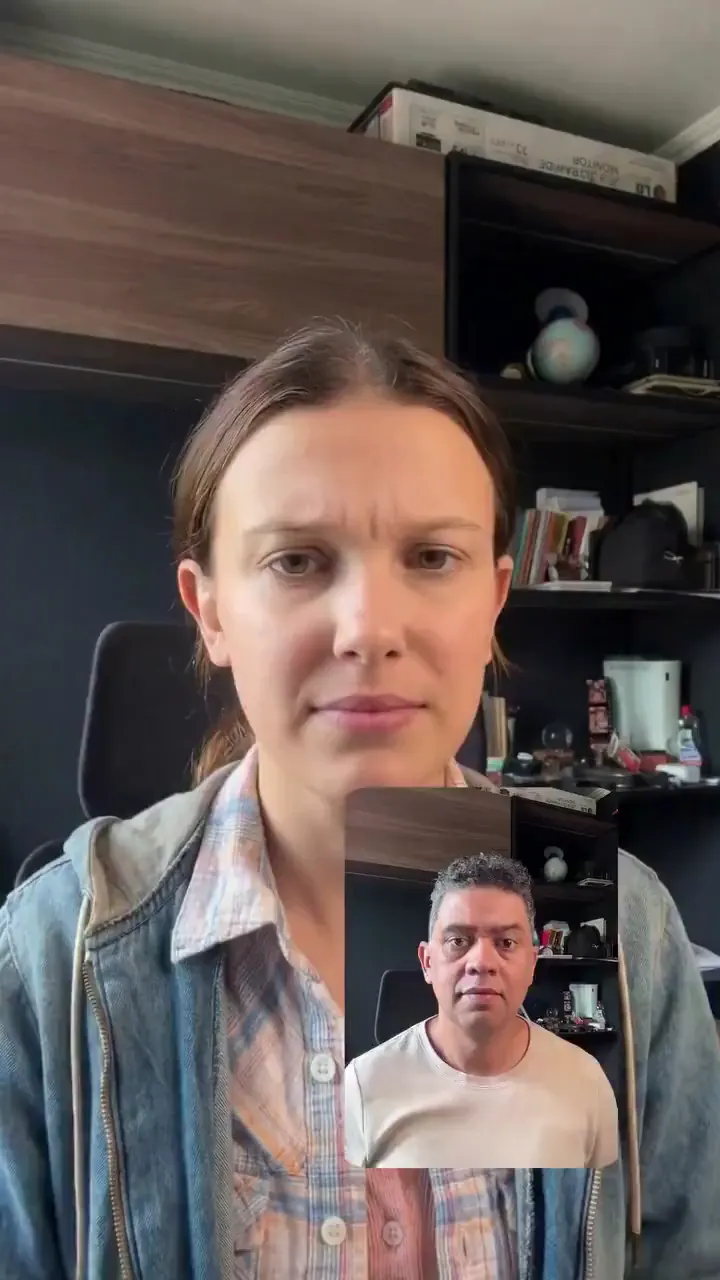
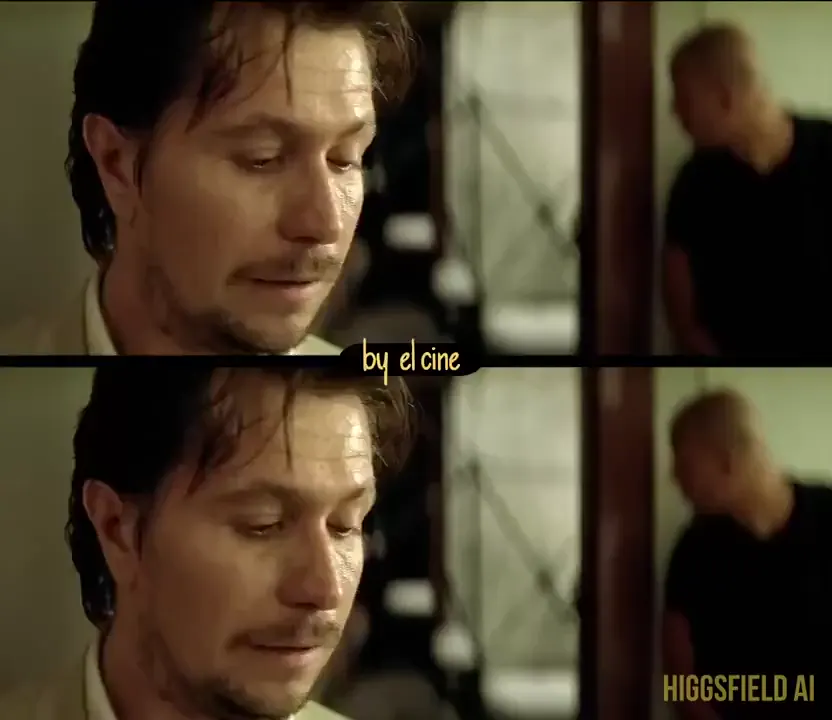
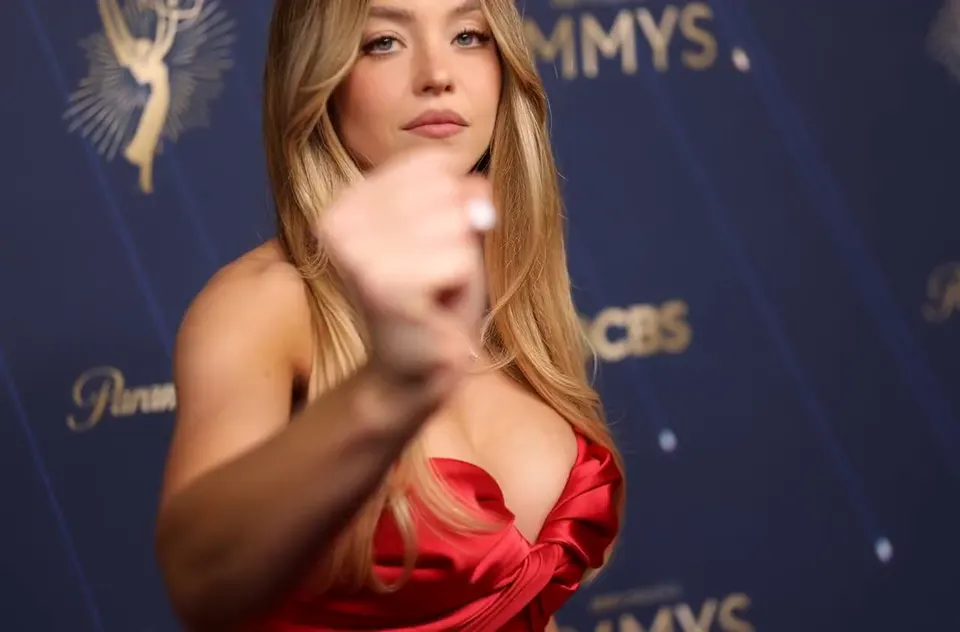
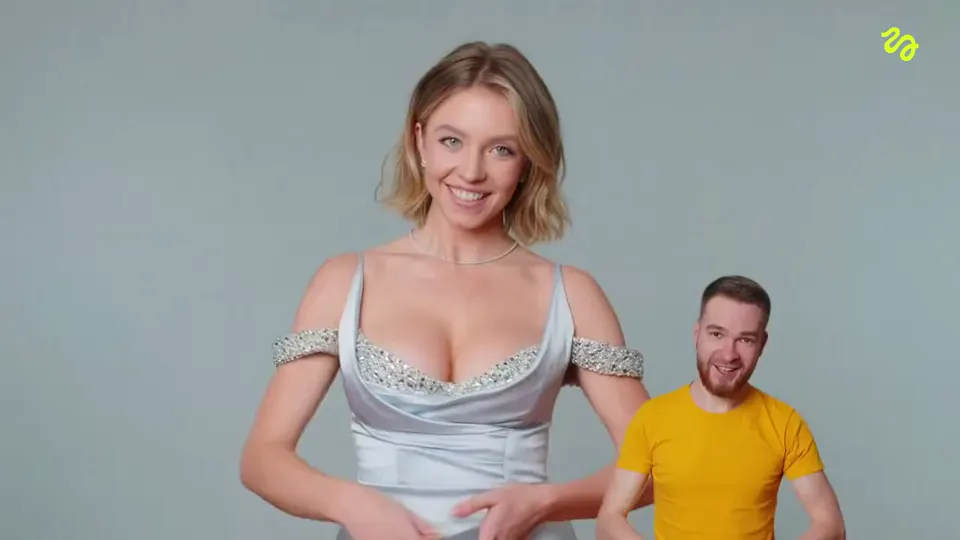
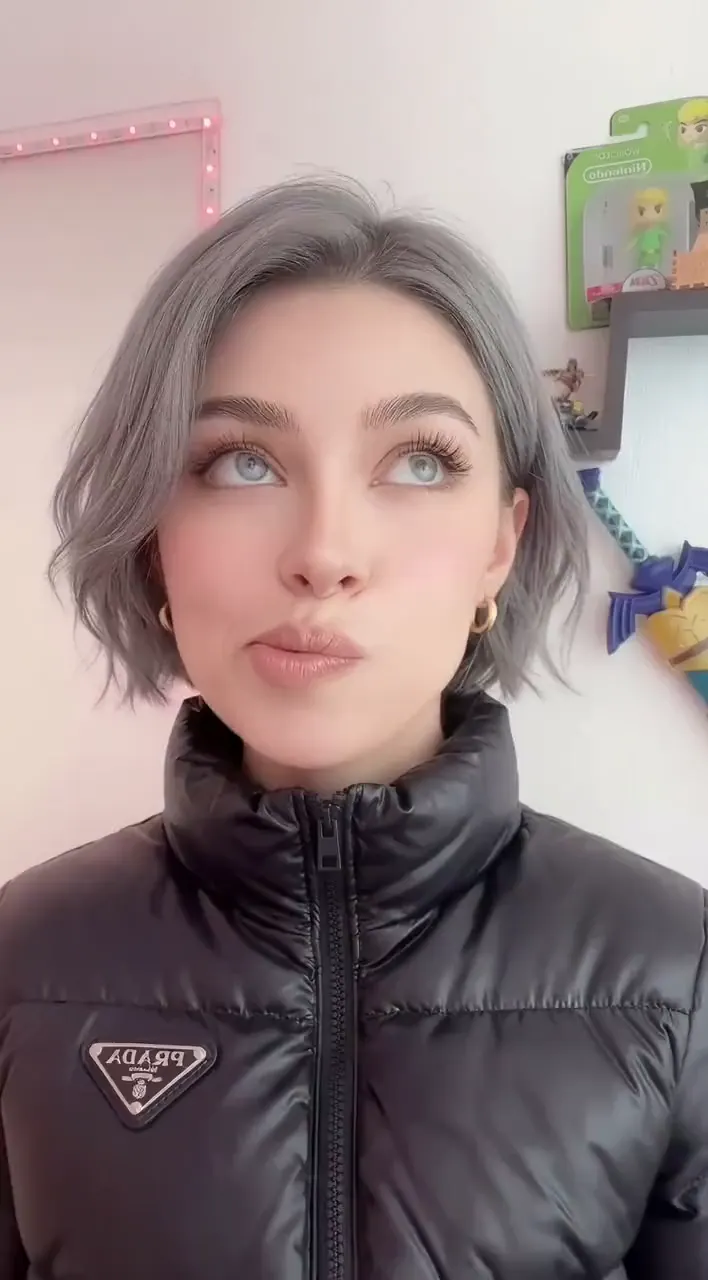
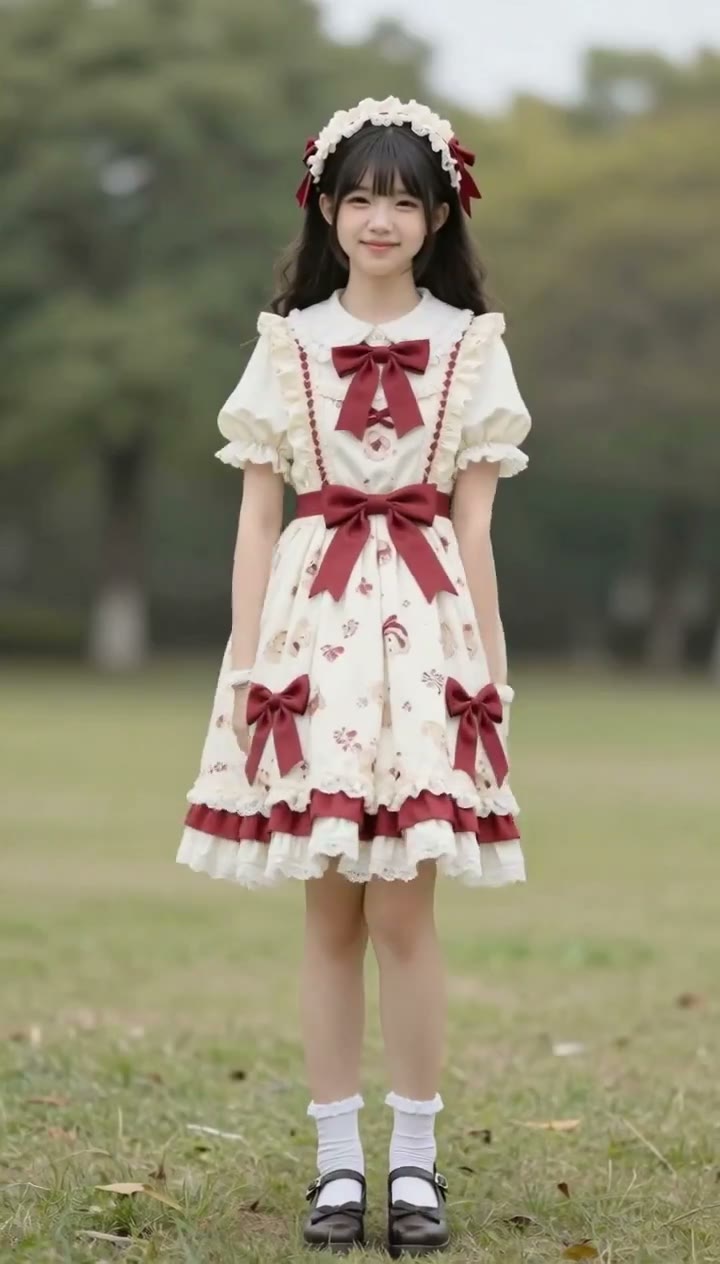
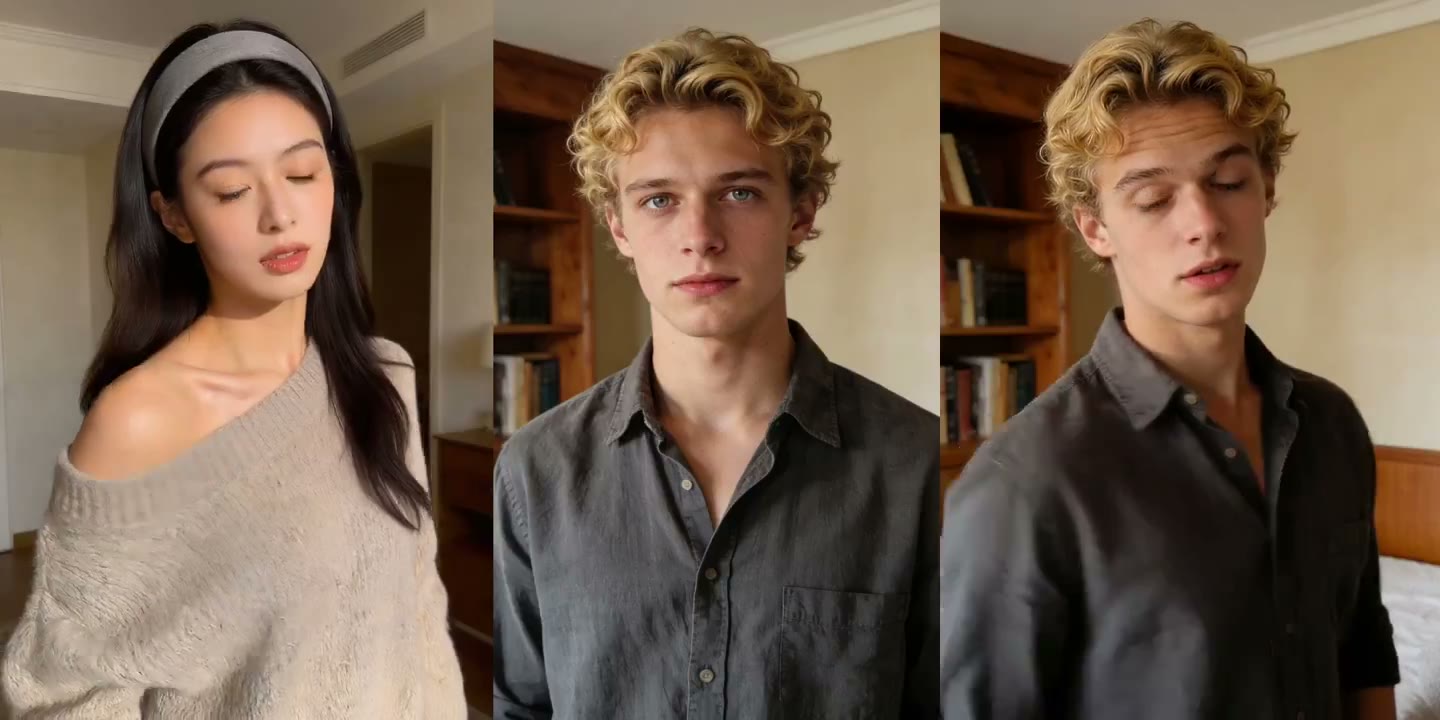
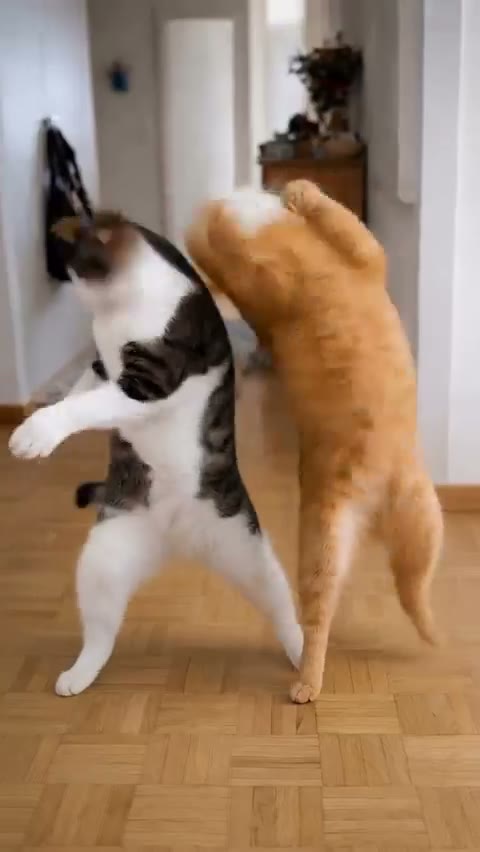
一起看懂動作參考和角色圖像
選擇主體清楚、動作可見的參考片段,讓角色構圖匹配動作,再檢查結果中的手部、身體姿態與場景連貫性。
參考影片
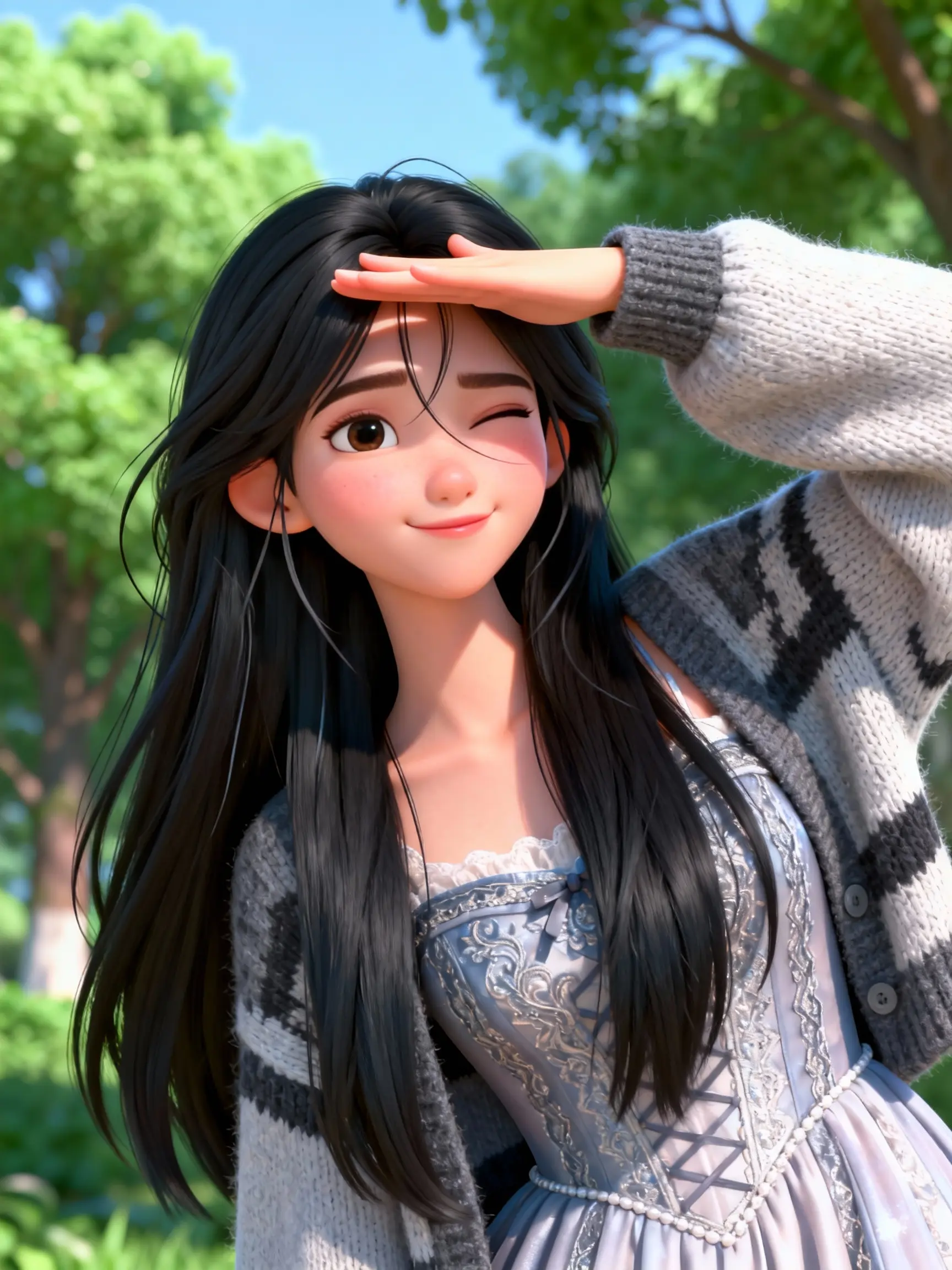
角色圖像
預覽結果
參考影片
角色圖像
預覽結果
什麼是 Motion Control AI?
Motion Control AI 使用參考影片引導角色圖像中的運動。影片提供動作,圖像提供你希望呈現的角色外觀。
在 Motion Control AI 中,無論選擇Motion Control還是Motion Control 3.0,都應使用主體清楚、動作可見的參考片段。讓角色構圖匹配動作,再檢查手部、身體姿態與場景連貫性。如果手邊是場景想法而非錄製表演,Kling AI還整合了 Kling 4.0 文字與圖片影片輸入等創作方式,由你的創作說明確定動作與鏡頭方向。
Motion Control AI 影片生成器
讓角色圖像跟隨參考影片中的動作
當動作本身比文字描述更重要時,將參考影片與角色圖像配對。選擇清楚的運動,並確保主體保持可見。
選擇輪廓清楚的角色圖像和遮擋較少的參考影片。簡單的輸入更方便判斷動作效果。
使用朝向控制,選擇跟隨圖像或影片參考。設定前比較兩份素材的構圖。
完整預覽片段,檢查動作、主體細節和結尾。下載適合專案的版本,或調整輸入再生成。
用參考影片引導動作
選擇主體清楚、動作可見的參考片段,讓角色構圖匹配動作,再檢查結果中的手部、身體姿態與場景連貫性。
跟隨參考影片中的動作
當動作本身比文字描述更重要時,將參考影片與角色圖像配對。選擇清楚的運動,並確保主體保持可見。
為場景加入視覺參考
當模型支援圖像輸入時,用圖片確定人物、產品或構圖,再描述想要增加的運動。
選擇角色朝向
使用朝向控制,選擇跟隨圖像或影片參考。設定前比較兩份素材的構圖。
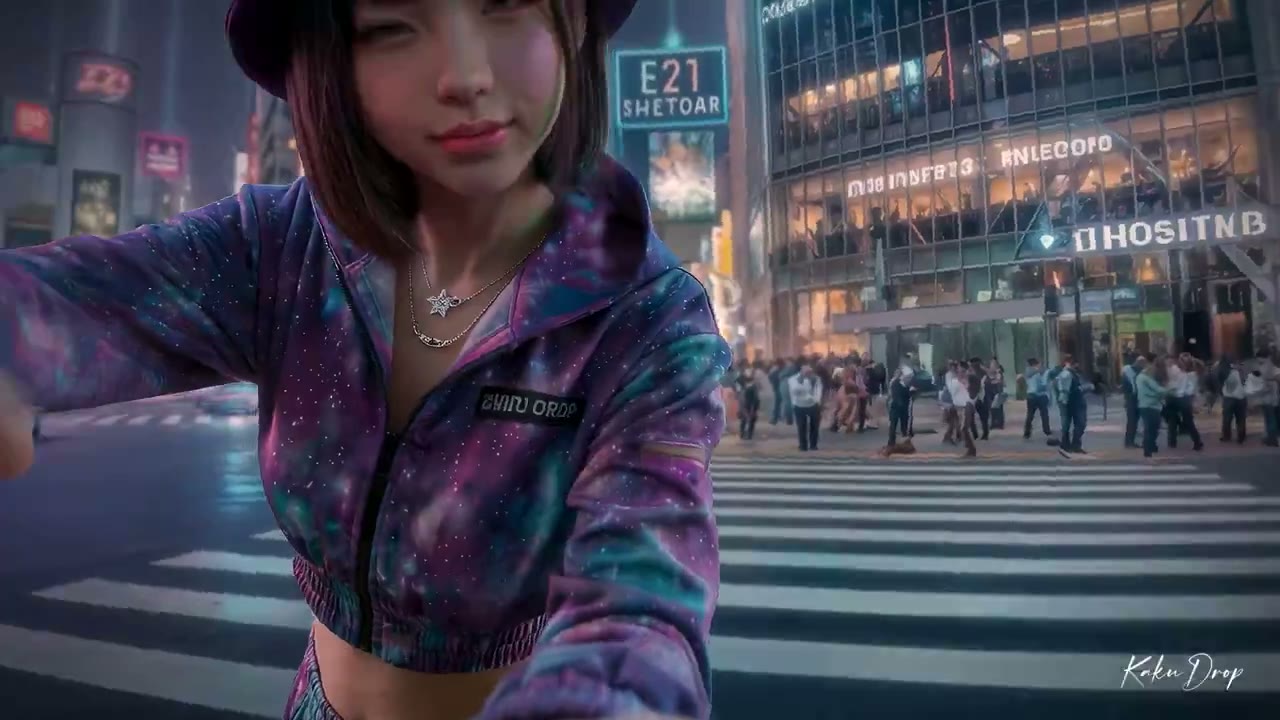
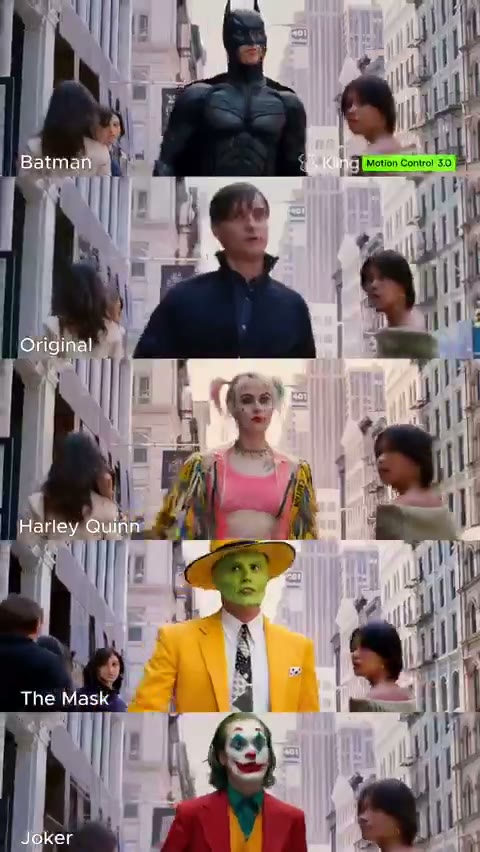
Motion Control AI 的功能
讓角色圖像跟隨參考影片中的動作
跟隨參考影片中的動作
當動作本身比文字描述更重要時,將參考影片與角色圖像配對。選擇清楚的運動,並確保主體保持可見。
讓素材更容易辨識
選擇輪廓清楚的角色圖像和遮擋較少的參考影片。簡單的輸入更方便判斷動作效果。
製作社群短片概念
探索角色出場、表情動作與短場景。根據發布平台選擇構圖,方便後續剪輯和分享。
為場景加入視覺參考
當模型支援圖像輸入時,用圖片確定人物、產品或構圖,再描述想要增加的運動。
選擇角色朝向
使用朝向控制,選擇跟隨圖像或影片參考。設定前比較兩份素材的構圖。
下載前先檢查
完整預覽片段,檢查動作、主體細節和結尾。下載適合專案的版本,或調整輸入再生成。
選擇輸入素材與生成設定
選擇主體清楚、動作可見的參考片段,讓角色構圖匹配動作,再檢查結果中的手部、身體姿態與場景連貫性。
創作流程
參考影片
輸出
輸入
角色朝向
創作流程
為什麼使用動作參考?
讓角色圖像跟隨參考影片中的動作
生成前查看點數消耗
以所選生成器顯示的點數預估為準。消耗與可用控制項會隨模型、時長及輸出設定變化。
為場景加入視覺參考
當模型支援圖像輸入時,用圖片確定人物、產品或構圖,再描述想要增加的運動。
製作社群短片概念
探索角色出場、表情動作與短場景。根據發布平台選擇構圖,方便後續剪輯和分享。
下載前先檢查
完整預覽片段,檢查動作、主體細節和結尾。下載適合專案的版本,或調整輸入再生成。
為下一個專案尋找動作靈感
讓角色圖像跟隨參考影片中的動作
製作社群短片概念
探索角色出場、表情動作與短場景。根據發布平台選擇構圖,方便後續剪輯和分享。
- 跟隨參考影片中的動作
- 探索畫面風格
- 下載前先檢查
逐個鏡頭規劃故事
把故事拆成幾組清楚的動作。需要從單個創意發展為連續片段時,可使用多鏡頭與草稿工具。
- 描述構圖與鏡頭移動
- 選擇角色朝向
- 下載前先檢查
發展產品與活動創意
從產品圖或文字簡報開始,嘗試運鏡與場景變化,在用於活動前仔細檢查結果。
- 為場景加入視覺參考
- 探索畫面風格
- 下載前先檢查
如何使用 Motion Control AI
讓角色圖像跟隨參考影片中的動作
加入參考影片
上傳影片或填寫連結,選擇主體可見、動作清楚的片段。
加入角色圖像
上傳圖片或填寫連結,讓角色構圖與參考動作相符。
選擇設定並生成
在 Kling Motion Control AI 中選擇解析度和朝向,可加入提示詞,並在生成前查看點數預估。
檢查轉移後的動作
預覽並檢查身體姿態、手部與構圖。下載片段,或調整參考素材後再次嘗試。
Motion Control AI · 常見問題
Motion Control AI 使用參考影片引導角色圖像中的動作。加入兩份素材,選擇可用控制項,生成片段後再檢查效果。
需要一段參考影片和一張角色圖像。可以上傳檔案,也可以使用生成器提供的連結輸入。
選擇身體細節清楚、構圖適合參考動作的圖像。需要全身動作時,盡量避免嚴重裁切和遮擋。
選擇主體持續可見、動作容易辨認的片段。送出前先看一遍參考影片,並使用生成器接受的時長。
朝向選項讓你選擇跟隨圖像或影片參考。依希望保留的構圖和方向選擇設定。
Kling Motion Control AI 影片生成器提供選填提示詞,可用來補充簡潔的場景說明。參考影片和角色圖像仍是主要輸入。
顯示的點數預估取決於所選時長和解析度。送出前先檢查,需要額外點數時可查看價格頁面。
檢查參考構圖、主體可見度與角色圖像。嘗試更簡單的動作或更匹配的素材,再生成一個版本。