
Générateur vidéo Motion Control AI
Donnez à un personnage le mouvement de votre vidéo de référence
Motion Control AI associe une référence de mouvement à une image de personnage. Ajoutez les deux sources, choisissez les réglages et créez une vidéo avec Kling Motion Control AI.








Générateur vidéo Motion Control AI
Vidéo de Référence
URL Reference
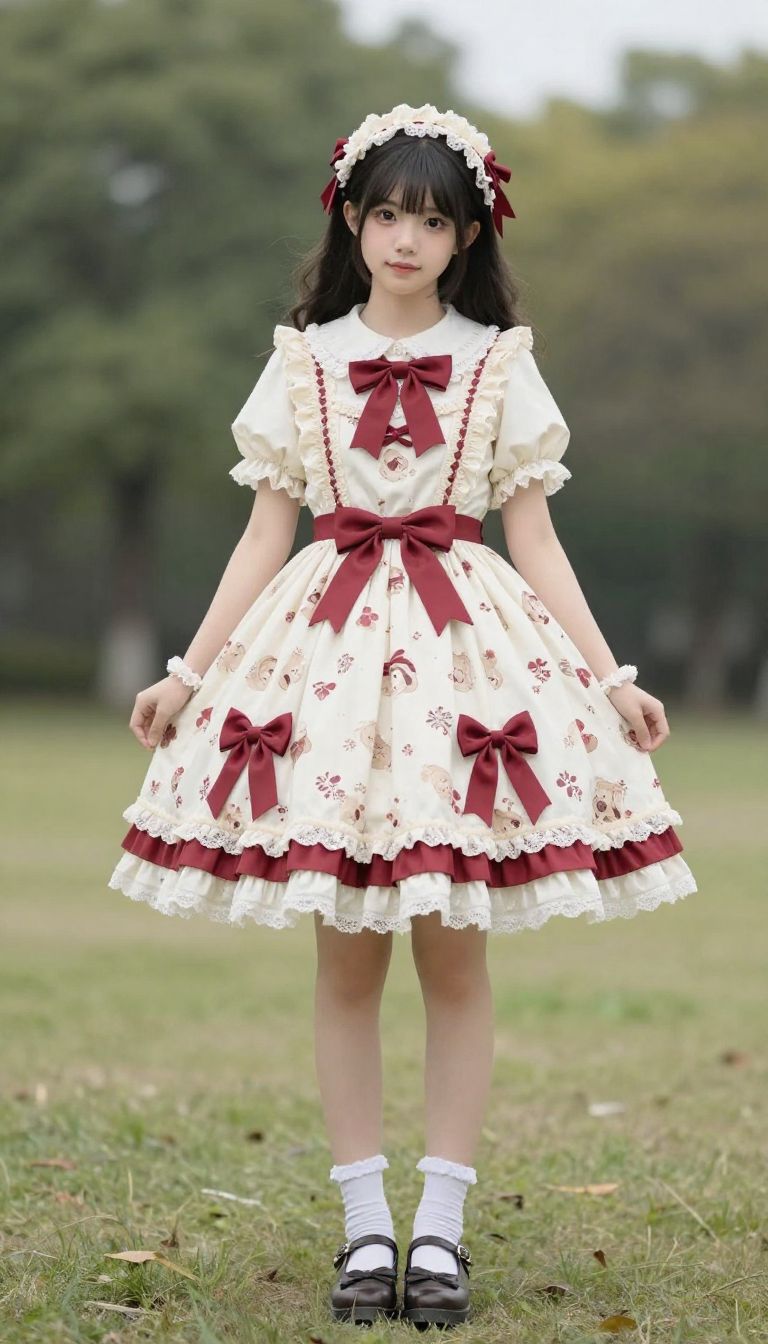
Image du Personnage
URL Reference
5s × 11 crédits/s
En raison de facteurs de coût incontrôlables, le prix de Motion Control a augmenté de 50 %.
Mes vidéos
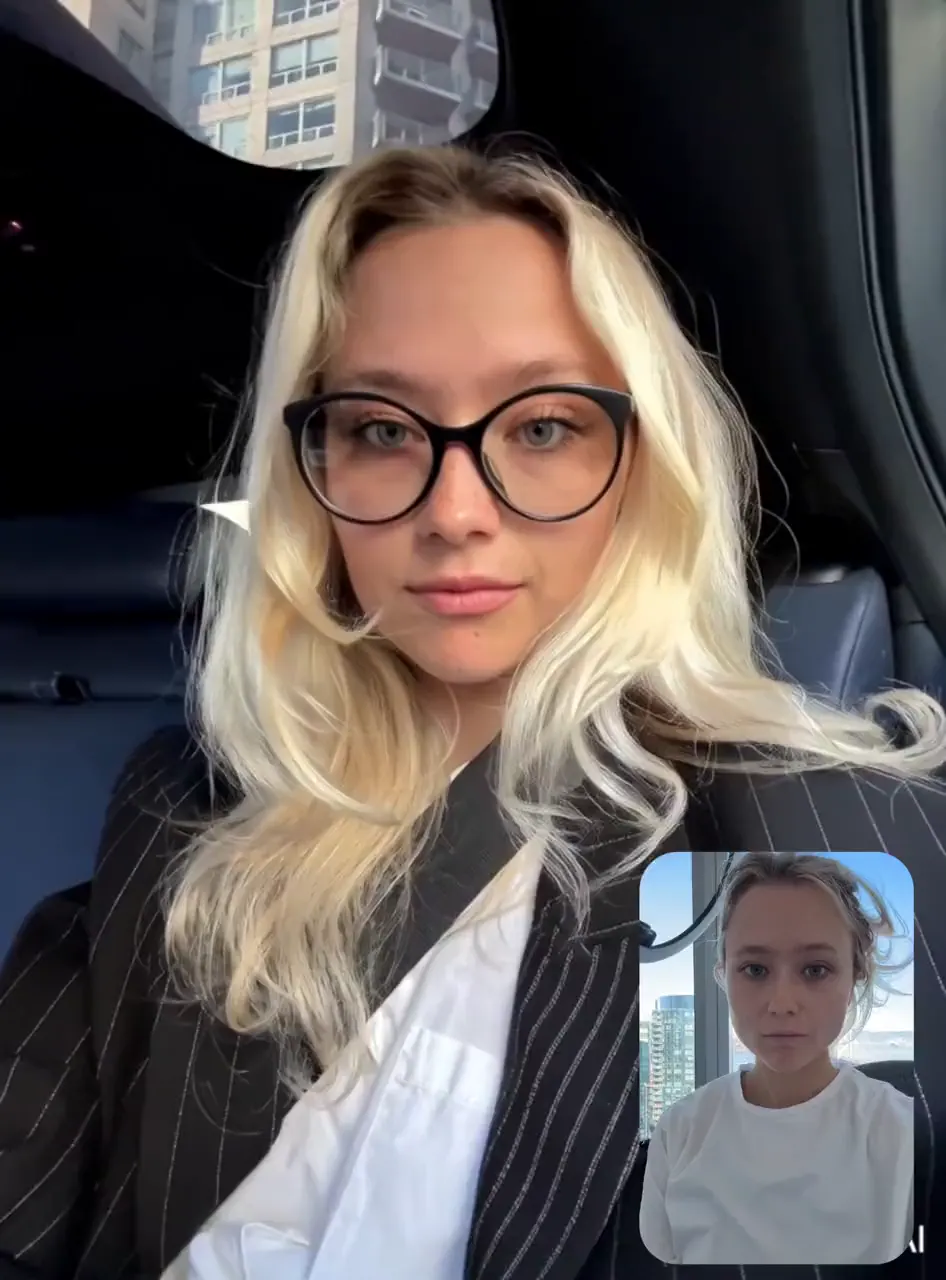
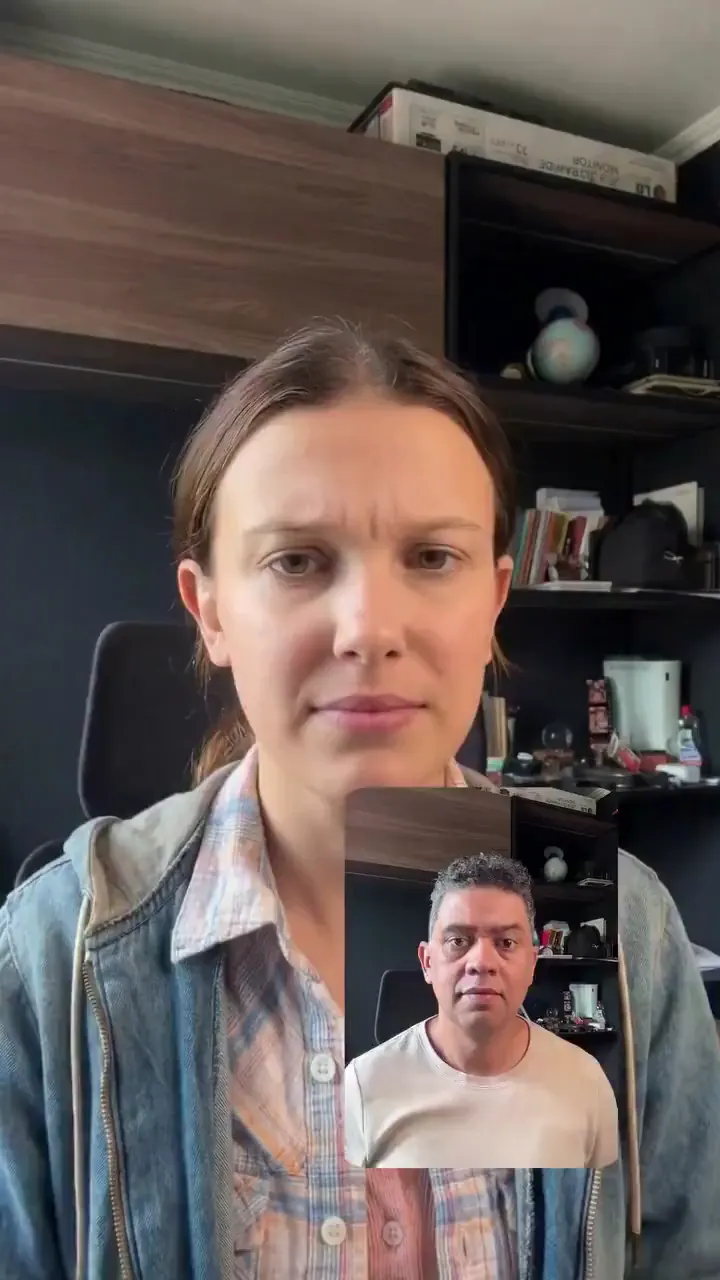
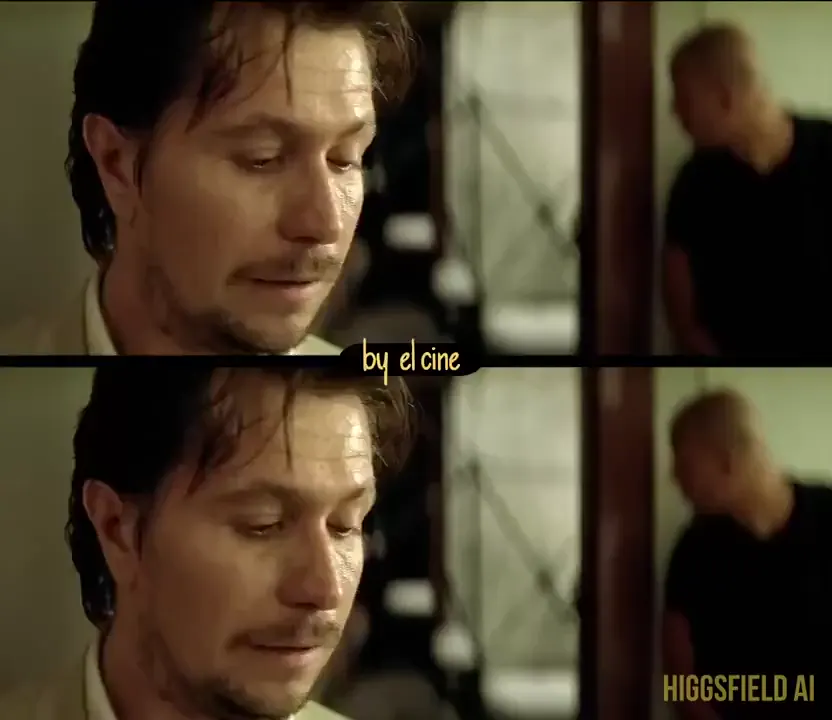
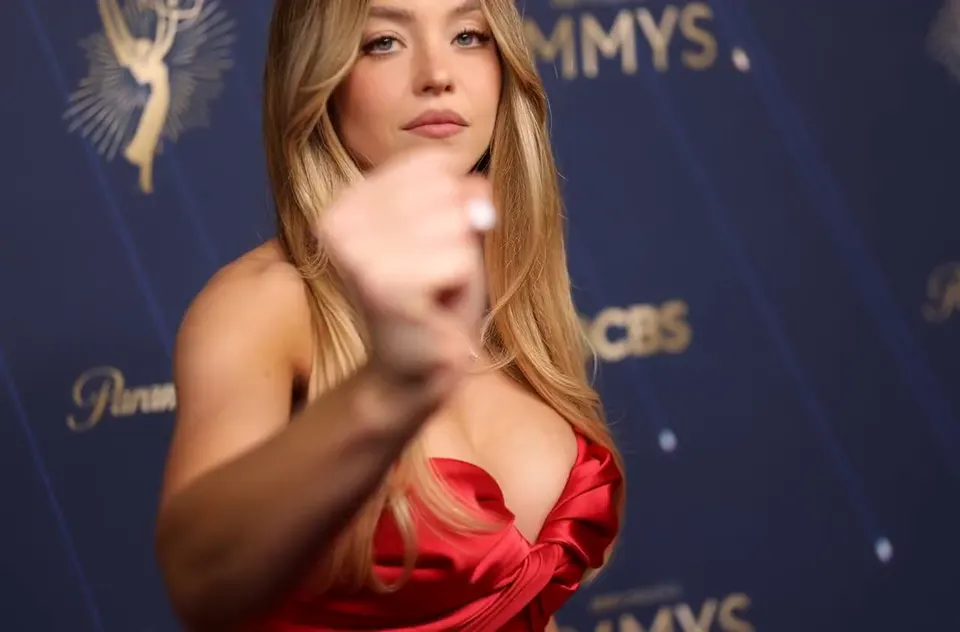
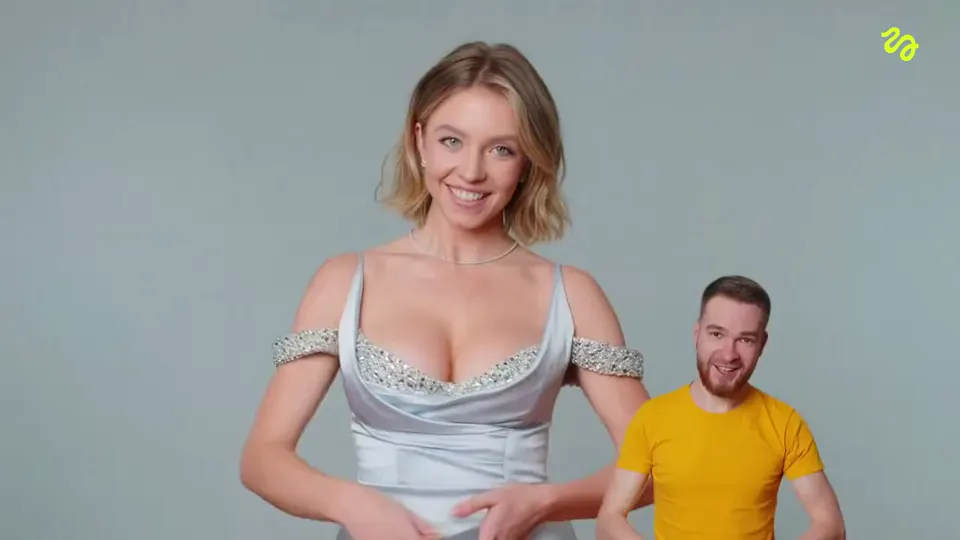
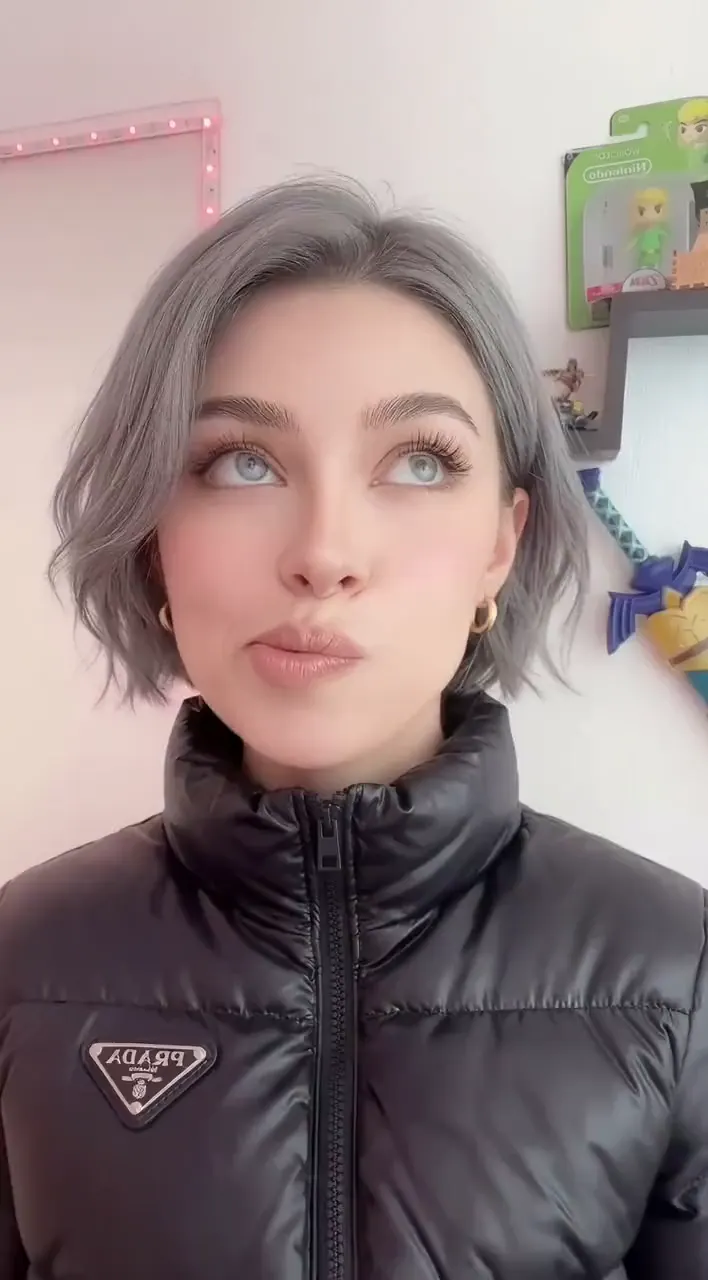
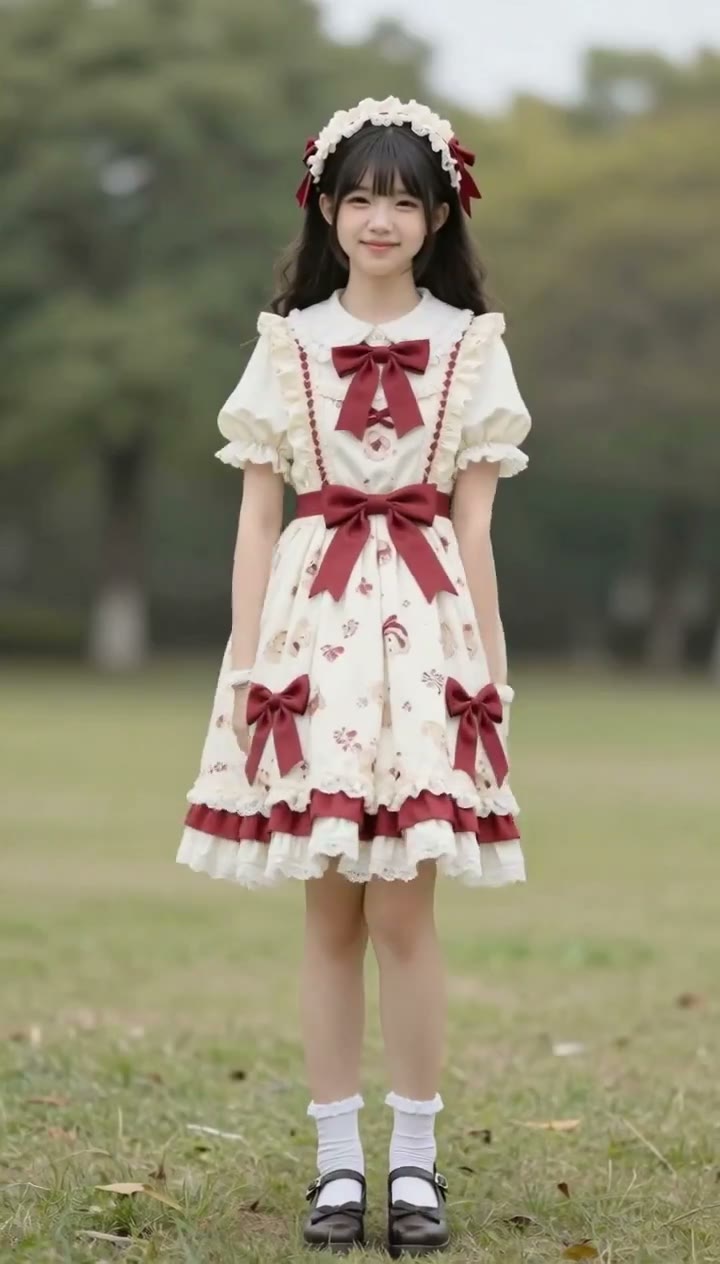
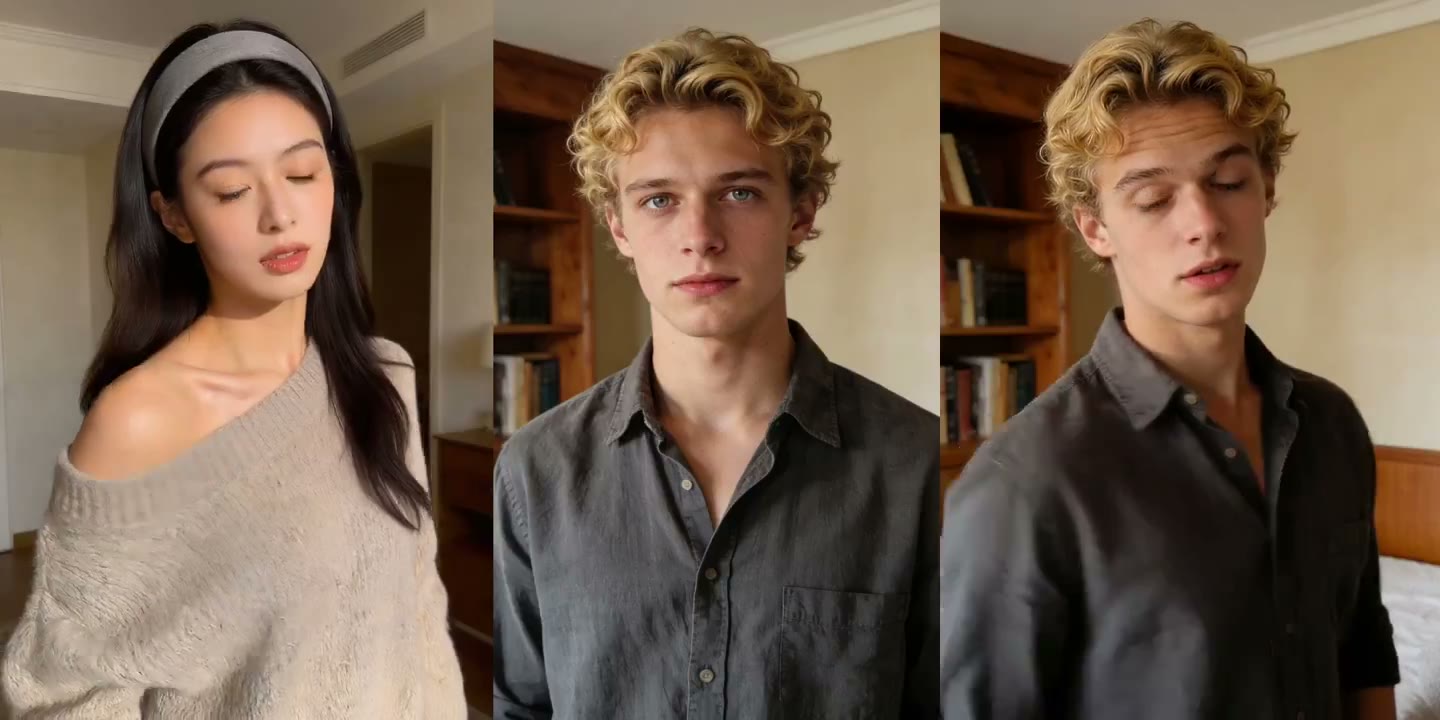
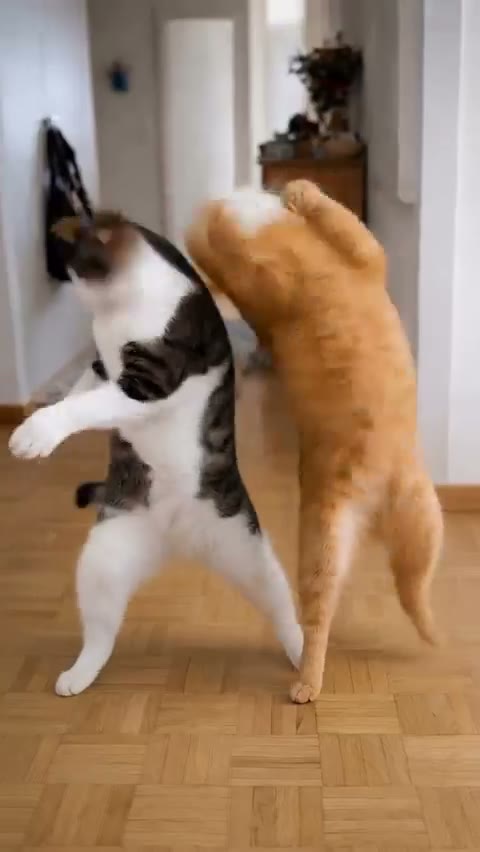
Associer mouvement de référence et personnage
Choisissez un sujet visible et un mouvement lisible. Accordez le cadrage des sources et vérifiez les mains, la posture et la continuité du résultat.
Vidéo de référence
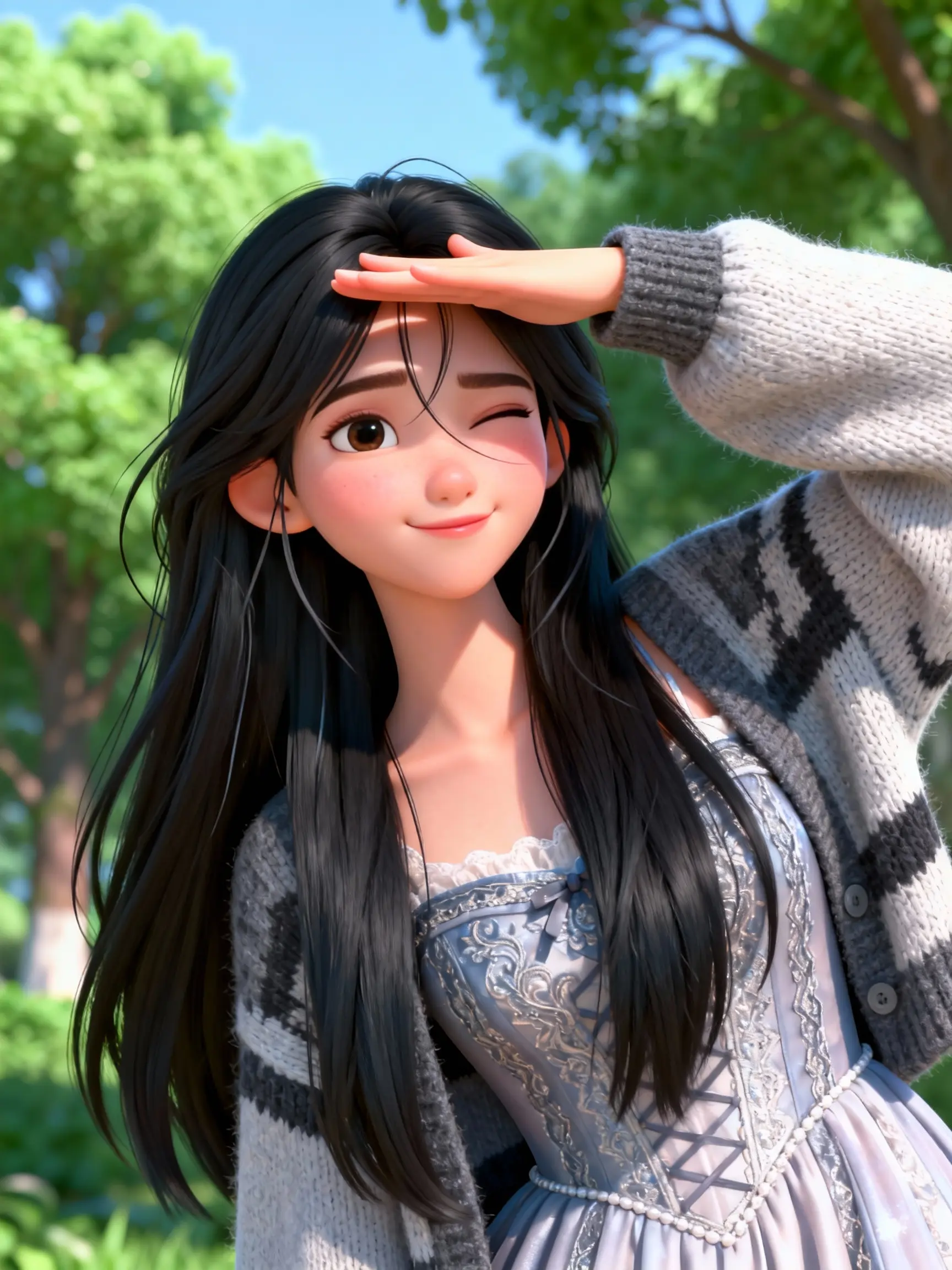
Image du personnage
Voir les résultats
Vidéo de référence
Image du personnage
Voir les résultats
Qu’est-ce que Motion Control AI ?
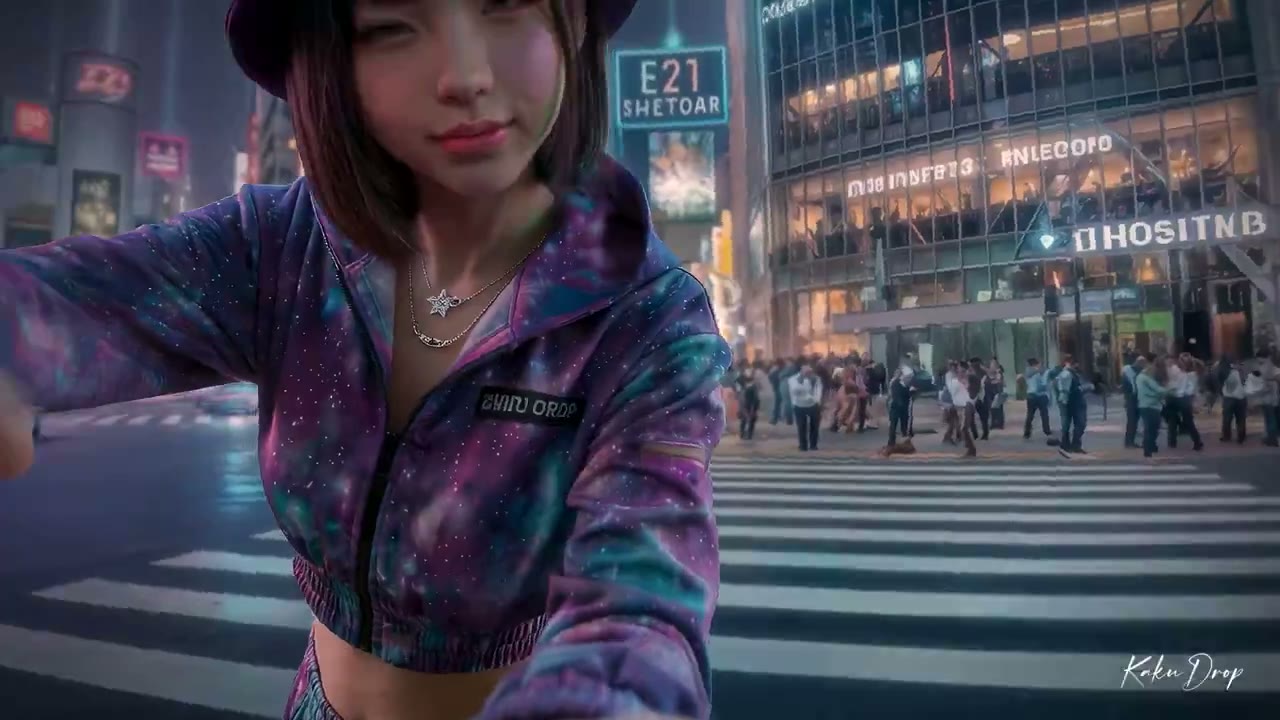
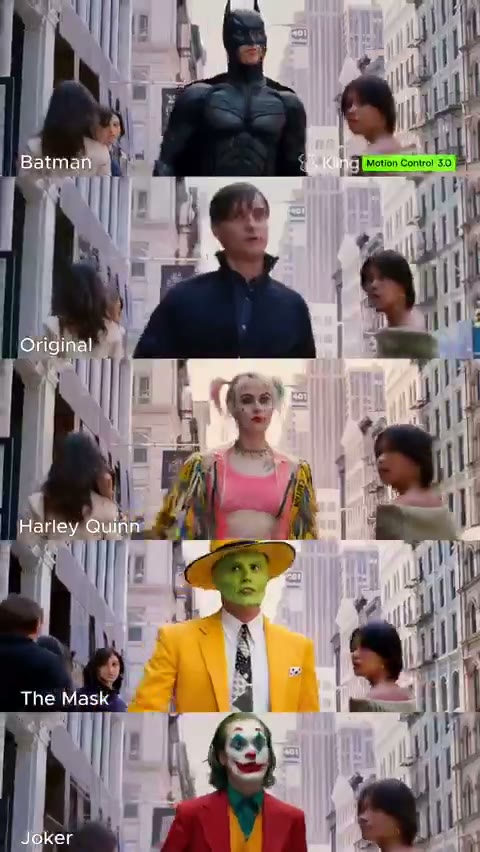
Motion Control AI utilise une vidéo de référence pour guider le mouvement d’un personnage représenté en image. La vidéo apporte l’action et l’image son apparence.
Que vous choisissiez Motion Control ou Motion Control 3.0 dans Motion Control AI, utilisez une référence au sujet visible et au mouvement lisible. Adaptez le cadrage à l’action, puis vérifiez mains, posture et continuité. Si vous avez une idée de scène plutôt qu’une performance filmée, Kling AI réunit aussi des options comme les entrées texte et image pour Kling 4.0, où le brief décrit l’action et la caméra.
Générateur vidéo Motion Control AI
Donnez à un personnage le mouvement de votre vidéo de référence
Associez vidéo et personnage quand l’action compte davantage qu’une description. Gardez le sujet visible dans une action claire.
Choisissez un personnage aux contours clairs et une vidéo avec peu d’obstacles. Des sources simples facilitent l’évaluation du mouvement.
Suivez l’image ou la vidéo avec le réglage d’orientation. Comparez d’abord leurs cadrages.
Regardez tout le clip et vérifiez mouvement, détails et fin. Téléchargez la version utile ou ajustez les sources.
Guider le mouvement par une référence
Choisissez un sujet visible et un mouvement lisible. Accordez le cadrage des sources et vérifiez les mains, la posture et la continuité du résultat.
Suivre une référence de mouvement
Associez vidéo et personnage quand l’action compte davantage qu’une description. Gardez le sujet visible dans une action claire.
Ajouter une référence visuelle
Lorsque le modèle accepte les images, utilisez-en une pour définir le personnage, le produit ou la composition. Décrivez ensuite le mouvement souhaité.
Choisir l’orientation du personnage
Suivez l’image ou la vidéo avec le réglage d’orientation. Comparez d’abord leurs cadrages.
Les fonctions de Motion Control AI
Donnez à un personnage le mouvement de votre vidéo de référence
Suivre une référence de mouvement
Associez vidéo et personnage quand l’action compte davantage qu’une description. Gardez le sujet visible dans une action claire.
Utiliser des sources lisibles
Choisissez un personnage aux contours clairs et une vidéo avec peu d’obstacles. Des sources simples facilitent l’évaluation du mouvement.
Préparer des vidéos sociales
Explorez introductions de personnages, gestes et scènes courtes. Choisissez un cadrage adapté à la plateforme de diffusion.
Ajouter une référence visuelle
Lorsque le modèle accepte les images, utilisez-en une pour définir le personnage, le produit ou la composition. Décrivez ensuite le mouvement souhaité.
Choisir l’orientation du personnage
Suivez l’image ou la vidéo avec le réglage d’orientation. Comparez d’abord leurs cadrages.
Vérifier avant de télécharger
Regardez tout le clip et vérifiez mouvement, détails et fin. Téléchargez la version utile ou ajustez les sources.
Choisir les sources et les réglages
Choisissez un sujet visible et un mouvement lisible. Accordez le cadrage des sources et vérifiez les mains, la posture et la continuité du résultat.
Étapes
Vidéo de référence
Sortie
Entrée
Orientation
Étapes
Pourquoi utiliser une référence de mouvement ?
Donnez à un personnage le mouvement de votre vidéo de référence
Vérifier le coût avant de créer
Consultez l’estimation de crédits affichée. Le coût et les options dépendent du modèle, de la durée et des réglages.
Ajouter une référence visuelle
Lorsque le modèle accepte les images, utilisez-en une pour définir le personnage, le produit ou la composition. Décrivez ensuite le mouvement souhaité.
Préparer des vidéos sociales
Explorez introductions de personnages, gestes et scènes courtes. Choisissez un cadrage adapté à la plateforme de diffusion.
Vérifier avant de télécharger
Regardez tout le clip et vérifiez mouvement, détails et fin. Téléchargez la version utile ou ajustez les sources.
Des idées de mouvement pour votre projet
Donnez à un personnage le mouvement de votre vidéo de référence
Préparer des vidéos sociales
Explorez introductions de personnages, gestes et scènes courtes. Choisissez un cadrage adapté à la plateforme de diffusion.
- Suivre une référence de mouvement
- Explorer une direction visuelle
- Vérifier avant de télécharger
Construire une histoire plan par plan
Divisez le récit en actions claires. Les outils Multi-Shot et Draft permettent de développer une séquence à partir de plusieurs idées.
- Décrire le cadrage et la caméra
- Choisir l’orientation du personnage
- Vérifier avant de télécharger
Développer une idée de campagne
Partez d’une image produit ou d’un brief. Essayez différentes caméras et scènes, puis vérifiez le résultat avant son utilisation.
- Ajouter une référence visuelle
- Explorer une direction visuelle
- Vérifier avant de télécharger
Comment utiliser Motion Control AI
Donnez à un personnage le mouvement de votre vidéo de référence
Ajouter une vidéo de référence
Importez une vidéo ou indiquez son URL. Choisissez un mouvement lisible et un sujet visible.
Ajouter l’image du personnage
Importez une image ou indiquez son URL. Adaptez le cadrage à l’action de référence.
Régler et créer
Dans Kling Motion Control AI, choisissez résolution et orientation, ajoutez éventuellement un prompt et vérifiez les crédits.
Examiner le mouvement transféré
Vérifiez posture, mains et cadrage. Téléchargez le clip ou ajustez les références.
Motion Control AI · Questions et réponses
Motion Control AI utilise une vidéo de référence pour guider le mouvement d’une image de personnage. Ajoutez les deux sources et examinez le clip créé.
Une vidéo de référence et une image du personnage. Importez vos fichiers ou utilisez les champs URL.
Préférez des détails corporels visibles et un cadrage adapté. Évitez les découpes fortes et les obstacles pour une action de tout le corps.
Le sujet doit rester visible et l’action facile à suivre. Utilisez une durée acceptée par le générateur.
Elle permet de suivre l’image ou la vidéo. Choisissez selon le cadrage et la direction à conserver.
Le générateur vidéo Kling Motion Control AI propose un prompt facultatif pour préciser la scène. La vidéo et l’image restent les sources principales.
L’estimation dépend de la durée et de la résolution. Vérifiez-la avant de lancer la création et consultez les tarifs si besoin.
Vérifiez cadrage, visibilité et personnage. Essayez une action plus simple ou des sources mieux assorties.
Créer avec Kling Motion Control AI
Donnez à un personnage le mouvement de votre vidéo de référence