
Magi-2 動画生成ツール
Magi-2 は映像と音声を同時に生成するマルチモーダルモデルです。場面を文章で指定したり、静止画を動かしたり、複数種類の参照素材を組み合わせたりして、4〜30 秒の映像を制作できます。
Magi-2 動画スタジオ
生成結果
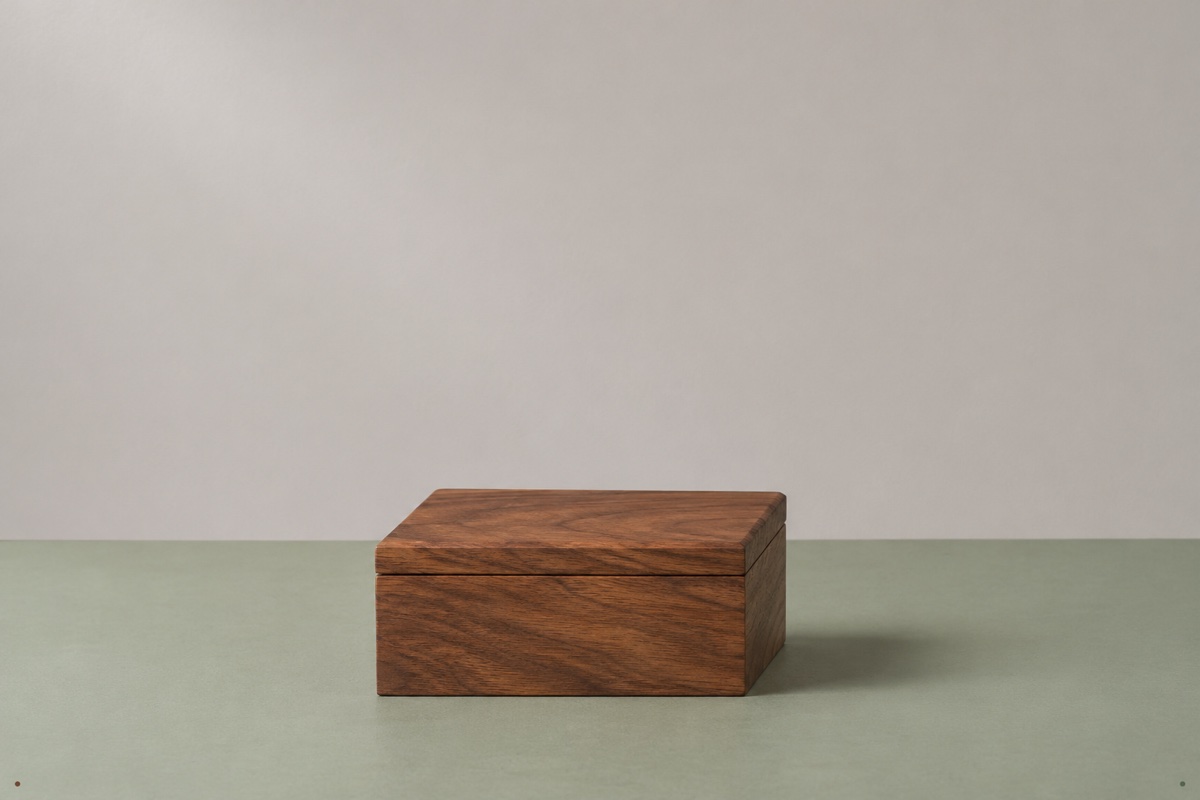
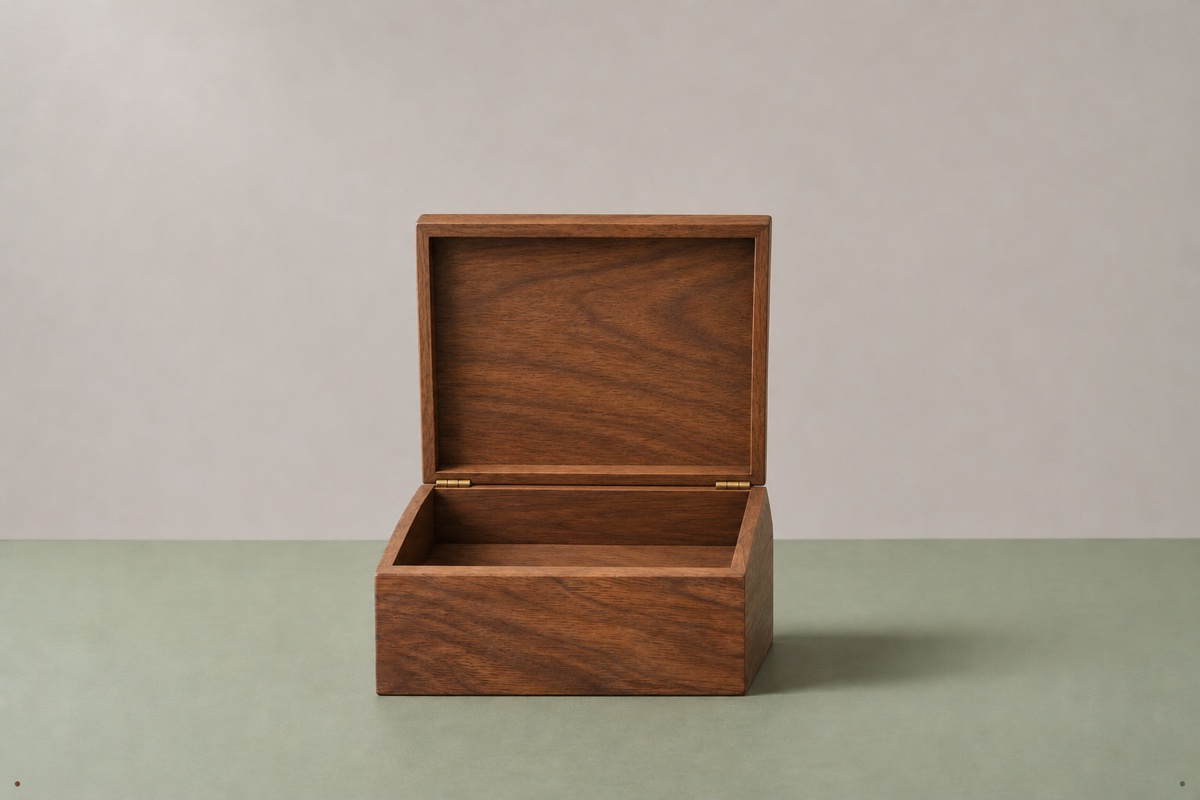
開始画像と終了画像がある場合はその違いを確認できます。練習例を適用すると、各画像が対応する入力欄に入ります。
推奨プロンプト
固定カメラ。木箱の底と机の縁の距離は変わらない。ふたが背面の蝶番を軸にゆっくり開き、終了画像の角度に達する。最後の1秒は静止。木目と机の照明を保つ。
6 秒 · 音声なし
Magi-2の3モードで実際に生成した映像
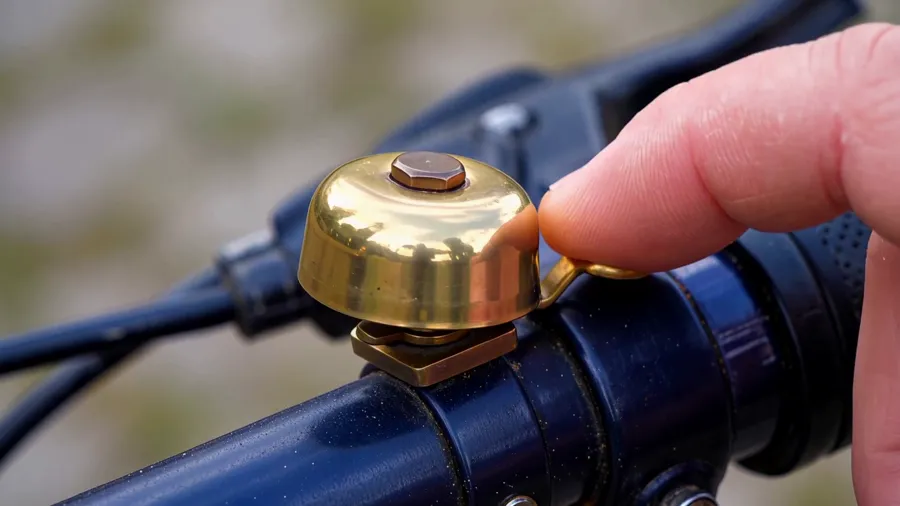
Magi-2 で生成した作例はいずれも4秒です。テキストからの生成には自転車のベルの描写だけを使い、開始・終了フレームには木箱の写真を2枚使いました。参照モードの作例では画像、カメラの動き、4拍の音声を組み合わせています。モードを選ぶと、素材と結果を見比べられます。
- Magi-2 に指定した入力
- Magi-2 へのテキスト指示は、真ちゅうのベルを一度鳴らすことです。素材は添付していません。
- Magi-2 のサンプル生成設定
- 4 秒
- 1920 × 1080 (16:9)
- 25コマ/秒
- H.264
- AAC
- シード 197
- Magi-2 の生成結果で確認する点
- Magi-2 の生成結果では、青いハンドルに付いた金色のベルのレバーを指で押します。音声を再生し、レバーの動きと打音の立ち上がりを比較します。
- Magi-2 に指定した入力
- 同じ木箱の写真2枚。開始画像ではふたが閉じ、終了画像では開いています。
- Magi-2 のサンプル生成設定
- 4 秒
- 1764 × 1176 (3:2)
- 25コマ/秒
- H.264
- 音声トラックなし
- シード 0
- Magi-2 の生成結果で確認する点
- 机の上にある木箱のふたが開きます。元の2枚とふたの角度を見比べてください。開始画像と同じ3:2の構図で、音声トラックはありません。
Magi-2で動画を生成する手順
静止画で構図を、動画で動きを指定する場合は、Magi-2 の参照素材ガイドで各素材の役割をプロンプトに書き分ける方法を確認できます。
素材を選ぶ
Magi-2 では、文章から場面を作るならテキストから動画を生成します。構図が決まっている場合は開始フレームをアップロードし、終わりの絵も指定したいときは終了フレームを追加します。被写体、動き、音の手本が別々にある場合は参照モードを選びます。
動きと音を指定する
Magi-2 で生成する場合は、被写体の動き、カメラの位置、聞かせたい音を記述します。参照モードでは外見、動作、音の手本となる素材をそれぞれ指定します。
出力設定を確認する
Magi-2 を使う場合は、尺と画面比率を選び、必要なクレジットを確認して生成します。完成した動画は結果欄で再生できます。音声生成を有効にすると音声トラックも出力されます。
Magi-2 のプロンプト設計に向けた動きと画角の分析
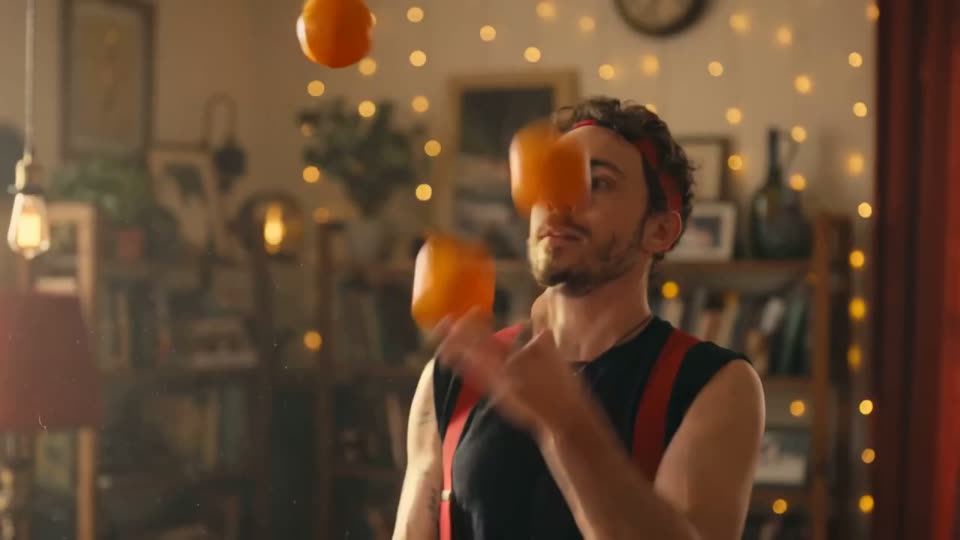
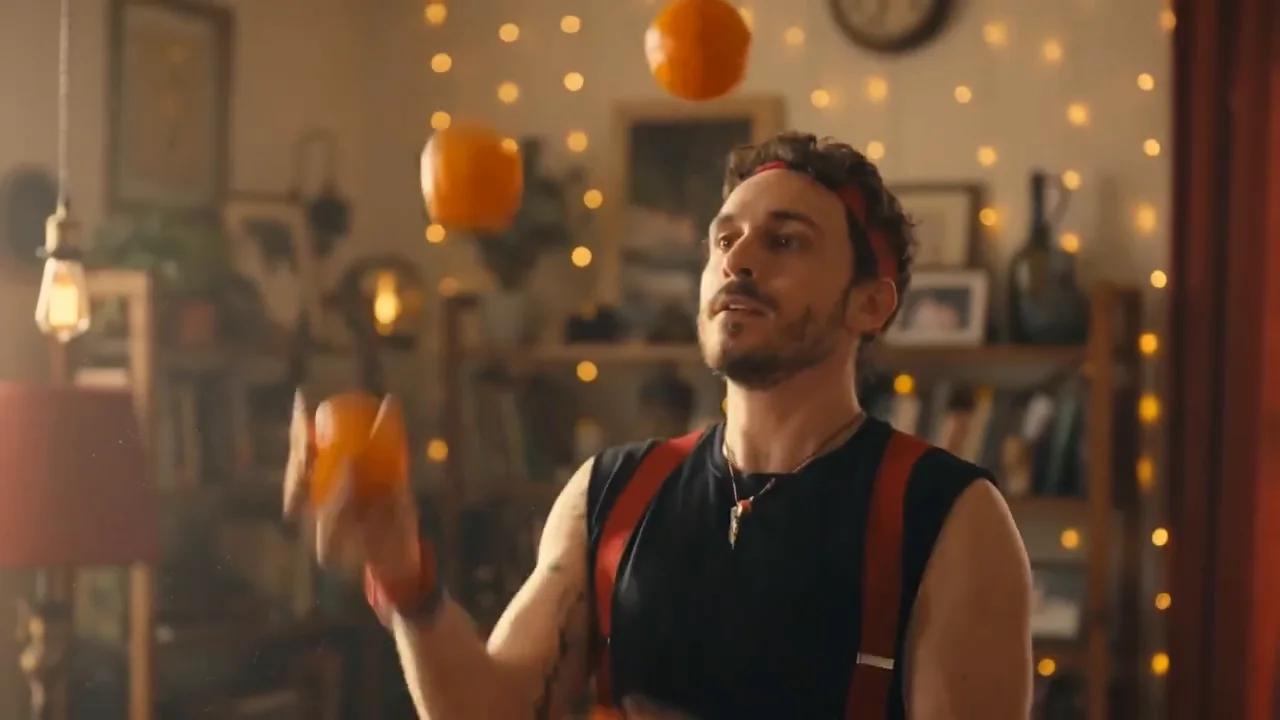
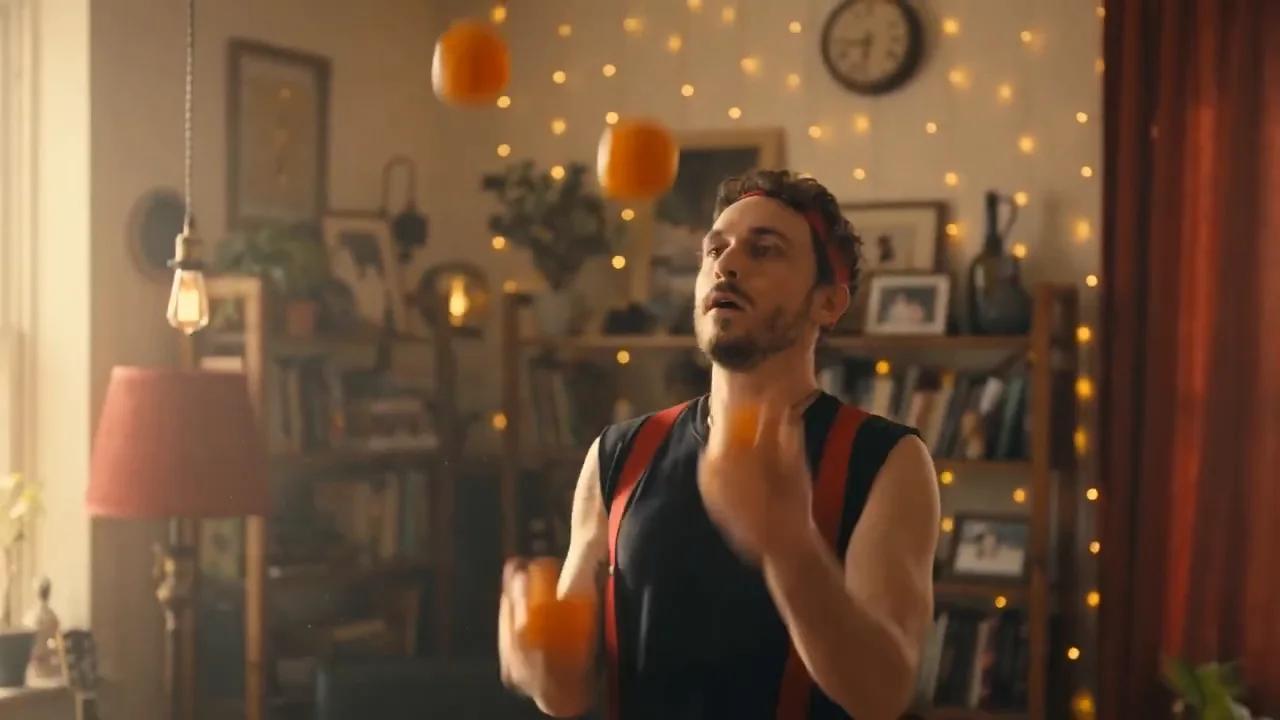
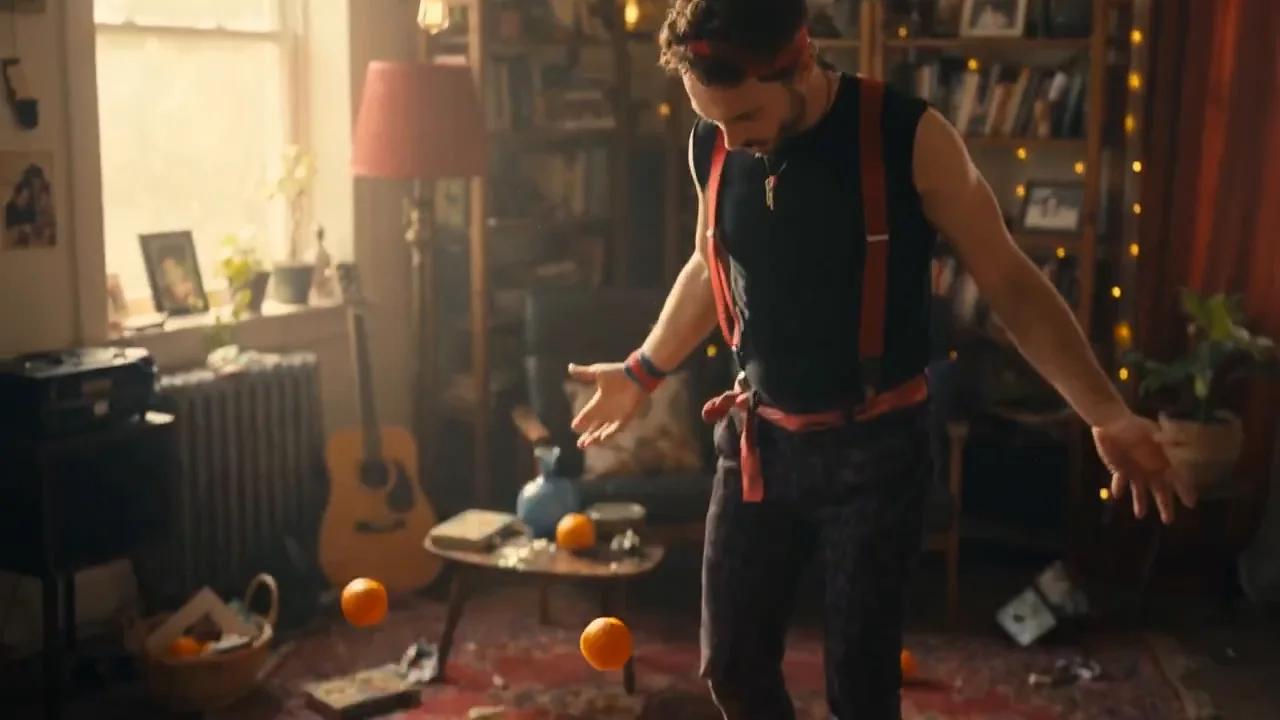
最初に通して再生し、次にオレンジを一つ選んで、手を離れてから落ちるまで追います。3枚の静止画を見比べると、カメラが引いても両手の間の軌道が画面に収まっているか確認できます。
Magi-2 の出力設定
まず仕上がりの縦横比を決めてから、Magi-2に渡す素材を選びます。縦位置の人物撮影は文章から、製品の開閉位置の指定は2枚の写真から始めます。動きを手本にしたい場合は参考動画を使います。
| 用途 | モードと設定 | 確認する箇所 |
|---|---|---|
| 縦型の人物動画 | Magi-2 のテキスト動画生成 · 9:16、6秒。顔と手が入るミディアムショットを指定し、台詞があれば音声をオンにします。 | Magi-2 では、手を最も大きく動かす瞬間で止め、両目と手が画面内にあるか確認します。 |
| 商品の開閉 | Magi-2 の開始・終了フレーム · 6秒、音声オフ。同じ位置から撮った2枚を用意します。縦横比は開始画像に従います。 | Magi-2 で生成する場合は、前後のフレームで台座の角を比較します。可動部が回転しても台座の位置は一定です。 |
| 参照動画の動きを使う | Magi-2 のマルチモーダル参照 · 16:9、5秒。切り出した動画を @video_1 として添付し、再現したい動きを指定します。 | Magi-2 を使う場合は、一つの関節や物体を追い、参照と同じ位置で向きが変わるか確認します。 |
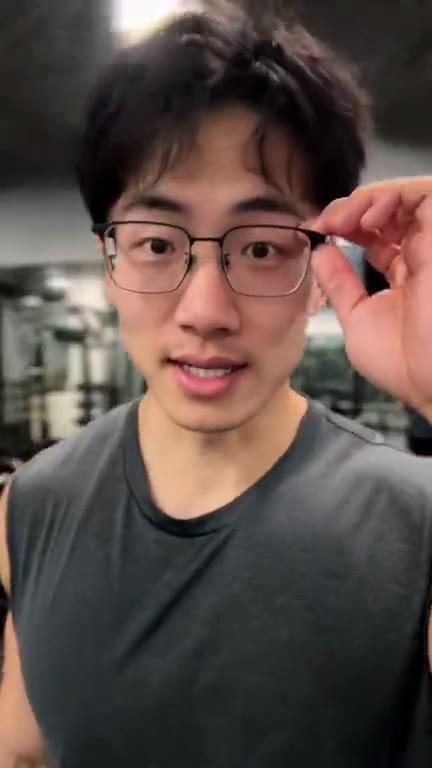
Magi-2 の縦型シリーズで人物の構図を揃える
Magi-2 で生成する場合は、この9:16の開始画像では指先が右端に近い位置にあります。同じ人物を続けて撮るときは開始画像と機位を共通にし、眼鏡を直す動きだけを指定します。動作の途中で手が切れる場合は少し引いた画像を用意します。
Magi-2 の縦型ショット用開始画像Magi-2 の動きと音声の同期
この4秒の WAV には、4回の独立した打音が入っています。Magi-2 の参照素材にこの音声だけを指定し、ドラムスティックで机をたたくカットを生成します。生成前に各打音の立ち上がりを確認します。
Magi-2の参照モードにWAVを追加し、長さを4秒に設定して音声をオンにします。カメラを固定し、@audio_1 の各拍でスティックが机に触れ、4拍目の後で止まるよう指定してください。
参照 WAV の打音は0.50秒、1.25秒、2.00秒、2.75秒に始まります。Magi-2 の生成結果で、それぞれの打音の始まりとスティックの先端が机に触れる最初のフレームを照合します。接触が多い場合は、跳ね返ったスティックが再度触れていないかを確認します。
Magi-2 の4拍リファレンスを確認Magi-2 の比較生成
Magi-2 を使う場合は、素材、尺、縦横比、音声設定を固定します。任意で0から2147483647までの同じ整数を両方のシード値に指定できます。一方だけを寄りから引きに変えるなど、調整は1項目ずつ行います。同じシードでもフレームごとの差は生じます。
Magi-2で同じカットを2回試すときは、2本分の尺を合計して見積もります。同じ単価なら、4秒の動画を2回生成する場合に必要なクレジットは、8秒の動画1本分と同じです。各回の送信前に見積もりを確認できます。