
Magi-2 創作工作室
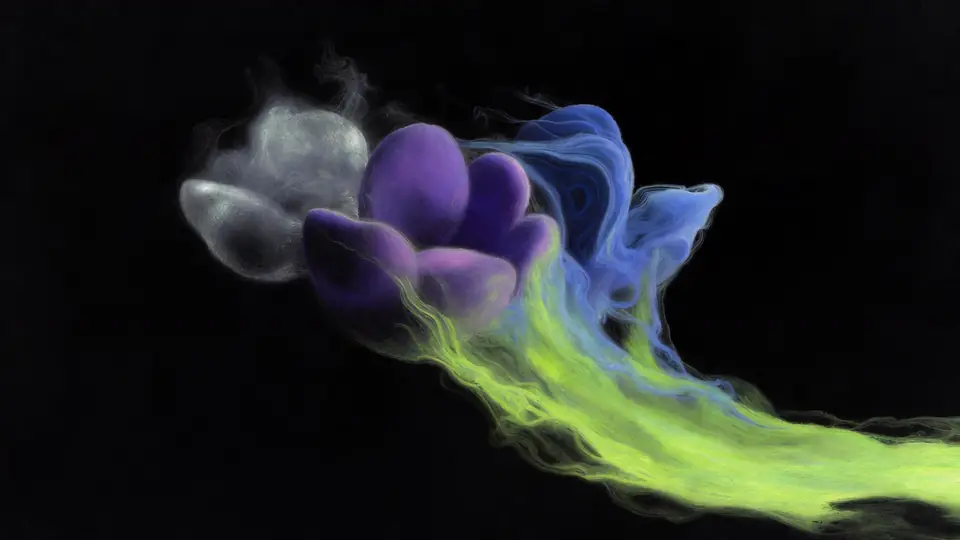
我的結果
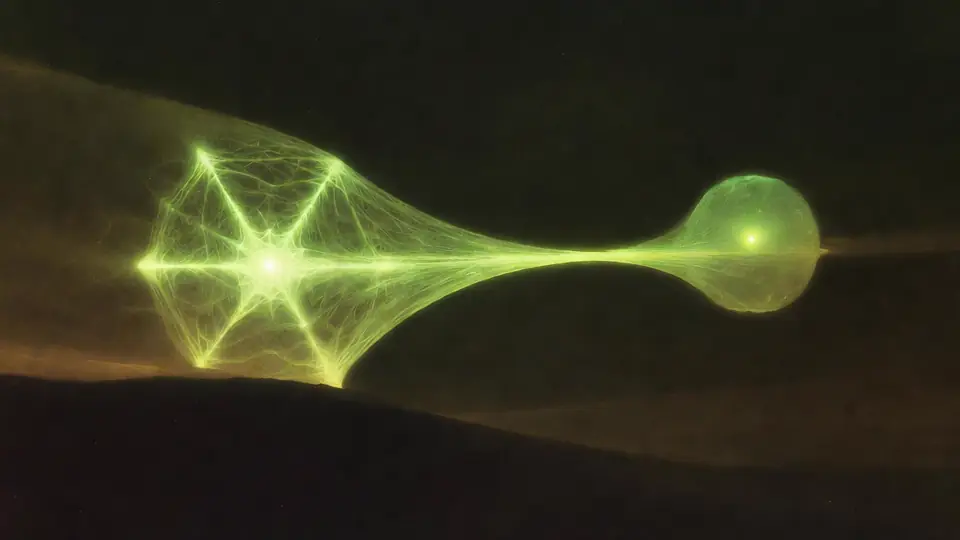
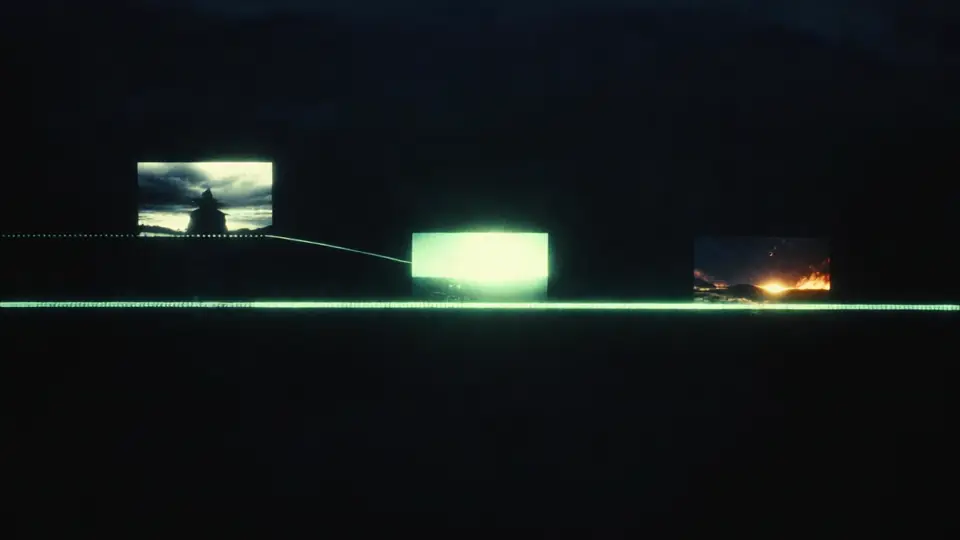
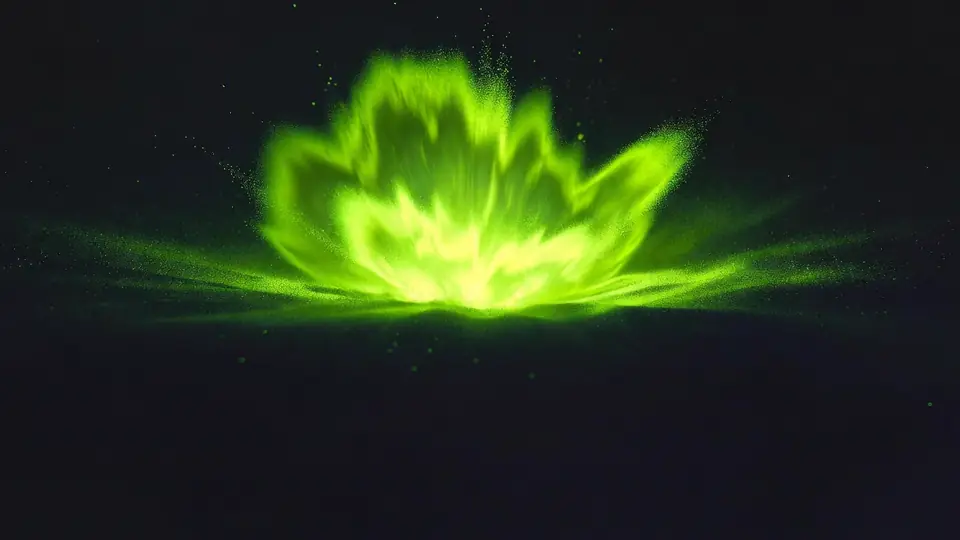
這些工作室樣片與兩段動畫,可作為撰寫 Magi-2 文字生成影片提示詞的參考。觀看時留意起始機位、主體動作與鏡頭結束的位置。
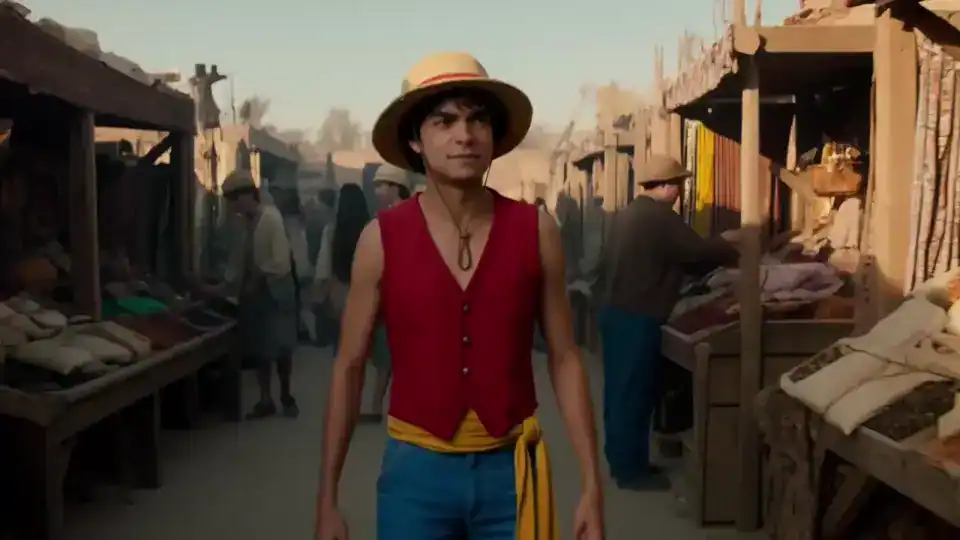
旅行蒙太奇
從旅人的遠景剪接至製錶師的手部特寫,讓機芯的滴答聲延續至下一鏡。
Magi-2 三種生成模式的實際成片
以下三段 Magi-2 成片各為 4 秒。文字生成影片的案例僅輸入車鈴的描述,首尾幀案例以兩張木盒照片指定開合位置,多模態參考案例則結合圖片、運鏡片段與四拍音檔。選擇生成模式即可比對原始素材與成片。
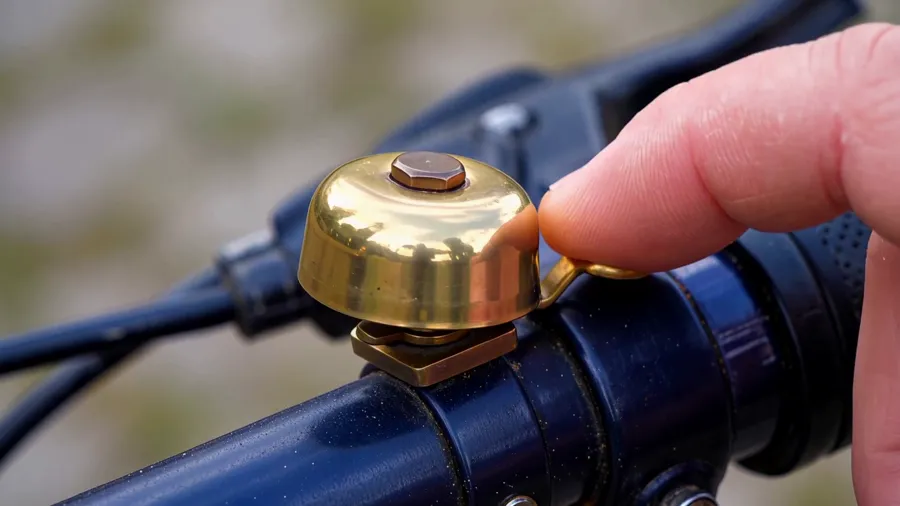
- Magi-2 生成輸入
- Magi-2 文字提示詞指定黃銅車鈴響一次,未上傳素材。
- Magi-2 樣片參數
- 4 秒
- 1920 × 1080 (16:9)
- 每秒 25 格
- H.264
- AAC
- 隨機種子 197
- 成片觀察
- Magi-2 成片呈現手指按下藍色車把上金色車鈴的撥桿。開啟聲音後,可對照鈴聲起音與撥桿動作。
- Magi-2 生成輸入
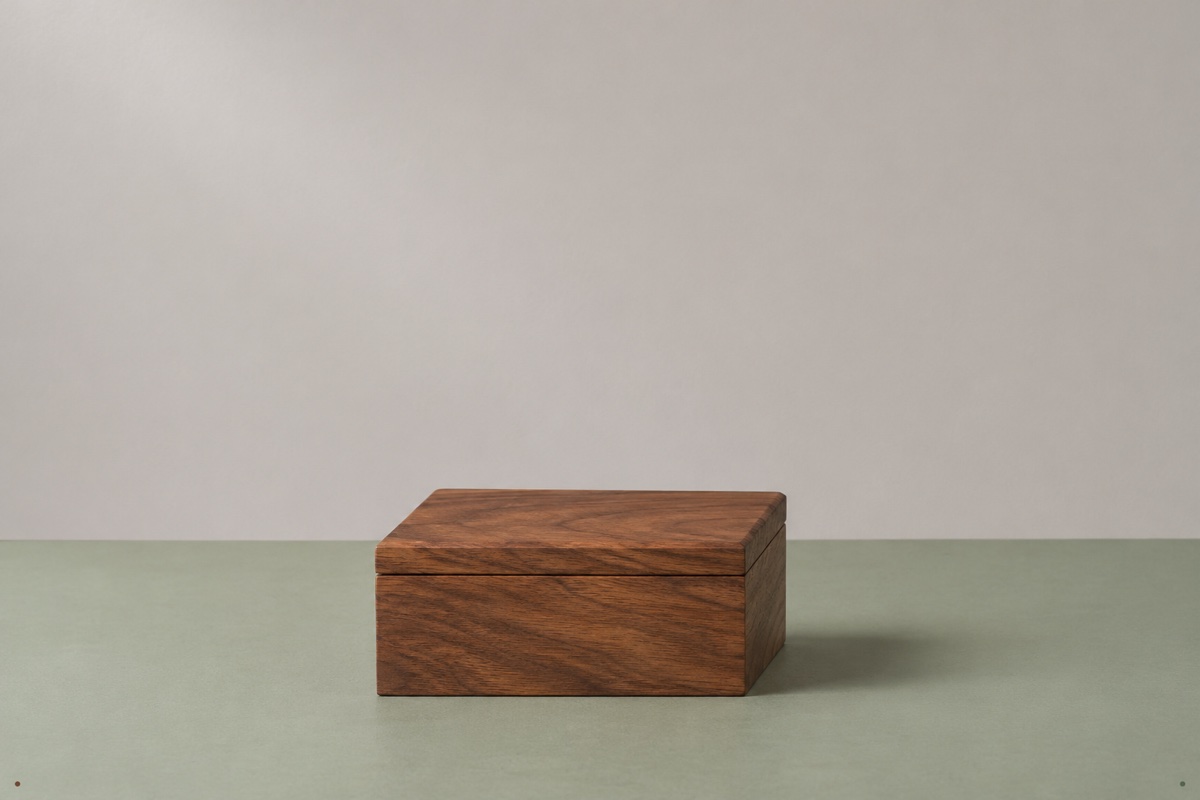
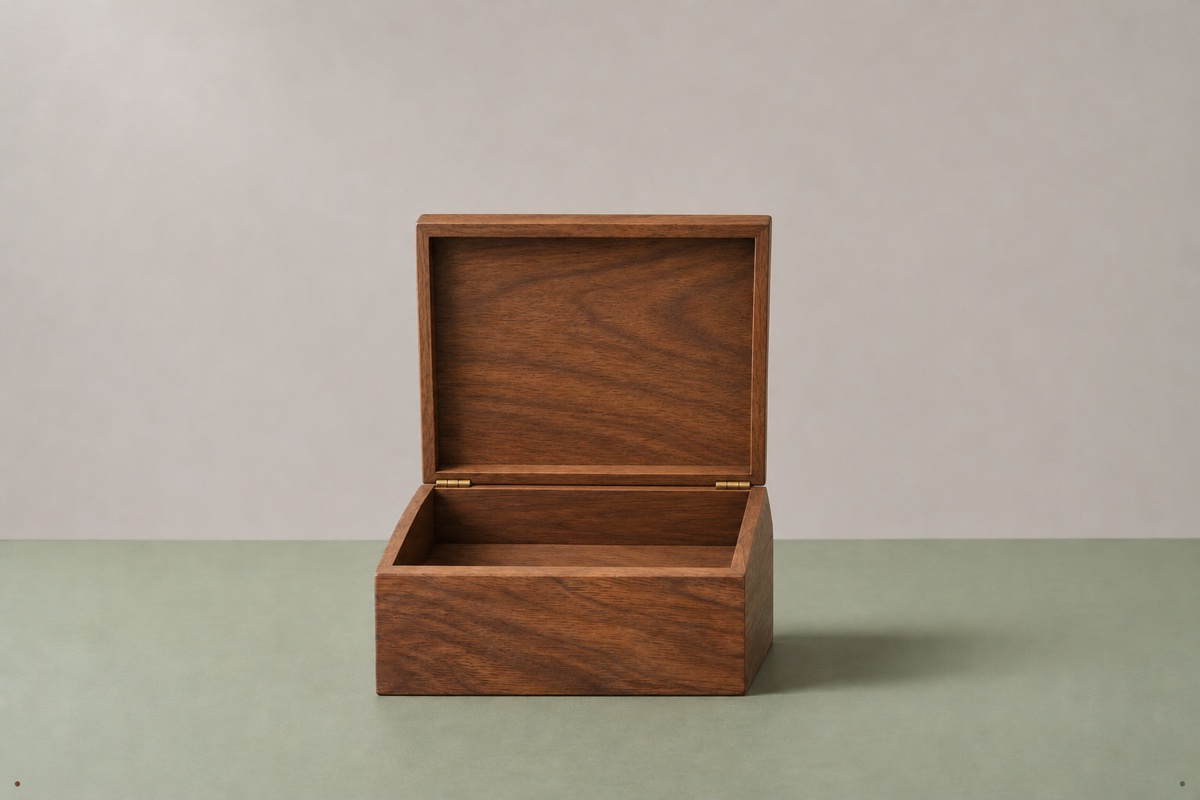
- 兩張同一木盒的照片,起始影格為闔蓋狀態,結束影格為開蓋狀態。
- Magi-2 樣片參數
- 4 秒
- 1764 × 1176 (3:2)
- 每秒 25 格
- H.264
- 無音軌
- 隨機種子 0
- 成片觀察
- 桌上的木盒逐漸掀開盒蓋。對照兩張原圖,可以查看開啟角度的變化。成片沿用首格的 3:2 構圖,全片沒有音軌。
如何使用 Magi-2 生成影片
靜態影像可以指定構圖,影片可以示範動作。Magi-2 參考素材指南說明如何在提示詞中分別指定兩者的用途。
選擇輸入素材
只有鏡頭構想時,可用文字生成影片。已有構圖時,先上傳首幀。若要指定結束畫面,再加入尾幀。主體外觀、動作或節奏若取自不同素材,可選用多模態參考模式。
描述動作與聲音
寫明主體動作、攝影機位置及環境音。在參考模式中,可指定各項素材分別控制人物外觀、運動軌跡或聲音節奏。
確認輸出設定
選擇片長與畫面比例,檢查預估點數後送出。作品完成後可在結果區播放,啟用音訊時將同時輸出聲音。
Magi-2 提示詞練習中的動作軌跡與構圖
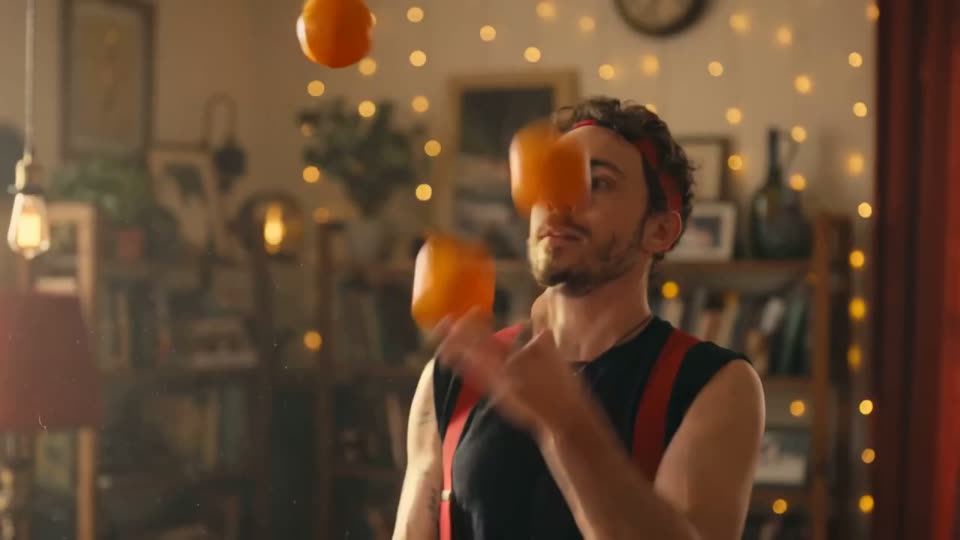
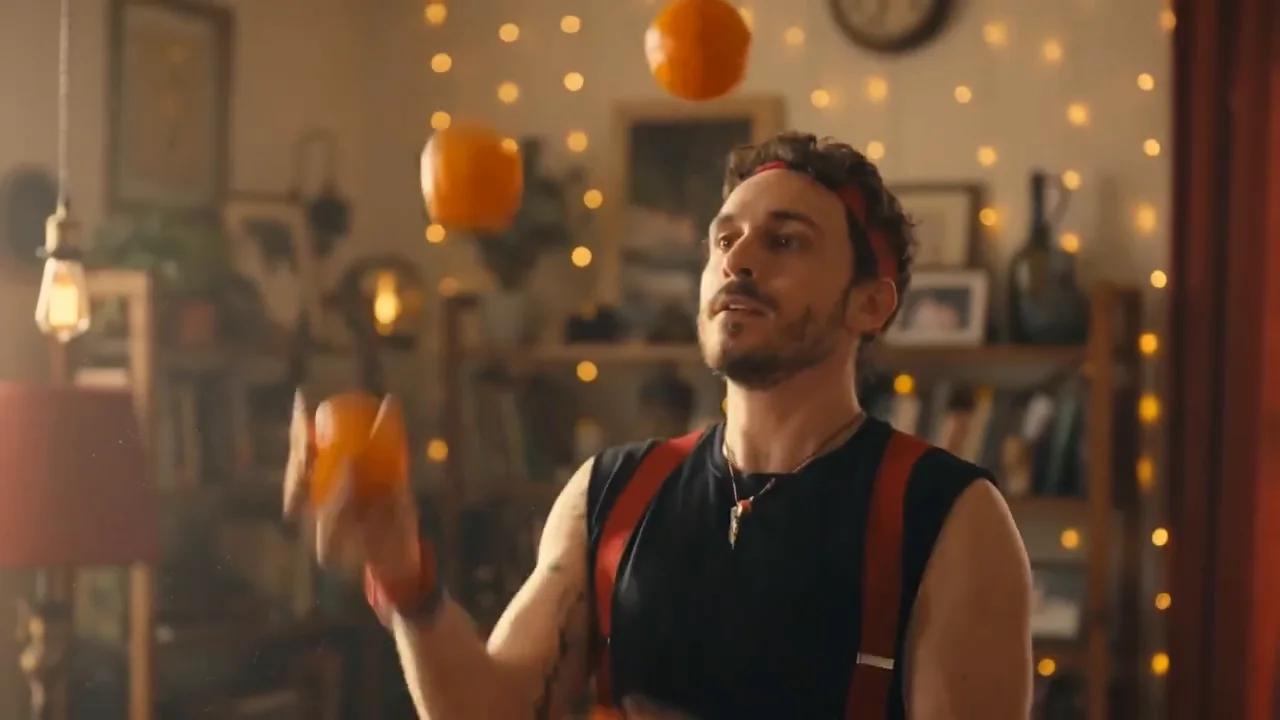
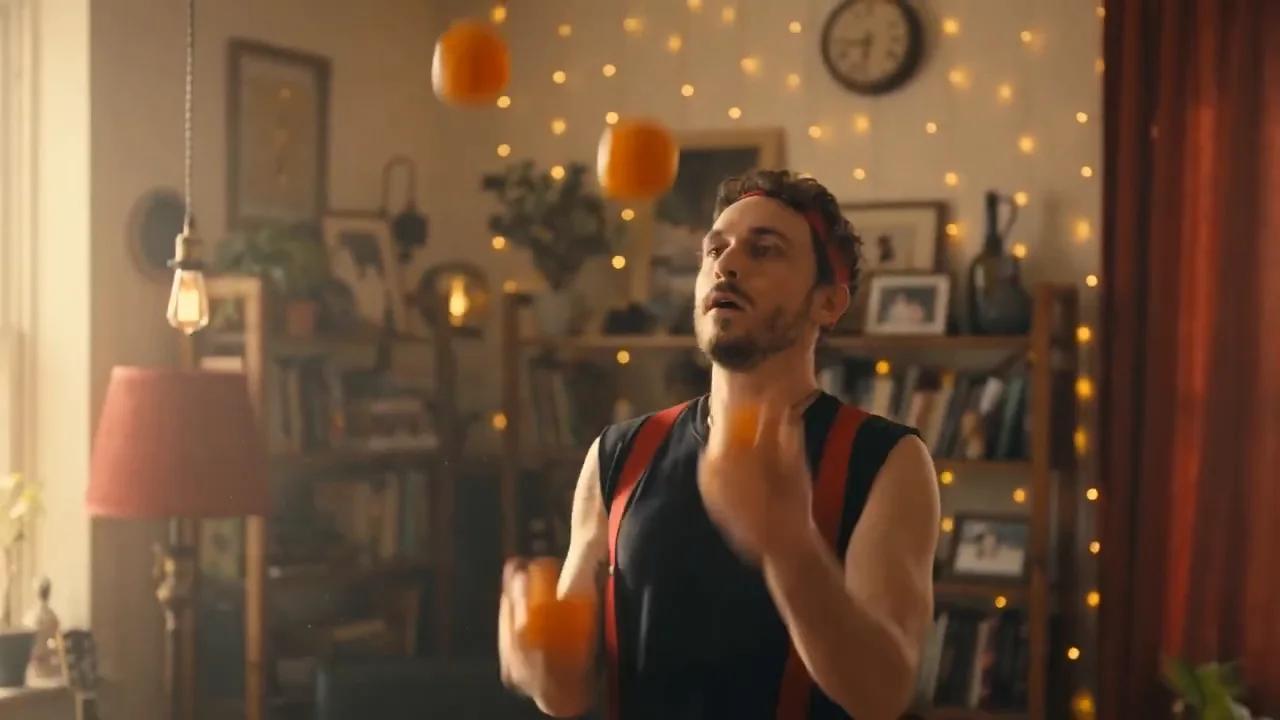
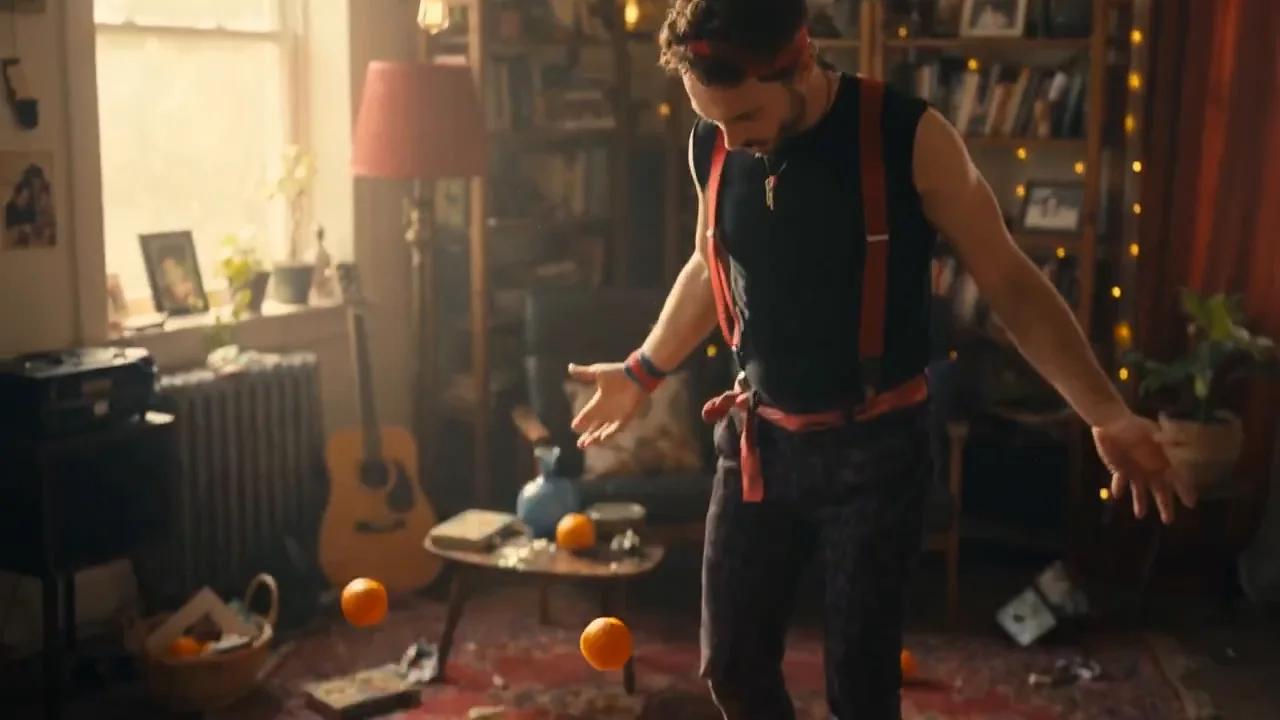
先看完整段影片,再選一顆柳橙,從出手一路追到落下。對照三個時間點,觀察鏡頭拉遠時,雙手之間的拋接路徑是否完整入鏡。
Magi-2 輸出設定
先決定成片比例,再為 Magi-2 選擇輸入素材。直式人像可以從文字描述開始,要限定產品開合的位置可使用首尾兩張照片,要呈現特定動作則可提供參考影片。
| 交付用途 | 模式與設定 | 檢查重點 |
|---|---|---|
| 直式人物短片 | Magi-2 文字生成影片 · 9:16、6 秒。以中景容納臉部與手勢,有對白時開啟聲音。 | 在手勢幅度最大的一刻暫停,確認雙眼及手部均在畫面內。 |
| 產品開蓋過程 | Magi-2 首尾影格生成 · 6 秒、關閉聲音。以同一機位的兩張產品照設定起訖位置,輸出比例沿用首格。 | 對照前後兩格的底座前角,確認活動零件轉動時底座仍維持原位。 |
| 重現參考片段的動作 | Magi-2 多模態參考 · 16:9、5 秒。將剪好的片段上傳為 @video_1,寫明需要保留的動作。 | 持續追蹤同一關節或物件,對照動作轉向的位置是否與參考片段一致。 |

Magi-2 直式系列中的人物構圖
使用 Magi-2 生成時,這張 9:16 起始影格中,手指靠近畫面右緣。讓同一人物連續出鏡時,可沿用這張圖與固定機位,只指定調整眼鏡的動作。若手勢還沒結束便已離開畫面,請換用取景較寬的起始圖。
預覽直式人像起始影格Magi-2 對照試拍
使用 Magi-2 時,保留相同的素材、片長、比例及聲音設定。兩次試拍可填入同一個隨機種子,範圍為 0 到 2147483647 的整數。每次只調整一項,例如將近景改為中景。即使種子相同,各影格仍可能有差異。
用 Magi-2 為同一鏡頭試拍兩次時,可將兩段片長相加來預估點數。費率相同時,兩次 4 秒試拍所需的點數與一次 8 秒試拍相同。每次送出前都可核對預估點數。