
Magi-2 Videogenerator
Magi-2 erzeugt Bild und Ton gemeinsam. Beschreiben Sie eine Einstellung, animieren Sie ein Standbild oder kombinieren Sie visuelle und akustische Vorlagen für einen 4 bis 30 Sekunden langen Clip.
Magi-2 Videostudio
Meine Ergebnisse
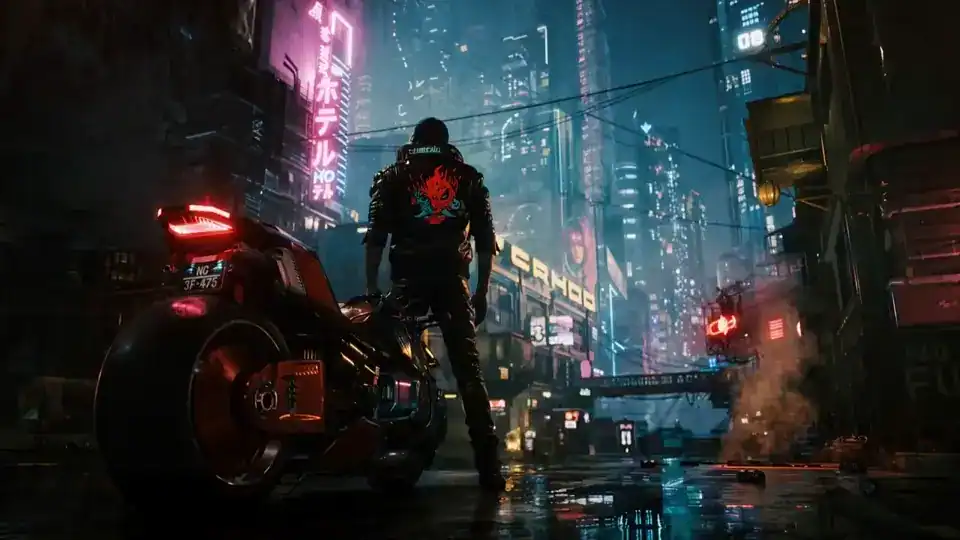
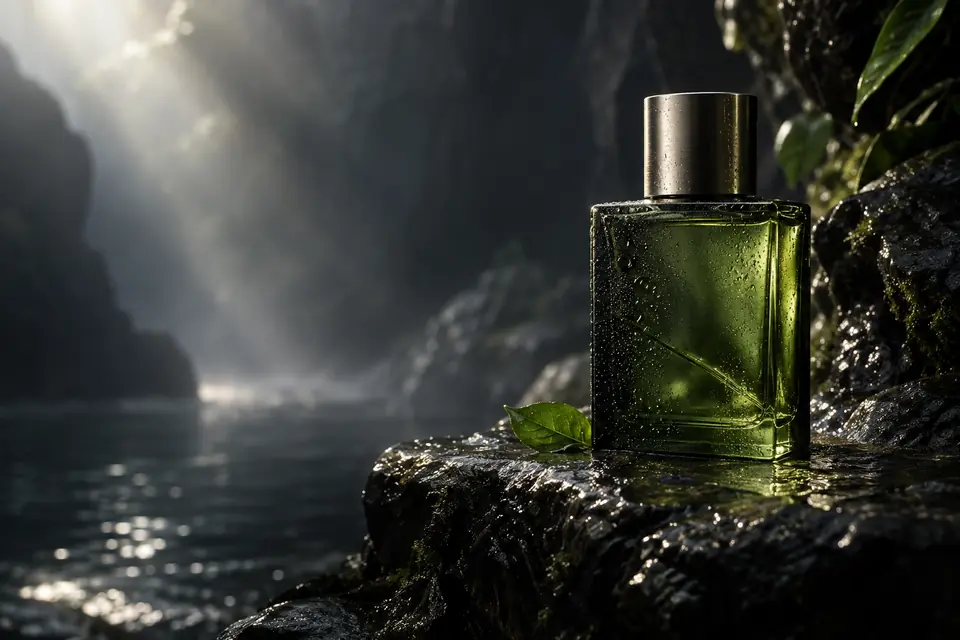
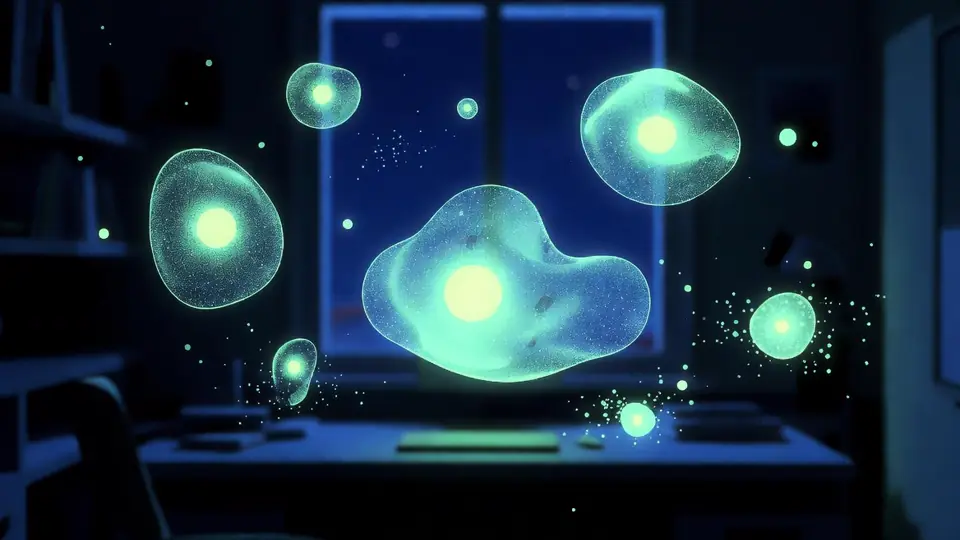
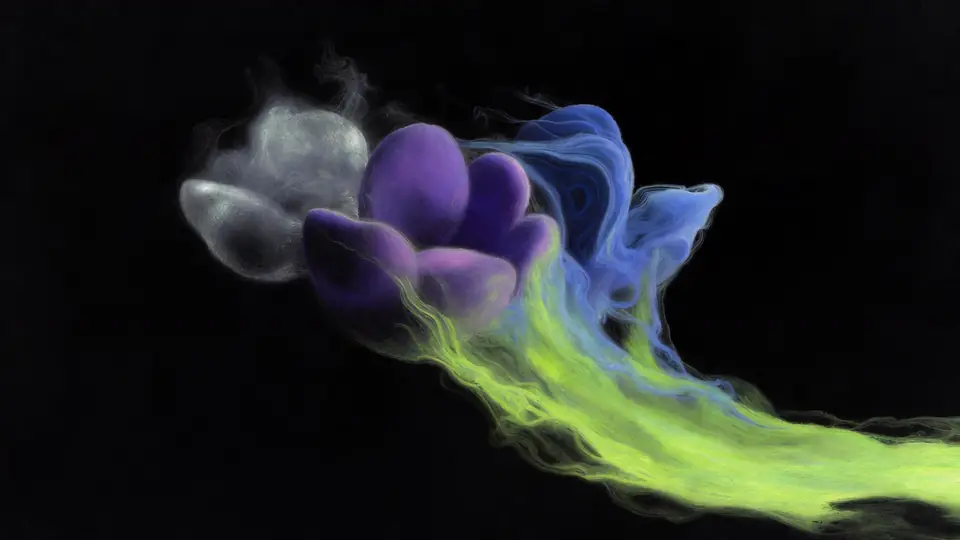
Nutzen Sie die Studioaufnahmen und zwei Animationen als Vorlage für einen Text-zu-Video-Prompt in Magi-2. Vergleichen Sie Kamerastandpunkt, Bewegung des Motivs und Ende der Einstellung.
Reisemontage
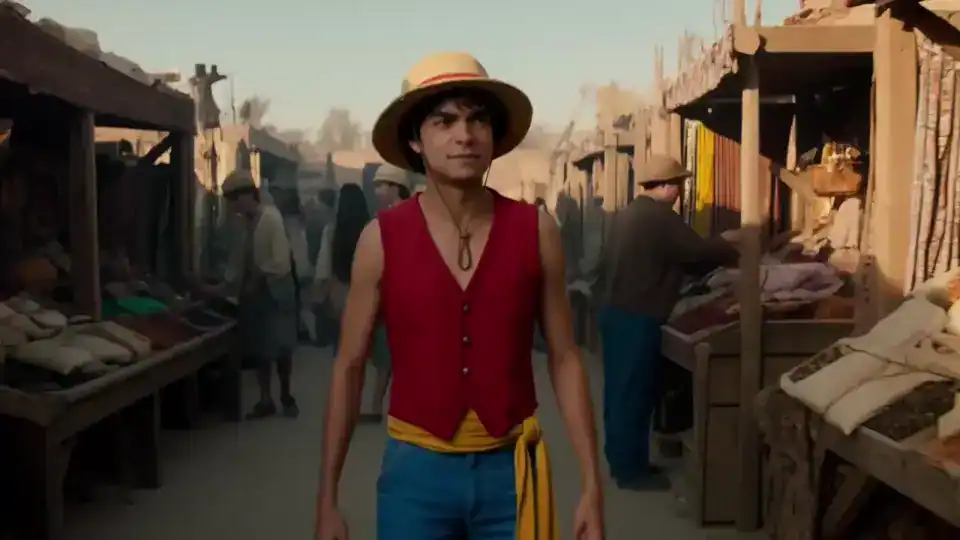
Schneide von einer weiten Landschaft mit einem Reisenden auf die Hände eines Uhrmachers. Das Ticken läuft über den Schnitt weiter.
Drei mit Magi-2 erzeugte Aufnahmen im Vergleich
Jedes mit Magi-2 erstellte Beispiel dauert vier Sekunden. Für Text-zu-Video genügte die Beschreibung einer Fahrradklingel. Beim zweiten Clip geben zwei Fotos der Holzkiste Anfangs- und Endbild vor. Der Referenzmodus kombiniert ein Bild, eine Kamerafahrt und vier hörbare Schläge. Wählen Sie einen Modus, um die Vorlagen mit dem Ergebnis zu vergleichen.
- Eingaben für Magi-2
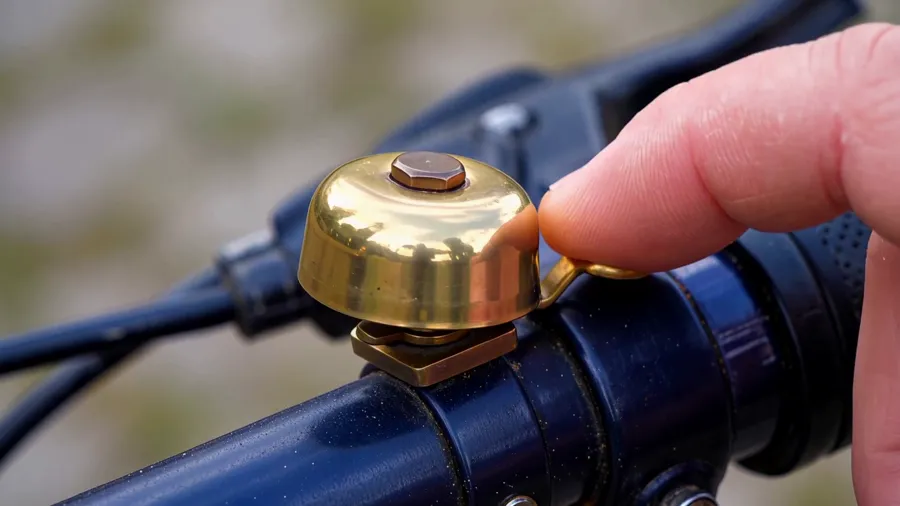
- Textprompt für Magi-2: eine Messingklingel einmal anschlagen. Es wurden keine Dateien hochgeladen.
- Clip-Einstellungen in Magi-2
- 4 Sek.
- 1920 × 1080 (16:9)
- 25 Bilder/s
- H.264
- AAC
- Seed 197
- Im Clip zu sehen
- Im Magi-2-Clip drückt ein Finger auf den Hebel einer goldfarbenen Klingel am blauen Lenker. Vergleichen Sie den Toneinsatz mit der Hebelbewegung.
- Eingaben für Magi-2
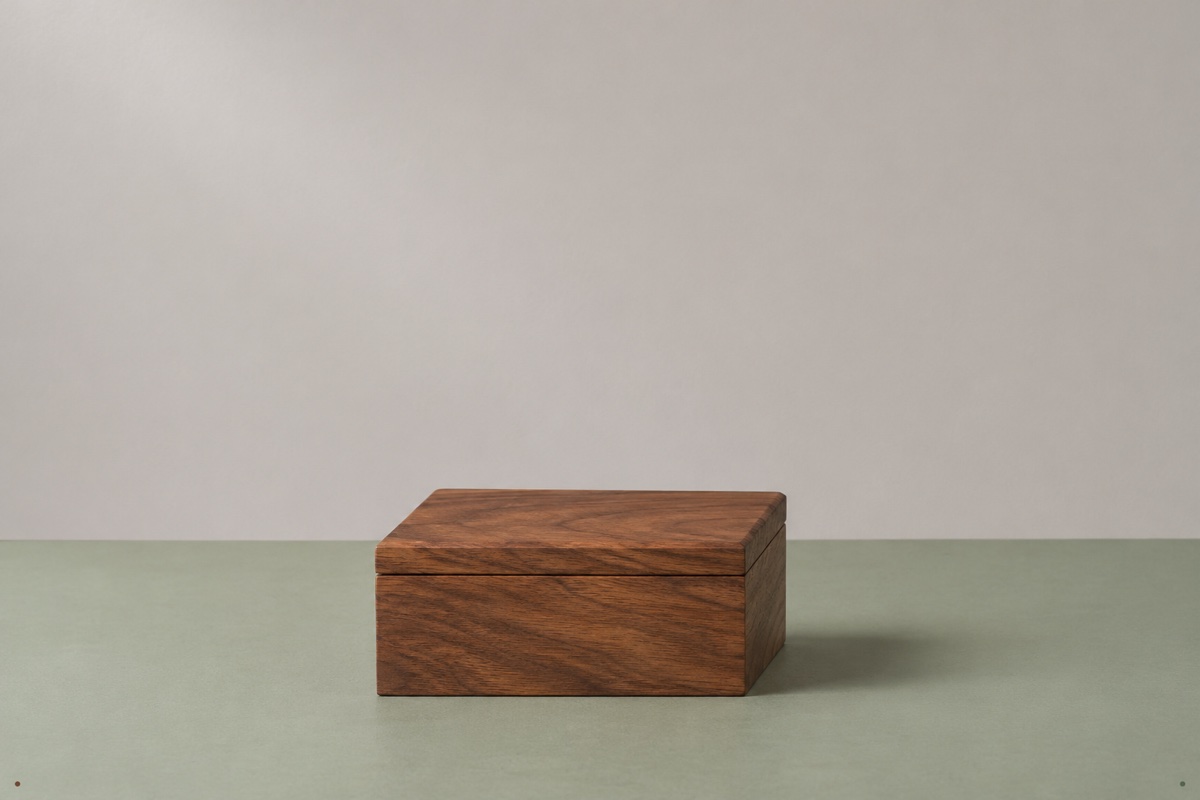
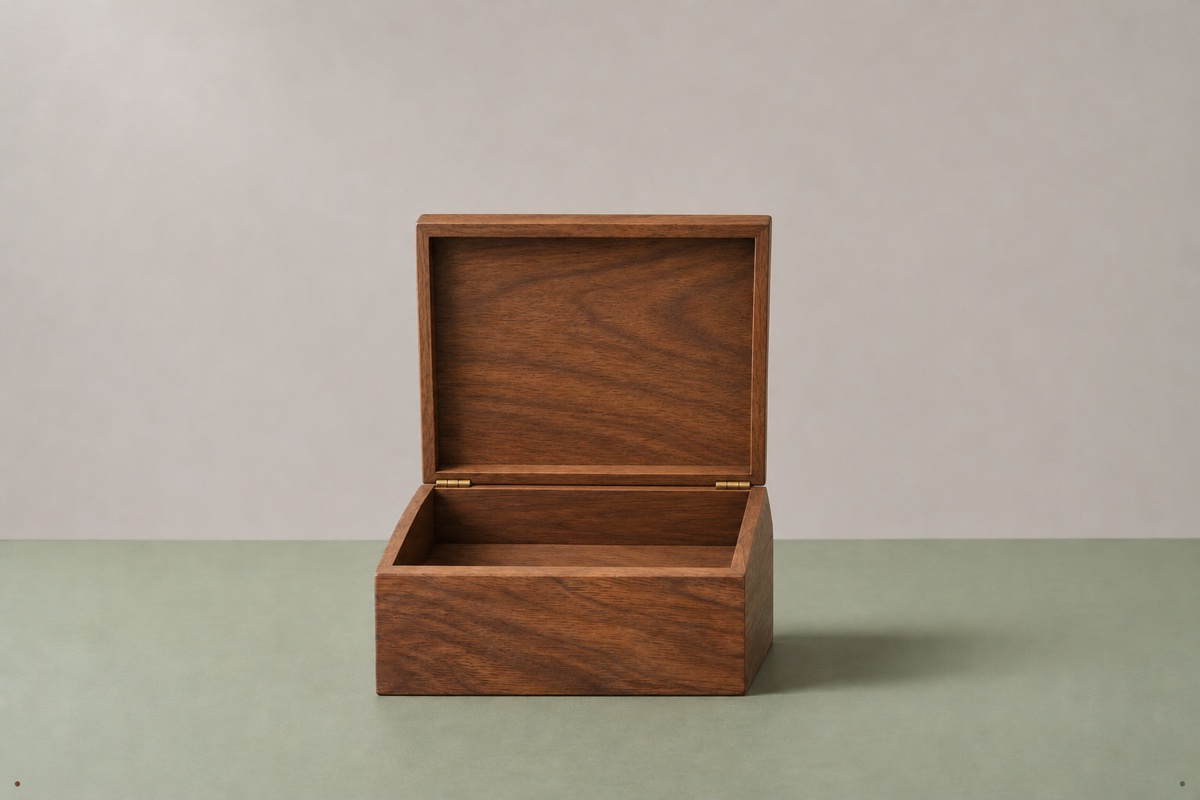
- Zwei Fotos derselben Holzkiste. Der Deckel ist auf dem Anfangsbild geschlossen und auf dem Endbild geöffnet.
- Clip-Einstellungen in Magi-2
- 4 Sek.
- 1764 × 1176 (3:2)
- 25 Bilder/s
- H.264
- Ohne Tonspur
- Seed 0
- Im Clip zu sehen
- Auf dem Tisch öffnet sich der Deckel der Holzkiste. Vergleichen Sie seinen Winkel mit den beiden Fotos. Der Clip übernimmt das 3:2-Format des Anfangsbilds und hat keine Tonspur.
- Eingaben für Magi-2
- Ein Foto gibt das Aussehen der Kiste vor, ein Lichttunnel-Clip die Kamerafahrt und eine WAV-Datei mit vier Schlägen den Rhythmus.
- Clip-Einstellungen in Magi-2
- 4 Sek.
- 1920 × 1080 (16:9)
- 25 Bilder/s
- H.264
- AAC
- Seed 123
- Im Clip zu sehen
- Ein Trommelstock nähert sich dem geschlossenen Deckel von rechts oben. Die ersten vier deutlichen Pegelspitzen folgen den Schlägen der Vorlage. Bei 3,51 s erscheint eine fünfte, während die WAV-Datei bereits stumm ist.
Ein Video mit Magi-2 erstellen
Gibt ein Foto den Bildaufbau und ein Clip die Bewegung vor, zeigt der Magi-2-Leitfaden zu Referenzmedien, wie Sie beide Rollen im Prompt benennen.
Ausgangsmaterial wählen
Für eine neue Szene genügt bei Text-zu-Video eine Beschreibung. Bei Bild-zu-Video laden Sie das Anfangsbild hoch und ergänzen ein Endbild, wenn die Schlussposition feststeht. Sollen Motiv, Bewegung und Ton unterschiedlichen Vorlagen folgen, wählen Sie den Referenzmodus.
Bewegung und Ton beschreiben
Legen Sie Motivbewegung, Kameraposition und Geräusche fest. Benennen Sie bei mehreren Vorlagen die Referenz für Aussehen, Bewegungsablauf oder Ton.
Ausgabe prüfen
Wählen Sie Länge und Seitenverhältnis und prüfen Sie den angezeigten Creditbedarf. Der fertige Clip erscheint in Ihren Ergebnissen und enthält bei aktivierter Tonoption eine Tonspur.
Bewegung und Bildausschnitt als Vorlage für Magi-2-Prompts
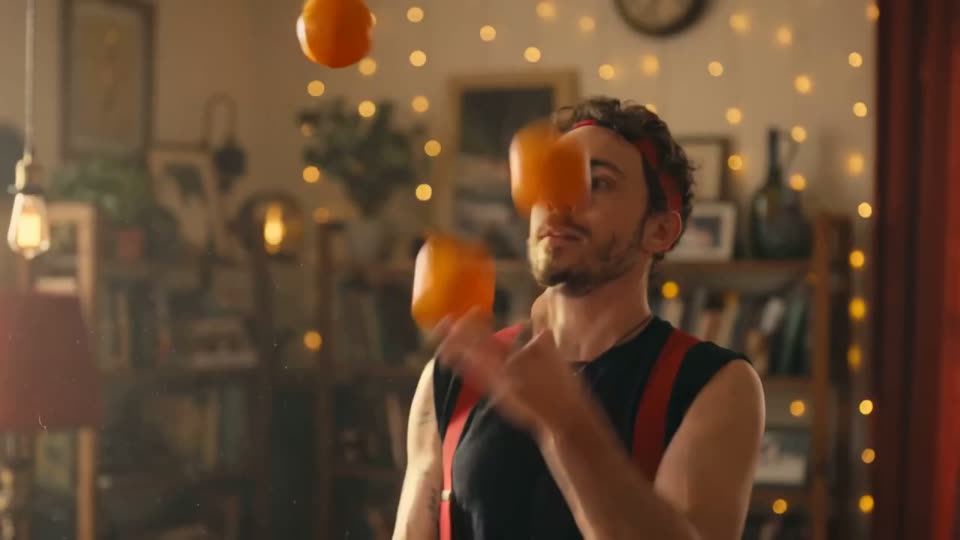
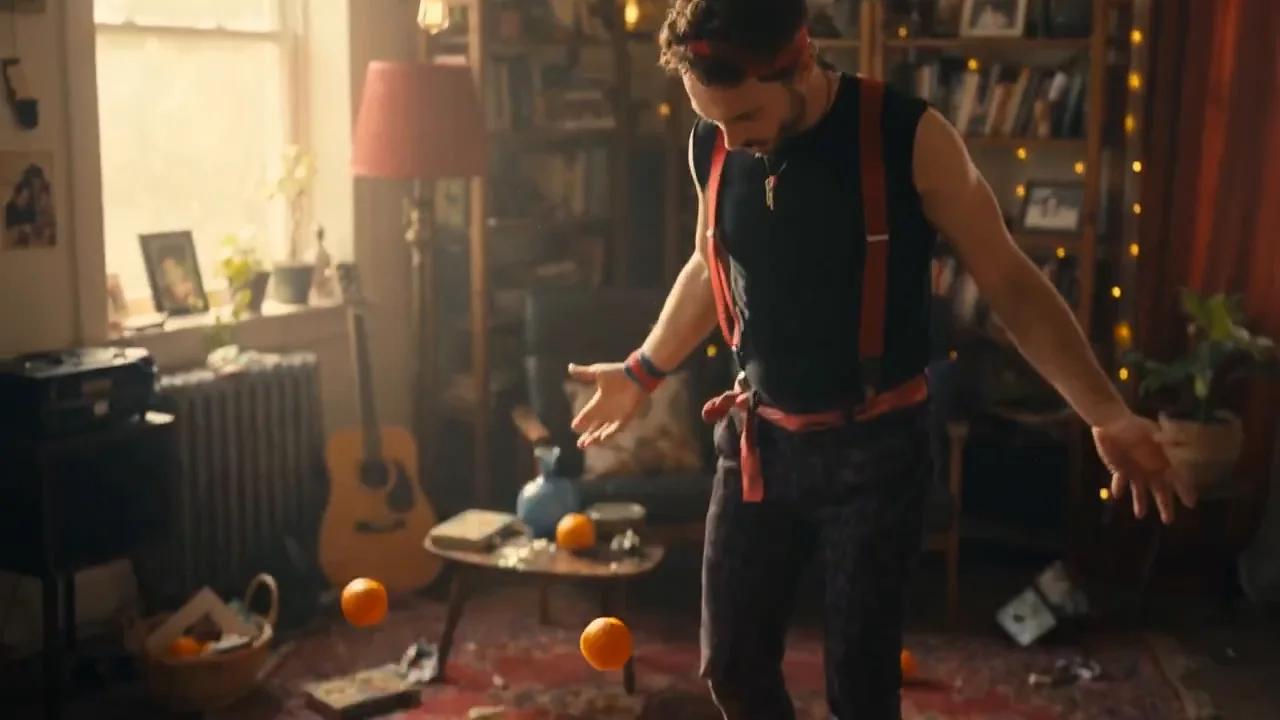
Sehen Sie den Clip einmal vollständig an. Verfolgen Sie dann eine Orange vom Abwurf bis zum Fallen. Die drei Standbilder zeigen, ob der Weg zwischen den Händen sichtbar bleibt, wenn die Kamera zurückfährt.


Ausgabeeinstellungen in Magi-2
Legen Sie zuerst das Seitenverhältnis fest. Für ein Hochkantporträt in Magi-2 reicht eine Beschreibung. Zwei Produktfotos geben Anfangs- und Endposition vor, ein Referenzvideo liefert den Bewegungsablauf.
| Aufnahmeziel | Modus und Einstellungen | Prüfkriterium |
|---|---|---|
| Hochkantporträt | Text zu Video mit Magi-2 · 9:16, 6 Sekunden. Gesicht und Hände in einer halbnahen Einstellung zeigen. Bei Dialog den Ton einschalten. | Halten Sie bei der weitesten Handbewegung an und prüfen Sie, ob beide Augen und die Hand sichtbar bleiben. |
| Produkt mit definierter Endstellung | Start- und Endbild mit Magi-2 · 6 Sekunden, Ton aus. Zwei Fotos vom selben Standpunkt verwenden. Das erste Bild bestimmt das Format. | Vergleichen Sie eine Ecke des Sockels im ersten und letzten Bild. Der bewegliche Teil darf sich drehen, der Sockel soll stehen bleiben. |
| Bewegung aus einem Referenzclip | Multimodale Referenzen in Magi-2 · 16:9, 5 Sekunden. Den zugeschnittenen Clip als @video_1 anfügen und die gewünschte Bewegung beschreiben. | Verfolgen Sie ein Gelenk oder Objekt. Wechselt es an derselben Stelle die Richtung wie im Referenzclip? |

Ein Hochkantporträt über mehrere Folgen hinweg fortführen in Magi-2
Im 9:16-Bild liegen die Finger nahe am rechten Rand. Für eine Serie können Anfangsbild und Kamera gleich bleiben, während nur das Richten der Brille vorgegeben wird. Verlässt die Hand vor Ende des Gestus das Bild, wählen Sie ein weiter gefasstes Anfangsfoto.
Anfangsbild des Hochkantporträts ansehenSynchroner Ton in Magi-2
Diese vier Sekunden lange WAV-Datei enthält vier einzelne Schläge. Verwenden Sie sie in Magi-2 als einzige Referenz für eine Einstellung, in der ein Trommelstock auf einen Tisch schlägt. Hören Sie sich vor der Generierung jeden Toneinsatz an.
Laden Sie die WAV-Datei im Referenzmodus von Magi-2 hoch, stellen Sie vier Sekunden ein und schalten Sie den Ton ein. Geben Sie eine feste Kamera vor. Der Schlägel soll bei jedem Schlag in @audio_1 den Tisch berühren und nach dem vierten ruhen.
In der WAV-Referenz setzen die Schläge bei 0,50, 1,25, 2,00 und 2,75 Sekunden ein. Vergleichen Sie in der Magi-2-Ausgabe jeden Toneinsatz mit dem ersten Bild, in dem die Spitze den Tisch berührt. Prüfen Sie bei einem zusätzlichen Kontakt, ob der Stock zurückfedert.
Übung mit vier Schlägen ansehenVergleich zweier Aufnahmen mit Magi-2
Beim Arbeiten mit Magi-2: Behalten Sie Quellen, Dauer, Format und Ton bei. Optional können Sie für beide Versuche denselben ganzzahligen Seed von 0 bis 2147483647 eingeben. Ändern Sie nur eine Vorgabe, etwa die Einstellungsgröße. Auch bei gleichem Seed können Einzelbilder voneinander abweichen.
Wenn Sie dieselbe Einstellung zweimal mit Magi-2 testen, rechnen Sie mit der Dauer beider Aufnahmen. Zwei Versuche mit je vier Sekunden kosten zum selben Tarif so viele Credits wie ein Versuch mit acht Sekunden. Prüfen Sie die Schätzung vor jeder Generierung.
Fragen zur Videogenerierung mit Magi-2
Ihr nächstes Video mit Magi-2 erstellen
Wählen Sie den Modus, beschreiben Sie die Einstellung und prüfen Sie die geschätzten Credits für die gewünschte Dauer.