
Ein Standbild oder eine bewegte Einstellung erstellen
King AI Video- & Bildgenerator
Erstelle Kampagnenbilder und filmische Videoszenen. Beginne mit einem Prompt oder einer Referenz und gestalte Bildaufbau und Bewegung.
Dein kreativer Arbeitsbereich mit King AI
Wähle Bild oder Video, füge dein Briefing hinzu und prüfe die verfügbaren Einstellungen vor der Erstellung.
King AI Videogenerator
Ihre Videos
Kreative Briefings für dein nächstes Bild
Vier Bildideen mit konkretem Motiv, Bildaufbau und Prüfziel. Übernimm ein Briefing und passe es deinem Projekt an.
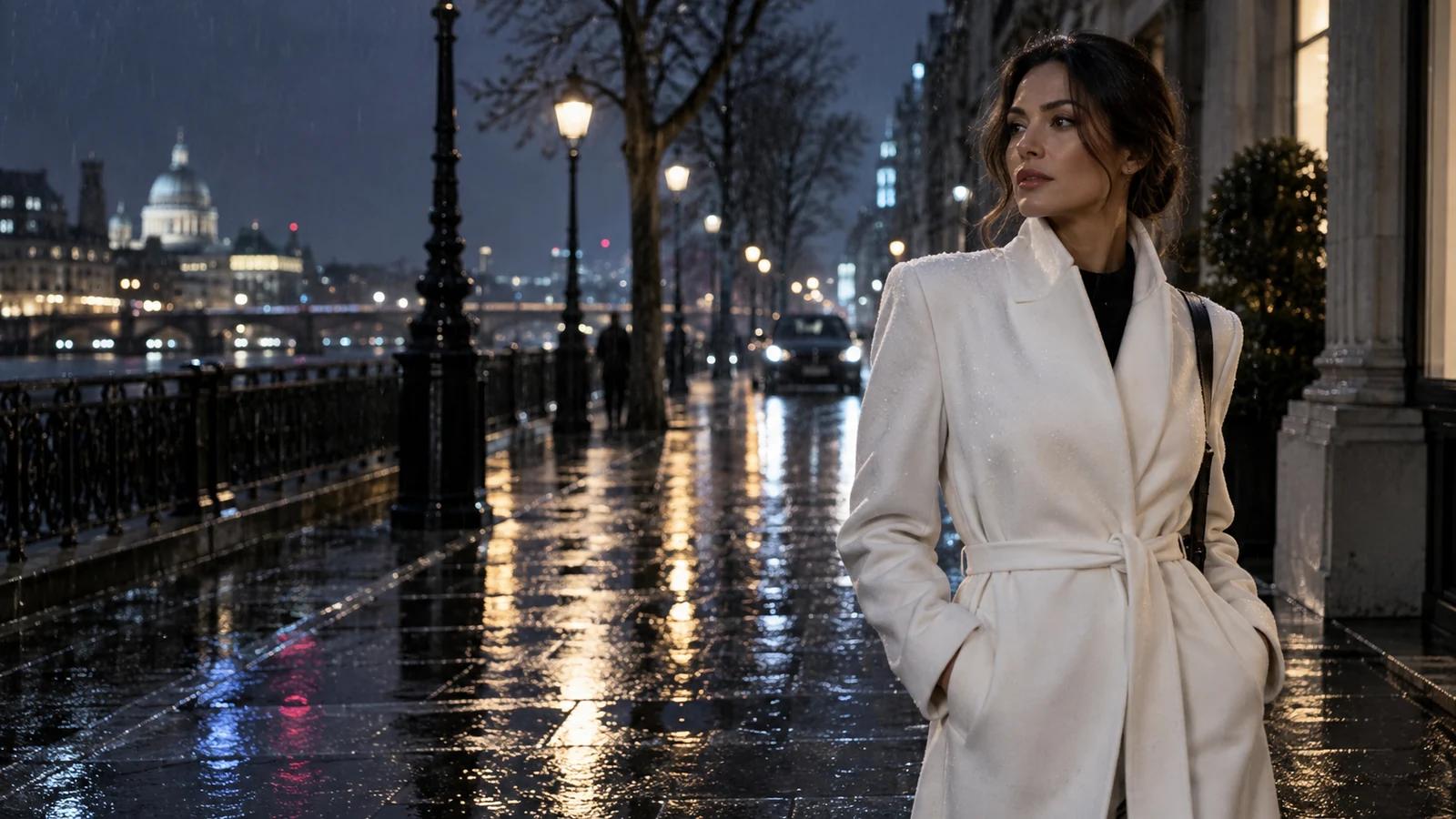
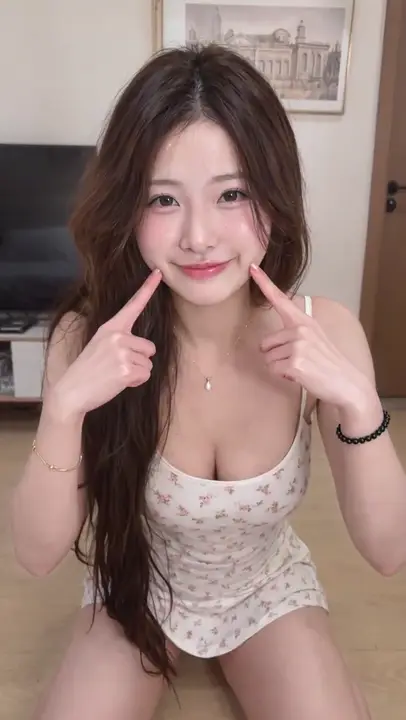
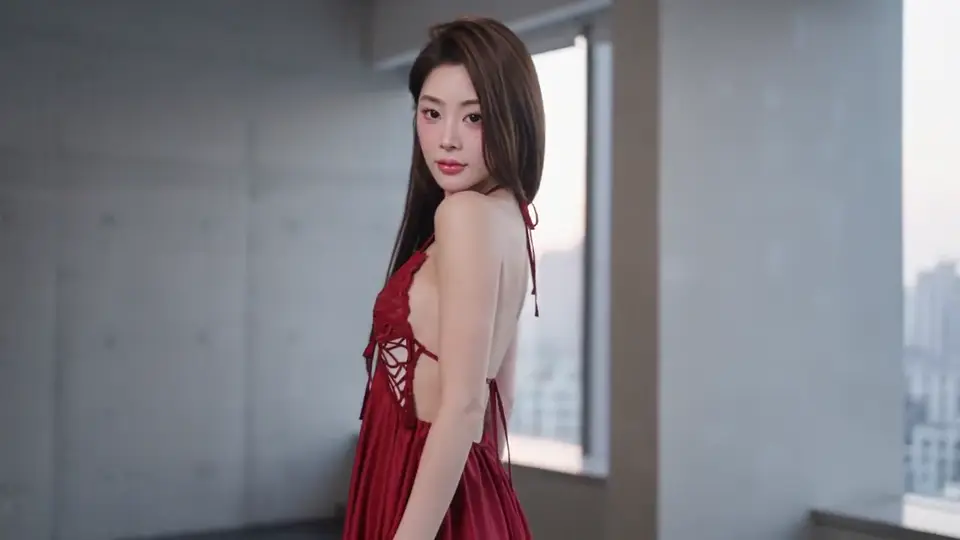
Editorial-Porträt
Gestalte ein Social-Cover mit einem klar erkennbaren Motiv. Gesicht und Mantel bleiben sichtbar, während Stadtreflexionen Atmosphäre schaffen.
Vertikales Editorial-Foto einer erwachsenen Frau im weißen Wollmantel neben einem regennassen Stadtfenster bei Nacht. Halbnahe Aufnahme aus Dreiviertelansicht, warmes Fensterlicht auf dem Gesicht, kühle Straßenschatten, dezente Reflexionen auf nassem Asphalt. Freiraum über dem Kopf für das Layout, natürliche Hautstruktur, kein Text oder Logo.
Ziel: ein Porträt-Cover mit Platz für dein Layout.
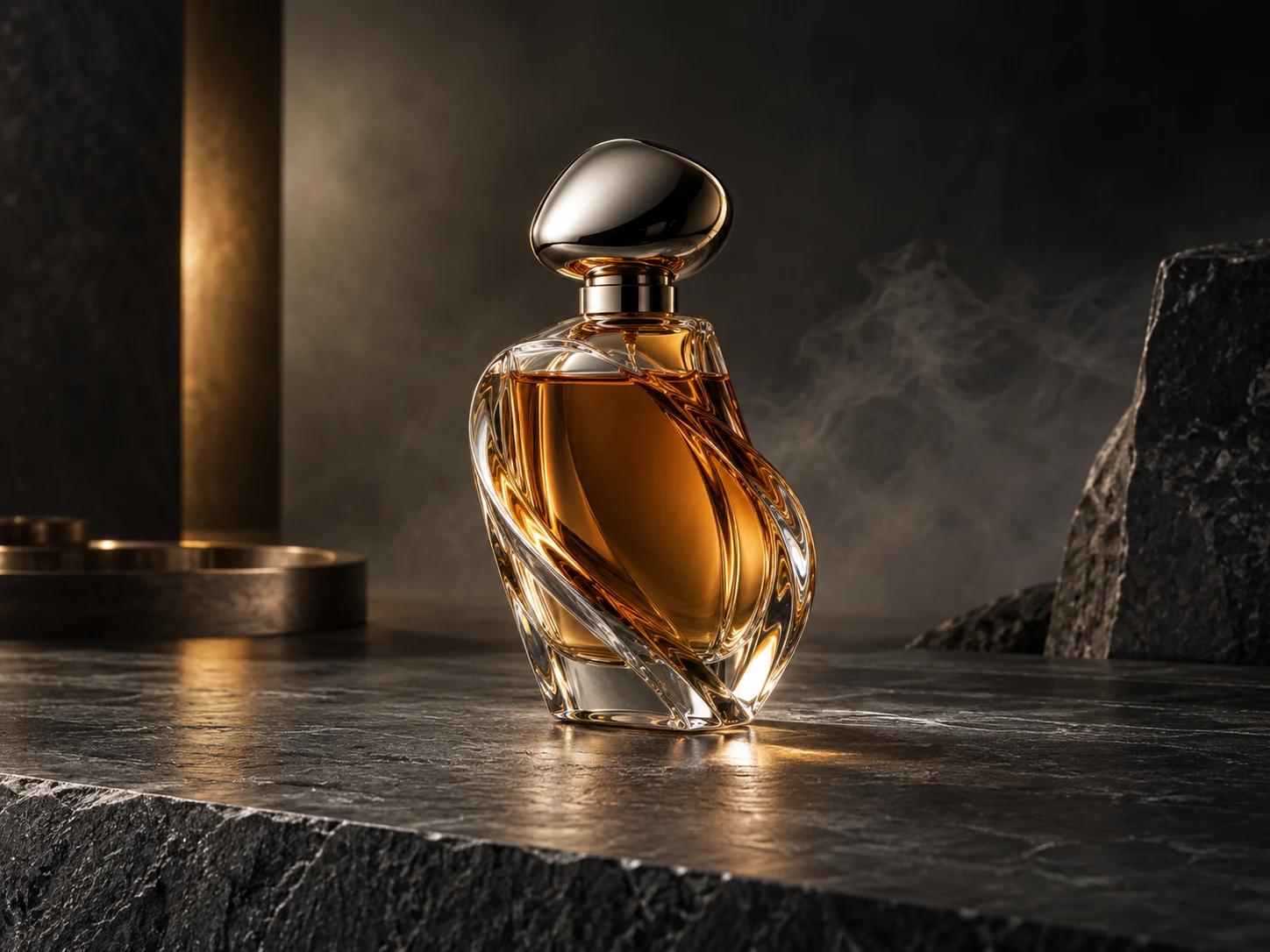
Produkt-Hauptmotiv
Entwickle eine klare Produktkomposition für ein Kampagnenkonzept. Prüfe Silhouette, Glaskanten und Reflexionen vor weiteren Varianten.
Quadratisches Produktfoto einer transparenten Parfümflasche ohne Marke auf anthrazitfarbenem Stein. Zentrierte Dreiviertelansicht, gewölbte Glaswände, schmale Lichtkanten von rechts, weicher Schatten unter der Flasche, ruhiger dunkler Hintergrund. Die ganze Flasche liegt im Bild, präzise transparente Kanten, keine Etiketten, Texte oder Logos.
Ziel: ein zentriertes Produktbild mit erkennbarer Materialität.
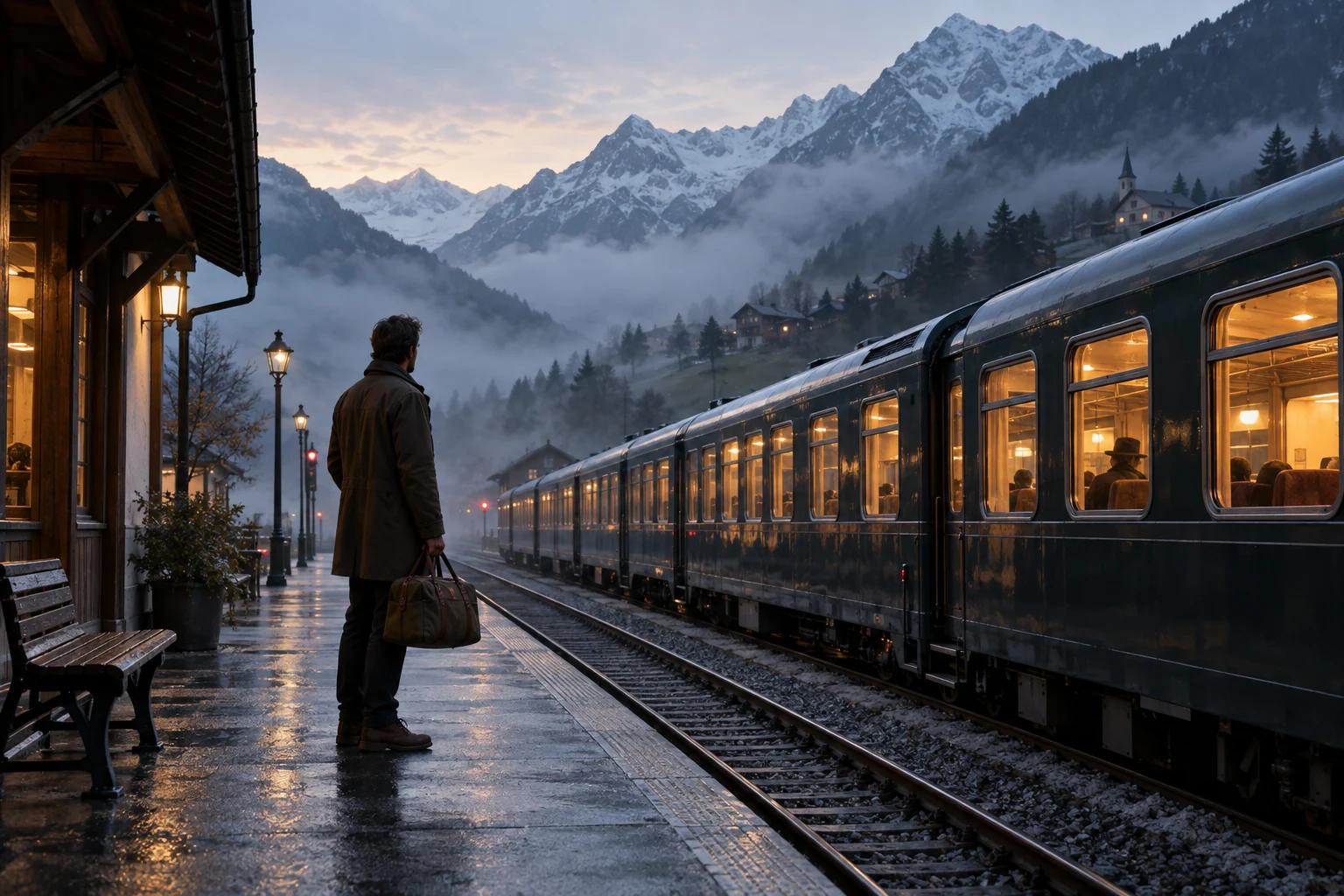
Filmisches Anfangsbild
Lege Ort und Stimmung fest, bevor du die Geschichte animierst. Reisender, Gleise und Nebel sollen als eigene Ebenen erkennbar sein.
Breites filmisches Anfangsbild eines erwachsenen Reisenden mit Segeltuchtasche an einem Bergbahnhof im Morgengrauen. Kamera auf Augenhöhe, Reisender im linken Drittel, Gleise führen in die Ferne, gestaffelter Bergnebel, blasses Gegenlicht der aufgehenden Sonne. Ruhige kühle Farben, stabile Architektur, keine lesbaren Schilder oder Logos.
Ziel: ein Anfangsbild für eine Bild-zu-Video-Aufnahme.
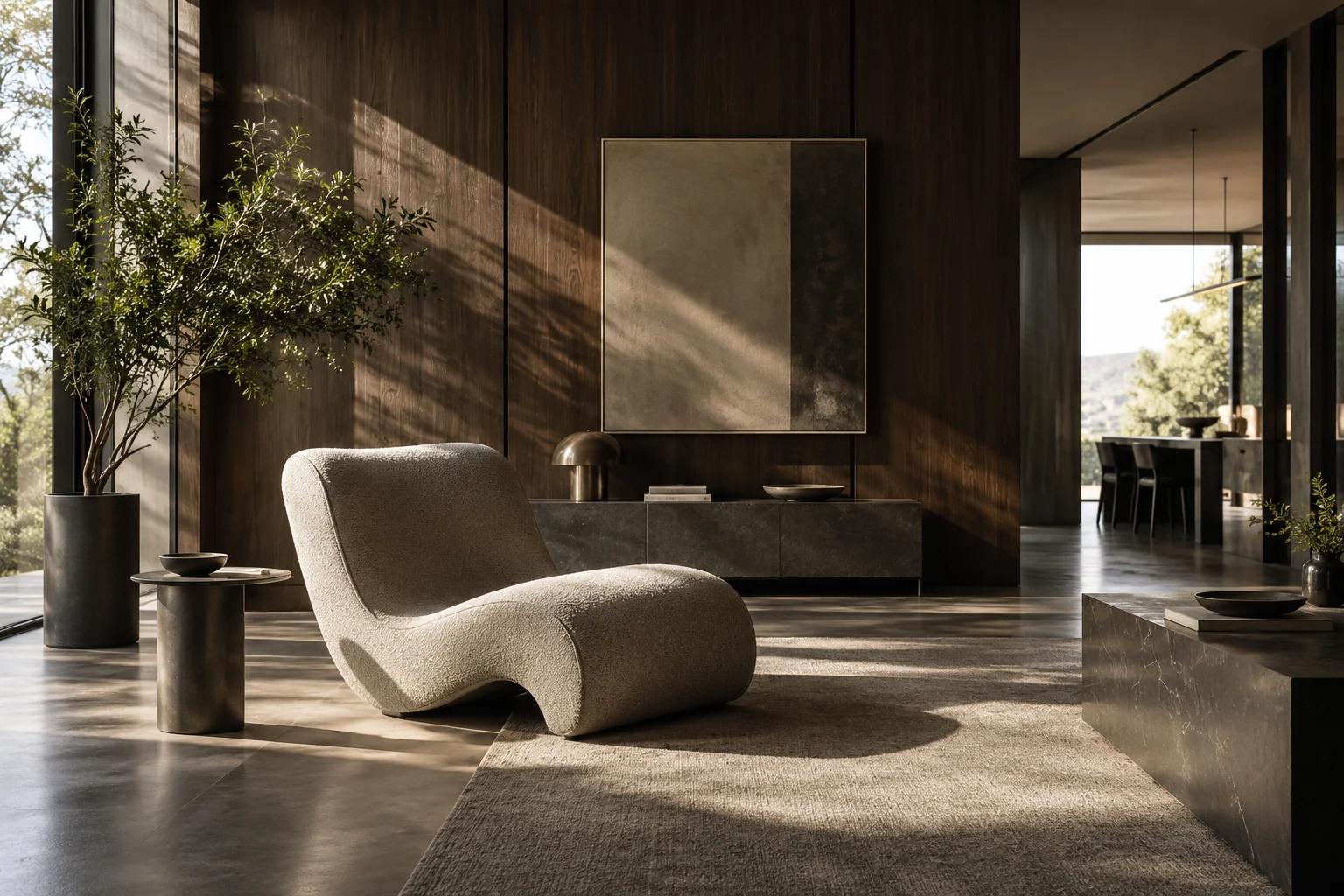
Materialstudie für Innenräume
Vergleiche Oberflächen und die visuelle Balance des Raums. Halte Möbelproportionen und Fensterlicht bei Überarbeitungen konstant.
Breites Architekturfoto eines Raums mit dunklen Walnusspaneelen, polierten Chromdetails und einem geschwungenen Polstersessel. Ansicht auf Augenhöhe, Sessel im Vordergrund, freie Bodenfläche, Tageslicht aus einem großen Seitenfenster, weiche gerichtete Schatten. Realistische Holzmaserung und Stoffstruktur, gerade vertikale Linien, kein Text oder Logo.
Ziel: ein Raumkonzept mit klarer Licht- und Materialhierarchie.
Mit einem Videobriefing beginnen
Übernehmen Sie einen Ausgangsprompt und passen Sie anschließend Motiv und Bewegung an Ihr Projekt an. Diese Briefings funktionieren als Textprompts; ergänzen Sie nur dann ein passendes Schlüsselbild, wenn die Anfangskomposition unverändert bleiben muss.
Kamerafahrt durch die regennasse Stadt
Eine Person, eine Gehbewegung und eine stabile Seitenansicht. Ändern Sie Umgebung oder Kleidung, bevor Sie weitere Handlungen ergänzen.
Eine erwachsene Frau im weißen Wollmantel geht nachts langsam eine regennasse Stadtstraße entlang. Eine halbweit eingestellte Kamera folgt ihr seitlich in gleichbleibender Entfernung. Warme Ladenlichter spiegeln sich auf dem nassen Straßenbelag; kühle Umgebungsschatten. Gesicht und Mantel bleiben konsistent. Am Ende hält sie neben einem beleuchteten Fenster an.
Ruhige Produktenthüllung
Halten Sie das Produkt still, während sich die Kamera bewegt. Prüfen Sie Glaskanten und Spiegelungen, bevor Sie die Bewegung dramatischer gestalten.
Ein skulpturaler Parfümflakon aus klarem Glas ohne Marke steht auf einer dunklen Steinfläche. Die Kamera fährt in naher Dreiviertelansicht langsam von links nach rechts. Weiches Licht von rechts zeigt schmale Glaskanten und kontrollierte Spiegelungen. Die Flakonform bleibt unverändert; am Ende steht ein stabiles, zentriertes Bild. Kein Text und keine Logos.
Bahnhofsszene im Morgengrauen
Legen Sie einen Ort fest und geben Sie der reisenden Person dann eine kleine Handlung. Halten Sie die Kamera still, wenn die Szene bereits mehrere Ebenen hat.
Eine erwachsene reisende Person mit abgenutzter Segeltuchtasche wartet im Morgengrauen auf dem Bahnsteig eines Bergbahnhofs. Weite, feststehende Kamera, entfernte Gleise und gestaffelter Bergnebel, blasses Gegenlicht der aufgehenden Sonne. Die Person dreht sich langsam zu den Gleisen, während dahinter Nebel zieht. Bahnsteig und Bergformen bleiben stabil; am Ende schaut die Person in die Ferne. Keine lesbaren Schilder oder Logos.
Die Aufgabe Ihrer Videoeingabe wählen
Nutzen Sie den Modus, der zu dem passt, was Ihr Ausgangsmaterial steuern soll.
Text: eine neue Szene aufbauen
Nutzen Sie Text, wenn Sie eine schriftliche Idee und kein festgelegtes Anfangsbild haben. Nennen Sie Motiv, Ort, Handlung und Kamerarichtung; das Modell baut die Anfangskomposition auf. Begrenzen Sie das Briefing auf eine Einstellung, wenn Sie Überarbeitungen klar vergleichen möchten.
Schlüsselbilder: Anfang oder Ende verankern
Laden Sie ein unterstütztes erstes Bild hoch, um den Anfang der Einstellung festzulegen. Ergänzen Sie ein letztes Bild, wenn Sie ein bestimmtes Ende brauchen, und beschreiben Sie die Bewegung dazwischen. Wählen Sie in beiden Bildern passende Ausschnitte und Lichtverhältnisse, damit der Übergang einen plausiblen visuellen Verlauf hat.
Referenzen: Erscheinungsbild oder Bewegung steuern
Nutzen Sie die unterstützten Referenzfelder für Bild, Video oder Audio, um Orientierungsmaterial bereitzustellen. Erklären Sie die Aufgabe jeder Referenz, etwa Erscheinungsbild des Motivs oder Bewegungscharakter. Eine Referenz ist nicht automatisch das erste Bild; wählen Sie Schlüsselbilder, wenn die Einstellung mit einem bestimmten Bild beginnen muss.
Für einen weiteren Ansatz zu deinem Videokonzept in King AI nutze den Kling 4.0 AI-Videogenerator und entwickle die Szene aus Text oder einem Referenzbild weiter.
Steuere die entscheidenden Details
Nutze die Bild- und Videosteuerung von King AI für Bildaufbau, Kontinuität und ein Ergebnis, das zum Einsatz passt.
Bildformat nach Einsatz wählen
Wähle ein verfügbares Seitenverhältnis für ein Hochformat-Cover, quadratisches Produktbild oder breites Motiv. Lass Raum um wichtige Kanten; ein anderer Ausschnitt kann die Komposition so stark ändern wie ein neuer Prompt.
Erhaltung und Änderung trennen
Benenne bei Bildreferenzen, was erkennbar bleiben und was sich ändern darf. Erhalte die Flaschensilhouette und ersetze den Hintergrund oder behalte Kleidung und ändere das Licht; vermeide widersprüchliche Vorgaben.
Bewegung mit Anfang und Ende planen
Beschreibe für Video eine Motivaktion und eine Kamerabewegung. Nutze Keyframes für einen definierten Anfang oder Schluss und halte Blickwinkel und Licht passend zur Bewegung dazwischen.
Bildausgabe und Ton zusammen prüfen
Prüfe verfügbare Auflösung, Dauer und Audiosteuerung im gewählten Videomodus. Stimme unterstützte Tonvorgaben auf die Handlung ab, prüfe die angezeigten Creditkosten und sieh das ganze Ergebnis vor dem Download an.
Die nächste Überarbeitung leicht bewertbar machen
Halten Sie Ihren Prompt klar und ändern Sie jeweils eine Anweisung.
- 01
Festlegen, was sichtbar sein muss
Beschreiben Sie für Bilder Motiv, Komposition, Materialien und Licht. Trennen Sie bei einer Referenz Erhaltung und Änderung: Flakonsilhouette beibehalten, Hintergrund ersetzen und weiches Seitenlicht verwenden.
- 02
Festlegen, was sich bewegt
Trennen Sie für Video Motivhandlung und Kamerabewegung: Die reisende Person dreht sich; die Kamera steht still. Ergänzen Sie ein erkennbares Ende und entfernen Sie konkurrierende Handlungen, wenn die Bewegung instabil wird.
- 03
Vor dem Absenden prüfen
Prüfen Sie aktiven Eingabemodus, erforderliche Dateien, Bildformat, Modelleinstellungen und angezeigte Creditkosten. Prüfen Sie nach Abschluss Bilddetails oder sehen Sie sich das gesamte Video an, bevor Sie es herunterladen.
Zwei Prompts zum Weiterentwickeln
Ein hilfreicher Prompt macht die nächste Entscheidung sichtbar. Halte die Szene stimmig und gib Referenzen oder Bewegung eine klare Aufgabe.
Bild: Produkt erhalten, Umgebung ändern
Erhalte Silhouette, Proportionen und Verschluss der referenzierten Glasflasche. Stelle sie auf eine matte anthrazitfarbene Fläche in quadratischer Dreiviertelkomposition. Ersetze den Hintergrund durch sanftes warmes Beige, nutze diffuses Licht von rechts und bewahre klare Glaskanten. Kein zusätzlicher Text oder Logo.
Die Erhaltungsvorgabe schützt die Produktidentität. Fläche, Hintergrund und Licht beschreiben getrennte Änderungen, die du einzeln vergleichen kannst.
Video: Produkt mit einer Kamerafahrt zeigen
Beginne mit dem bereitgestellten Produktbild. Die Glasflasche bleibt still, während sich die Kamera langsam in einem konstanten Dreiviertelwinkel nähert. Weiches Seitenlicht gleitet über das Glas, ohne die Form zu ändern. Ende mit einer stabilen Nahansicht; keine zusätzlichen Objekte oder lesbaren Texte.
Das erste Bild verankert den Aufbau. Die Flasche steht still, die Kamera bewegt sich und die abschließende Nahansicht liefert ein klares Prüfziel.
In drei klaren Schritten generieren
Wählen Sie die Eingabe, bereiten Sie das Briefing vor und prüfen Sie das Ergebnis.
- 1
Bild oder Video auswählen
Nutzen Sie Bild für eine statische Komposition. Wählen Sie bei Video Text, Schlüsselbilder oder Referenzen, je nachdem, ob Ihr Ausgangsmaterial eine schriftliche Beschreibung, ein festgelegtes Bild oder unterstützendes Material ist.
- 2
Prompt und unterstützte Eingaben hinzufügen
Übernehmen Sie ein Beispiel oder beschreiben Sie selbst Motiv, Umgebung, Licht und Bildausschnitt. Ergänzen Sie für Video Handlung und Kamerarichtung. Schließen Sie erforderliche Uploads ab und prüfen Sie vor dem Absenden die ausgewählten Einstellungen und Creditkosten.
- 3
Das fertige Ergebnis prüfen
Prüfen Sie das Bild in voller Größe oder sehen Sie sich das Video bis zum letzten Bild an. Überarbeiten Sie die schwächste Anweisung und behalten Sie gelungene Details bei; laden Sie dann die fertige Version herunter, die Sie behalten möchten.
Ein Problem nach dem anderen verbessern
Behalte gelungene Details und ändere die Vorgabe, die den schwächsten Teil verursacht hat.
| Beobachtung | Änderung | Prüfziel |
|---|---|---|
| Gesicht, Kleidung oder Produkt verändern sich | Nutze ein Motiv und eine unterstützte Referenz; benenne die Form, Farben oder Kleidung, die erhalten bleiben sollen. | Vergleiche die Identität in voller Größe und prüfe beim Video Anfang, Mitte und Ende. |
| Kamera und Motiv konkurrieren um Aufmerksamkeit | Behalte eine Motivaktion und eine Kamerarichtung; entferne gleichzeitige Drehungen, Zooms und Szenenwechsel. | Prüfe die ganze Aufnahme auf durchgängige, lesbare Bewegung und einen stabilen Schluss. |
| Der Ausschnitt schneidet wichtige Details ab | Prüfe Seitenverhältnis und Bildaufbau; fordere mehr Raum um das Motiv statt unpassender Stilbegriffe. | Prüfe das Ergebnis im vorgesehenen Hochformat, Quadrat oder Breitformat. |
| Ein Upload oder Auftrag wird nicht abgeschlossen | Lies die Meldung und korrigiere erforderliche Dateien, zulässige Grenzen, Einstellungen oder verfügbare Credits. | Bestätige die korrigierte Eingabe und die angezeigten Kosten vor erneutem Absenden. |
Den King AI Generator verwenden
Antworten zu den Einstellungen, Eingaben und Ergebnissen auf dieser Seite.
Möchten Sie zuerst einen Workflow wählen?
Vergleichen Sie Bild- und Videoeingaben von King AI, sehen Sie sich detaillierte visuelle Briefings an und planen Sie Ihr nächstes Ergebnis mit dem Promptguide.
Mach aus dem nächsten Briefing ein nutzbares Ergebnis
Wähle ein Bild oder eine bewegte Aufnahme, übernimm ein Startbriefing und verfeinere das Detail, das es zu deinem macht.