
ZenCreator AI pour créer des images et des vidéos à votre façon
Transformez vos prompts et références en visuels pour votre prochain projet.
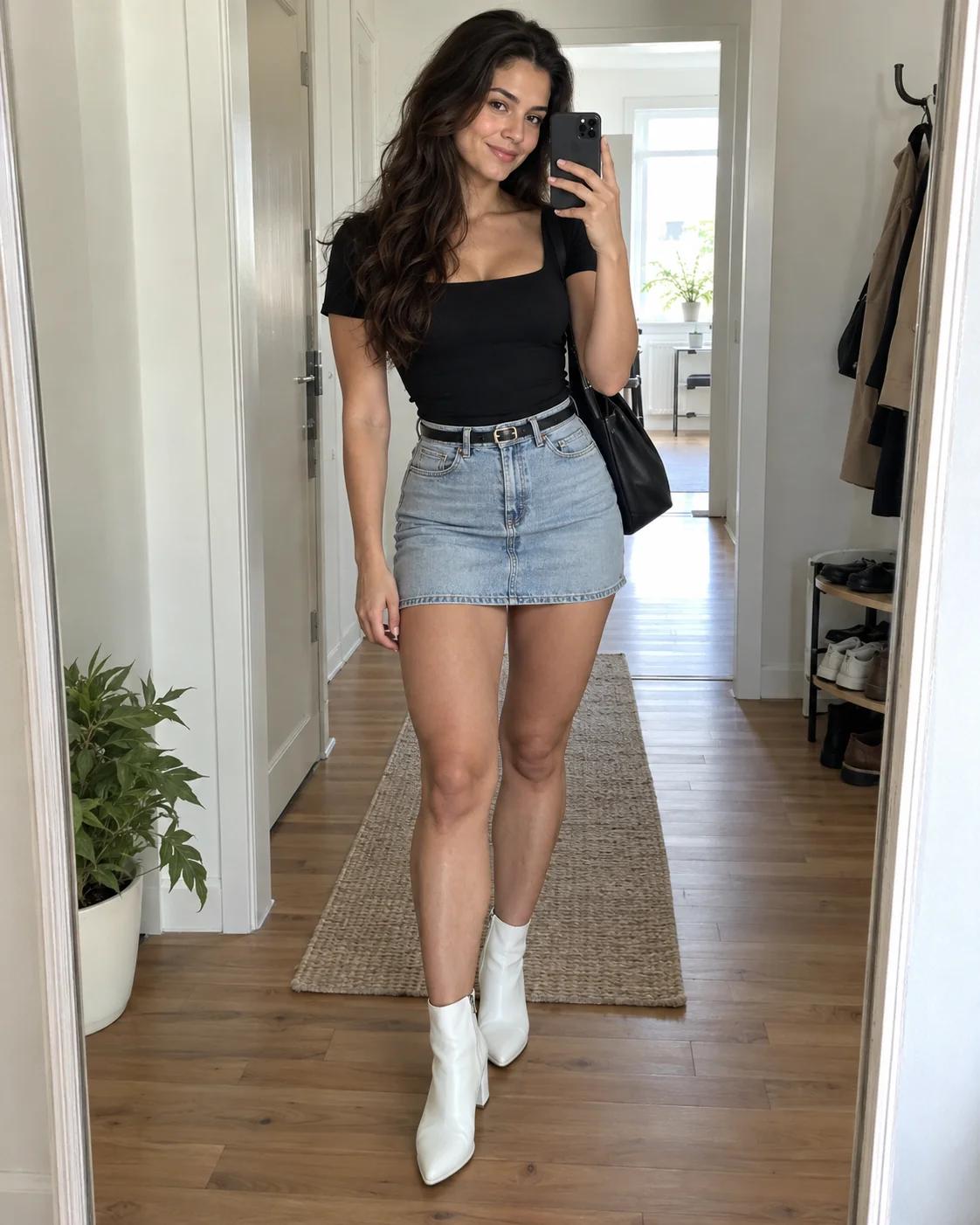
Qu’est-ce que ZenCreator AI ?
ZenCreator AI est une plateforme de création de contenus IA couvrant la génération d’images, le travail à partir de références et la vidéo. Son intérêt est de choisir et d’affiner le résultat selon le projet, bien au-delà du portrait.
ZenCreator AI réunit plusieurs étapes : créer une image à partir de mots, explorer une variante depuis une référence et imaginer un mouvement à partir d’un texte ou d’une image. Concepts produits, personnages fictifs, campagnes et publications sociales sont autant de pistes. Déterminez d’abord le livrable souhaité. Le générateur ZenCreator AI donne accès aux outils image et vidéo disponibles ici sur Kling3.io.
Un projet ZenCreator AI repose sur des décisions précises. Identifiez ce qui doit rester reconnaissable : forme du produit, vêtement, palette ou composition. Décrivez ensuite ce qui doit changer. La référence transmet des informations visuelles et le prompt indique la direction. Évaluez le résultat ZenCreator AI selon son usage final : miniature, proposition de campagne ou courte séquence. Une référence guide la génération sans garantir une copie identique.
ZenCreator AI relie aussi les choix avant et après la première génération. Choisissez l’outil selon la transformation souhaitée, pas selon le sujet d’un exemple. Préparez une image solide avant d’envisager le mouvement et gardez un brief clair pour comparer les versions. Cet espace permet de mettre les idées image et vidéo en pratique. Pour les entrées centrées sur la vidéo, comparez Senzia AI.
Deux voies créatives reliées avec ZenCreator AI
Définissez le visuel attendu, puis utilisez le texte ou les références pour en orienter le contenu, la composition et le style.
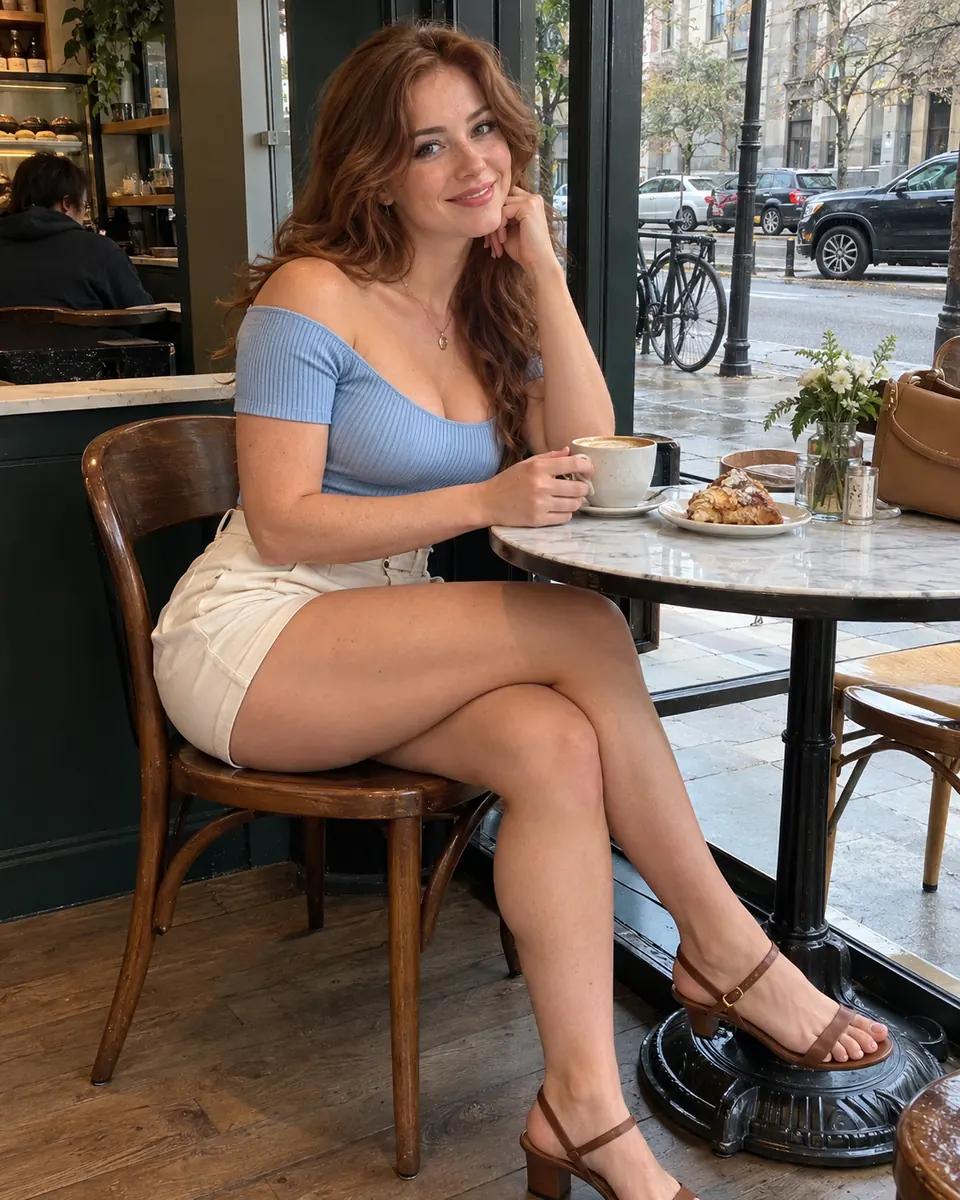
Générer des images et explorer des variantes
Avec ZenCreator AI, préparez des visuels produits, personnages, idées publicitaires ou contenus sociaux. Précisez sujet, composition, lumière et usage. Si vous avez déjà une image, indiquez les détails à conserver et ceux à modifier. Une référence ZenCreator AI donne une direction ; vérifiez ensuite les contours, matières et éléments importants pour le projet.
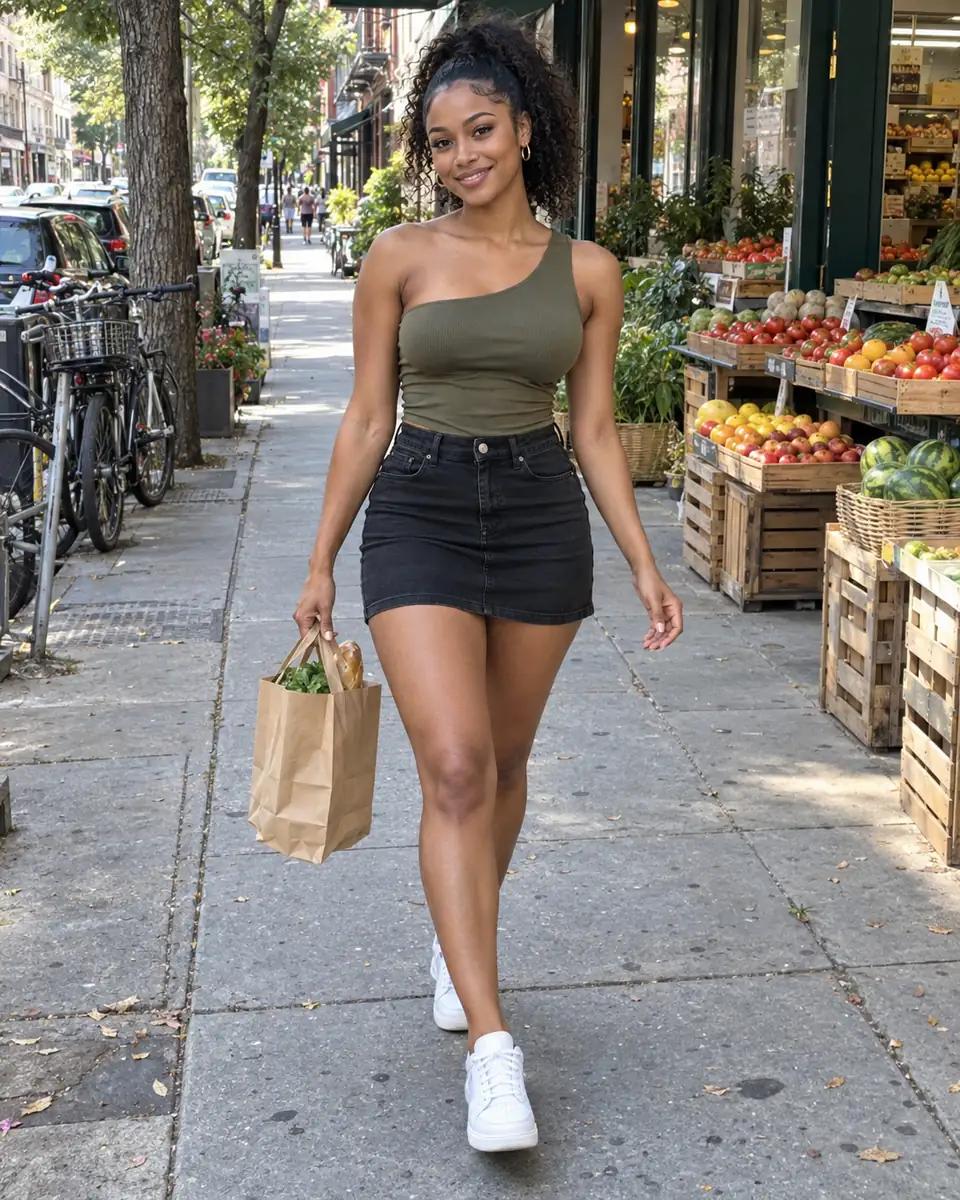
Créer une vidéo depuis une idée ou une image
Un brief vidéo ZenCreator AI peut partir d’une scène écrite ou d’une image adaptée. Décrivez l’action, le lieu et le regard de la caméra. Présentation produit, contenu de créateur et scène narrative demandent des rythmes différents. Testez une action lisible avant de complexifier. Le panneau ZenCreator AI de ce site indique les entrées et réglages réellement disponibles.
Des exemples du quotidien dans l’univers ZenCreator AI
Ces exemples ZenCreator AI illustrent composition, références et mouvement. Adaptez les mêmes méthodes à vos sujets et projets.
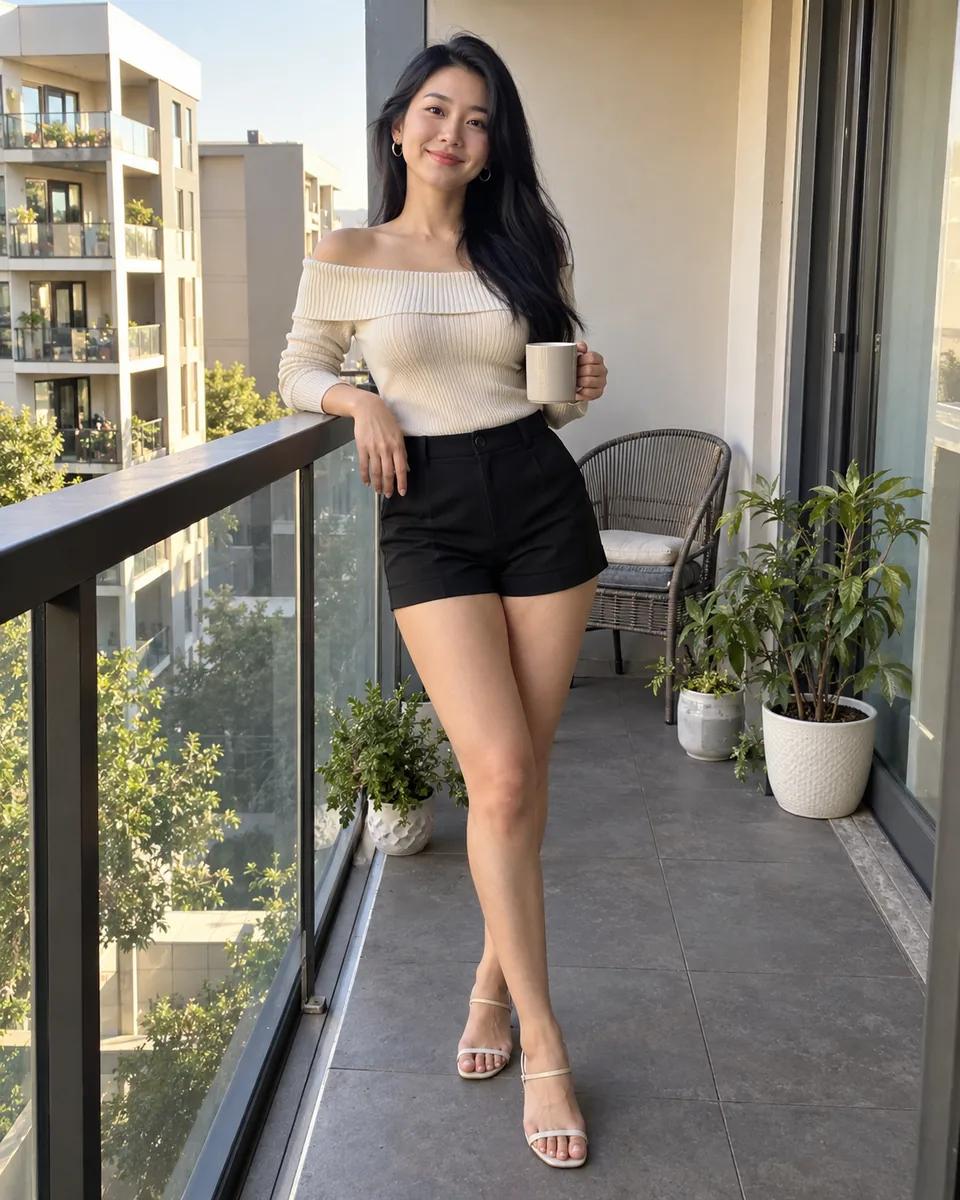
ZenCreator AI au balcon
Un pull découvrant les épaules et un petit balcon composent une tenue détendue. Laissez de l’espace au-dessus de la tête. Dans la vidéo ZenCreator AI, seuls le regard et les cheveux bougent légèrement.
Vérifiez les épaules, les lignes de la rambarde et les plis dans le résultat ZenCreator AI.
Créer cette photo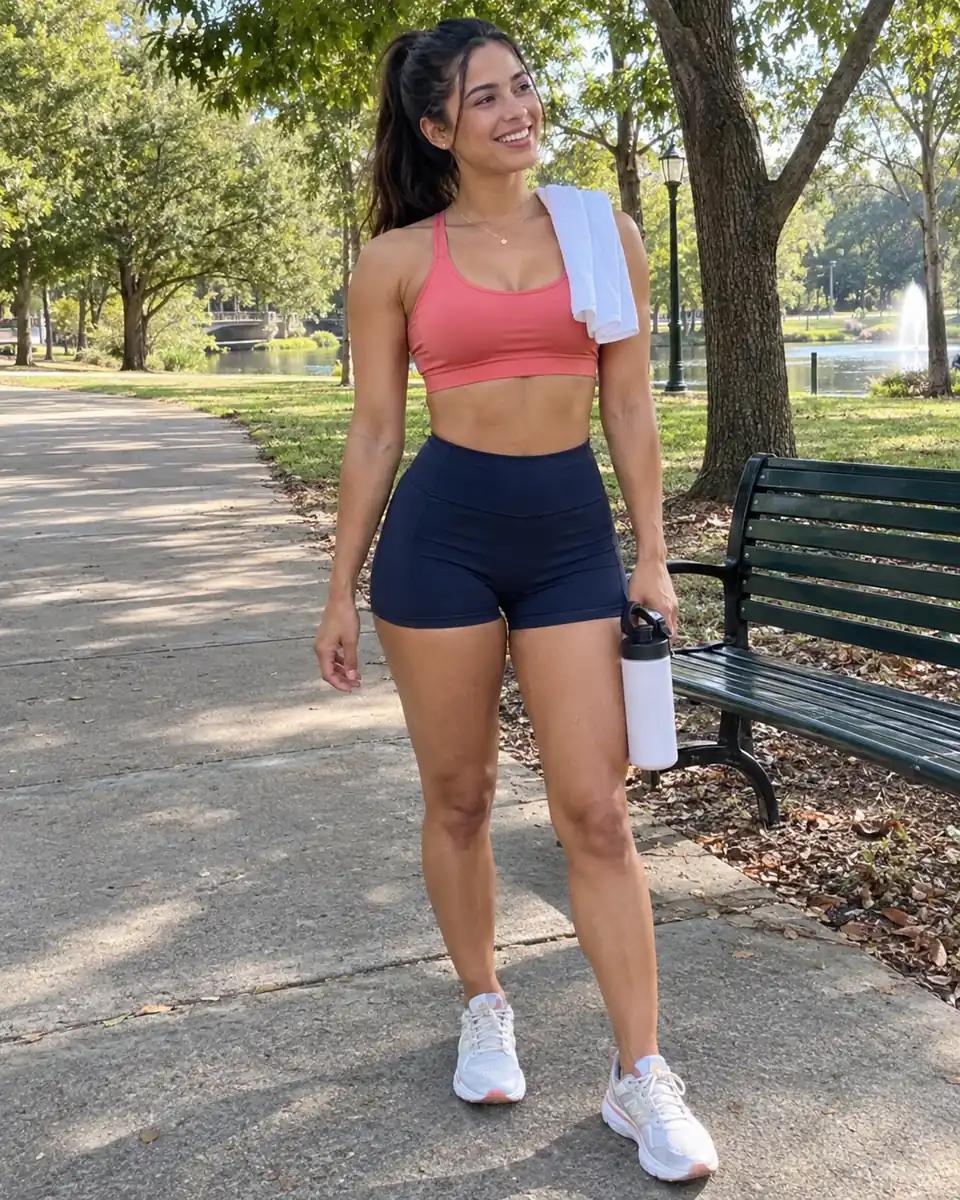
ZenCreator AI après le sport
Une pause assise donne un contexte naturel aux vêtements de sport. Une serviette, une bouteille et une expression détendue suffisent pour cette scène ZenCreator AI.
Vérifiez les mains, la posture assise et les coutures dans le résultat ZenCreator AI.
Créer cette photo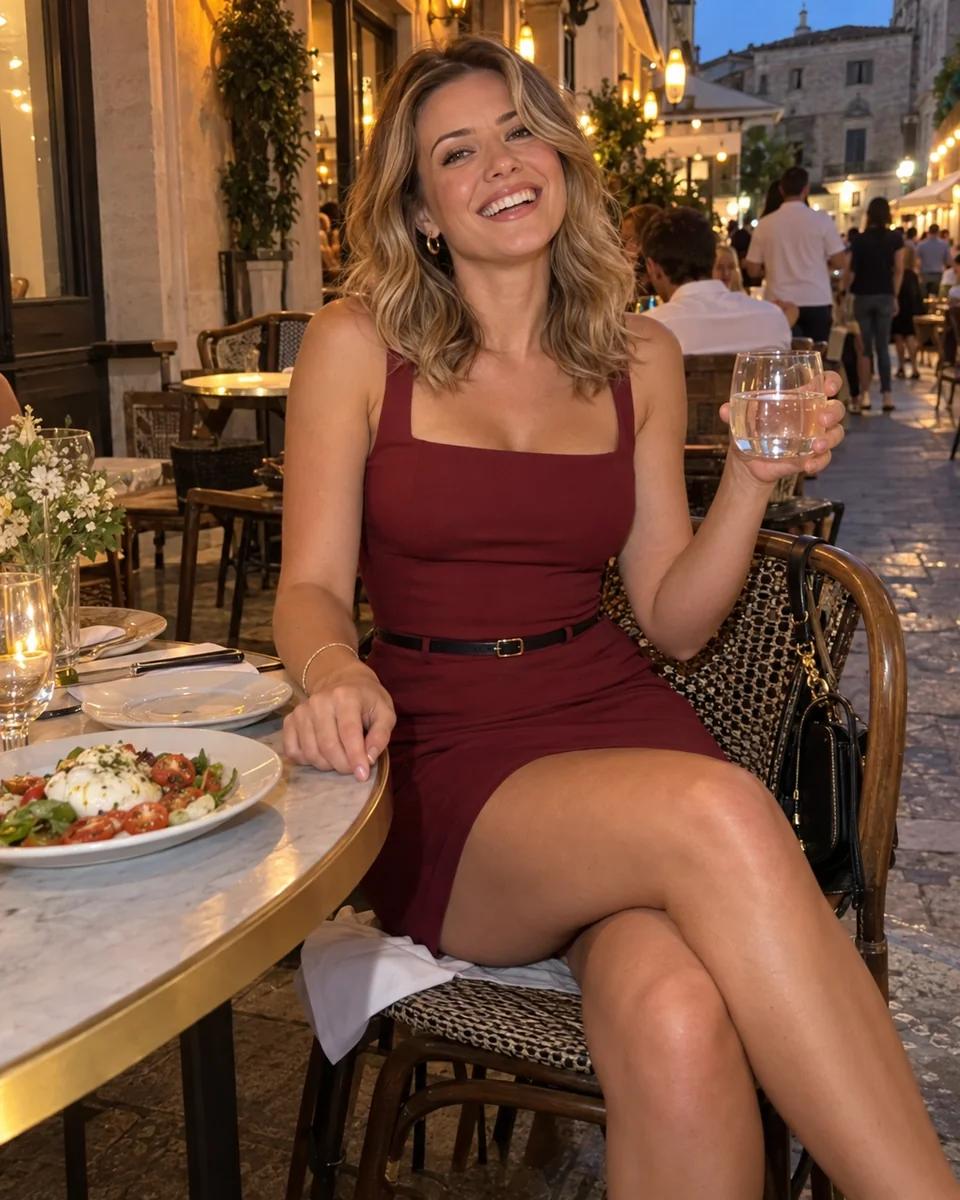
ZenCreator AI en soirée entre amis
Le point de vue d’une amie rend la sortie moins posée. Choisissez une lumière réelle et un décor simple. Un court mouvement ZenCreator AI n’a besoin que d’un geste.
Vérifiez les détails nocturnes, les yeux et le contour du visage dans le résultat ZenCreator AI.
Créer cette photoUn parcours pratique avec ZenCreator AI
Passez d’une idée précise à un résultat que vous pouvez examiner. Enregistrez une bonne consigne ZenCreator AI avant de changer de direction.
- 01
Choisir le point de départ
Choisissez une nouvelle image, une variante depuis une référence ou une vidéo. Préparez le texte ou l’image qui exprime le mieux l’idée. Un projet ZenCreator AI commence plus clairement lorsque le livrable est défini avant le premier prompt.
- 02
Écrire une consigne ciblée
Précisez sujet, scène, composition et traitement visuel. En vidéo, séparez action et caméra. Gardez le premier brief ZenCreator AI ciblé pour pouvoir évaluer chaque choix.
- 03
Examiner avant de continuer
Comparez composition et détails avec le brief. Regardez les clips jusqu’à la fin, transitions comprises. Modifiez une instruction au prochain essai ZenCreator AI en gardant les éléments efficaces.
Choisir le bon format ZenCreator AI
Le résultat souhaité détermine le départ. Les commandes ZenCreator AI indiquent les options réellement prises en charge par l’outil actif.
Une image pour un visuel ou un concept
Choisissez une image ZenCreator AI pour une publication, une miniature, un concept produit ou un personnage lorsqu’un seul cadre suffit. Prévoyez d’abord le format et son emplacement. Laissez de la place pour le texte ajouté ensuite et contrôlez la lisibilité à la taille réelle de publication.
Une vidéo pour l’action et le point de vue
Choisissez un clip ZenCreator AI lorsque le mouvement, le rythme ou la caméra portent l’idée. Partez du texte pour inventer une scène, ou d’une image pour conserver un point de départ visuel. Précisez ce qui évolue dans le temps et donnez à l’action un début et une fin.
Vérifier les réglages et les crédits
Consultez le panneau ZenCreator AI actif avant de lancer une tâche. Formats, durées et qualité peuvent varier entre image et vidéo. Vérifiez l’estimation et le solde, sans reprendre le tarif d’un autre service. Les formules et crédits concernent Kling3.io. Choisir un exemple prépare le prompt sans lancer automatiquement une génération.
Écrire un prompt ZenCreator AI à partir du résultat attendu
Reliez sujet, traitement visuel et usage dans un brief ZenCreator AI suffisamment précis pour être évalué.
Sujet ou objet + composition + environnement + lumière + traitement visuel + action et caméra pour la vidéo
Définir le contenu et son usage
Précisez si votre idée ZenCreator AI concerne un produit, un personnage fictif, un paysage ou un visuel social. Décrivez les matières et proportions du produit, ou les traits reconnaissables du personnage. Gardez les détails réellement visibles dans l’image finale.
Distinguer référence et modification
Pour une référence ZenCreator AI, dites ce qui reste et ce qui change : même sujet dans un autre décor, ou même cadrage avec un nouveau style. En vidéo, distinguez mouvement du sujet et de la caméra pour évaluer chaque instruction.
Comparer selon le même objectif
Conservez un brief ZenCreator AI efficace et modifiez un seul choix à la fois : cadrage, lumière, action ou complexité. Une miniature demande des formes lisibles, une vidéo un mouvement cohérent. Gardez les pistes réussies pour votre prochain essai ZenCreator AI.
Questions sur ZenCreator AI
Des réponses pratiques pour préparer photos et clips dans l’espace ZenCreator AI sur Kling3.io.
Que permet ZenCreator AI ?
ZenCreator AI couvre la génération d’images, le travail avec références et la création vidéo, avec d’autres outils spécialisés dans sa plateforme complète. Ce guide explique ces parcours et donne accès aux fonctions disponibles sur Kling3.io.
À quels projets s’adresse ZenCreator AI ?
ZenCreator AI convient aux créateurs, équipes et spécialistes marketing qui préparent des contenus sociaux, concepts produits, personnages fictifs et idées vidéo. La galerie illustre des scènes du quotidien, mais les méthodes s’appliquent à d’autres sujets. Choisissez le format selon le livrable attendu.
Puis-je commencer une image ZenCreator AI avec du texte ou une référence ?
Les deux répondent à des besoins différents. Le texte décrit un nouveau visuel ; la référence transmet un sujet, un style ou une composition existants. Utilisez les entrées du panneau ZenCreator AI et précisez les détails à garder ou changer.
ZenCreator AI propose-t-il texte-vers-vidéo et image-vers-vidéo ?
La plateforme ZenCreator AI complète présente ces deux points de départ et d’autres parcours spécialisés. Le panneau vidéo de Kling3.io montre les modes disponibles ici. Choisissez-en un et vérifiez les éléments requis avant le lancement.
Quel outil ZenCreator AI choisir pour mon projet ?
Utilisez la génération pour un nouveau concept et le travail par référence pour transformer un visuel existant. La suite ZenCreator AI comprend aussi des parcours spécialisés, dont face swap, synchronisation labiale et agrandissement. Choisissez selon la modification recherchée et les commandes affichées dans votre espace.
Cette page utilise-t-elle mon compte ZenCreator AI d’origine ?
Il s’agit d’un guide ZenCreator AI et d’un espace de création sur Kling3.io. Les tâches utilisent votre compte et vos crédits Kling3.io. Un abonnement ou un solde acheté sur une autre plateforme n’est pas transféré ici.
La génération ZenCreator AI est-elle gratuite ?
Vérifiez le service et le compte utilisés. L’espace ZenCreator AI sur Kling3.io affiche une estimation en crédits avant lancement. Cette page ne promet pas de génération gratuite illimitée ; consultez votre solde et les options du compte.
Comment améliorer un résultat ZenCreator AI ?
Repérez le plus grand écart avec votre brief. Simplifiez les instructions incompatibles, améliorez la référence ou changez la composition. Regardez tout le clip ZenCreator AI et distinguez mouvement du sujet et de la caméra avant de réessayer.
Passer d’une idée ZenCreator AI à un visuel utile
Choisissez image ou vidéo, apportez un prompt ou une référence et orientez le résultat vers votre projet.