
Oreate AI
Gerador de vídeos Oreate AI
Explore vídeo a partir de texto ou imagem no Oreate AI e crie uma cena com Wan 3.0 no Kling3.io. Planeje ação, câmera e continuidade.
Criar vídeo com Wan 3.0 no Kling3.io
O Oreate AI oferece criação de vídeo a partir de texto e imagens estáticas. O gerador abaixo usa Wan 3.0 no Kling3.io. Escolha o material inicial, descreva uma ação clara e revise o clipe inteiro.
Gerador de vídeos Oreate AI
Criar vídeo com Wan 3.0 no Kling3.io
Os seus vídeos
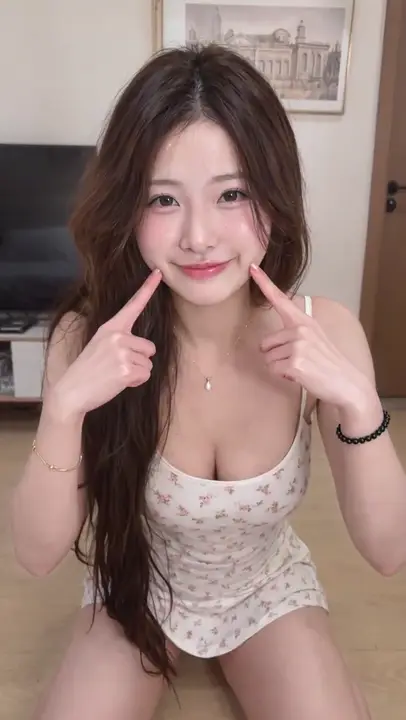
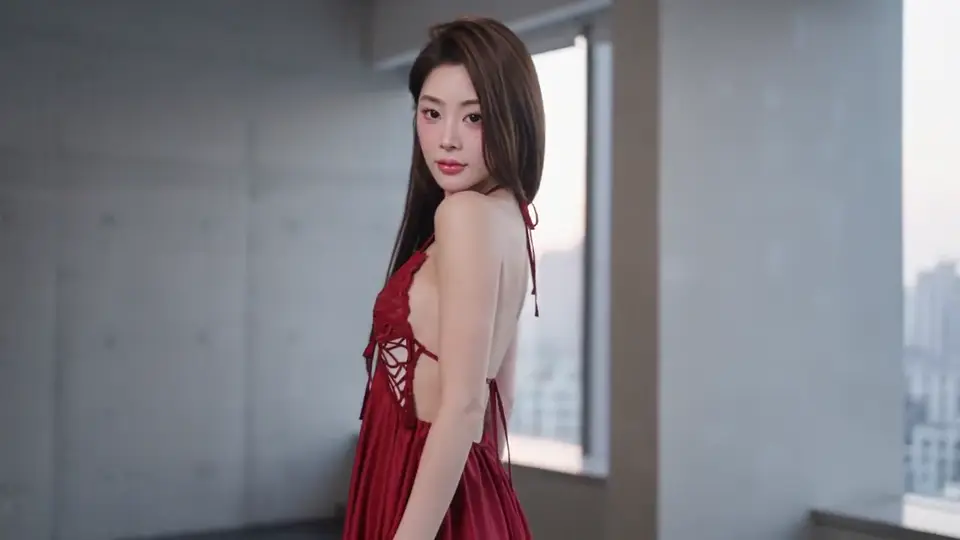
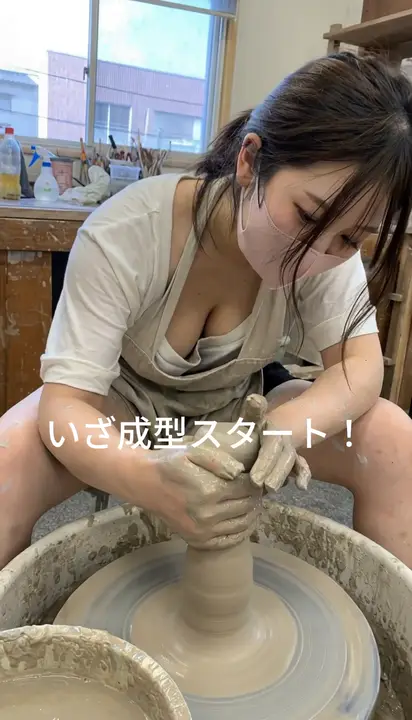
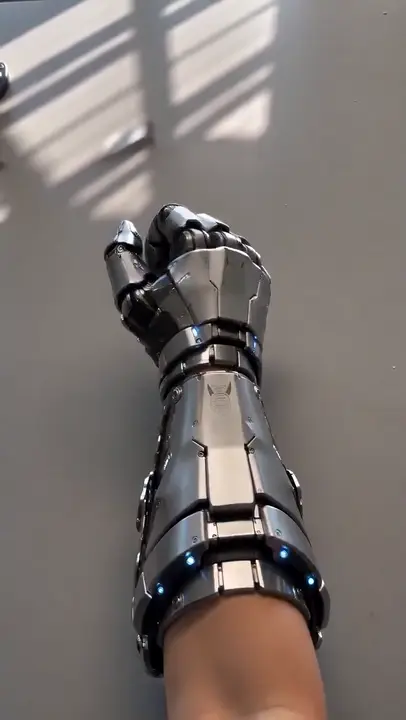
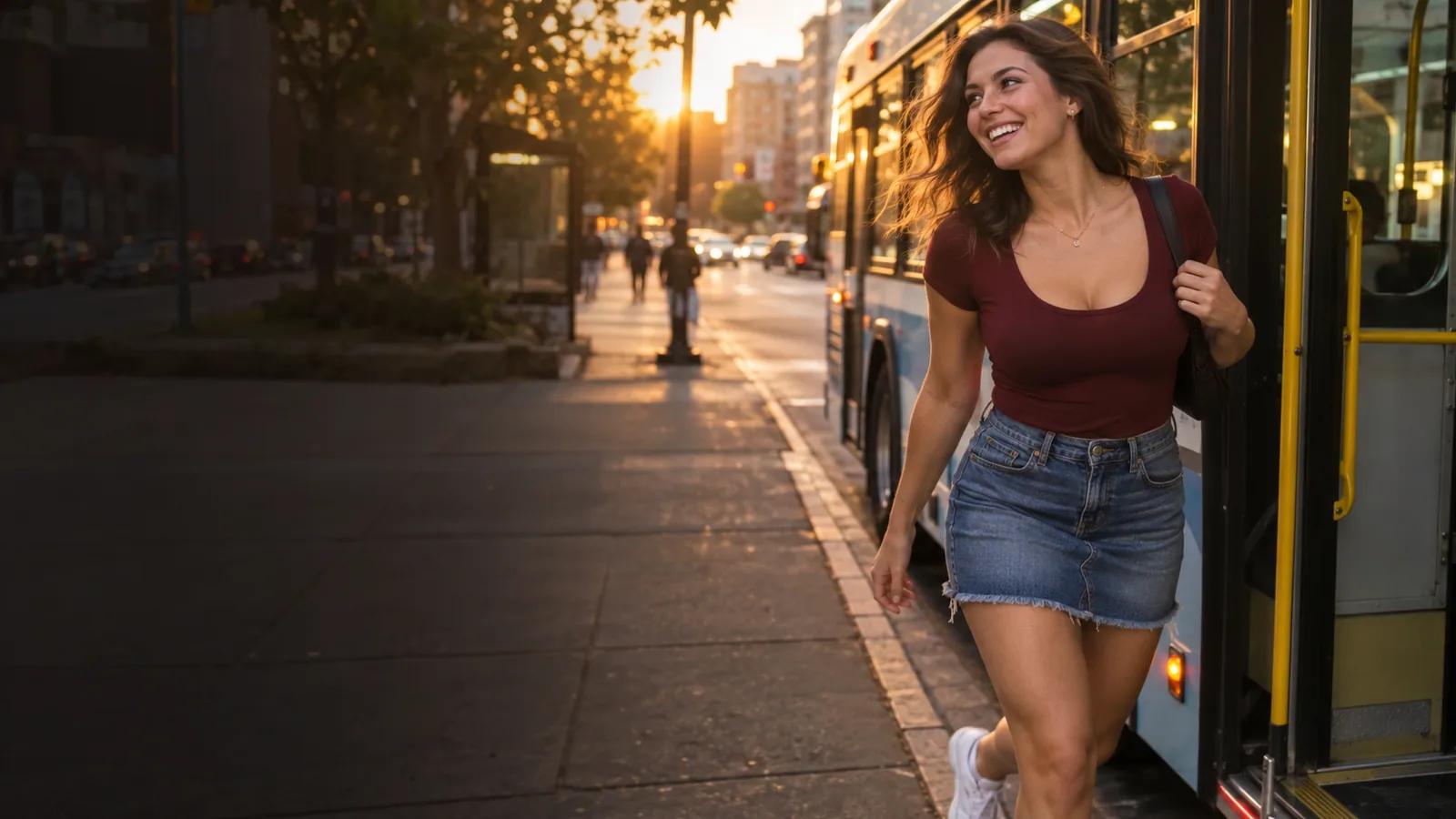
Planeie o que muda durante o plano
Texto para vídeo
Explore uma nova ação ou um novo cenário a partir de palavras.
Imagem para vídeo
Oriente a aparência inicial com uma imagem preparada.
Direção de câmara
Escolha um movimento que apoie o tema.
Revisão de continuidade
Observe o início, o meio e o final.
O que é o gerador de vídeos Oreate AI?
O Oreate AI oferece criação de vídeo a partir de texto e imagens estáticas. O gerador abaixo usa Wan 3.0 no Kling3.io. Escolha o material inicial, descreva uma ação clara e revise o clipe inteiro.
Um prompt de vídeo útil descreve uma mudança: o tema move-se, a câmara revela um lugar ou a luz muda. Escolha o acontecimento que transmite a mensagem antes de acrescentar atmosfera.
Num briefing para o gerador de vídeos Oreate AI, separe o movimento do tema do movimento de câmara. Uma pessoa a virar-se é uma ação; uma aproximação lenta é uma orientação de câmara.
Veja cada proposta até ao fim. Confira a ação, o final e as formas importantes durante o movimento. Ajuste um problema de cada vez para desenvolver uma versão mais clara do mesmo momento.
Construa um prompt em seis camadas para o gerador de vídeos Oreate AI
Descreva um plano contínuo e uma ação clara.
Ação do tema + ambiente + câmara + ritmo + abertura + final
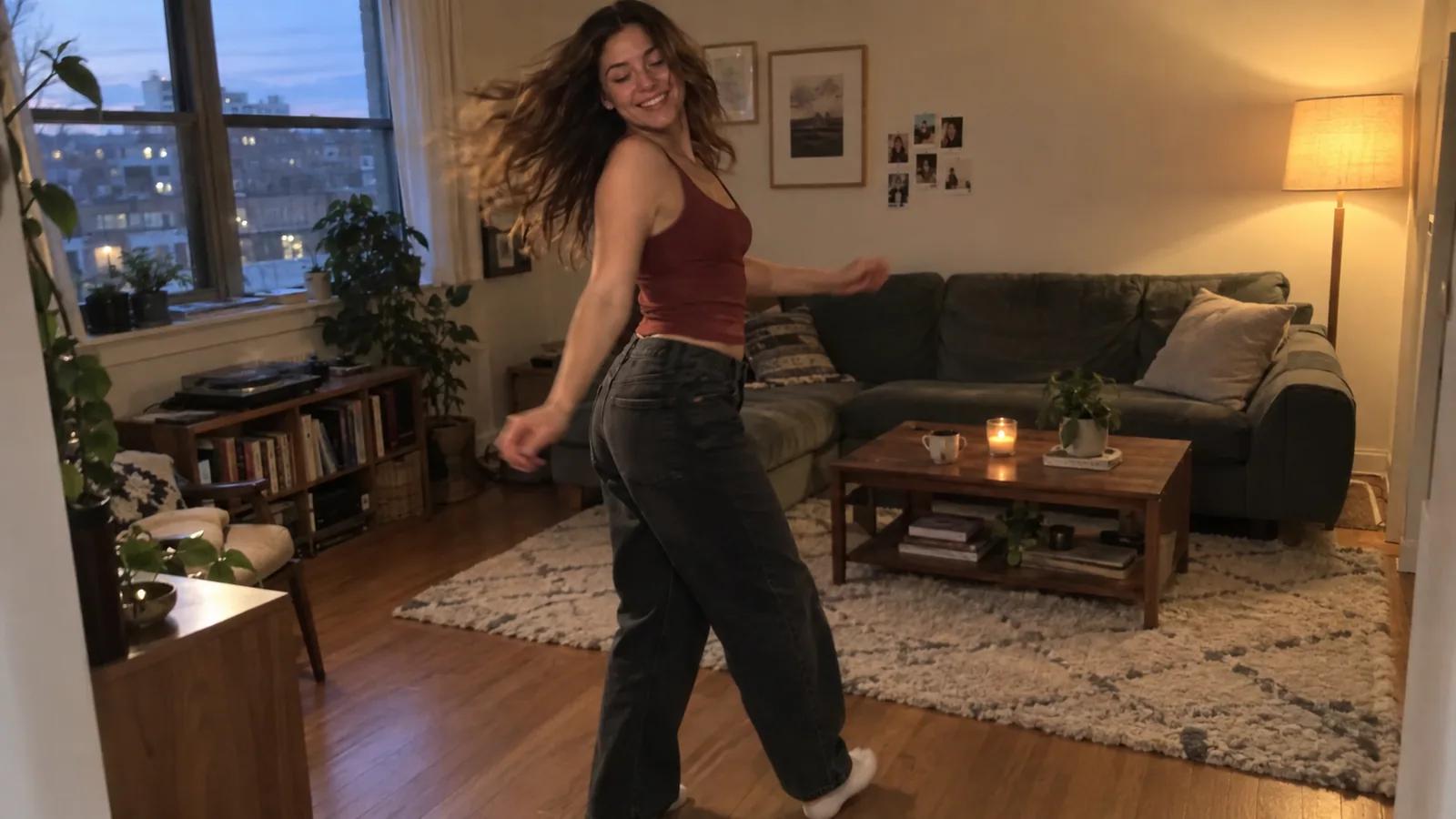
- 01
Ação do tema
Defina o tema e um acontecimento visível, como virar, dar um passo ou revelar algo com suavidade.
- 02
Ambiente
Defina o local, a luz e a atmosfera sem encher a cena de movimentos concorrentes.
- 03
Câmara
Escolha uma vista fixa, aproximação lenta, acompanhamento ou revelação. Descreva a direção em linguagem simples.
- 04
Ritmo
Indique se a ação decorre suavemente, de forma constante ou com um breve impulso de energia.
- 05
Abertura
Explique o que se vê primeiro, sobretudo quando uma imagem de referência serve de base ao plano.
- 06
Final
Defina um estado final útil para o clip estabilizar ou ligar-se ao plano seguinte.
Uma revelação de produto discreta
Frasco de vidro âmbar sobre pedra clara. A câmara move-se lentamente da frente para uma vista a três quartos enquanto um reflexo suave atravessa o vidro. Manter o frasco estável e o fundo tranquilo. Terminar com a silhueta completa.
Avalie a estabilidade da forma e a intenção do movimento de câmara.
A chegada de uma personagem
Viajante com casaco cor de ferrugem dá um passo lento sob a cobertura de uma estação ao amanhecer. Uma brisa move a bainha do casaco. Manter um plano médio aberto enquanto olha para a plataforma. Terminar numa pausa sob uma luz quente.
Avalie a continuidade da personagem e a tranquilidade do final.
Dirija a cena com alguns controles úteis
Os ajustes selecionados devem apoiar a ação do briefing do gerador de vídeos Oreate AI.
Duração e ritmo
Escolha uma duração disponível que permita compreender a ação. Divida ideias complexas em planos separados para dar espaço a cada acontecimento.
Enquadramento e posição
Selecione uma proporção e descreva a posição do tema. Deixe espaço suficiente para o movimento junto aos limites do quadro.
Preparação da referência
Use uma imagem clara, com características importantes visíveis e espaço à volta do tema. Descreva o movimento preservando os elementos úteis da aparência inicial.
Planeamento sonoro
O áudio depende do modelo e dos ajustes. Examine o resultado antes de o integrar na edição; uma etapa separada pode ajudar a ajustar a sincronização.
Escolha um clip com uma função definida
Dê um destino a cada briefing do gerador de vídeos Oreate AI.

Apresentação de produto
Apresente um objeto reconhecível.
Crie uma revelação limpa para uma edição de lançamento. Mantenha a forma estável e use a câmara ou a luz para gerar movimento.
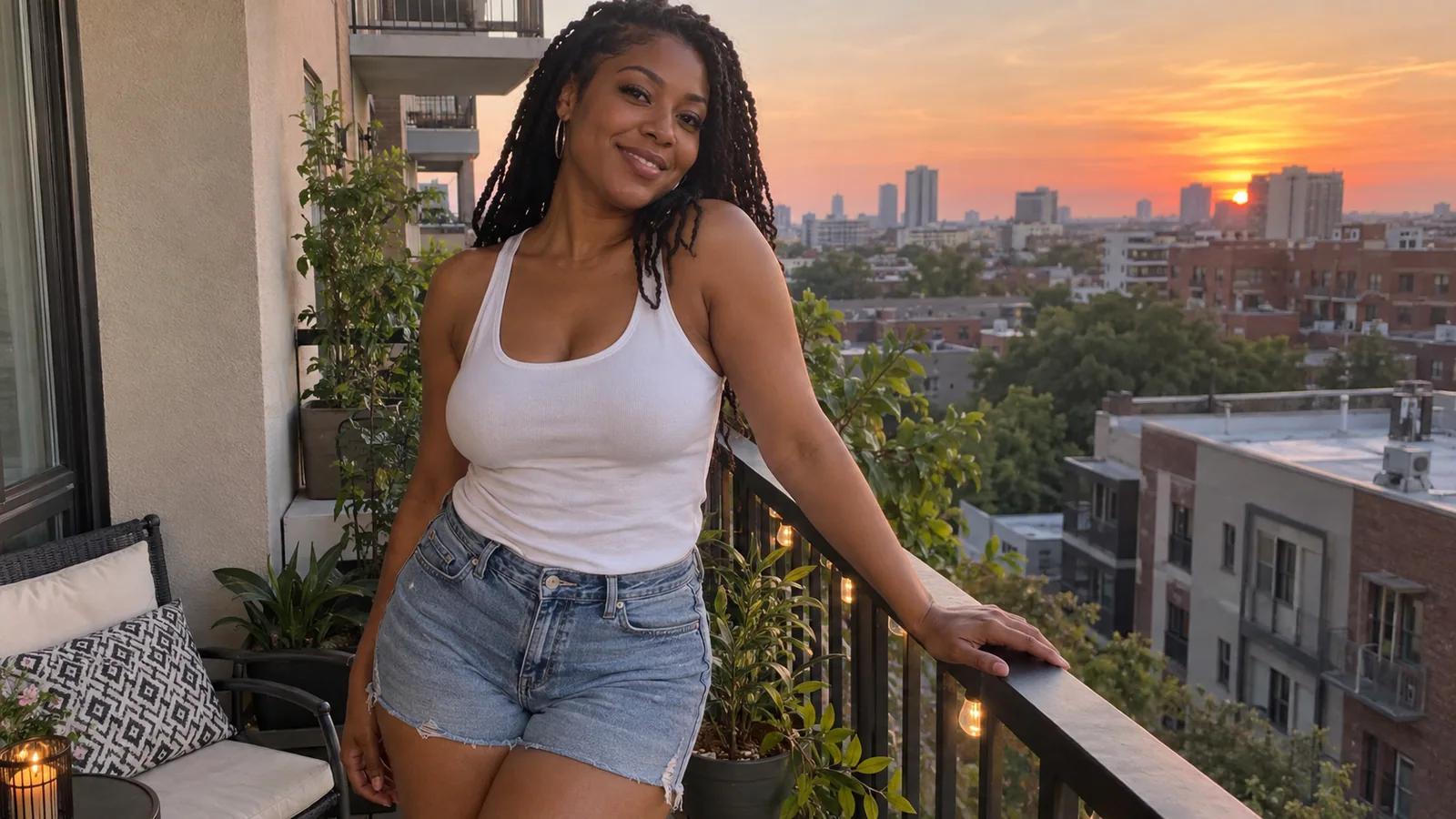
Abertura para redes sociais
Torne o início legível no telemóvel.
Crie uma ação curta com um tema claro. Reduza a atividade do fundo e mantenha a ação dentro do recorte seguro.
Escolha a ação de que a cena precisa
Defina uma prioridade visual clara.
Como usar o fluxo do gerador de vídeos Oreate AI
Planeie a cena, crie uma proposta e avalie o movimento completo.
- 1
Escolha uma cena
Defina o tema, a ação e o objetivo.
- 2
Selecione o material inicial
Use texto ou uma imagem de abertura clara.
- 3
Escreva a ação e a direção de câmara
Separe a ação do movimento de câmara e defina ritmo e final.
- 4
Gere com os controles disponíveis
Escolha a duração e o formato apresentados e confira os requisitos.
- 5
Veja e aperfeiçoe
Veja o resultado completo e ajuste um problema.
Corrija o movimento simplificando o elemento certo
Reveja o briefing do gerador de vídeos Oreate AI em torno de um problema visível.
| O que vê | O que alterar | O que examinar |
|---|---|---|
| A câmara parece caótica | Troque várias instruções por um movimento lento e claro. | Confira se continua a ser fácil acompanhar o tema. |
| O tema muda de aparência | Reduza a ação e reforce a direção relevante da referência. | Compare a identidade e a forma no início, no meio e no final. |
| Nada significativo acontece | Descreva uma ação observável para além das palavras de ambiente. | Confira se é possível descrever o acontecimento depois de ver o clip. |
| O final parece abrupto | Peça que a ação termine numa pose ou vista simples. | Confira se o último momento funciona na edição. |
| O movimento prejudica a composição | Reduza a distância percorrida ou peça mais espaço em redor do tema. | Examine os limites e o recorte de publicação ao longo de todo o clip. |
Veja o clip completo antes de o escolher
Avalie cada proposta com base no briefing.
- 1
Ação
O acontecimento pretendido é visível e fácil de compreender.
- 2
Identidade
Rostos, formas, roupa e detalhes de produto importantes continuam reconhecíveis.
- 3
Câmara
O ponto de vista apoia o tema e evita movimentos concorrentes desnecessários.
- 4
Continuidade
A luz, os objetos e a relação com o fundo permanecem coerentes ao longo do plano.
- 5
Final
O último momento estabiliza ou liga-se bem à cena seguinte.
- 6
Som e formato
O áudio real e o recorte combinam com a edição e o destino previstos.
Perguntas sobre o gerador de vídeos Oreate AI
Respostas práticas sobre criação e avaliação.
Abrange vídeo a partir de texto e imagens estáticas numa plataforma com vários modelos. Os controles e as opções de saída dependem do fluxo escolhido.
Use texto para explorar uma cena nova. Use uma imagem quando uma aparência ou composição inicial específica deve orientar o movimento.
Comece com uma ação principal e uma direção de câmara. Separe ideias mais complexas em planos individuais que possa avaliar e organizar depois.
Descreva um movimento, como uma aproximação lenta ou um acompanhamento estável. Confira se mantém o tema visível durante todo o plano.
Use as opções de duração apresentadas para a geração. Planeie a ação de acordo com a duração escolhida.
Use um tema claro, características importantes visíveis e espaço para movimento. Prefira uma origem simples e com enquadramento suficientemente aberto.
Uma ação complexa pode dificultar a preservação da aparência. Reduza o movimento e esclareça as características importantes da referência.
Crie um plano com início e final claros
Comece o briefing do gerador de vídeos Oreate AI com uma ação fácil de acompanhar.