
Funciones de vídeo de Kling AI
Kling 4.0 Flash
Explora la creación de vídeo con texto, imágenes y referencias. Diseña una escena breve y lleva tu propuesta al espacio de creación.
Lleva tu propuesta al espacio de vídeo
Utiliza los modos existentes Flash y Pro, los controles de referencias y el historial de resultados. Cambia de modo sin perder el prompt que estás preparando.
Este espacio de Kling3.io utiliza los modos y ajustes mostrados en su panel. Las especificaciones oficiales de Flash de esta página describen el modelo de Kling AI; las entradas, duraciones y costes en créditos disponibles en el panel se aplican a tu tarea.








Tus borradores de vídeo
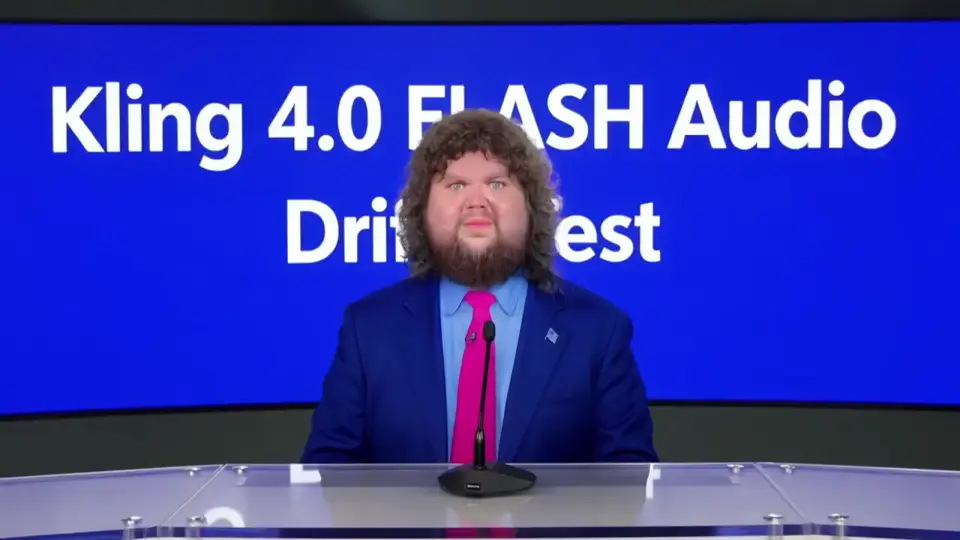
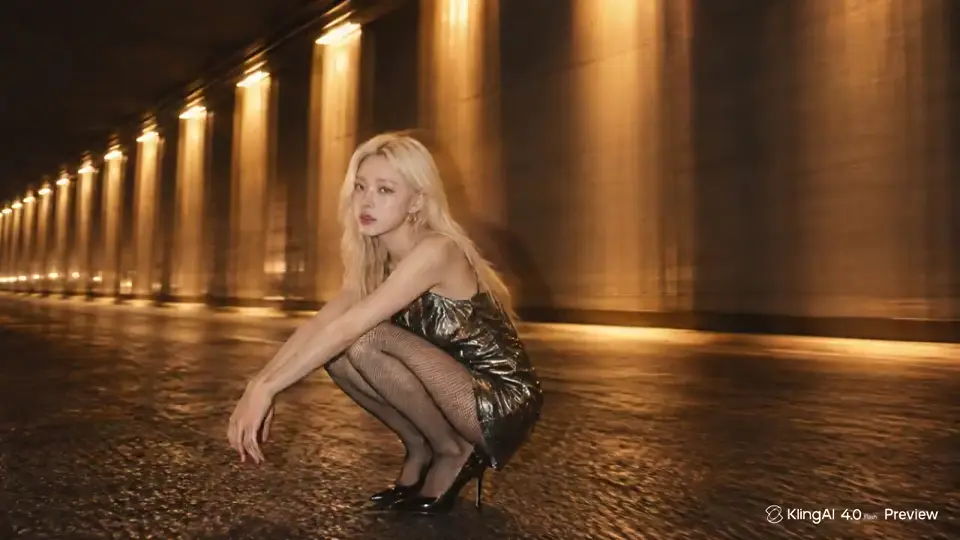
- Duración oficial del clip
- 3–20 s
- Resolución máxima de Flash
- 720p
- Métodos de generación
- 3
- Formato oficial de salida
- SDR de 8 bits
¿Qué es Kling 4.0 Flash?
Kling 4.0 Flash es la versión más ligera y rápida de la familia de vídeo Kling 4.0, diseñada para crear a diario y probar sucesivos borradores creativos.
También conocido como Kling 4 Flash, admite texto a vídeo, imagen a vídeo y Omni Reference. La especificación oficial de Flash establece de 3 a 20 segundos por generación, hasta 720p y salida SDR de 8 bits. Su función práctica es explorar una escena, probar una acción o animar una idea visual antes de invertir en una secuencia más elaborada.
Empieza por la decisión creativa que necesitas tomar: un movimiento de cámara, la presentación de un producto, una acción de personaje o un cambio de ambiente. Una propuesta centrada facilita comparar borradores. Si necesitas un fotograma final exacto, varios fotogramas clave en una línea de tiempo o un acabado en 4K, compara el modelo completo Kling 4.0 antes de elegir Flash.
Tres formas de convertir una idea en movimiento
Elige la entrada que ya contenga la información más útil. Escribe una escena desde cero, anima una imagen compuesta o utiliza referencias para orientar el resultado.
Texto a vídeo: escribe la escena que quieres ver
Utiliza texto a vídeo cuando aún no hayas definido el lugar, el sujeto y la acción. Describe un acontecimiento visible y luego cómo lo muestra la cámara. Un sujeto, un entorno, una acción y una indicación de cámara forman una propuesta visual clara para la generación.
Para estudiar el movimiento, mantén el sujeto y el entorno y cambia solo la indicación de cámara. Comparar un plano fijo con un seguimiento lento resulta más útil que reescribir toda la escena. Añade iluminación y textura cuando la acción principal esté clara.
Comprueba el movimiento del sujeto, su contacto con el suelo y la dirección del desplazamiento.

Imagen a vídeo: da movimiento a una composición estática
Utiliza imagen a vídeo cuando el producto, la ropa, la iluminación o el encuadre ya estén definidos en una imagen. Deja que la imagen determine la apariencia y describe con el prompt lo que cambia: una mano entrando en plano, un giro de cabeza, una cámara suave o luz recorriendo una superficie.
Elige una imagen nítida con el sujeto despejado. Comienza con una acción pequeña que encaje en la composición. Las rotaciones grandes pueden revelar detalles que la referencia no muestra, por lo que una aproximación suave o un solo gesto son un buen primer borrador.
Comprueba que la forma del producto, los dedos y los detalles visuales importantes sigan siendo coherentes.
Omni Reference: da una dirección visual a la escena
Omni Reference incorpora a Flash la generación guiada por referencias. Utiliza los controles disponibles en tu cuenta para comunicar un sujeto o una dirección visual y describe después la nueva acción en el prompt. Es útil cuando la apariencia importa tanto como la descripción de la escena.
Indica al modelo qué detalles deben mantenerse, como un abrigo rojo, el sujeto principal o un entorno costero, y cuáles deben cambiar. Empieza con pocos recursos claramente relacionados. La especificación pública no establece cantidades de referencias ni combinaciones de medios propias de Flash; utiliza los límites del panel seleccionado.
Comprueba la apariencia reconocible durante todo el clip, sin juzgar únicamente el primer fotograma.
Da sentido a cada momento del clip corto
El límite de 20 segundos permite una escena compacta, pero no obliga a llenar cada segundo. Planifica un inicio, una acción principal y un cierre legible. Estos momentos orientan el prompt y no son controles de fotogramas clave en una línea de tiempo.
Presentar
Muestra al sujeto con claridad. Define el lugar y el punto de vista inicial de la cámara.
Actuar
Asigna al sujeto un movimiento significativo. Haz que el movimiento de cámara sea compatible con la acción.
Resolver
Deja terminar el movimiento y un instante para entender el resultado. Evita añadir otra escena sin relación.
Flash oficial no admite combinaciones de fotogramas inicial y final ni múltiples fotogramas clave. Para posiciones de imagen definidas y secuencias de planos complejas, compara el flujo completo de Kling 4.0.
Propuestas útiles para un primer borrador creativo
Estas propuestas ilustradas son puntos de partida para tus escenas. Ayudan a probar una decisión creativa concreta; no son ejemplos de resultados oficiales de Flash.
Imagen a vídeoPresentar un producto con un gesto preciso
Presentar un producto con un gesto preciso
Empieza con una imagen limpia del producto. Mantén la cámara tranquila y asigna una sola acción a la mano para que se distingan el frasco y el gesto.
Qué revisarObserva el tapón, el contacto de la mano y la silueta del frasco. Si el movimiento eclipsa el producto, acorta la acción antes de añadir otro movimiento de cámara.
Un frasco de perfume ámbar se encuentra sobre un pedestal de piedra clara en un estudio oscuro. Una mano levanta suavemente el tapón una vez. Cámara acercándose lentamente, luz lateral suave, reflejos discretos. Mantener estables la forma del frasco y la posición del pedestal.
Vídeo guiado por referenciasUn momento de personaje con un anclaje visual claro
Un momento de personaje con un anclaje visual claro
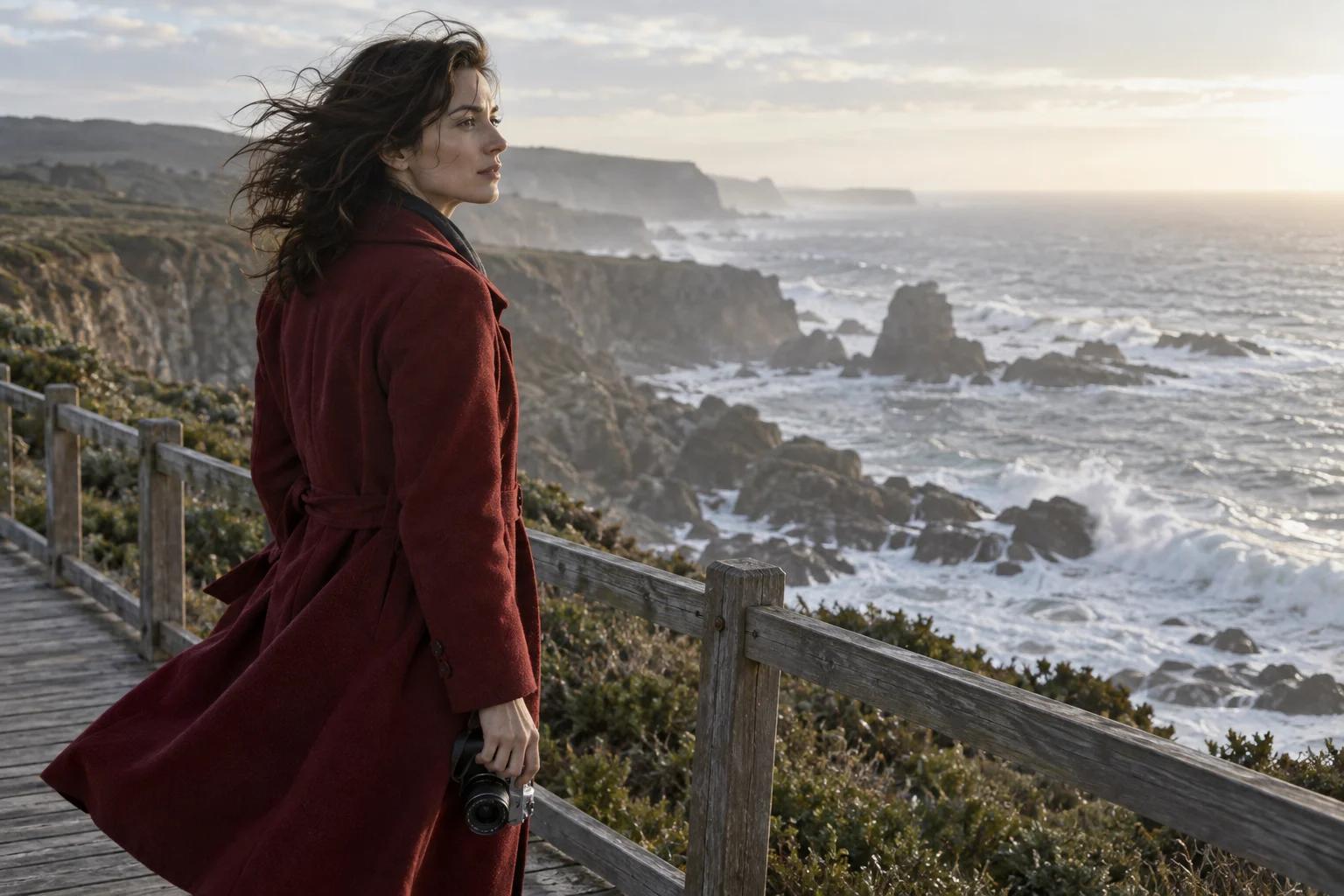
Utiliza el abrigo rojo y el entorno costero como anclajes visuales. Pide una acción pequeña en lugar de transformar toda la escena.
Qué revisarCompara la cara, el abrigo y la cámara durante todo el clip. Elimina acciones que compitan entre sí si los detalles reconocibles cambian.
Una mujer con abrigo rojo está en un paseo costero con una cámara en las manos. El viento mueve suavemente el abrigo. Mira hacia el océano y después levanta la cámara. Plano medio, luz diurna nublada y un ligero movimiento lateral de cámara. Conservar el abrigo rojo y el ambiente costero.
Texto a vídeoEstudiar el movimiento antes de una secuencia mayor
Estudiar el movimiento antes de una secuencia mayor
Un único plano de seguimiento permite probar la dirección, el ritmo de la cámara y el movimiento del entorno sin introducir cortes ni varios sujetos.
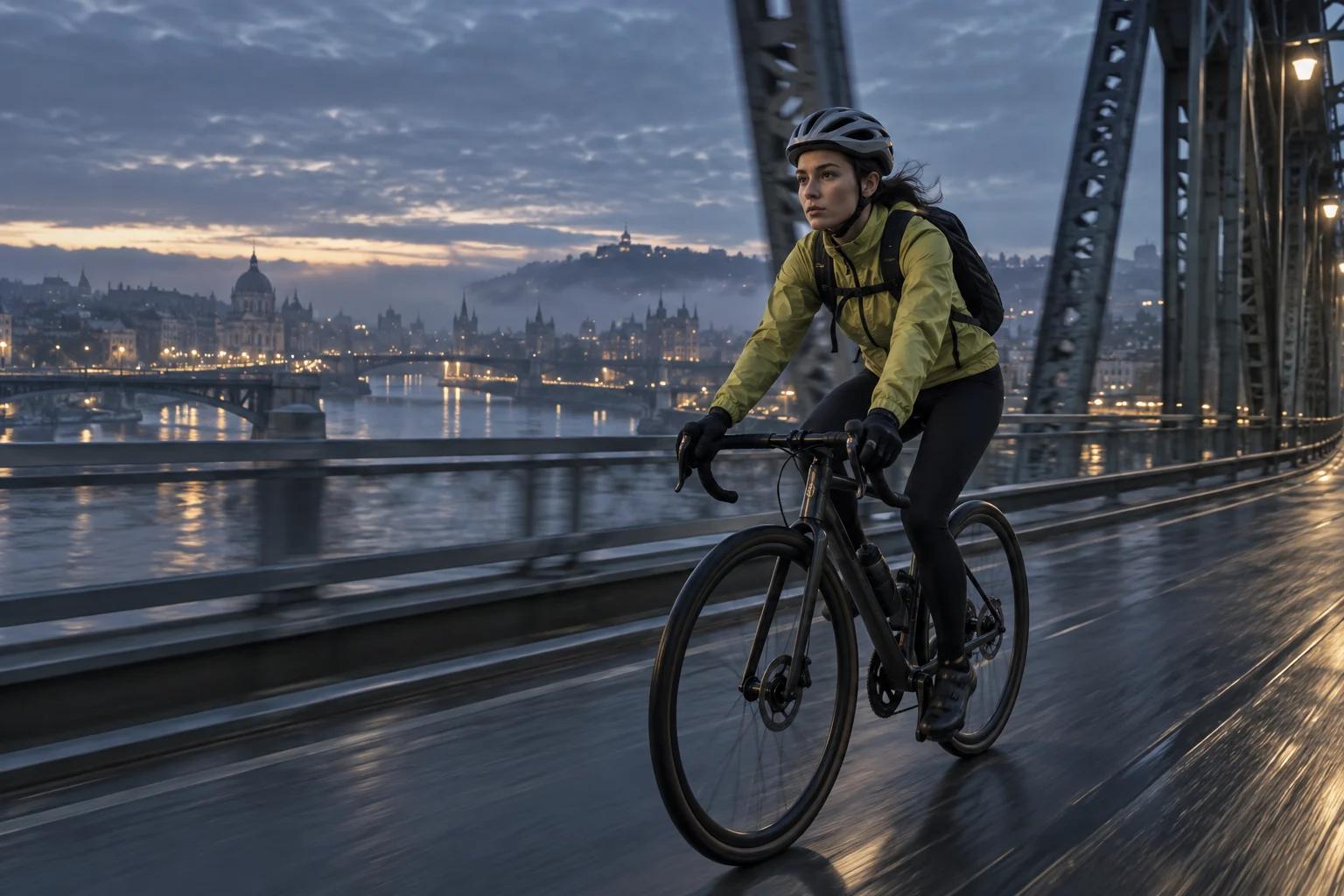
Qué revisarObserva el pedaleo, el contacto de las ruedas y la velocidad relativa de la cámara. Cambia una indicación de movimiento cada vez para ver qué versión se entiende mejor.
Un ciclista con chaqueta verde lima cruza un puente de acero durante la hora azul. La cámara lo sigue desde un lateral a ritmo constante. Hay niebla sobre el río y las luces del puente se reflejan en la calzada mojada. Un plano continuo, pedaleo natural y horizonte estable.
Kling 4.0 Flash frente a Kling 4.0
Flash cubre un flujo más acotado de vídeo corto. Para escenas más largas, fotogramas clave definidos y acabados de mayor resolución, Guía de Kling 4.0 explica qué capacidades comparar en el modelo completo Kling 4.0. La tabla separa las especificaciones oficiales de los ajustes del espacio de creación de esta página.
| Capacidad | Kling 4.0 Flash | Kling 4.0 completo |
|---|---|---|
| Duración del clip | 3–20 segundos | 3–30 segundos |
| Resolución de salida | Hasta 720p | Hasta 4K |
| Rango dinámico | SDR de 8 bits | HDR de 10 bits anunciado en 1080p / 4K |
| Métodos de generación | Texto a vídeo, imagen a vídeo, Omni Reference | Creación y edición multimodales más amplias |
| Combinaciones de fotogramas inicial y final | No admitidas | Parte del control de fotogramas del modelo completo |
| Control con múltiples fotogramas clave | No admitido | Hasta 10 fotogramas clave |
| Lanzamiento oficial | Acceso anticipado limitado | Lanzamiento anunciado para octubre |
La disponibilidad y las funciones anunciadas pueden cambiar. Consulta el modelo actual en tu cuenta para verificar el acceso y los ajustes admitidos. Las especificaciones oficiales de Flash y del modelo completo no son intercambiables.
De una propuesta centrada a un borrador útil
Utiliza el espacio de creación para probar la decisión visual más importante y perfecciona a partir del resultado, en lugar de añadir muchas instrucciones a la vez.
Elige la entrada y un único objetivo
Decide si estás explorando una escena nueva o preservando una referencia. Utiliza una propuesta escrita para un concepto abierto y una imagen o referencia cuando la apariencia ya esté definida.
Configura la tarea en el espacio de creación
Selecciona Flash o Pro, añade el prompt y las referencias aceptadas y elige duración, proporción y resolución entre los controles disponibles. Comprueba el coste en créditos mostrado antes de crear.
Genera y revisa el clip completo
Inicia sesión cuando se solicite y envía la tarea. Revisa movimientos, detalles del sujeto y comportamiento de la cámara de principio a fin. Conserva el mejor borrador y ajusta una instrucción para la siguiente versión.
Acceso, velocidad de generación y créditos
Cómo comprobar el acceso oficial a Flash
El anuncio oficial describe un lanzamiento limitado, con acceso anticipado desde el 28 de septiembre para suscriptores Ultra anuales. Abre tu cuenta de Kling AI para comprobar las opciones de modelo disponibles. Este anuncio de acceso corresponde a Kling AI, no a una suscripción de Kling3.io.
Qué significa «Flash» en cuanto a velocidad
Kling presenta Flash como una opción más ligera y rápida para crear a diario. No ha publicado una garantía universal de tiempo de generación ni un multiplicador fijo de velocidad. La cola, los ajustes y la propia tarea pueden afectar al tiempo de entrega; compara borradores con la misma propuesta y configuración.
Cómo interpretar el precio de la tarea
Utiliza el coste en créditos mostrado para el modo, la duración, la resolución y las referencias seleccionadas. Un clip más largo u otro ajuste puede cambiar el coste. Los materiales públicos de Flash no establecen un precio universal por vídeo, así que revisa la tarea antes de enviarla.
Preguntas sobre Kling 4.0 Flash
Da una dirección clara a la próxima escena
Empieza con una acción, una decisión de cámara y los detalles visuales importantes. Utiliza una propuesta de arriba o escribe la tuya en el espacio de creación.