
Fonctions vidéo de Kling AI
Kling 4.0 Flash
Explorez la création vidéo par texte, image et références. Préparez une courte scène, puis apportez votre intention dans l’espace de création.
Apportez votre intention dans l’espace vidéo
Utilisez les modes existants Flash et Pro, les commandes de référence et l’historique des résultats. Changez de mode sans perdre le prompt en cours.
Cet espace Kling3.io utilise les modes de création et les réglages affichés dans son panneau. Les spécifications officielles de Flash sur cette page décrivent le modèle Kling AI ; les entrées, durées et coûts en crédits proposés par le panneau s’appliquent à votre tâche.








Vos essais vidéo
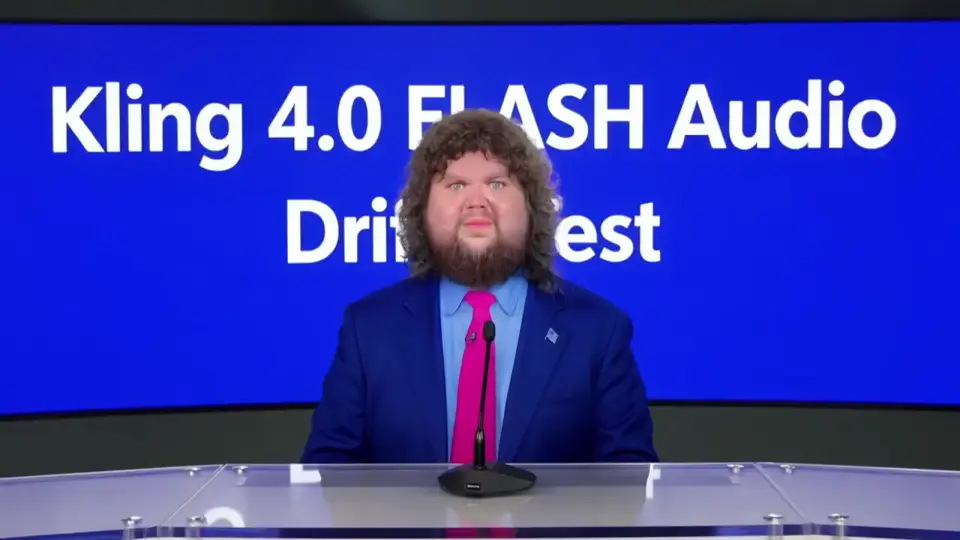
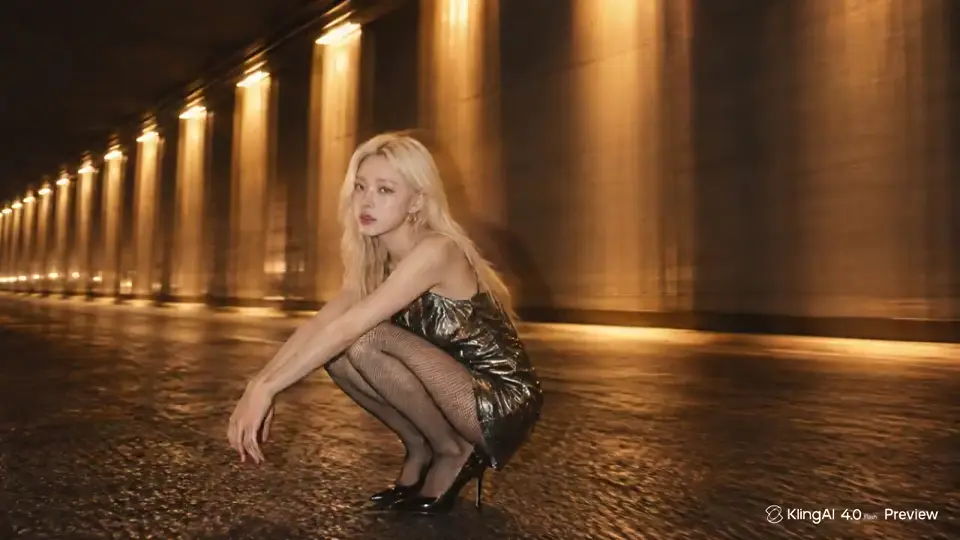
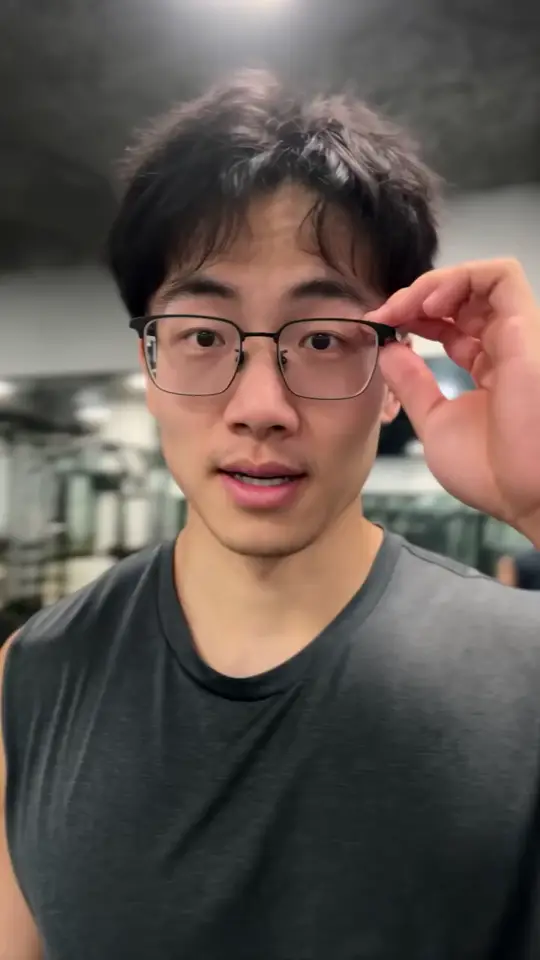
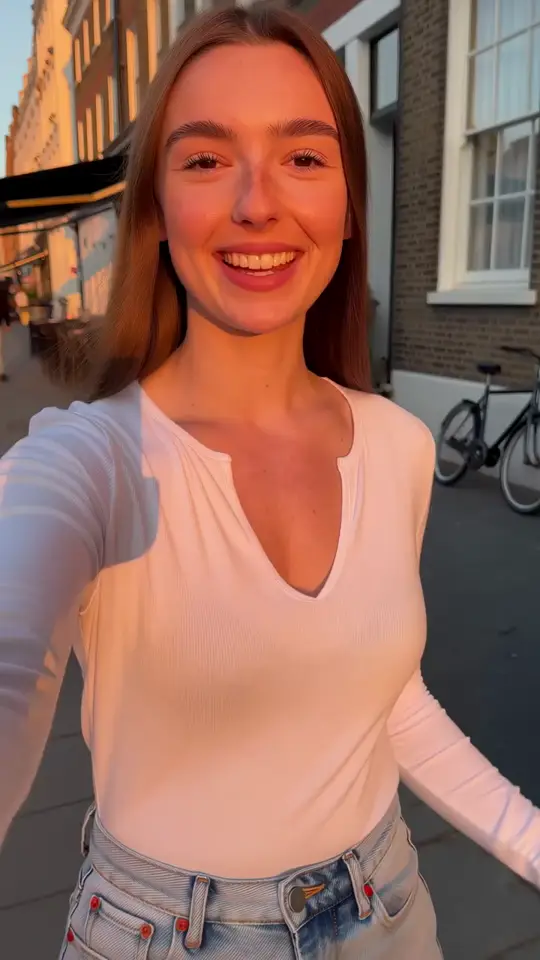
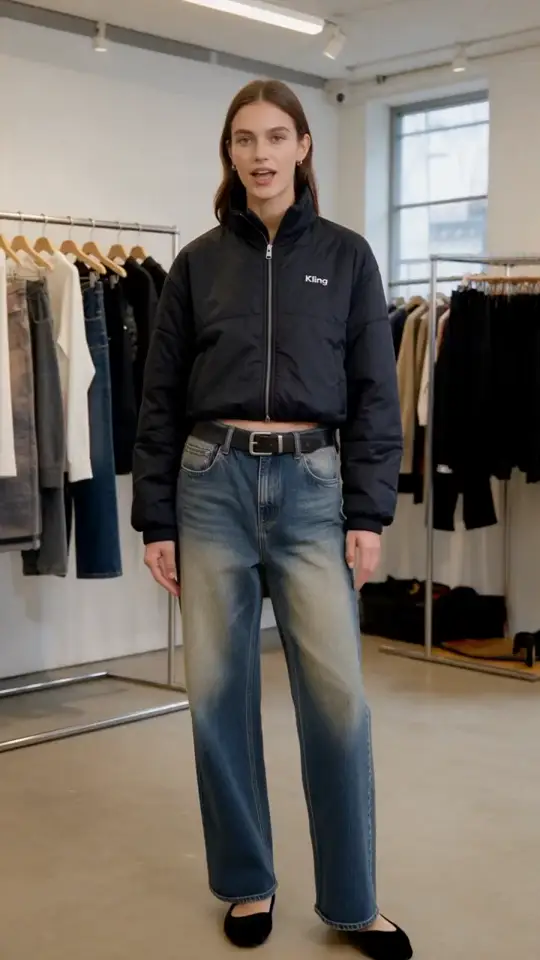
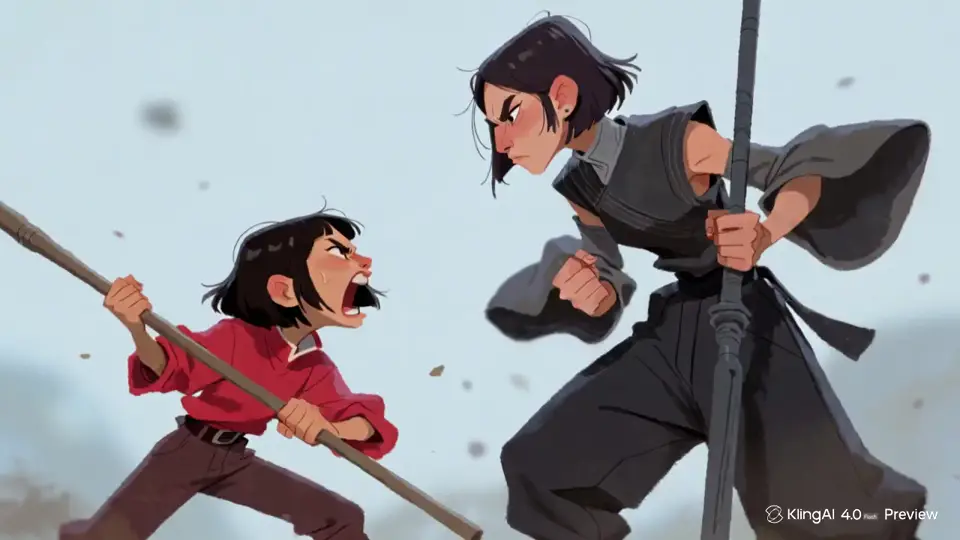
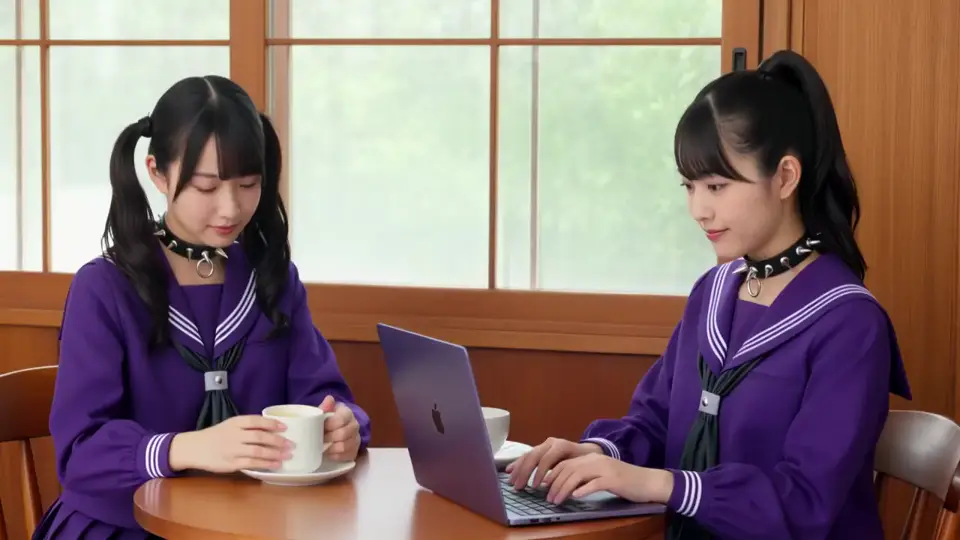
- Durée officielle des clips
- 3–20 s
- Résolution maximale de Flash
- 720p
- Modes de génération
- 3
- Format de sortie officiel
- SDR 8 bits
Qu’est-ce que Kling 4.0 Flash ?
Kling 4.0 Flash est le membre plus léger et plus rapide de la famille vidéo Kling 4.0, conçu pour la création quotidienne et les essais créatifs successifs.
Également appelé Kling 4 Flash, il prend en charge la vidéo à partir de texte, la vidéo à partir d’image et Omni Reference. La spécification officielle de Flash prévoit 3 à 20 secondes par génération, jusqu’à 720p, avec une sortie SDR 8 bits. Il sert notamment à explorer une scène, tester une action ou animer une idée visuelle avant de s’engager dans une séquence plus élaborée.
Commencez par la décision créative à prendre : un mouvement de caméra, la révélation d’un produit, une action de personnage ou un changement d’ambiance. Une intention précise facilite la comparaison des essais. Si vous avez besoin d’une image finale exacte, de plusieurs images clés sur une timeline ou d’une finition en 4K, comparez le modèle complet Kling 4.0 avant de choisir Flash.
Trois façons de mettre une idée en mouvement
Choisissez l’entrée qui contient déjà les informations les plus utiles. Décrivez une scène inédite, animez une image composée ou orientez le résultat avec des références.
Texte vers vidéo : décrivez la scène que vous voulez voir
Utilisez le texte vers vidéo lorsque le lieu, le sujet et l’action restent à définir. Décrivez un événement visible, puis précisez comment la caméra le montre. Un sujet, un décor, une action et une direction de caméra forment une intention visuelle claire pour la génération.
Pour étudier un mouvement, gardez le sujet et le décor identiques et changez uniquement la consigne de caméra. Comparer un plan fixe à un travelling lent est plus instructif que réécrire toute la scène. Ajoutez lumière et texture une fois l’action principale définie.
Vérifiez le mouvement du sujet, son contact avec le sol et sa direction de déplacement.

Image vers vidéo : animez une composition fixe
Utilisez l’image vers vidéo lorsque le produit, les vêtements, l’éclairage ou le cadrage existent déjà dans une image. L’image fixe l’apparence ; le prompt décrit ce qui évolue : une main entrant dans le cadre, une tête qui tourne, un mouvement de caméra léger ou une lumière glissant sur une surface.
Choisissez une image nette dont le sujet n’est pas masqué. Commencez par une action modeste adaptée à la composition. De grandes rotations peuvent révéler des détails absents de la référence ; une légère avancée de caméra ou un geste unique constitue donc un bon premier essai.
Vérifiez la cohérence de la forme du produit, des doigts et des détails visuels importants.
Omni Reference : donnez une direction visuelle à la scène
Omni Reference ajoute à Flash une génération guidée par des références. Utilisez les commandes de référence disponibles dans votre compte pour indiquer un sujet ou une direction visuelle, puis décrivez la nouvelle action dans le prompt. Cette approche aide lorsque l’apparence compte autant que la description de scène.
Indiquez les détails à conserver, comme un manteau rouge, le sujet principal ou un décor côtier, et ceux qui doivent changer. Commencez par un petit ensemble de contenus clairement liés. La spécification publique ne précise ni le nombre de références ni les combinaisons de médias propres à Flash ; respectez les limites du panneau sélectionné.
Vérifiez que l’apparence reste reconnaissable tout au long du clip, plutôt que de juger uniquement la première image.
Donnez un rôle à chaque moment du clip
La limite de 20 secondes laisse de la place à une scène compacte, sans imposer de remplir chaque seconde. Prévoyez une ouverture, une action principale et une fin lisible. Ces étapes sont des indications de prompt, pas des commandes d’images clés sur une timeline.
Installer
Montrez clairement le sujet. Définissez le lieu et choisissez le point de vue initial de la caméra.
Agir
Donnez au sujet un mouvement significatif. Faites correspondre le mouvement de caméra à l’action.
Conclure
Laissez le mouvement se terminer et un instant pour comprendre le résultat. Évitez d’ajouter une seconde scène sans rapport.
Flash officiel ne prend en charge ni les combinaisons d’images de début et de fin, ni les images clés multiples. Pour imposer des positions d’image et des enchaînements complexes, comparez le fonctionnement complet de Kling 4.0.
Des intentions utiles pour un premier essai créatif
Ces intentions illustrées servent de points de départ à vos scènes. Elles permettent de tester un choix créatif précis ; ce ne sont pas des exemples de sorties officielles de Flash.
Image vers vidéoRévéler un produit avec un geste précis
Révéler un produit avec un geste précis
Partez d’une image produit claire. Gardez la caméra calme et attribuez une seule action à la main pour que le flacon et le geste restent lisibles.
Points à vérifierObservez le bouchon, le contact de la main et la silhouette du flacon. Si le mouvement prend le dessus sur le produit, raccourcissez l’action avant d’ajouter un autre mouvement de caméra.
Un flacon de parfum ambré est posé sur un socle de pierre pâle dans un studio sombre. Une main soulève doucement le bouchon une seule fois. Lent rapprochement de caméra, lumière latérale douce, reflets discrets. Conserver la forme du flacon et la position du socle.
Vidéo guidée par référencesUn instant de personnage avec un repère visuel clair
Un instant de personnage avec un repère visuel clair
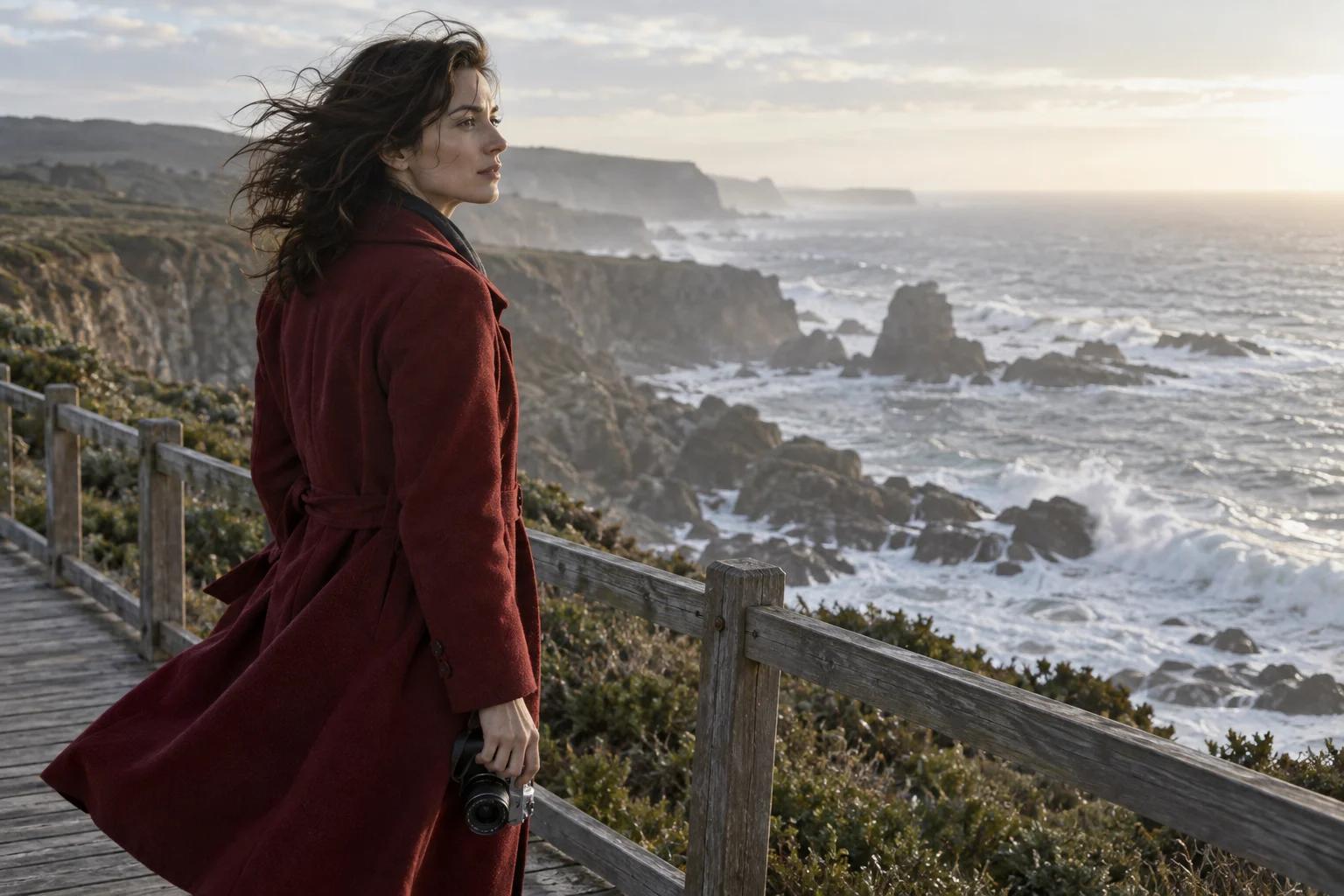
Utilisez le manteau rouge et le décor côtier comme repères visuels. Demandez une petite action plutôt qu’une transformation complète de la scène.
Points à vérifierComparez le visage, le manteau et l’appareil photo sur tout le clip. Supprimez les actions concurrentes si les détails reconnaissables dérivent.
Une femme en manteau rouge se tient sur une promenade côtière, un appareil photo dans les mains. Le vent anime doucement le manteau. Elle regarde l’océan, puis lève l’appareil. Plan moyen, lumière d’un ciel couvert, léger mouvement latéral de caméra. Préserver le manteau rouge et l’ambiance côtière.
Texte vers vidéoÉtudier le mouvement avant une séquence plus ambitieuse
Étudier le mouvement avant une séquence plus ambitieuse
Un travelling unique permet de tester la direction, le rythme de caméra et les mouvements du décor sans introduire de coupes ni plusieurs sujets.
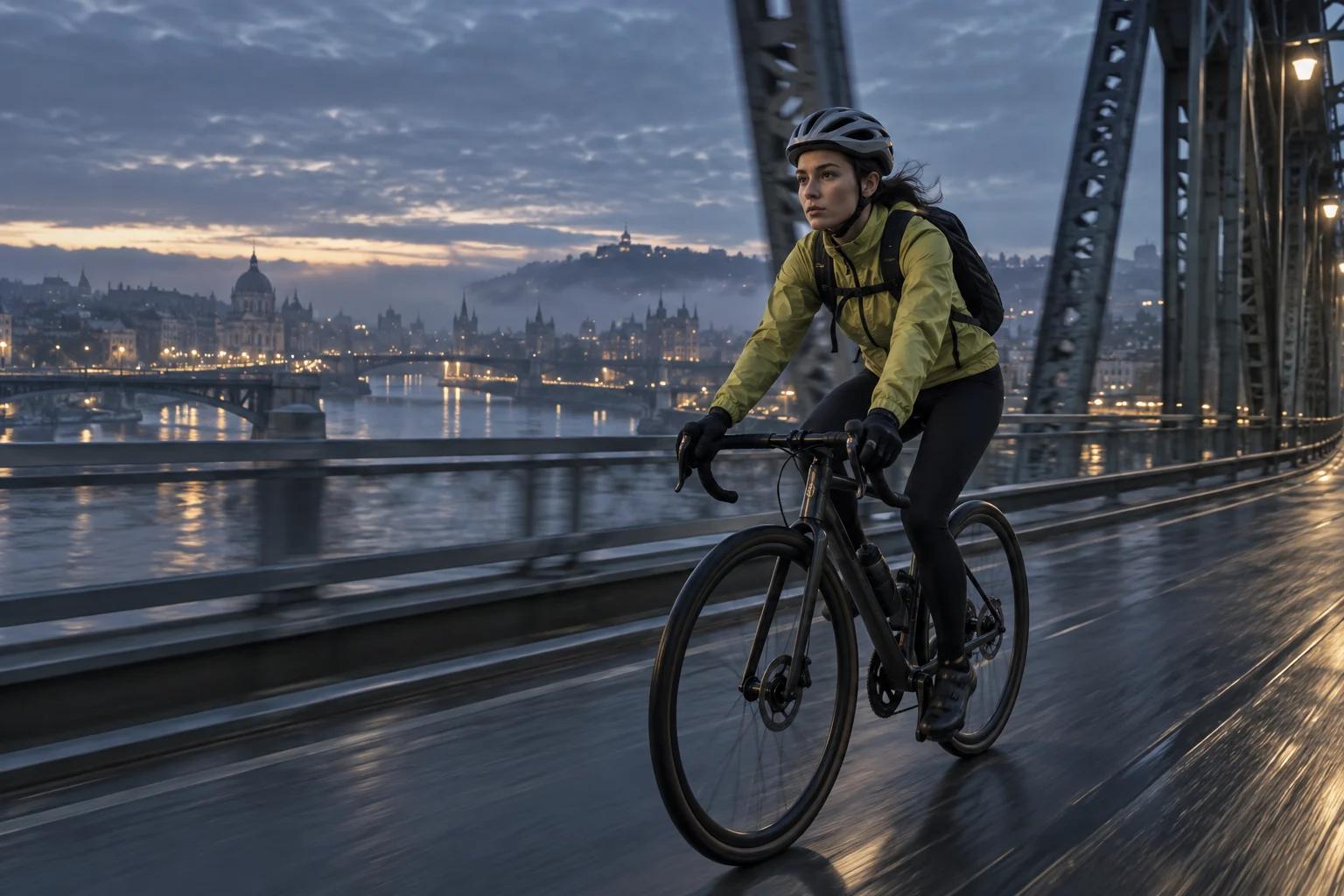
Points à vérifierObservez le pédalage, le contact des roues et la vitesse relative de la caméra. Changez une seule consigne de mouvement à la fois pour voir quelle version est la plus claire.
Un cycliste en veste vert citron traverse un pont métallique à l’heure bleue. La caméra le suit de côté à vitesse régulière. La brume flotte sur la rivière ; les lumières du pont se reflètent sur la route mouillée. Un seul plan continu, pédalage naturel et horizon stable.
Kling 4.0 Flash ou Kling 4.0
Flash couvre un fonctionnement plus ciblé pour les vidéos courtes. Pour des scènes plus longues, des images clés imposées et une finition à plus haute résolution, Guide Kling 4.0 explique les capacités à comparer dans le modèle Kling 4.0 complet. Le tableau distingue les spécifications officielles des modèles des réglages de l’espace de création de cette page.
| Fonction | Kling 4.0 Flash | Kling 4.0 complet |
|---|---|---|
| Durée des clips | 3–20 secondes | 3–30 secondes |
| Résolution de sortie | Jusqu’à 720p | Jusqu’à 4K |
| Plage dynamique | SDR 8 bits | HDR 10 bits annoncé en 1080p / 4K |
| Modes de génération | Texte vers vidéo, image vers vidéo, Omni Reference | Création et montage multimodaux plus étendus |
| Combinaisons d’images de début et de fin | Non prises en charge | Incluses dans les commandes d’image du modèle complet |
| Contrôle par plusieurs images clés | Non pris en charge | Jusqu’à 10 images clés |
| Déploiement officiel | Accès anticipé limité | Lancement annoncé en octobre |
La disponibilité et les fonctions annoncées peuvent évoluer. Vérifiez l’entrée du modèle dans votre compte pour connaître l’accès et les réglages pris en charge. Les spécifications officielles de Flash et du modèle complet ne sont pas interchangeables.
D’une intention précise à un essai exploitable
Testez dans l’espace de création le choix visuel le plus important, puis affinez à partir du résultat plutôt que d’accumuler plusieurs nouvelles consignes.
Choisissez une entrée et un objectif unique
Déterminez si vous explorez une nouvelle scène ou préservez une référence. Utilisez le texte pour un concept ouvert et une image ou une référence lorsque l’apparence est déjà décidée.
Réglez la tâche dans l’espace de création
Sélectionnez Flash ou Pro, ajoutez votre prompt et les références acceptées, puis choisissez durée, format et résolution dans les commandes disponibles. Vérifiez le coût en crédits affiché avant de créer.
Générez et regardez le clip entier
Connectez-vous si cela vous est demandé et envoyez la tâche. Examinez les mouvements, les détails du sujet et la caméra du début à la fin. Gardez le meilleur essai et modifiez une consigne pour la version suivante.
Accès, vitesse de génération et crédits
Comment vérifier l’accès officiel à Flash
L’annonce officielle décrit un déploiement limité, avec un accès anticipé à partir du 28 septembre pour les abonnés Ultra annuels. Ouvrez votre compte Kling AI pour voir les modèles proposés. Cette annonce d’accès concerne Kling AI, pas un abonnement Kling3.io.
Ce que « Flash » signifie pour la vitesse
Kling présente Flash comme une option plus légère et plus rapide pour la création quotidienne. Aucune garantie universelle de temps de génération ni aucun multiplicateur fixe de vitesse n’a été publié. La file d’attente, les réglages du clip et la tâche elle-même peuvent influer sur le délai ; comparez les essais avec la même intention et les mêmes réglages.
Comment lire le prix de la tâche
Consultez le coût en crédits du mode, de la durée, de la résolution et des références sélectionnés. Un clip plus long ou un réglage différent peut modifier ce coût. Les documents publics de Flash n’établissent pas un prix universel par vidéo ; vérifiez donc la tâche avant de l’envoyer.
Questions sur Kling 4.0 Flash
Donnez une direction claire à la prochaine scène
Commencez par une action, un choix de caméra et les détails visuels essentiels. Utilisez une intention ci-dessus ou rédigez la vôtre dans l’espace de création.