
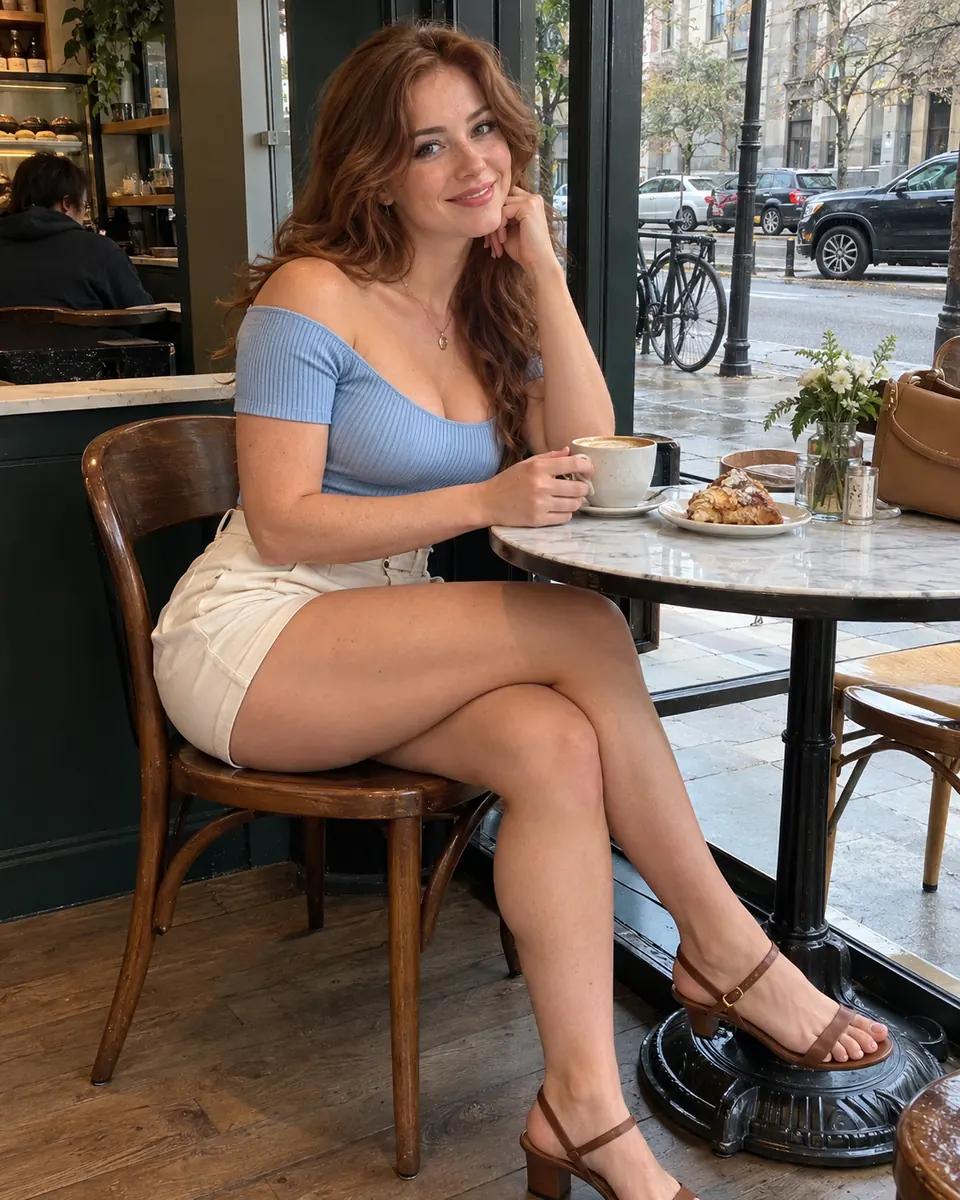
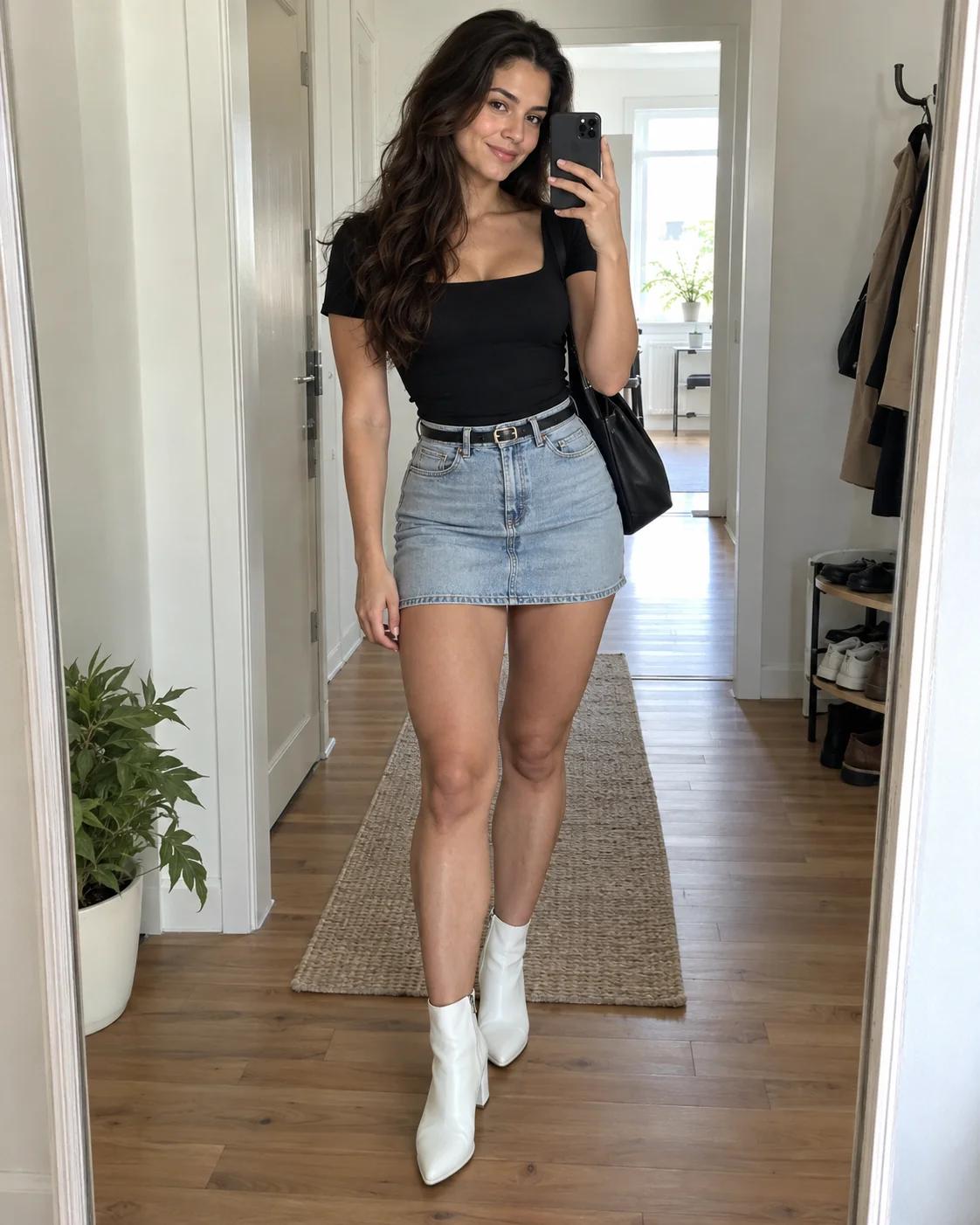
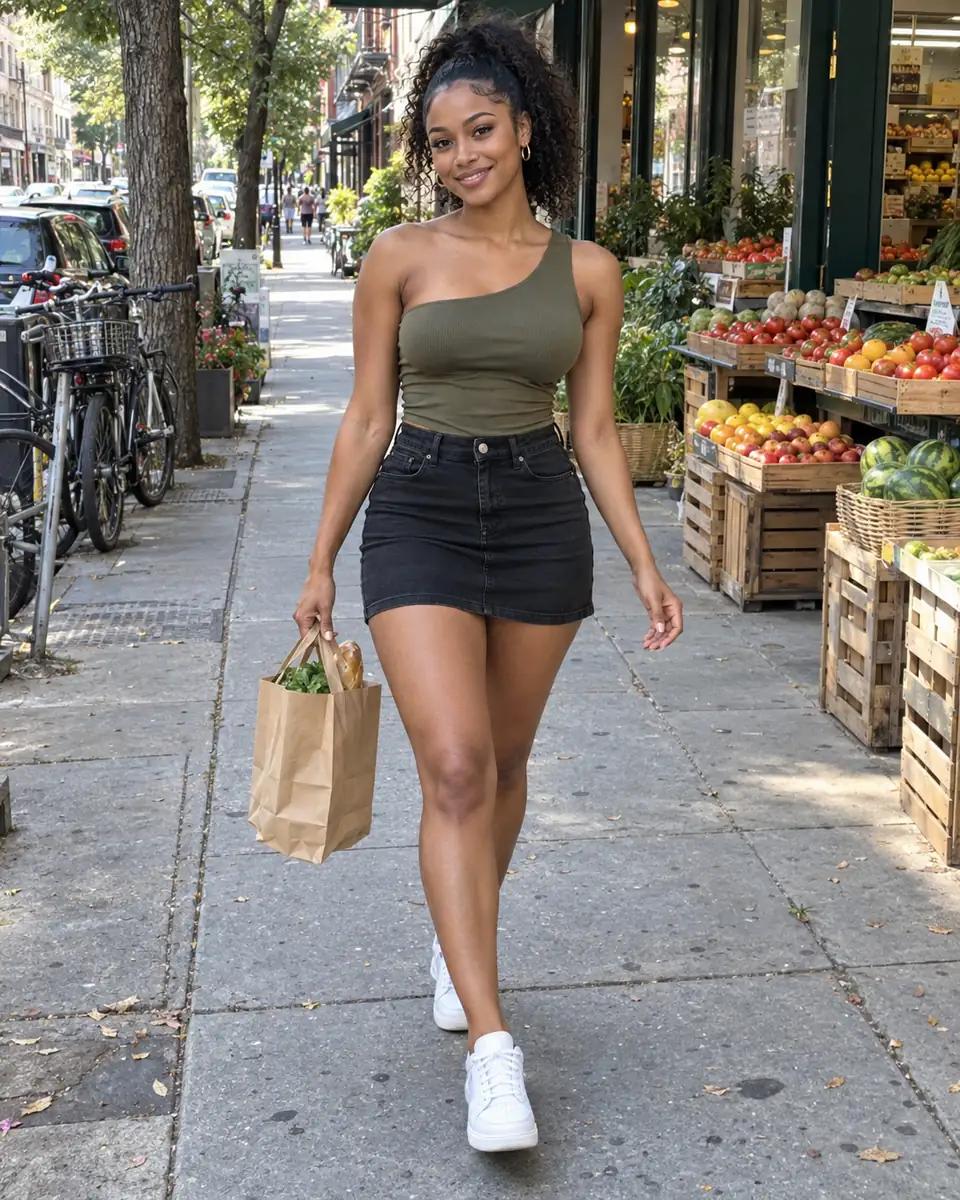
ZenCreator AI 画像スタジオ
画像を説明するか、参照素材で見た目を伝えます。
バッチ生成と繰り返し生成を使うにはログインしてください。
ZenCreator AI の六つの出発点
ZenCreator AI の写真説明か動作案を選びます。内容を読み、動画の入力方式で必要な場合は参考画像を追加してください。
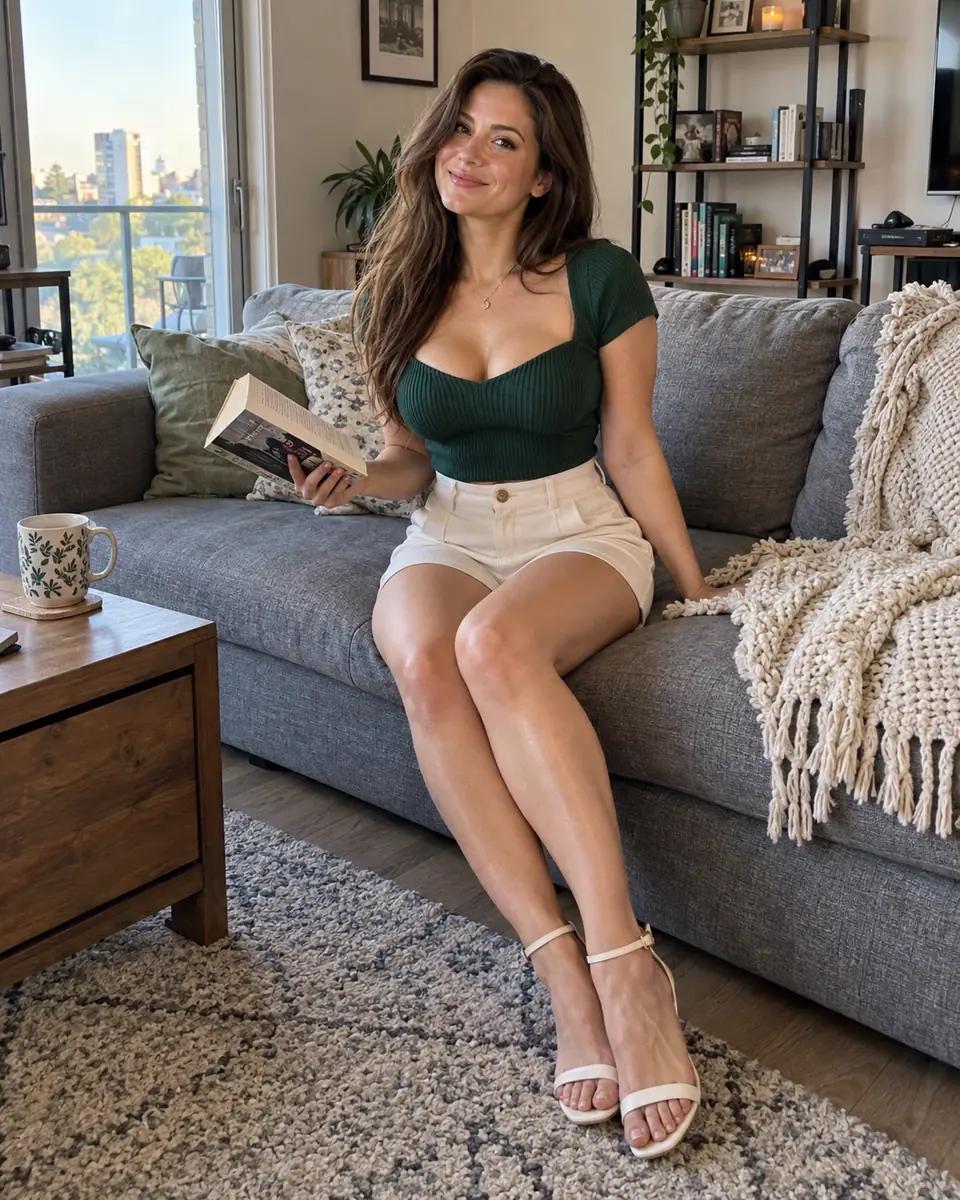
ソファのポートレート
体に沿うトップス、くつろいだ姿勢、窓光で ZenCreator AI の写真を作ります。両手に余白を残します。
ZenCreator AI の画像説明
架空の28歳の成人女性。フォレストグリーンの細身トップスとクリーム色のハイウエストショートパンツで普通のソファに自然に座り、片手をクッションに置く。午後の窓光、スマートフォン写真、自然な肌。
自然な手と肩のラインを確認します。
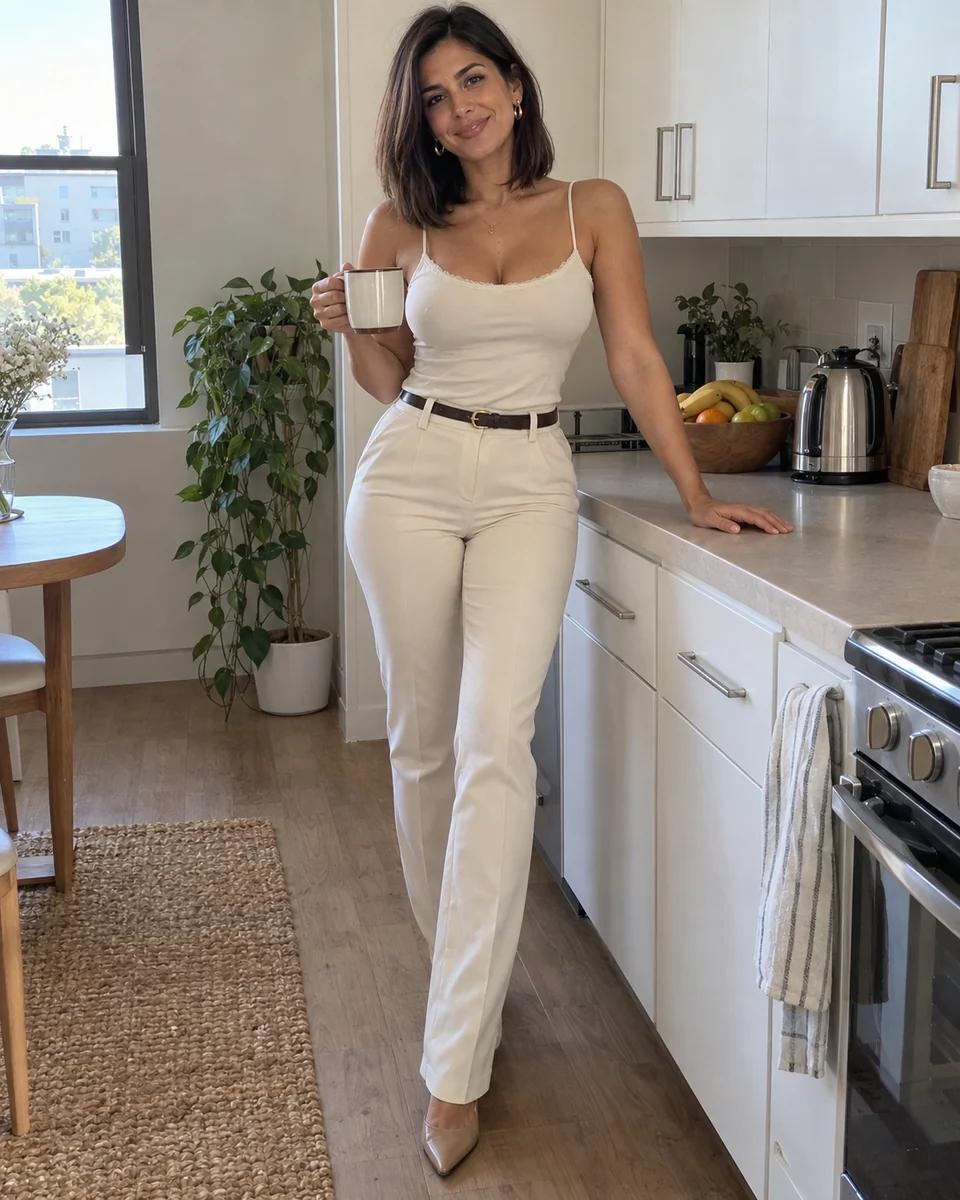
台所の朝
シンプルなキャミソールとマグカップで、ZenCreator AI に朝の生活感を加えます。
ZenCreator AI の画像説明
架空の30歳の成人女性。クリーム色の体に沿うキャミソールとハイウエストパンツで、小さな台所のカウンター脇にマグを持つ。柔らかな朝日、布巾と果物、日常のスナップ。
マグの輪郭と自然な指を確認します。
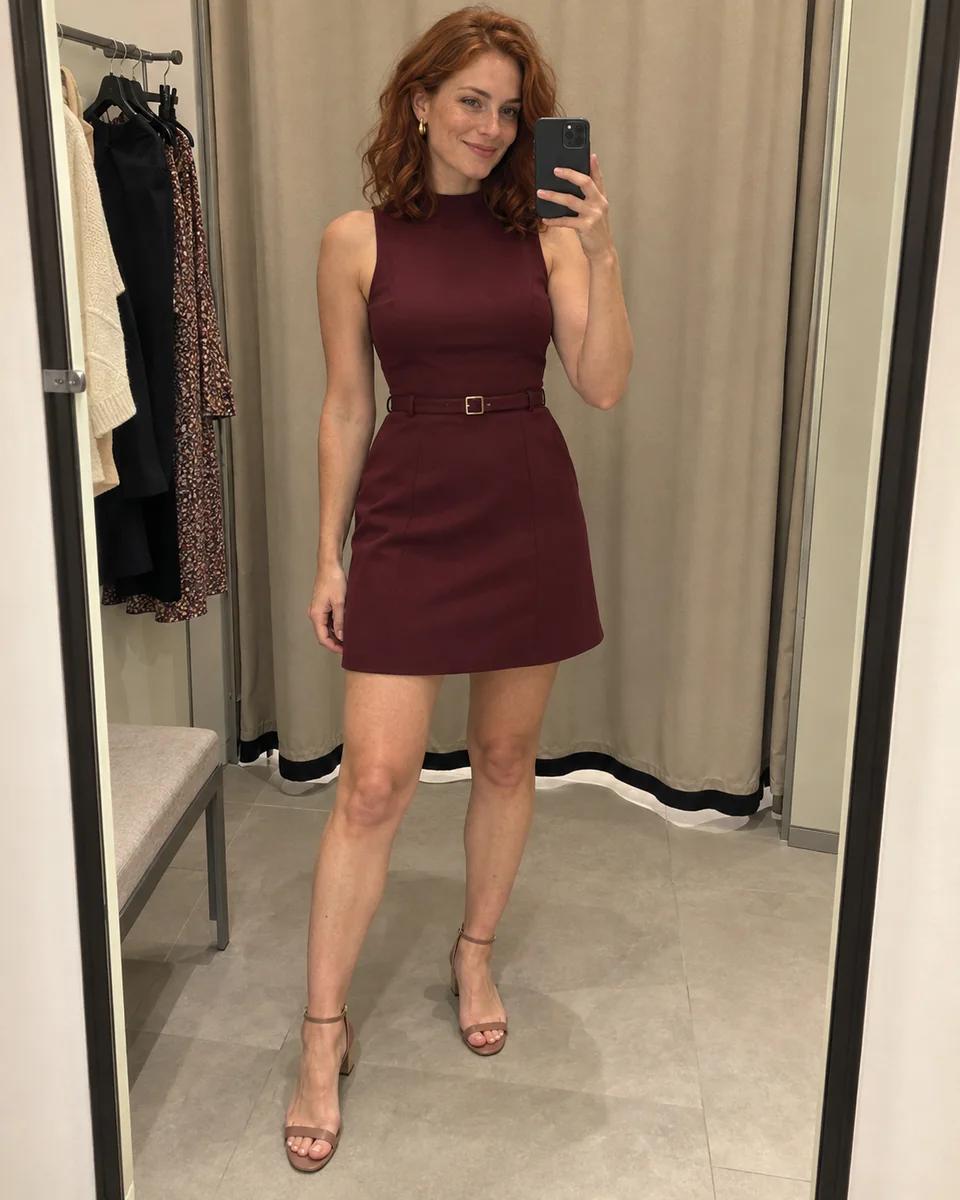
試着室のコーデ
分かりやすい鏡の角度で服を見せます。この ZenCreator AI 写真は全体のシルエットが中心です。
ZenCreator AI の画像説明
架空の27歳の成人女性。体に沿うバーガンディのワンピースで普通の試着室の全身鏡で片手に持ったスマートフォンを使い自然に自撮りをする、中立的な室内光、自然な反射と布。
鏡の一貫性と服の裾を確認します。
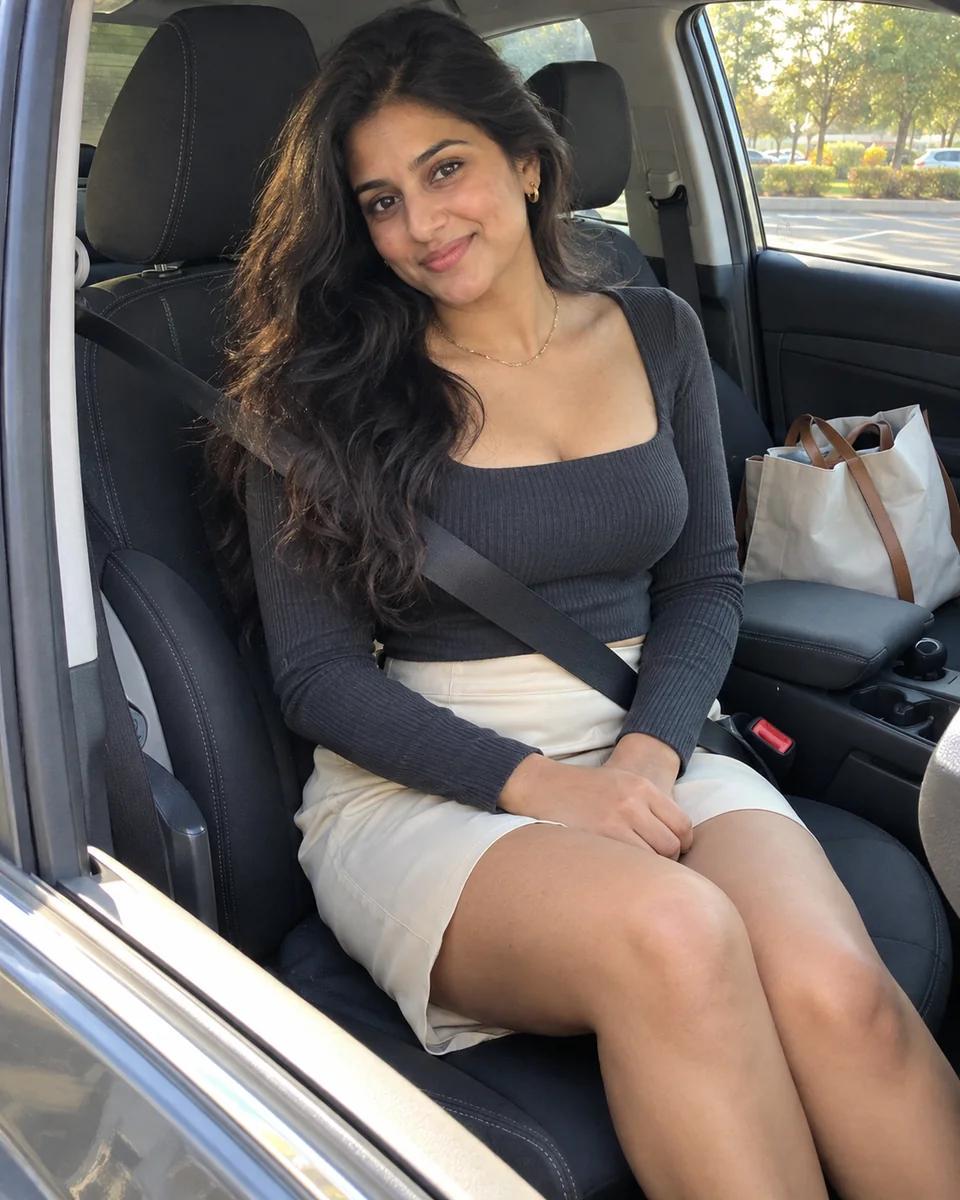
助手席のスナップ
停車中の車と横からの光で、顔と肩を中心にした ZenCreator AI の構図を作ります。
ZenCreator AI の画像説明
架空の32歳の成人女性。チャコール色のリブトップスで停車中の車の助手席に座る。横窓から柔らかな午後の光、穏やかな表情、窓外は普通の通り、スマートフォン写真。
座席の輪郭と顔の比率を確認します。
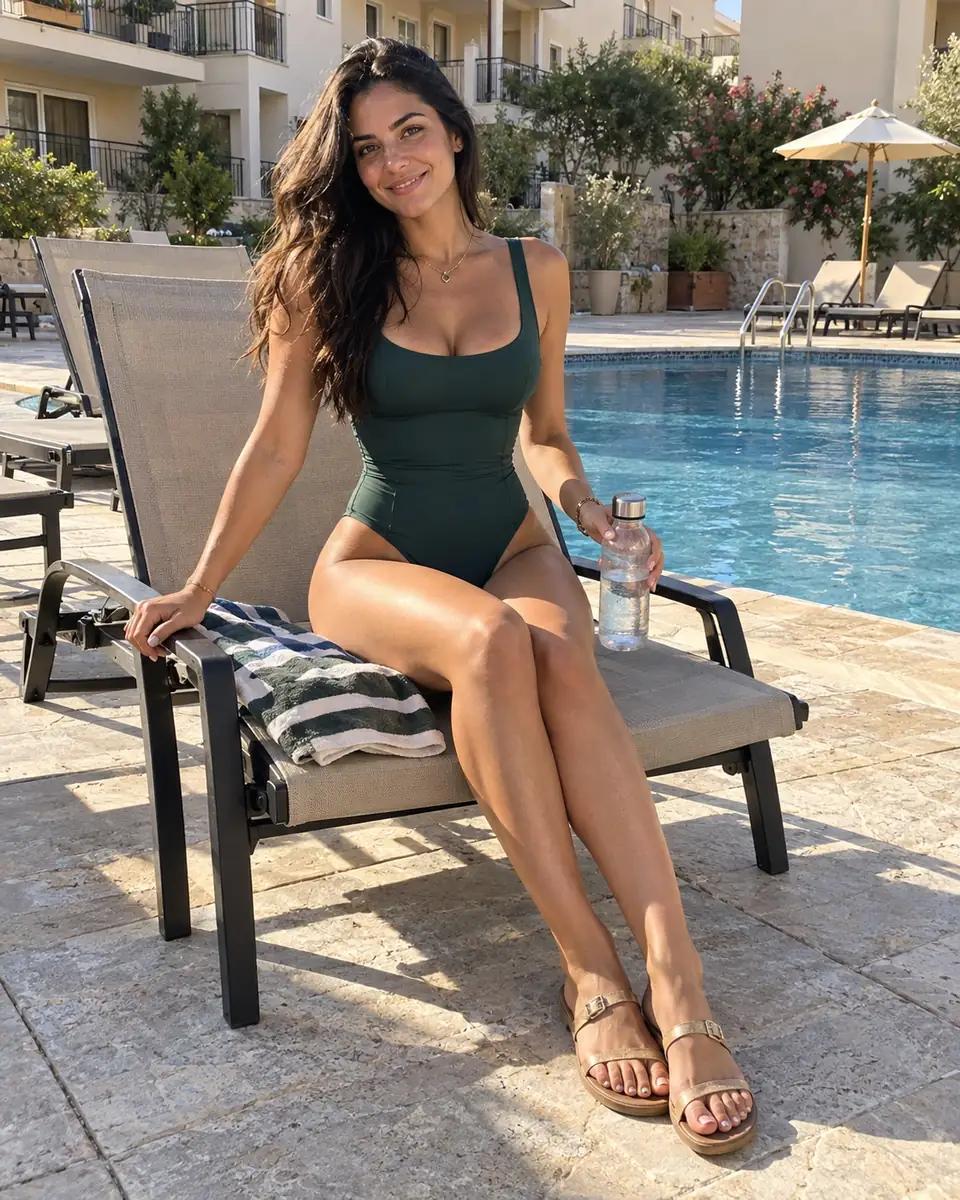
プールサイドの休憩
シンプルなワンピース水着とタオルで、くつろいだ ZenCreator AI の休日を表現します。
ZenCreator AI の画像説明
架空の29歳の成人女性。濃緑のワンピース水着で普通の休暇用アパートのプール脇に座る。椅子にタオル、柔らかな夕方の光、自然な旅行写真。
手足、布の端、水の反射を確認します。
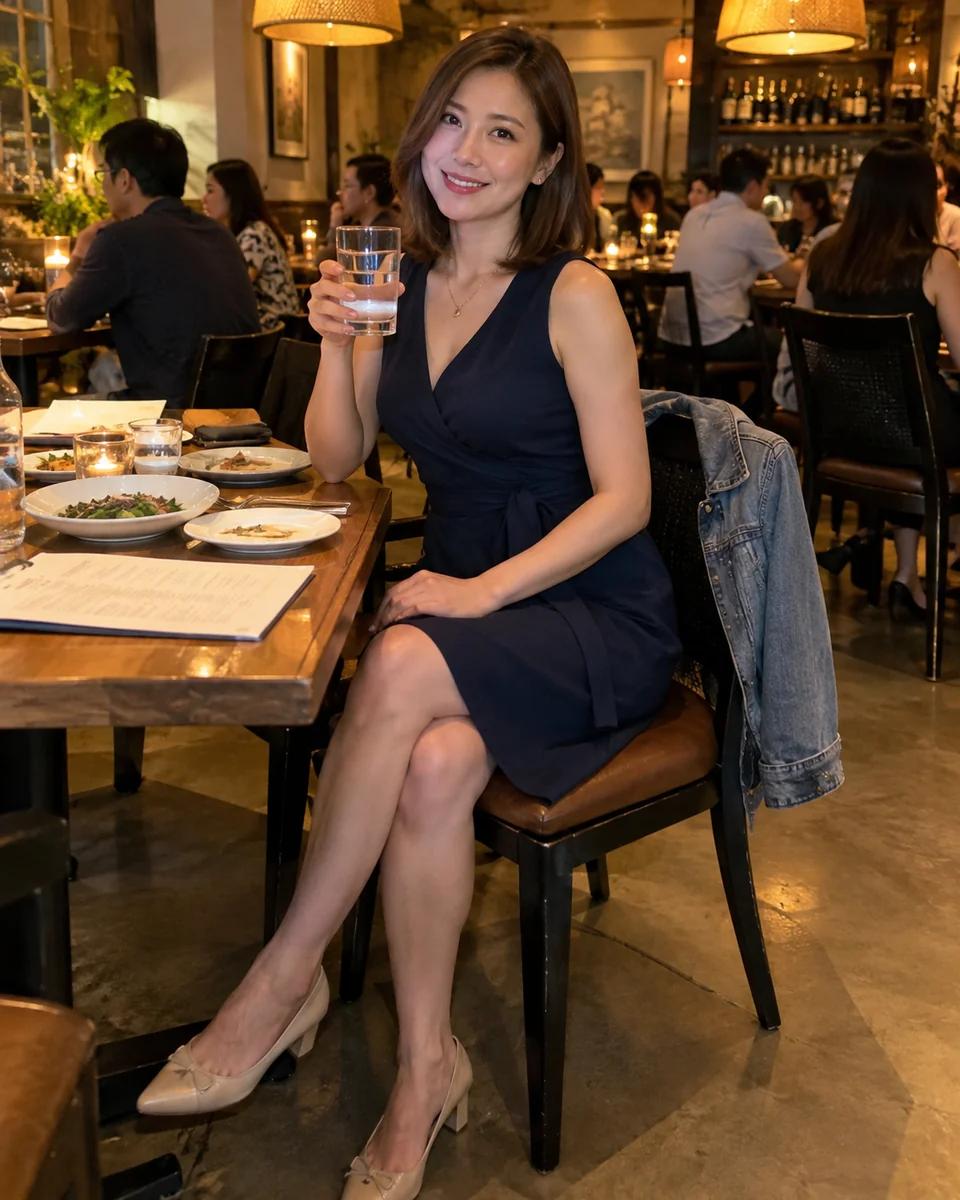
夕食のコーデ
レストランのテーブルで場面を伝えます。ZenCreator AI 動画には小さな視線の変化で十分です。
ZenCreator AI の画像説明
架空の33歳の成人女性。ネイビーのワンピースで近所のレストランに座る。暖かい照明、水のグラスとメニュー、スマートフォンを持つ友人を見る夜のスナップ。
目、手、グラスの輪郭を確認します。
ZenCreator AI に分かりやすい入力を用意する
写真や動画で何を伝えるか決めてから設定を変えます。出発点が明確だと ZenCreator AI の結果を判断しやすくなります。
必要な素材を決める
ZenCreator AI で画像、参照からの別案、動画のどれが必要か決めます。ZenCreator AI 機能ガイド で制作のつながりを確認できます。
参照の役割を明確にする
鮮明な画像を使い、主役、構図、材質、スタイルの何を伝えるか指定します。ZenCreator AI では保持する情報と変更点を分けましょう。
時間とともに変わる内容を考える
ZenCreator AI 動画は場面と動作を先に書き、その後でカメラを指定します。起点を選ぶときは Senzia AI の動画向け入力も比較できます。
成果物に合わせて ZenCreator AI を設定する
現在のツールに表示される項目を使います。ZenCreator AI の画像と動画では設定が異なるため、モード変更後に確認しましょう。
掲載場所に合わせて構図を決める
投稿、サムネイル、商品ページ、広い場面に合う比率を選び、後から入れる文字の余白を確保します。ZenCreator AI の指示と比率は同じ構図を支えるものにしましょう。
動画の長さを選ぶ
動作が始まり落ち着く時間を用意します。長さや解像度は現在の構成次第です。作例と同じと決めつけず、ZenCreator AI の設定を見ます。
クレジット見積もりを読む
送信前に費用と残高を確認し、必要ならプランとクレジットを開きます。ZenCreator AI の作例選択だけで有料タスクは始まりません。
ZenCreator AI ワークスペースで制作する
一つの ZenCreator AI アイデアを入力から確認まで進め、改善時には有効な説明を残しましょう。
- 01
モードと説明を選ぶ
画像か動画を選び、自分で書くか作例を使います。編集済みテキストの置き換えを確認し、ZenCreator AI の入力方式に必要な参考画像を追加します。
- 02
開始前に設定を確認する
構図、品質、クレジットを確認し、必要ならログインして一度送信します。モード変更で再送せず、ZenCreator AI の進捗を追います。
- 03
結果全体を確認する
ダウンロード前に画像の細部か動画全体を確認します。次の ZenCreator AI 制作では一つの指示を変え、有効なプロンプトを残します。
ZenCreator AI の結果を一つずつ改善する
目に見える問題から次の指示を選びます。ZenCreator AI の次の試行で変化を比較しやすくなります。
構図が指示と合わない
見せたい主役を明確にし、競合する要素を減らします。切り取りや物の関係を調整し、スタイルと光は保ってください。次の ZenCreator AI 結果で構図の改善を判断しやすくなります。
動画が変わりすぎる
一つの小さな動作と固定カメラに絞ります。ズーム、歩行、手振りを同時に入れません。単純な ZenCreator AI 指示で参考画像を生かします。
タスクが完了しない
メッセージを読み、入力方式、必要画像、残高、設定を確認します。問題を解決してから再試行し、ZenCreator AI の説明を保存して続けます。
ZenCreator AI 生成ツールの質問
ZenCreator AI のモード、作例、参考画像、結果に関する回答です。
ZenCreator AI の作例はどう使う?
写真か動作の説明を選び、必要な部分を変えます。ZenCreator AI の作例は自動で生成を始めません。動画の入力方式によっては参考画像も必要です。
ZenCreator AI のモード変更で説明は消える?
画像と動画の説明は別々に保持します。別モードから戻ることもできます。編集済みの ZenCreator AI 説明を作例で置き換える前に確認します。
自分の ZenCreator AI 参考画像を使える?
対応する入力方式なら使えます。使用権限のある画像と表示されたファイル条件を確認してください。ZenCreator AI の参考は、人物が明確で余白のあるものを選びます。
ZenCreator AI がログインを求める理由は?
制作にはアカウントのクレジットとタスク履歴を使います。ログインして残高と送信を確認します。ZenCreator AI の説明は分けて保存し、ローカル添付は再選択が必要な場合があります。
ZenCreator AI の結果が作例と違ったら?
作例は方向性を示し、同じ結果を保証しません。指示、参考画像、設定が影響します。ZenCreator AI の結果を見て、良い点を残し、一項目ずつ変えます。
ZenCreator AI の費用と結果はどこに表示される?
送信前に見積もり、送信後に進捗と結果が表示されます。次の ZenCreator AI タスク前に確認してください。プランとクレジットは料金ページにあります。
ZenCreator AI の考え方で次の素材を制作
形式と指示を決め、自分の制作目標に照らして結果を確認しましょう。