
Generador de imágenes y vídeos ZenCreator AI
Crea imágenes y vídeos a partir de tus ideas, guiadas por prompts y referencias.
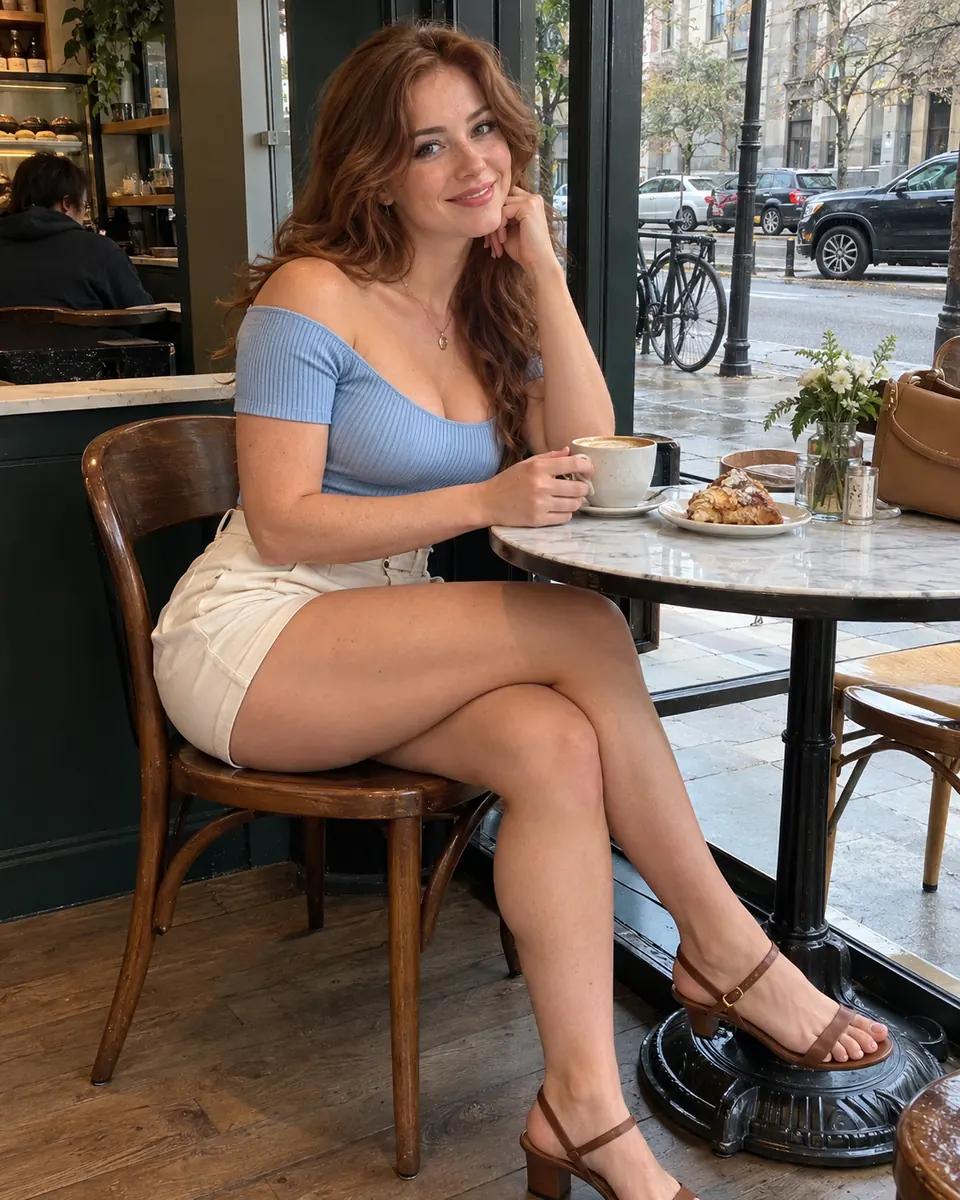
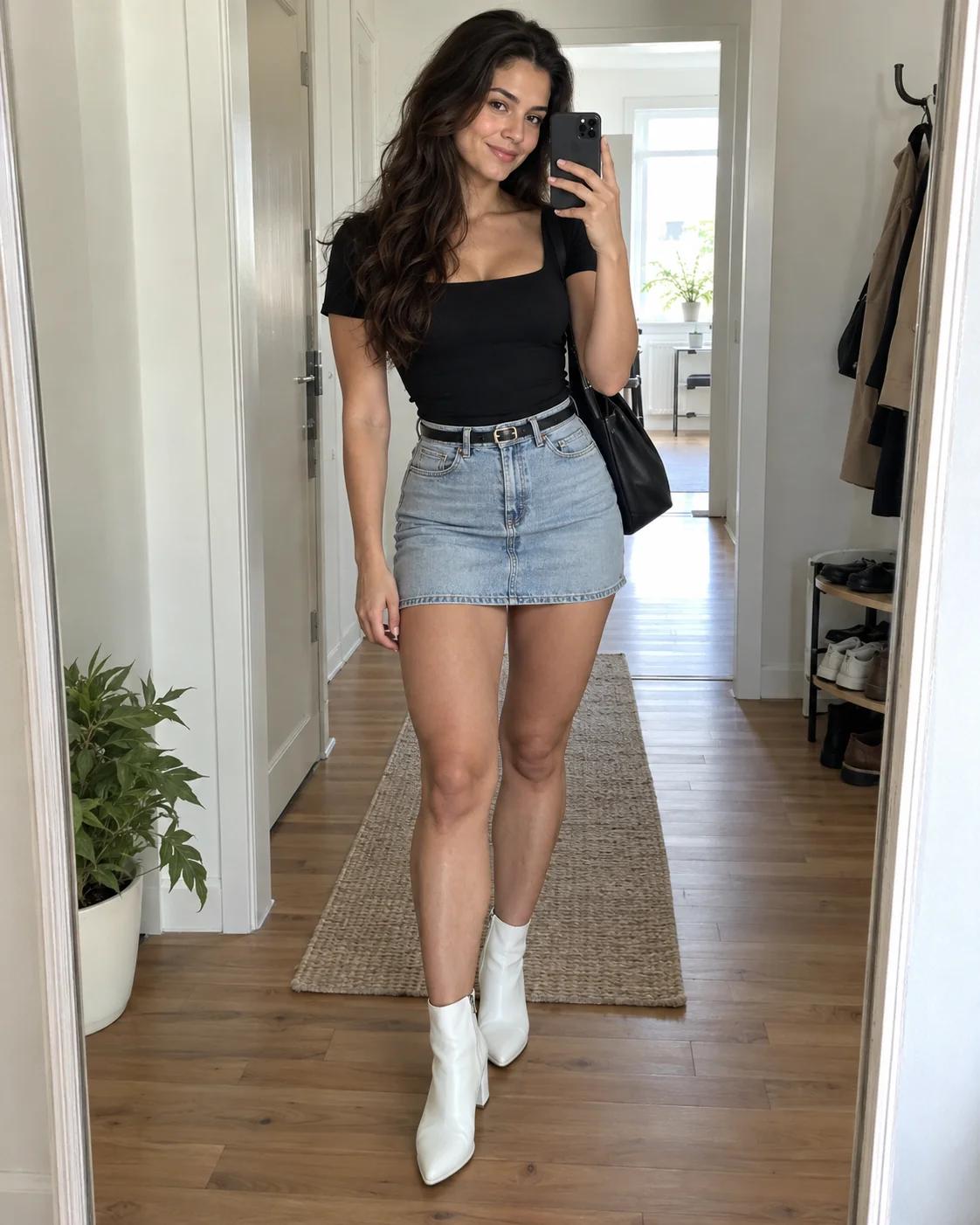
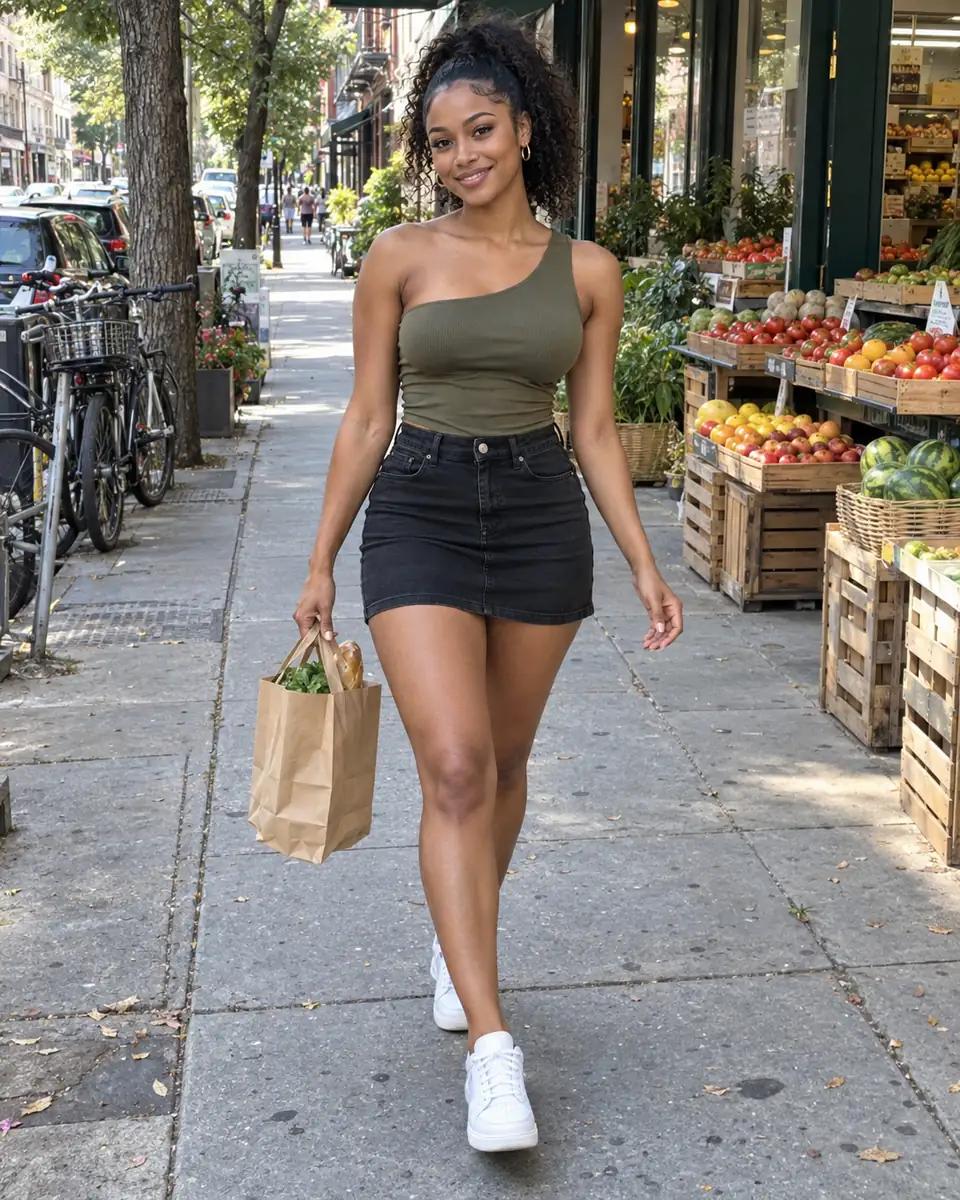
Estudio de imágenes ZenCreator AI
Describe tu imagen o utiliza una referencia visual.
Inicia sesion para usar lotes y repeticiones.
Seis puntos de partida para ZenCreator AI
Elige una idea de foto o movimiento ZenCreator AI. Lee el prompt y añade una referencia si el modo de vídeo la necesita.
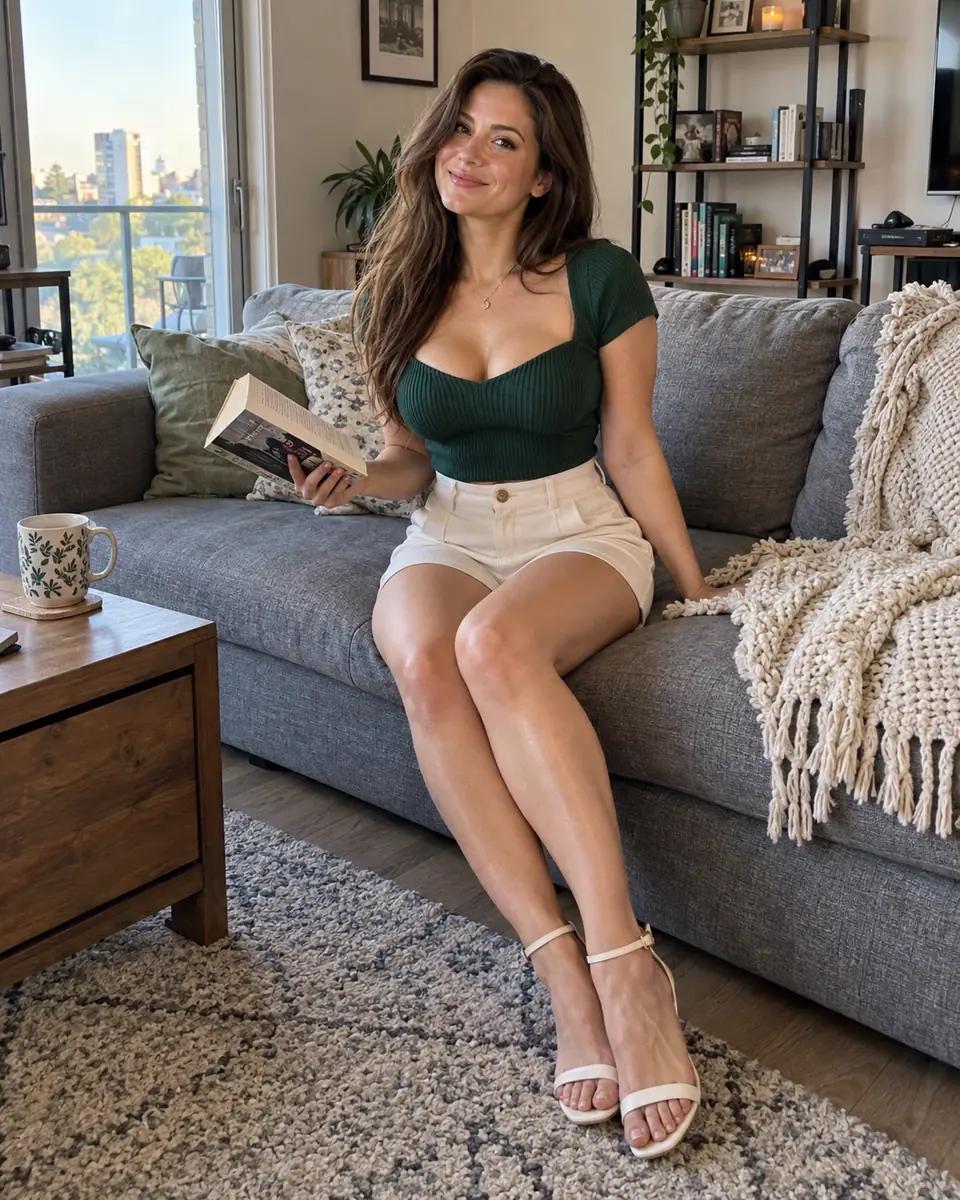
Retrato en el sofá
Top ajustado, postura relajada y luz de ventana componen este retrato ZenCreator AI. Deja espacio para las manos.
Tu descripción de imagen ZenCreator AI
Una mujer adulta ficticia de 28 años con top verde bosque ajustado y pantalón corto crema de cintura alta sentada naturalmente en un sofá corriente, mano sobre un cojín, luz de tarde, foto con móvil, piel realista.
Comprueba manos naturales y hombros relajados.
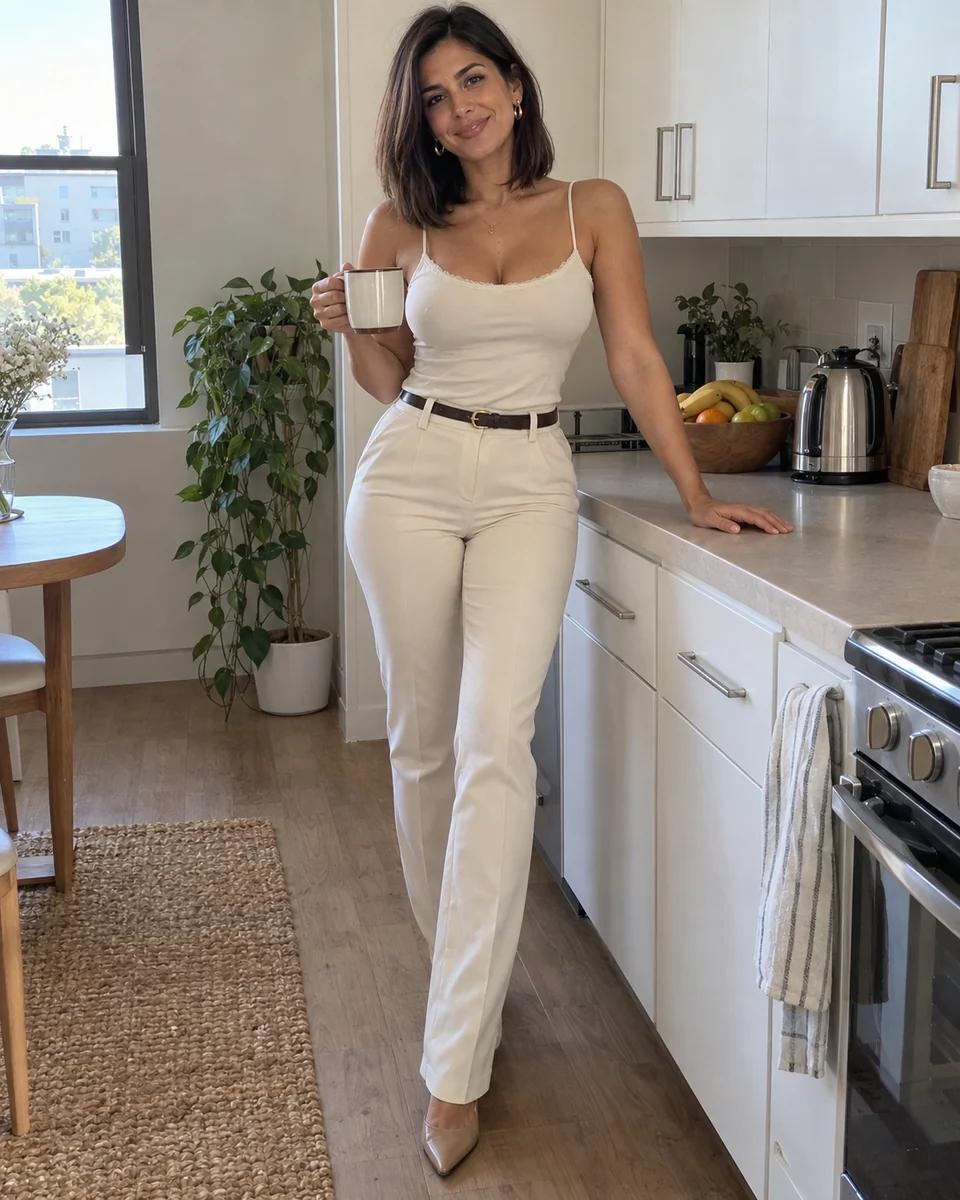
Mañana en la cocina
Una camiseta de tirantes sencilla y una taza dan a ZenCreator AI un contexto matinal creíble.
Tu descripción de imagen ZenCreator AI
Una mujer adulta ficticia de 30 años con camiseta de tirantes crema ajustada y pantalón de cintura alta sostiene una taza junto a una pequeña encimera, luz suave de mañana, paño y frutero al fondo, foto espontánea.
Comprueba el contorno de la taza y los dedos.
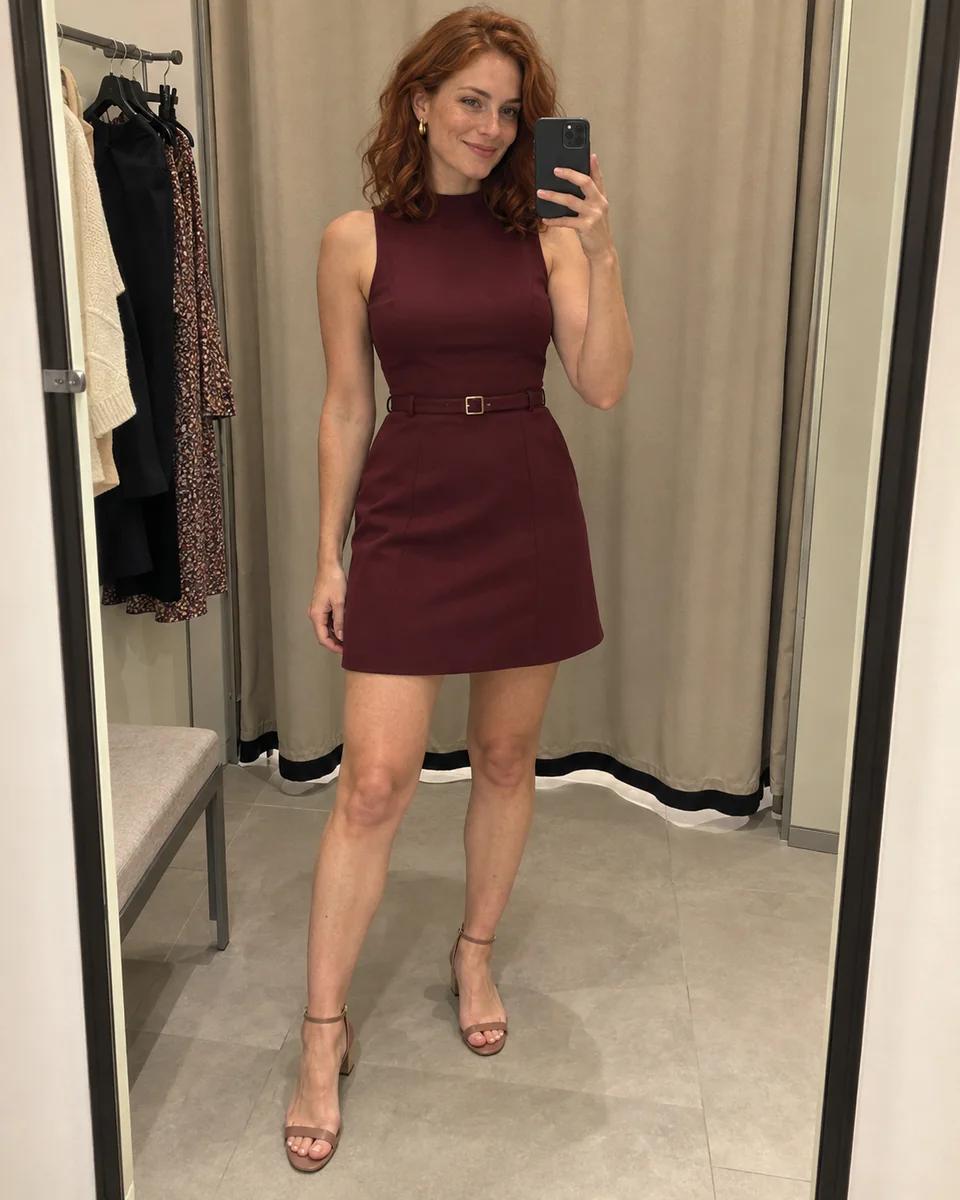
Look en el probador
Un ángulo sencillo de espejo permite leer la ropa. La silueta es lo principal en esta imagen ZenCreator AI.
Tu descripción de imagen ZenCreator AI
Una mujer adulta ficticia de 27 años con vestido burdeos ajustado haciéndose un selfi natural en el espejo de cuerpo entero de un probador corriente, móvil en una mano, luz interior neutra, reflejos y tela creíbles.
Comprueba el reflejo y el bajo del vestido.
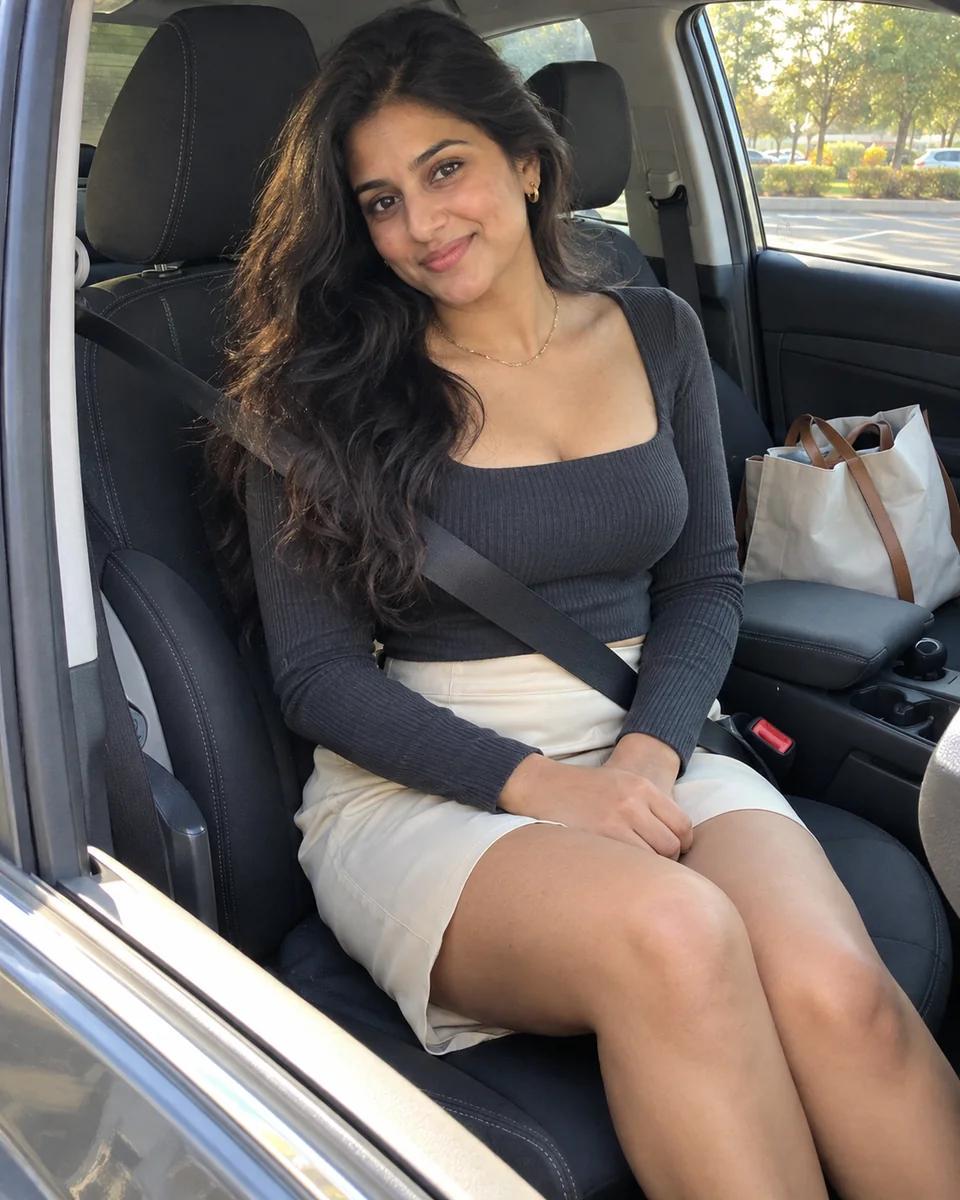
Foto desde el asiento del copiloto
Coche aparcado y luz lateral crean una composición ZenCreator AI cercana al rostro y los hombros.
Tu descripción de imagen ZenCreator AI
Una mujer adulta ficticia de 32 años con top de canalé gris oscuro en el asiento de copiloto de un coche aparcado, luz lateral de tarde, expresión tranquila, calle corriente fuera, foto con móvil.
Comprueba el asiento y las proporciones faciales.
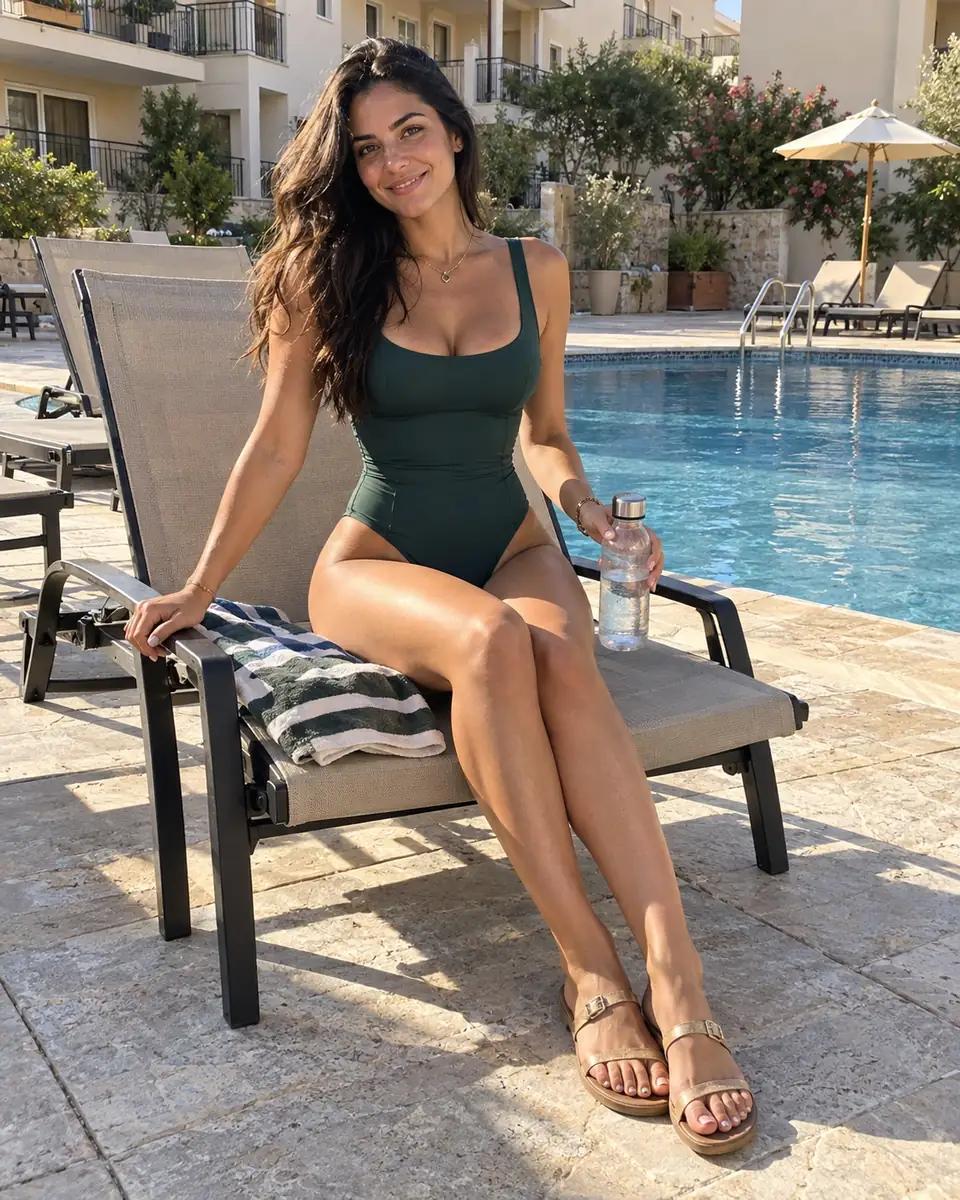
Descanso junto a la piscina
Bañador de una pieza y toalla describen un momento de vacaciones ZenCreator AI cómodo y relajado.
Tu descripción de imagen ZenCreator AI
Una mujer adulta ficticia de 29 años con bañador verde oscuro de una pieza sentada cómodamente junto a la piscina de unos apartamentos vacacionales, toalla en la silla, sol suave de tarde, foto natural.
Comprueba extremidades, bordes de tela y reflejos.
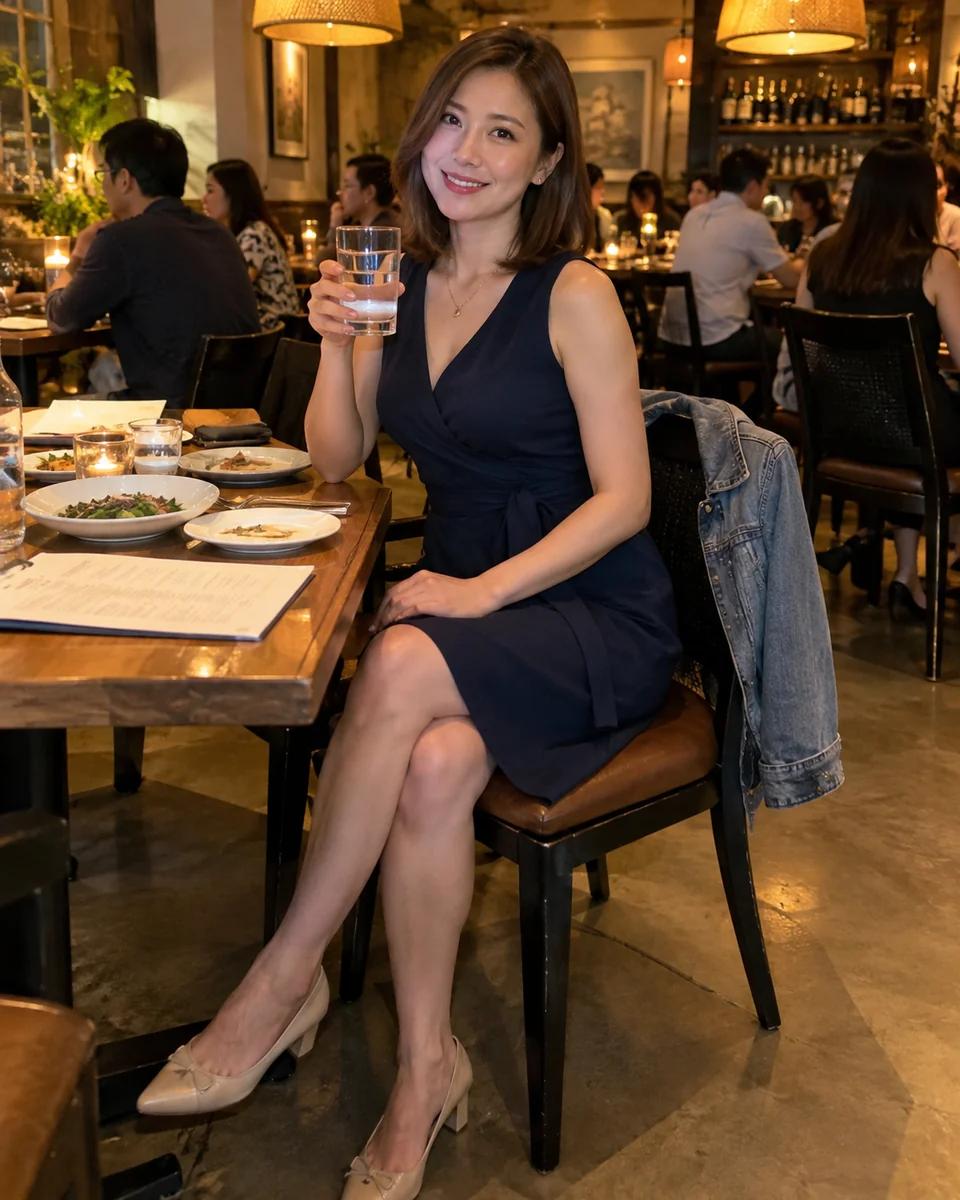
Look para cenar
La mesa de restaurante sitúa la ocasión. Una pequeña mirada basta para el clip ZenCreator AI.
Tu descripción de imagen ZenCreator AI
Una mujer adulta ficticia de 33 años con vestido azul marino ajustado en una mesa de restaurante de barrio, luz cálida, vaso y menú, mirando a una amiga con el móvil, foto casual nocturna.
Comprueba ojos, manos y contornos del vaso.
Prepara una entrada útil para ZenCreator AI
Decide qué comunica la foto o el clip antes de cambiar los ajustes. Un inicio claro facilita evaluar el resultado ZenCreator AI.
Define el contenido necesario
¿Tu proyecto ZenCreator AI necesita una imagen, una variante basada en referencia o un clip? La guía ZenCreator AI explica cómo conectar estos recorridos.
Da una función a la referencia
Usa una imagen nítida e indica si orienta tema, composición, materiales o estilo. En tu tarea ZenCreator AI, separa detalles conservados y cambios.
Planifica la evolución en el tiempo
Para un clip ZenCreator AI, describe escena y acción antes de la cámara. Compara las entradas centradas en vídeo de Senzia AI al elegir el inicio.
Ajusta ZenCreator AI al resultado que necesitas
Usa las opciones de la herramienta activa. Revisa de nuevo los ajustes disponibles después de cambiar de modo ZenCreator AI.
Encuadra para el destino
Elige el formato según publicación, miniatura, página de producto o escena amplia. Reserva espacio para textos posteriores. El prompt ZenCreator AI y la proporción deben apoyar la misma composición.
Elige bien la duración
Da tiempo a la acción para empezar y terminar. Duraciones y resoluciones dependen de la configuración. Comprueba las opciones ZenCreator AI en vez de suponer un tamaño común.
Lee la estimación de créditos
Comprueba coste y saldo antes de enviar. Consulta planes y créditos si hace falta. Elegir un ejemplo ZenCreator AI rellena el texto sin iniciar una tarea de pago.
Crea en el espacio ZenCreator AI
Lleva una idea ZenCreator AI desde la entrada hasta la revisión, conservando las partes útiles de tu descripción.
- 01
Elige modo y descripción
Selecciona imagen o vídeo, escribe o elige un ejemplo. Confirma la sustitución del texto editado y añade una referencia si la entrada ZenCreator AI la requiere.
- 02
Revisa antes de generar
Comprueba encuadre, calidad y créditos. Inicia sesión si hace falta y envía una sola vez. Sigue el progreso ZenCreator AI sin volver a enviar al cambiar de modo.
- 03
Examina todo el resultado
Revisa detalles o mira el clip completo antes de descargar. Cambia una instrucción para el siguiente intento ZenCreator AI y conserva un prompt útil.
Mejora ZenCreator AI con un cambio concreto
Elige la siguiente instrucción según el problema visible. Así podrás comparar mejor el próximo resultado ZenCreator AI.
La composición se aparta del brief
Define el tema principal y reduce elementos que compiten entre sí. Ajusta el encuadre o las relaciones entre objetos. Conserva estilo y luz para evaluar la siguiente composición ZenCreator AI.
El clip cambia demasiado
Mantén una acción pequeña y una cámara fija. Retira zoom, pasos y gestos simultáneos. Un prompt ZenCreator AI sencillo deja que la referencia oriente mejor la escena.
La tarea no se completa
Lee el mensaje y comprueba modo, referencias, saldo y ajustes. Resuelve primero el problema indicado. Conserva tu prompt ZenCreator AI para continuar.
Preguntas del generador ZenCreator AI
Respuestas sobre modos ZenCreator AI, ejemplos, referencias y resultados.
¿Cómo uso un ejemplo ZenCreator AI?
Elige un prompt de foto o movimiento y ajusta sus detalles. El ejemplo ZenCreator AI no inicia la generación automáticamente. Algunas entradas de vídeo necesitan referencia.
¿Cambiar de modo ZenCreator AI borra mi prompt?
Los textos de imagen y vídeo se guardan por separado. Puedes volver al otro modo. Confirma antes de que un ejemplo reemplace tu prompt ZenCreator AI editado.
¿Puedo subir mi referencia ZenCreator AI?
Sí, si el modo activo admite referencias. Usa una imagen autorizada y sigue los requisitos del archivo. La referencia ZenCreator AI debe mostrar un sujeto claro y espacio suficiente.
¿Por qué ZenCreator AI pide iniciar sesión?
La creación usa créditos e historial de la cuenta. Entra para consultar saldo y enviar. Los prompts ZenCreator AI se guardan aparte; quizá debas volver a seleccionar los archivos locales.
¿Y si el resultado ZenCreator AI cambia respecto al ejemplo?
Los ejemplos indican una dirección, no un resultado idéntico. Prompt, referencia y ajustes influyen en la imagen. Revisa el resultado ZenCreator AI y modifica una sola cosa.
¿Dónde veo costes y resultados ZenCreator AI?
El espacio muestra estimación antes de enviar y después progreso y resultados. Revísalos antes de otra tarea ZenCreator AI. Los planes y créditos están en la página de precios.
Crea tu próximo contenido con ideas ZenCreator AI
Elige un formato, escribe un brief claro y evalúa el resultado según tu objetivo creativo.