
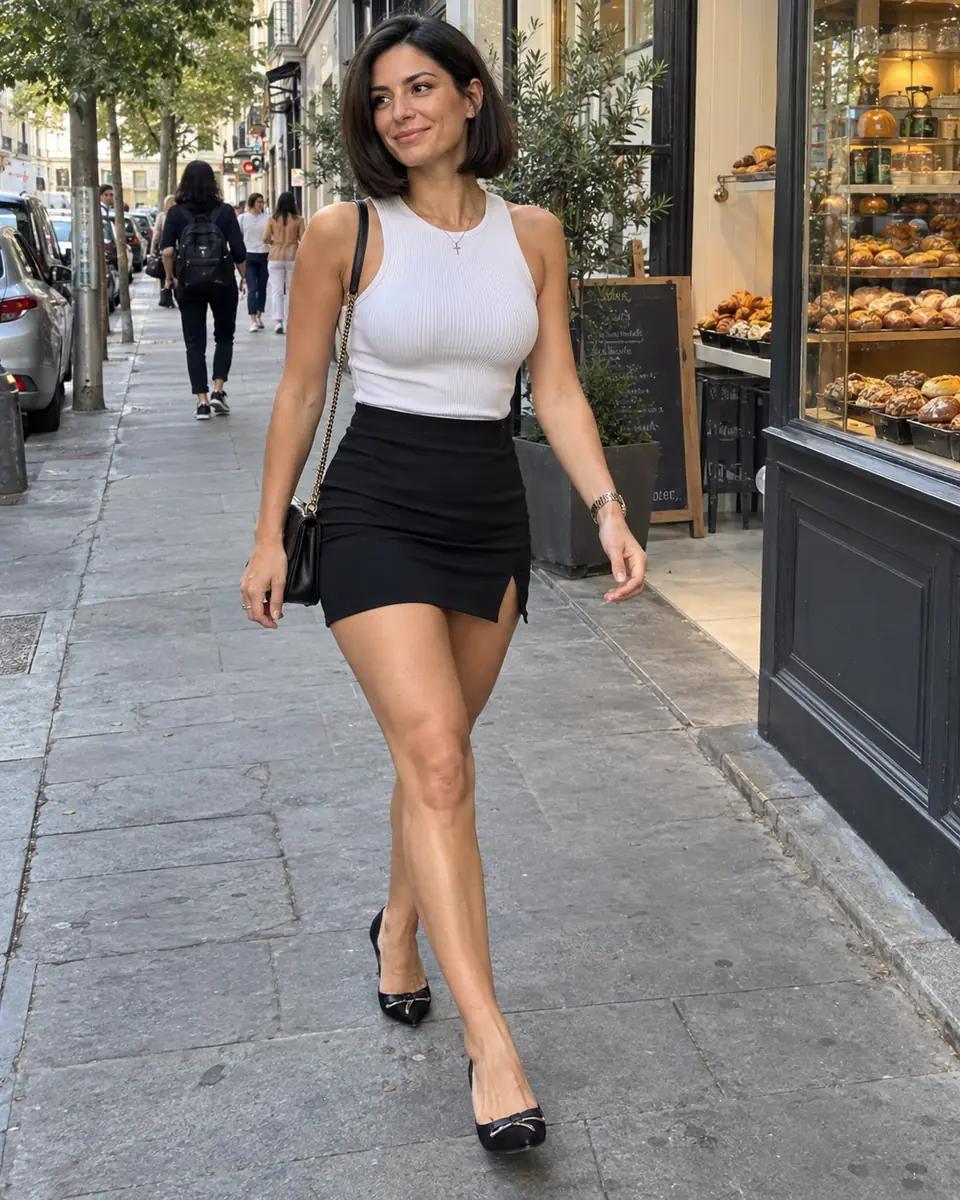
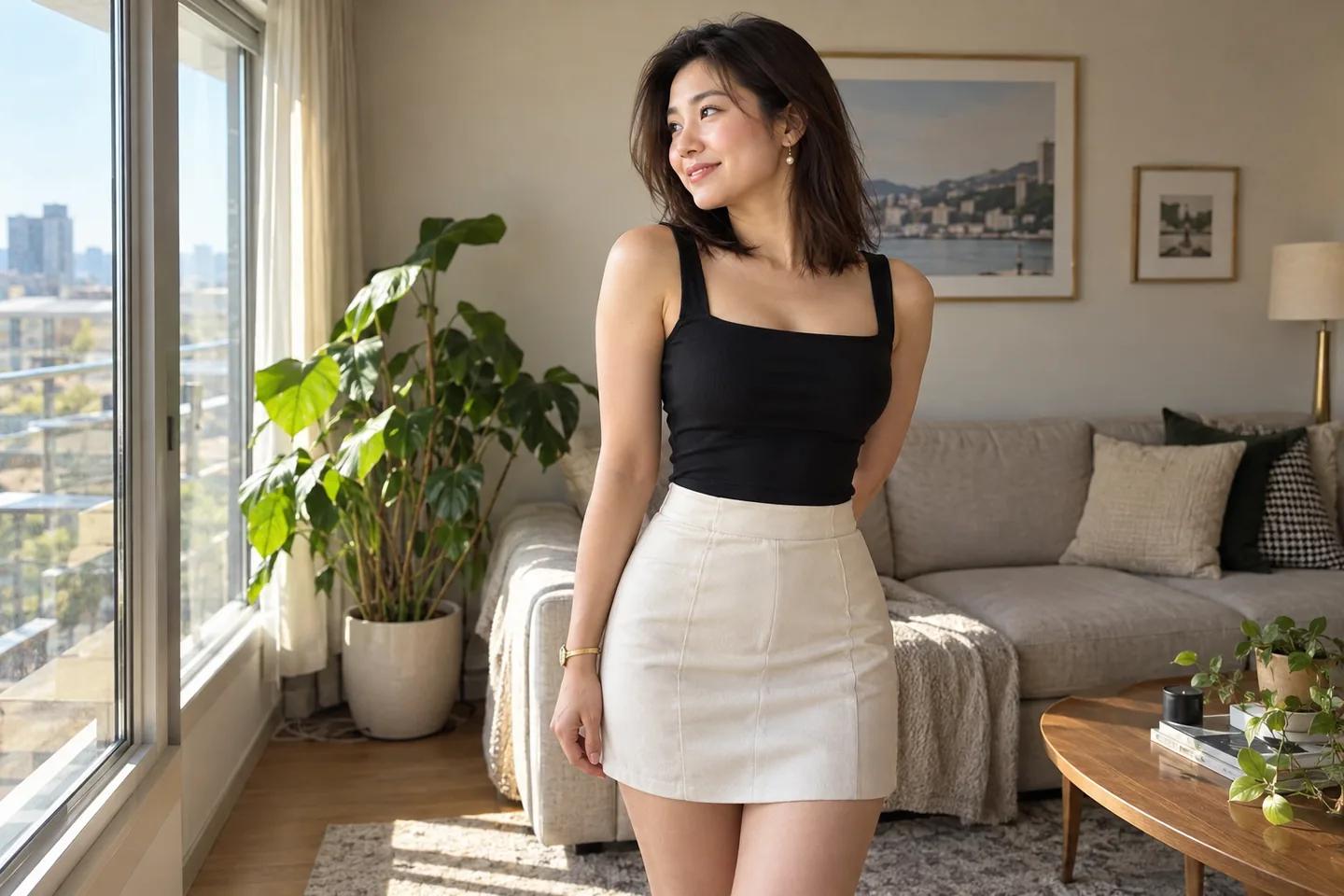
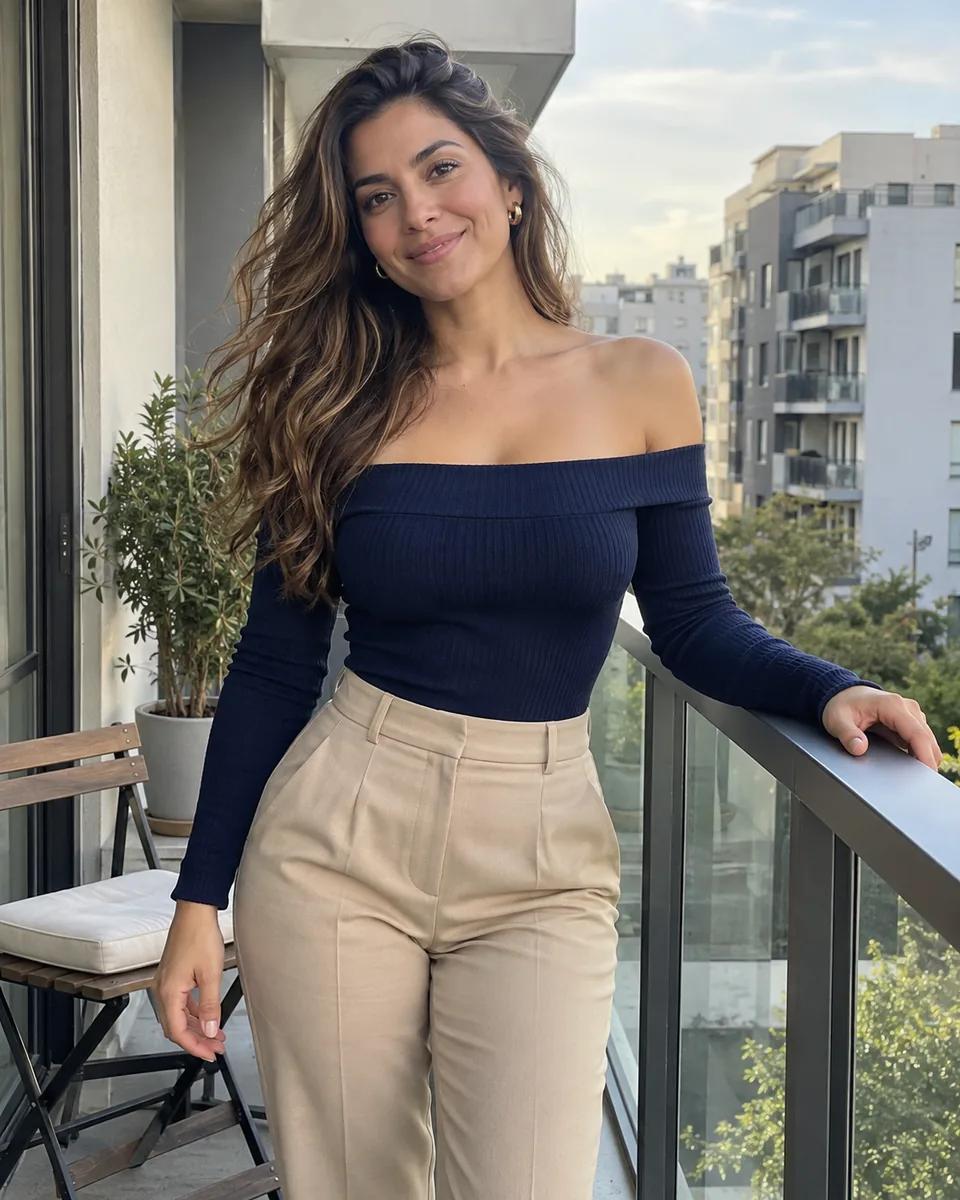
Senzia AI 動画スタジオ
Senzia AI の動画ダウンロードや修正の前に全編を確認してください。
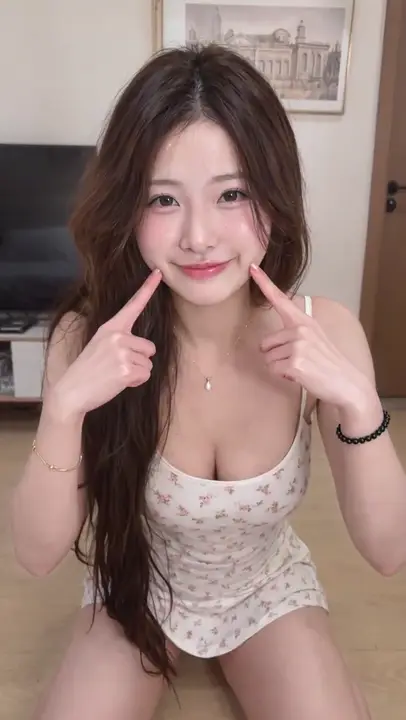
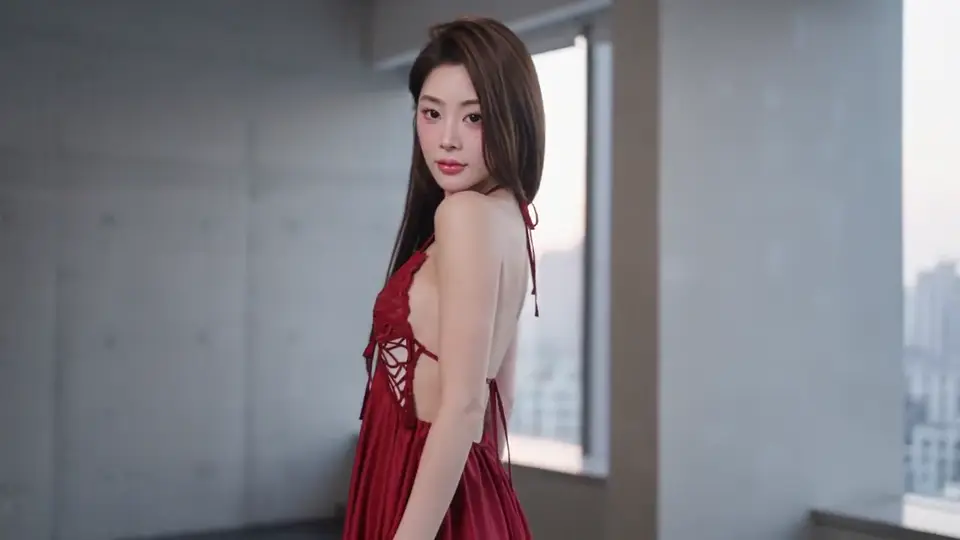
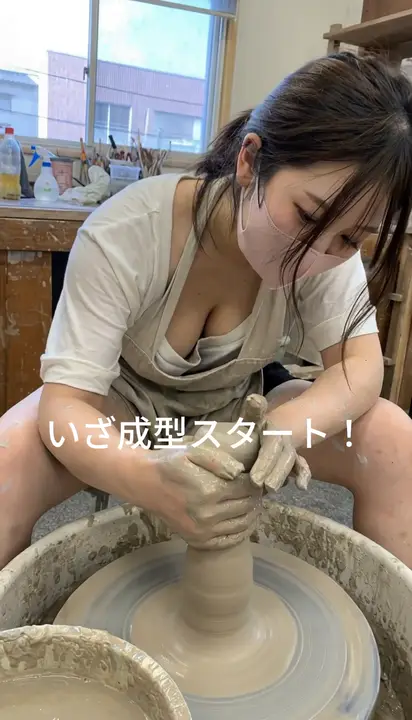
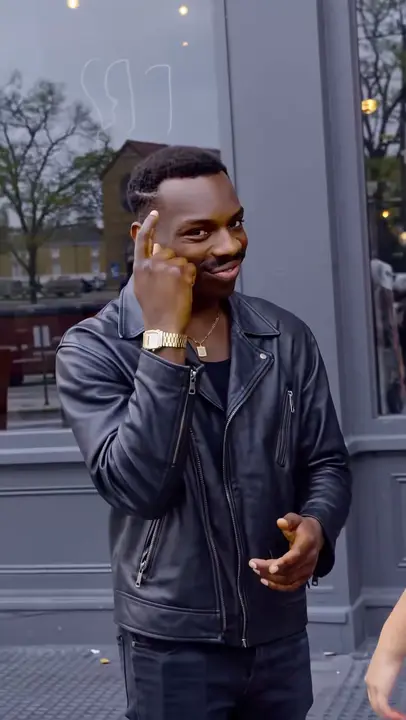
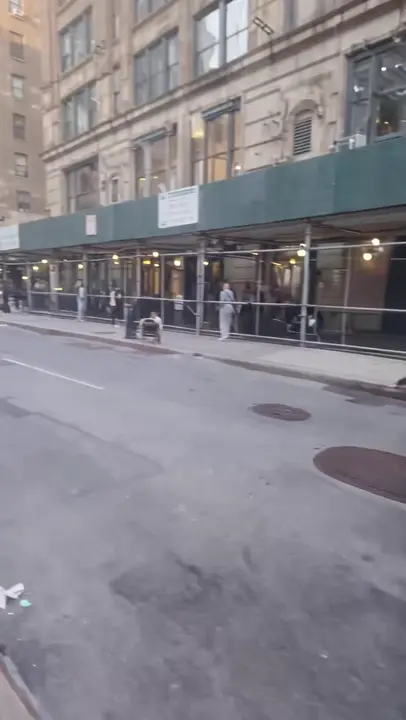
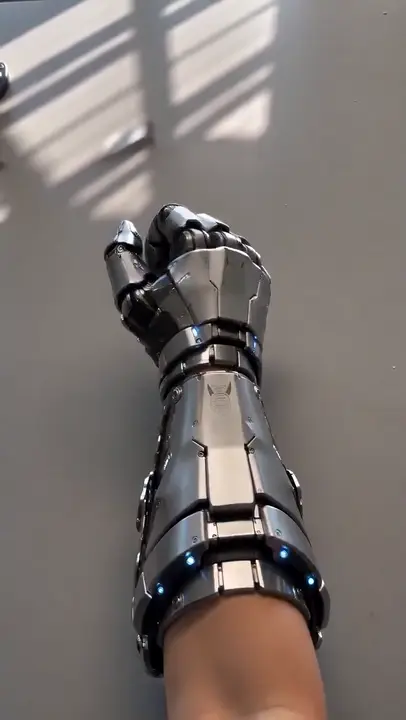
Senzia AI の日常シーン制作例6選
このSenzia AI例は一つの表現方向です。画像・動作の案を使うほか、商品、場所、物語を自由に説明できます。
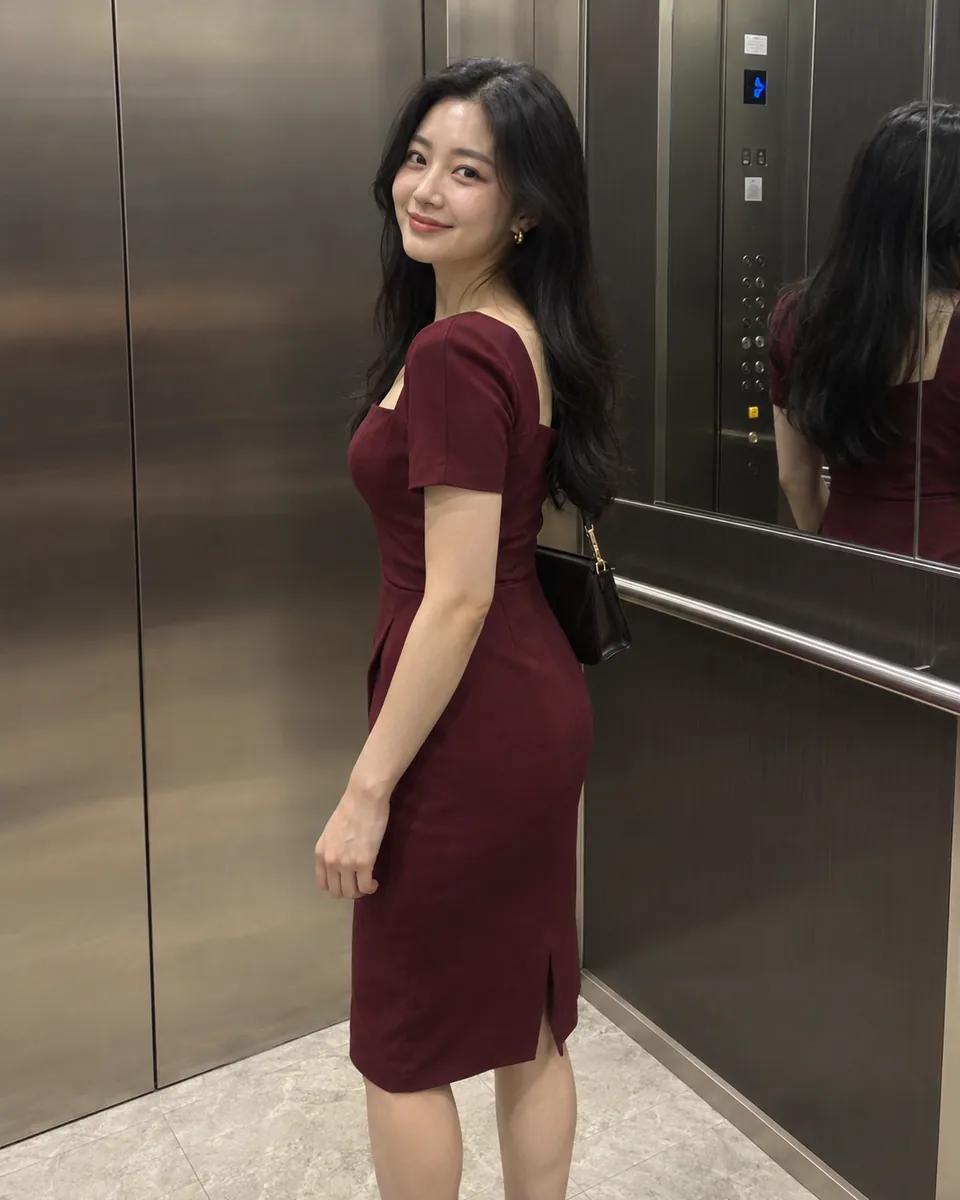
Senzia AI のエレベーターの視線
短い振り向きで終点を作ります。鏡の背景は簡単にし、体を画面内に保ちます。
Senzia AI 動画を説明
ゆっくり頭をカメラに向け、楽な表情で止まる。体とカメラは安定。
Senzia AI で顔、肩、反射を確認。
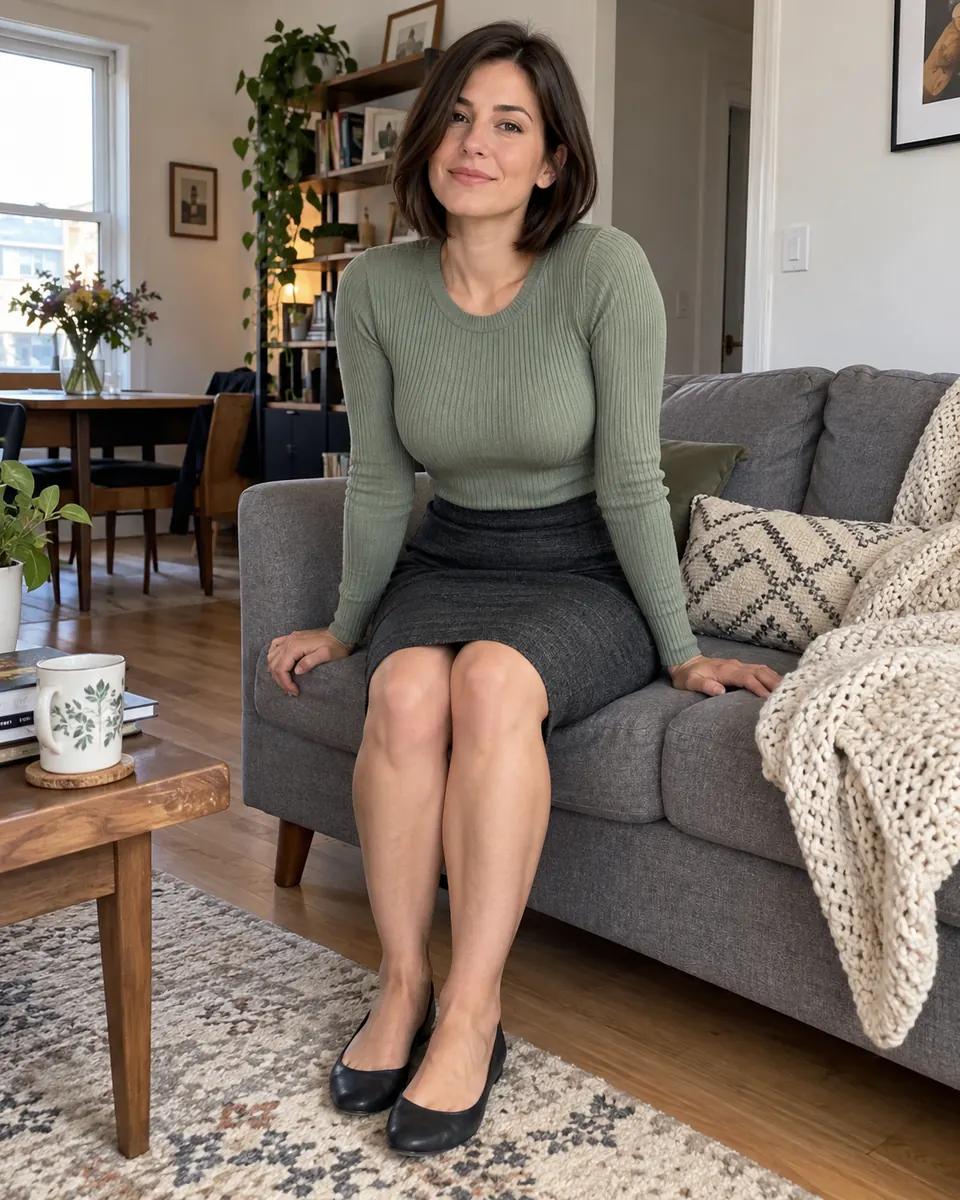
Senzia AI のソファから立つ動作
両足を床につけた座り姿勢から始めます。軽い前傾と立ち始めが、急な全身動作より明確です。
Senzia AI 動画を説明
軽く前に傾いてゆっくり立ち始める。手は体の横で自然に。カメラ固定。
Senzia AI で膝、手、ソファとの接点を確認。
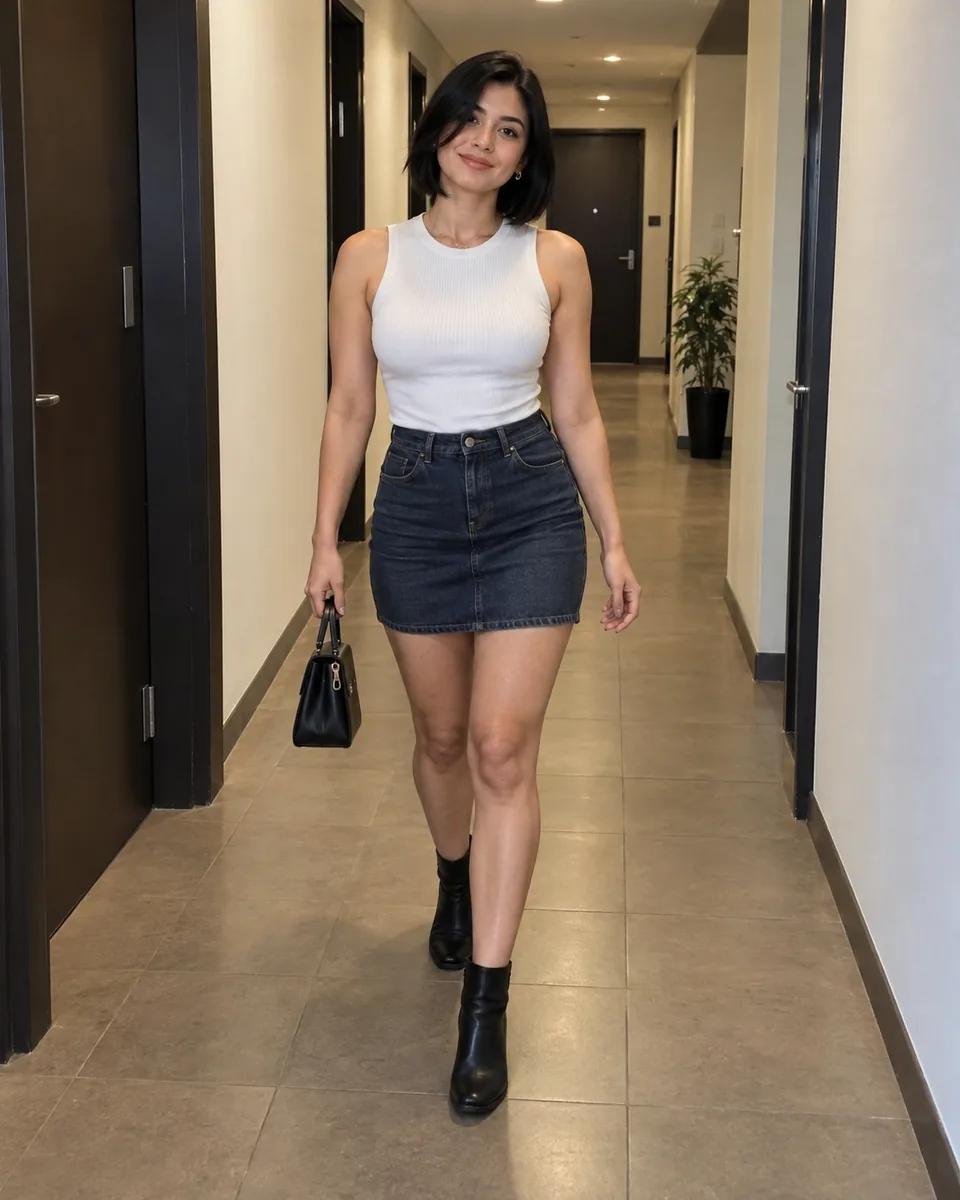
Senzia AI の廊下の歩行
前方に二歩分の余白を作り、低速で追従します。ドアや壁の直線は安定させます。
Senzia AI 動画を説明
自然に二歩進み、カメラは同じ高さでゆっくり追う。廊下の線は安定。
Senzia AI で歩幅、服、壁の線を確認。
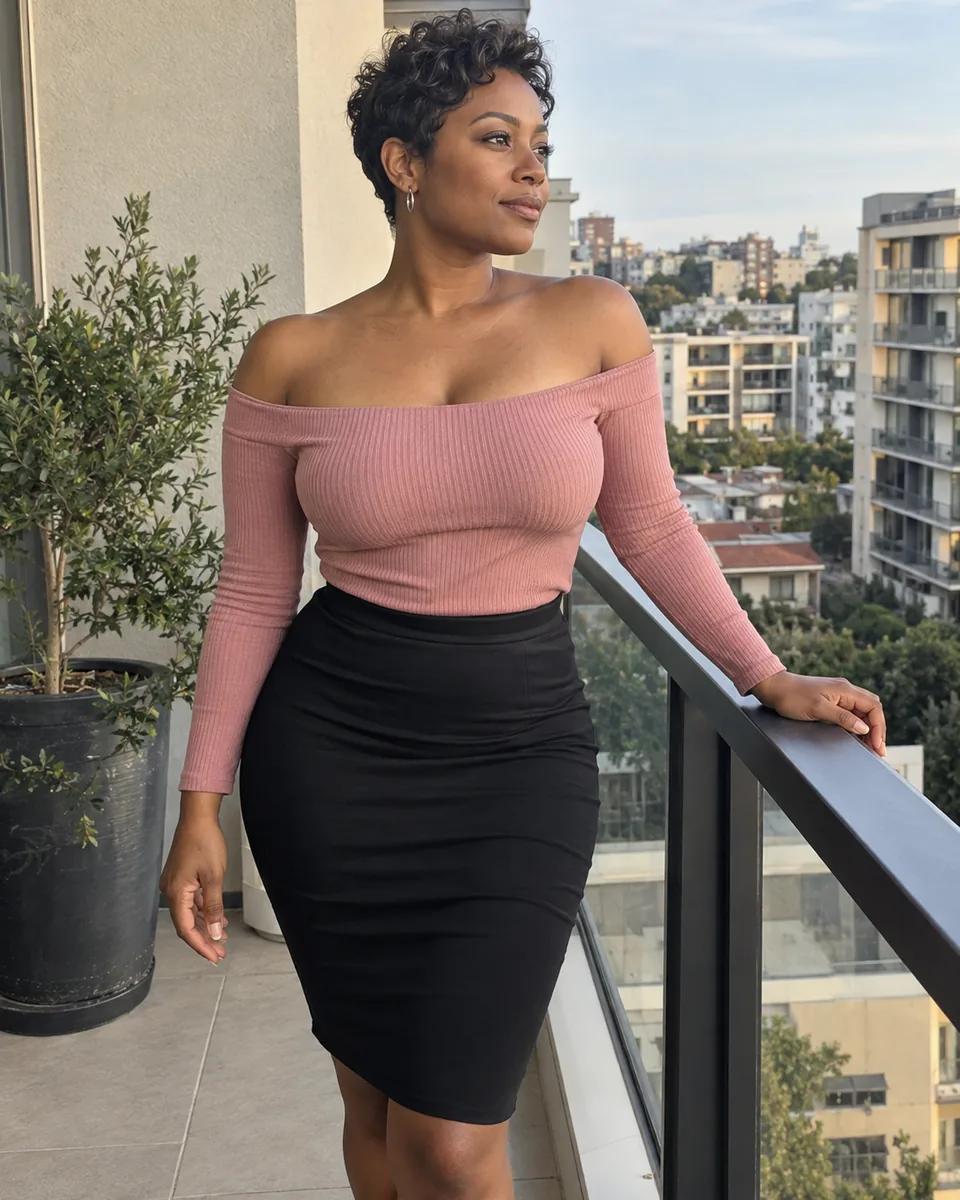
Senzia AI のテラスの休息
少し重心を移し、景色に視線を向けるだけで、くつろいだ姿が動き始めます。
Senzia AI 動画を説明
軽く重心を移し、遠くを見る。そよ風で髪が動き、カメラは固定。
Senzia AI で手すりの手と背景の縁を確認。
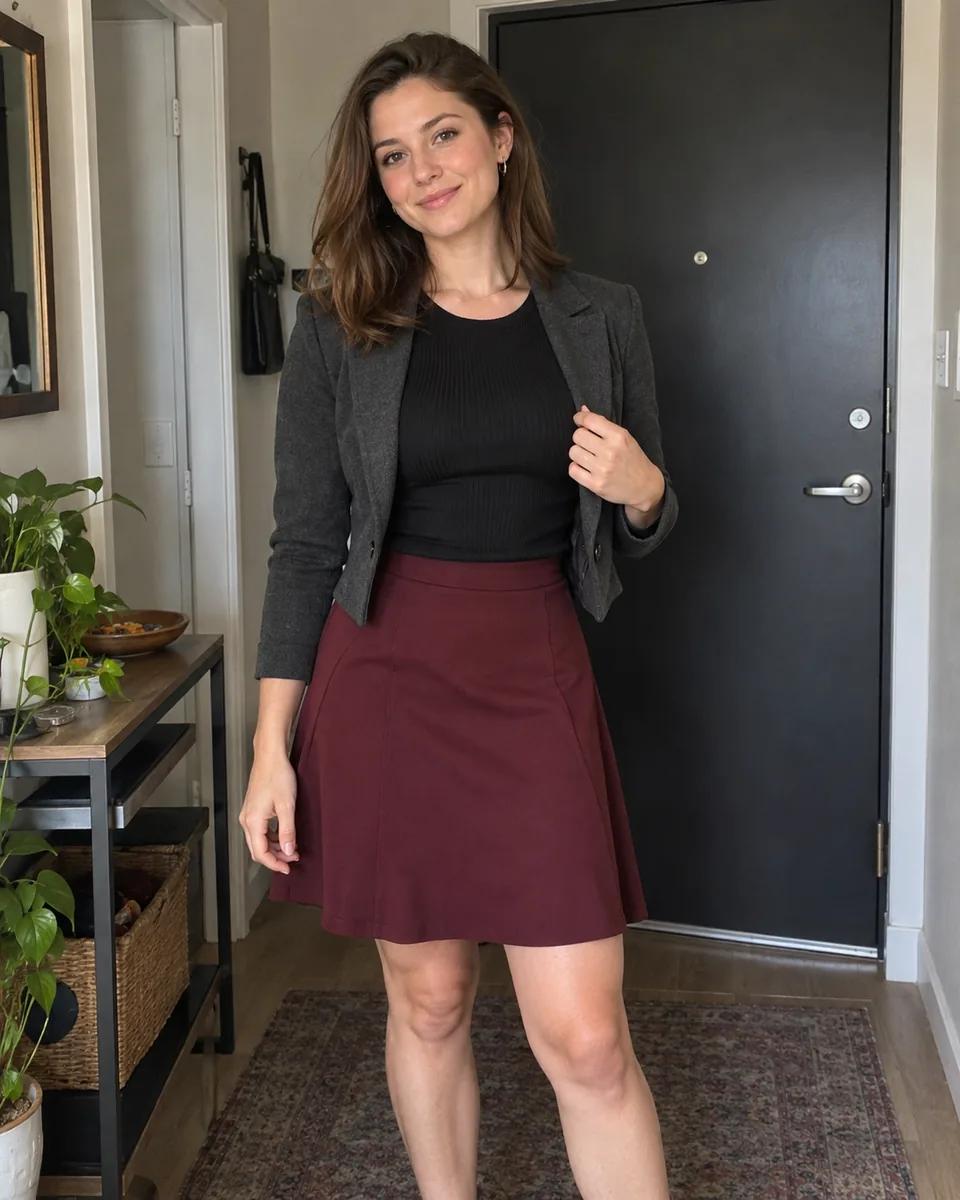
Senzia AI の上着を整える動作
手が見える襟元に近い状態から、小さく整えます。服全体を変更する必要はありません。
Senzia AI 動画を説明
片手で襟を整えて自然に腕を下ろす。カメラはごくゆっくり寄る。
Senzia AI で指、襟、服装の連続性を確認。
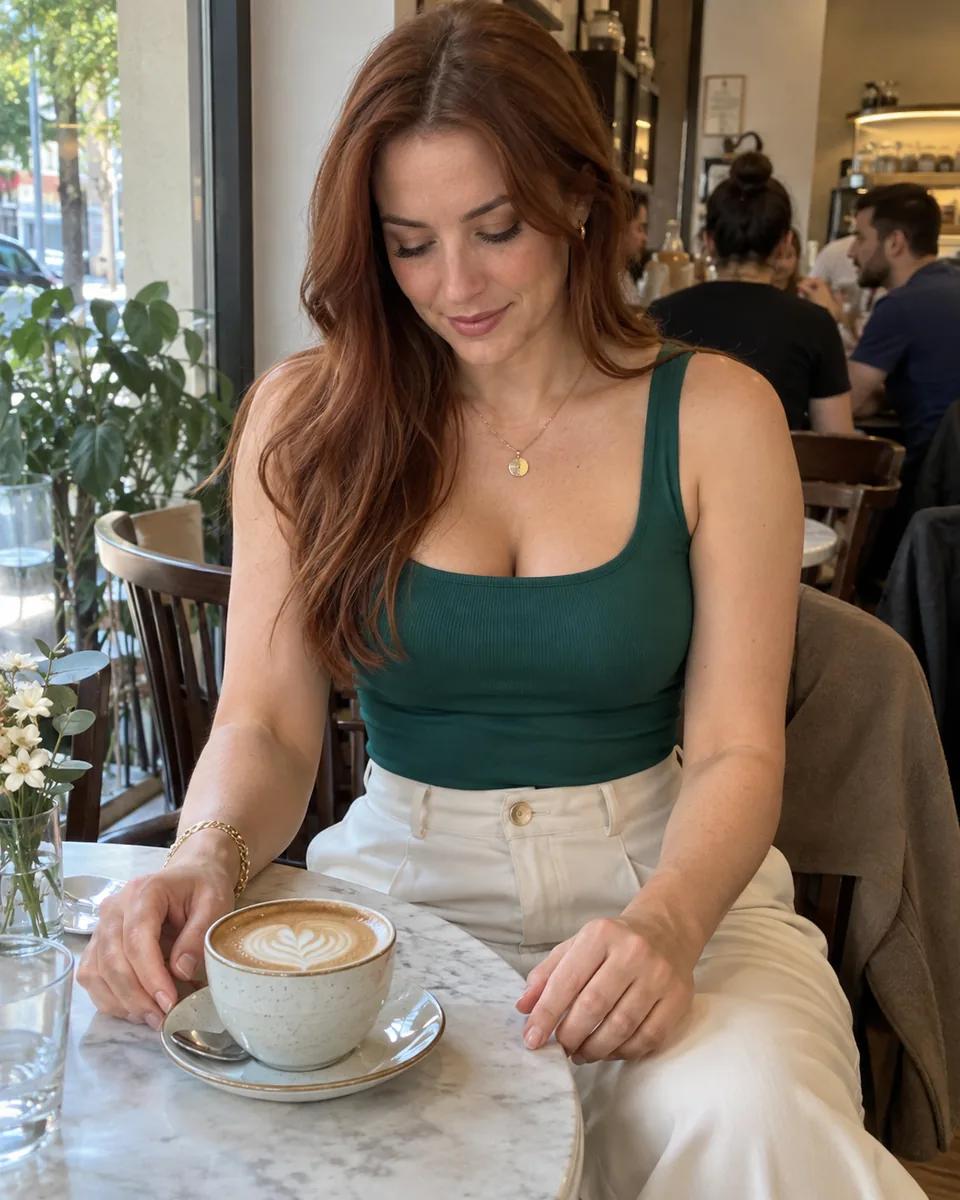
Senzia AI の座ったまま視線を上げる動作
視線を下げ、顔の上に余白を残します。ゆっくりカメラを見て少し止まります。
Senzia AI 動画を説明
ゆっくりカメラへ視線を上げ、小さく微笑む。手と画面は安定。
Senzia AI 動画全体の目、表情、指を確認。
Senzia AI の入力を準備
必要な出力に合わせて、文章、既存画像、参照素材を用意しましょう。
Senzia AI のアイデアを文章にする
被写体、場所、構図、光を説明し、動画には動作とカメラを加えます。商品、風景、架空の場面もSenzia AIの題材にできます。
Senzia AI の見た目と動作を分ける
写真は服装、場所、構図を伝えます。動画の文章は動作とカメラに使います。文章から作るなら場面を説明し、画像を使うなら参考を選んでプレビューを確認します。
Senzia AI の利用条件と設定
必要に応じてログインし、使える長さ、サイズ、見積もりを確認します。Senzia AI ガイドで手順を選び、プランとクレジットでアカウントの選択肢を調べられます。
目的に合わせて Senzia AI の結果を調整
狙う画面に必要な設定を変え、同じ基準で次の結果を比べます。
Senzia AI の画角と出力
動作の余白がある比率を選びます。縦画面は座った人物やSNS投稿に、横画面は歩く空間と環境に向いています。利用できる選択肢はモードごとに確認してください。
Senzia AI の制作方向
動画では被写体とカメラの動きを分けます。画像では構図、素材感、光を指定します。目的を一つに絞り、結果を見て弱い部分を直しましょう。
Senzia AI の修正とクレジット
一つの結果を確認してから、弱い指示を一か所直します。再送信前には新しい見積もりを読みましょう。起点の写真を改善するなら画像モードや ZenCreator AIの案も使えます。
三つの手順で Senzia AI を使う
指示を用意し、設定を確認して、結果を最後まで見ます。
- 01
1. Senzia AI のモードを選ぶ
動画か画像を選び、自分の文章か例を入力します。対応するテキスト動画なら写真は不要です。Senzia AIはモード別に下書きを保存し、編集済み文章の置き換え前に確認します。
- 02
2. Senzia AI の入力を確認
画像を使う動画では参考を選び、プレビューを確認します。動作は短く、姿勢に合うものに。設定と見積もりを確認して送信し、結果欄で進行状況を見ます。
- 03
3. Senzia AI の出力を見直す
完成結果を開き、顔、手、服、背景の直線を確認します。用途に合う版をダウンロードしましょう。動きが急なら、全指示を書き直す前に速度を落とすかカメラを固定します。
一つの変更で Senzia AI を改善
見える問題から、次に変える場所を決めます。
Senzia AI の動きが多すぎる
副次的な身振りを外し、一つの動作と固定カメラにします。最初と最後を見直し、人物、布、環境がつながっているか確認します。
Senzia AI で手や物が変わる
指と物が明確に分かれた写真を選びます。速度や移動量を減らし、一つの指示で何度も接触させないようにします。姿勢が曖昧なら先に静止画を改善します。
Senzia AI の動作が画面に収まらない
余白のある比率や、切り取りが狭すぎない写真を選びます。カメラ移動で人物が外れるなら固定に。冒頭の一枚だけでなく、結果全体を確認します。
Senzia AI ジェネレーターの質問
作業画面、作例、修正に関する実用的な案内です。
Senzia AI で画像と動画を作れる?
このSenzia AI作業画面はKling3.ioの画像・動画ツールを提供します。文章か対応する参照素材から始め、出力設定と見積もりを確認してください。静止画か動く場面か、必要な成果物でモードを選べます。
Senzia AI の作例は写真も自動送信する?
いいえ。動作案は文章を入力しますが、参考画像は明示的に選んでプレビューを確認します。送信する画像を自分で管理できます。画像案で新しい起点を作ることも可能です。
Senzia AI は切り替え時に指示を残す?
現在のブラウザーセッションで、画像と動画の下書きを別々に保持します。編集済み文章の置き換えには確認があります。再読込やログイン後は、ローカルファイルの再選択が必要な場合があります。
Senzia AI がログインやクレジットを求める理由は?
一部のツールにはログインと十分な利用可能クレジットが必要です。すべての生成が無料ではありません。設定の見積もりを読み、必要に応じてアカウントやプランの入口を利用してください。
Senzia AI の処理に失敗したら?
メッセージを読み、入力、設定、アカウント状態を確認します。動作を明確にするか写真を変えるとよい場合があります。利用条件や設定の問題が示されたら、先に解決してください。
Senzia AI ギャラリーは完成動画?
起点となる場面の画像と、画像・動作の案を表示しています。完成したクリップではありません。案を選んで入力を準備し、自分の処理が返す結果を確認してください。
次の Senzia AI 動画や画像を制作
モードと入力を選び、目的に合う設定を確認しましょう。