
Generador de imágenes y vídeos Senzia AI
Crea vídeos a partir de ideas o imágenes y nuevos recursos visuales con prompts y referencias.
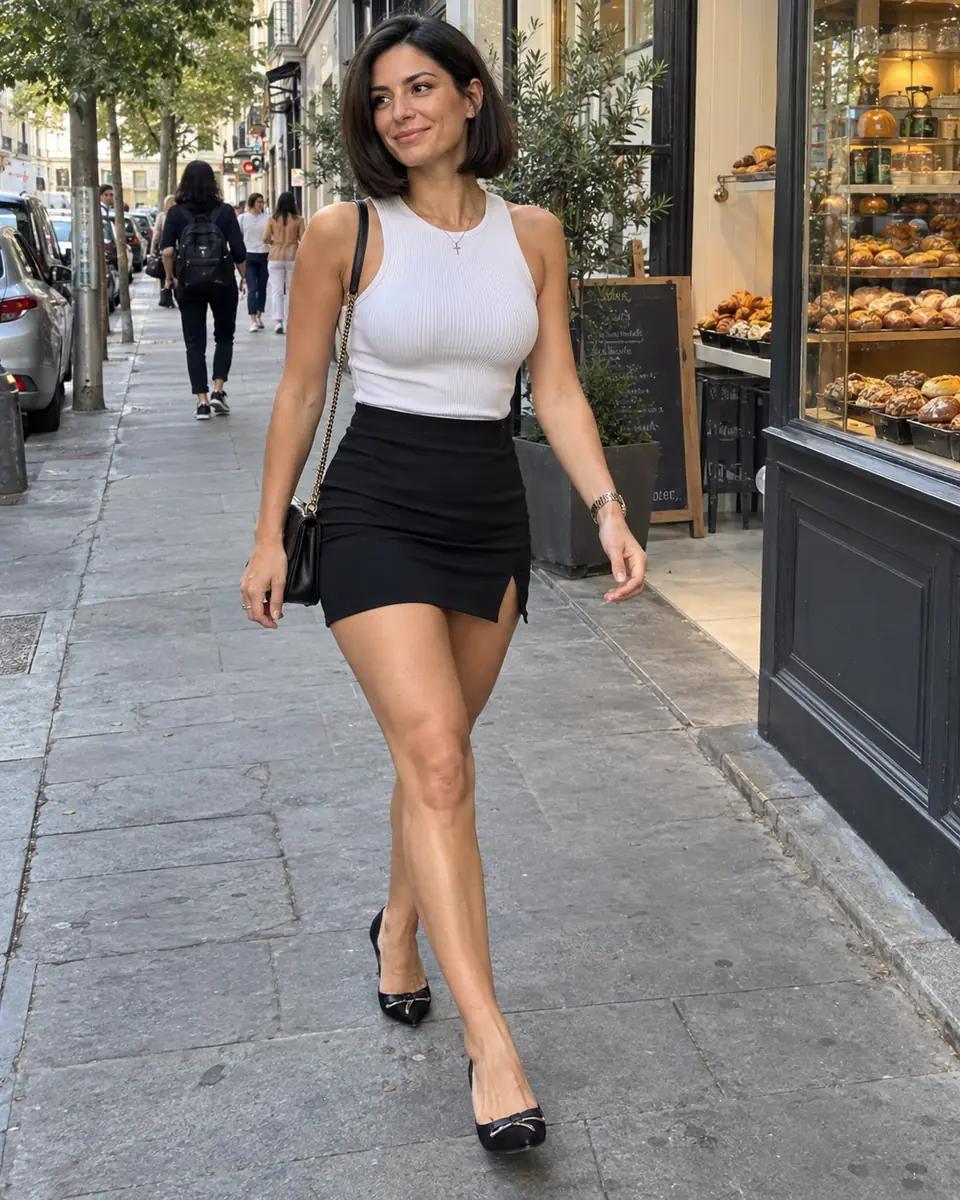
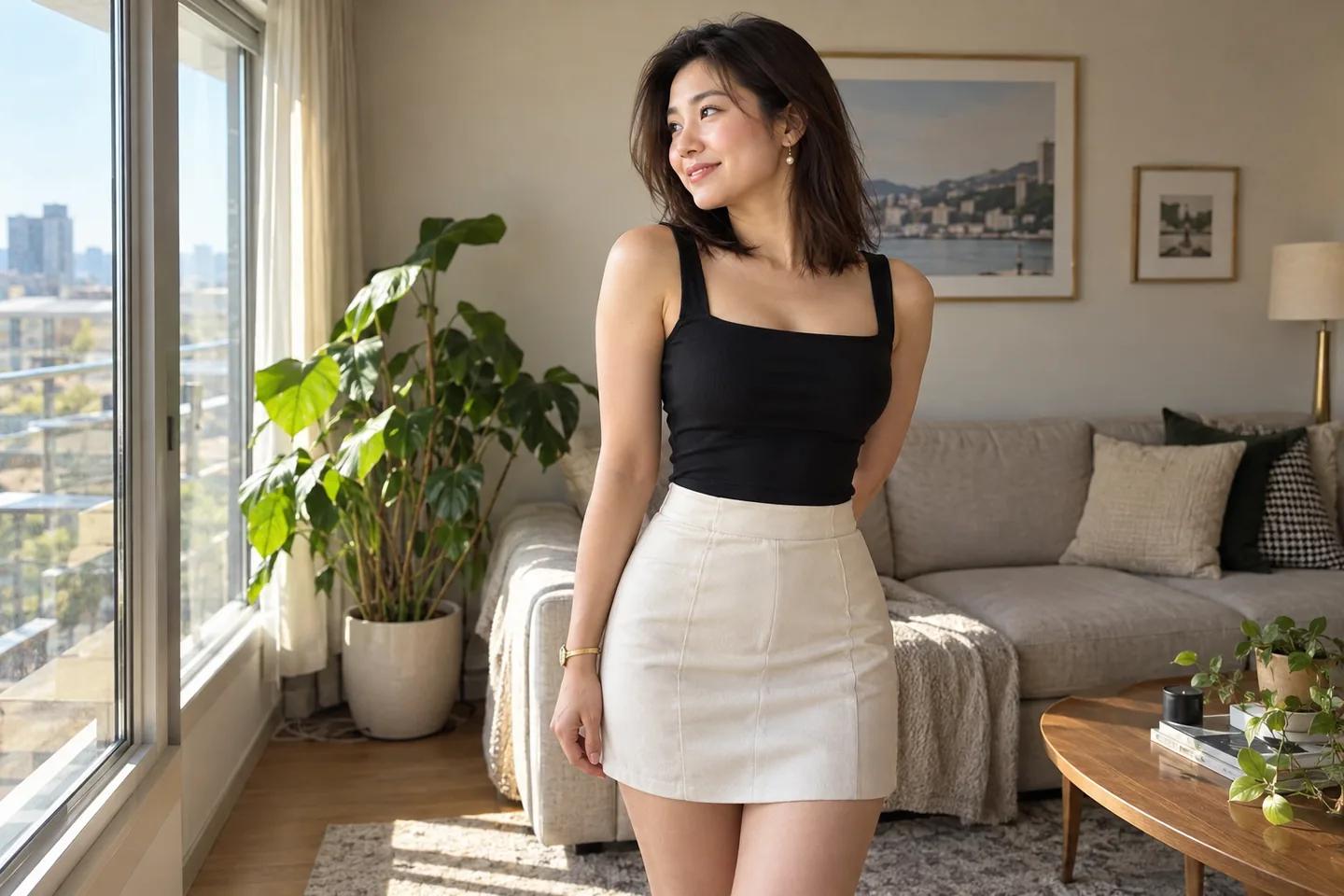
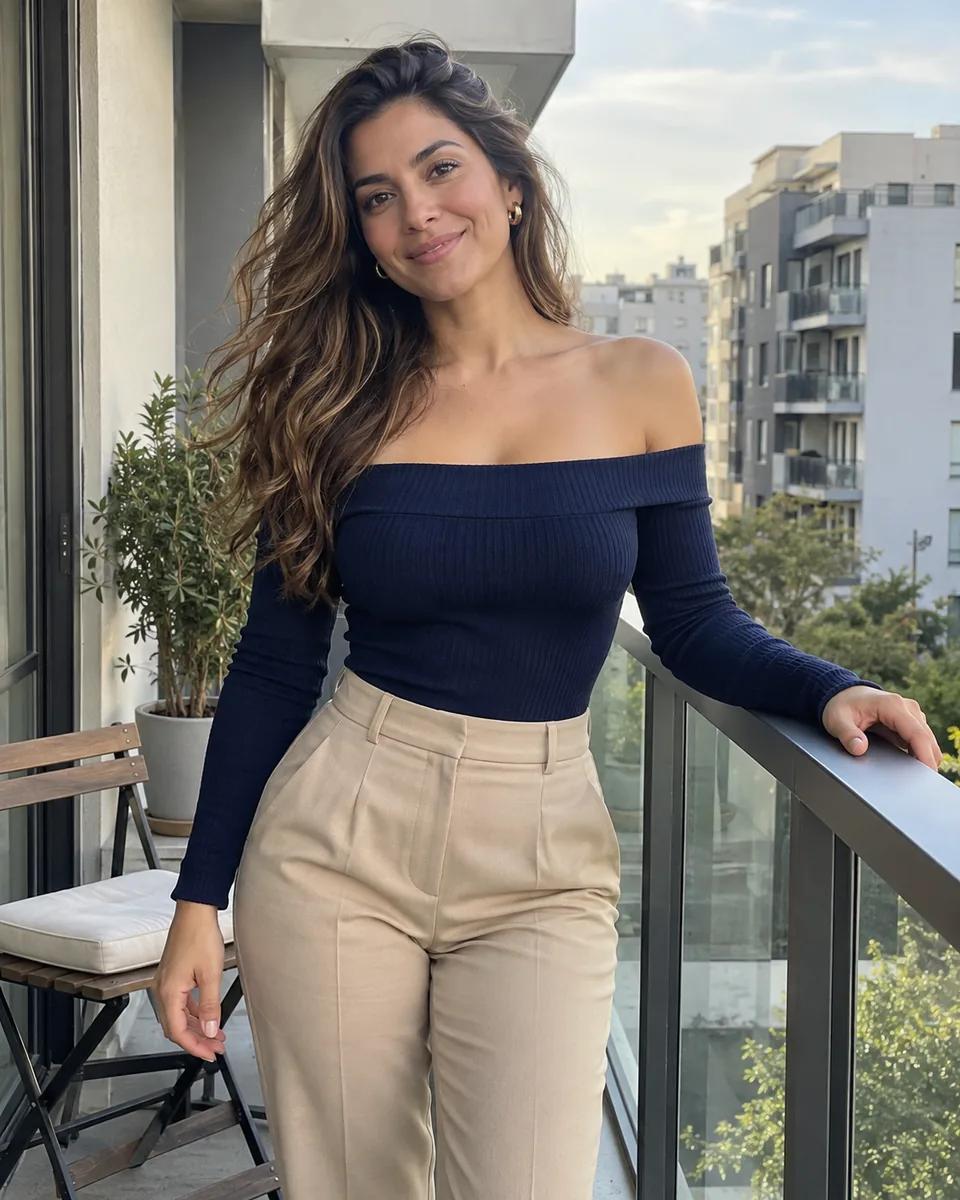
Senzia AI Estudio de vídeo
Vídeos Senzia AIMira todo el clip antes de descargar o revisar.
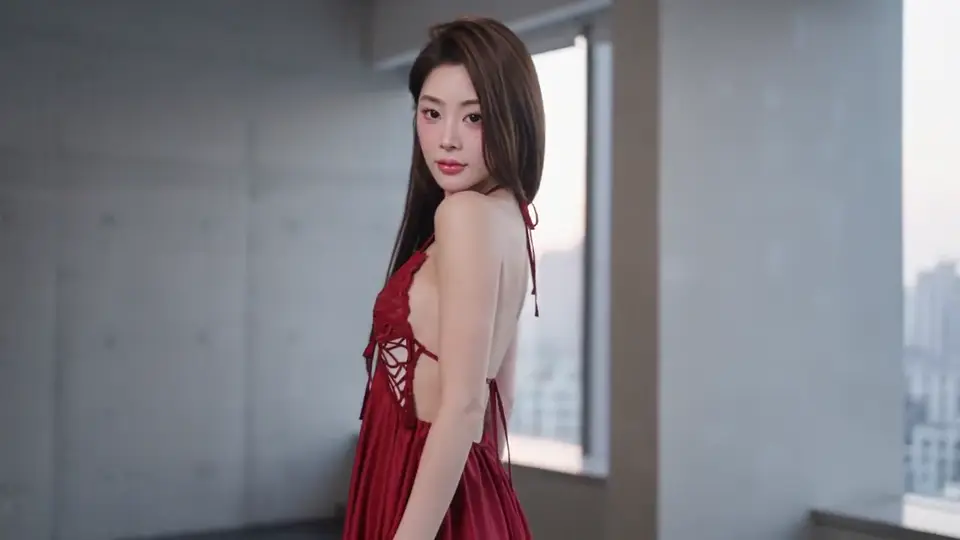
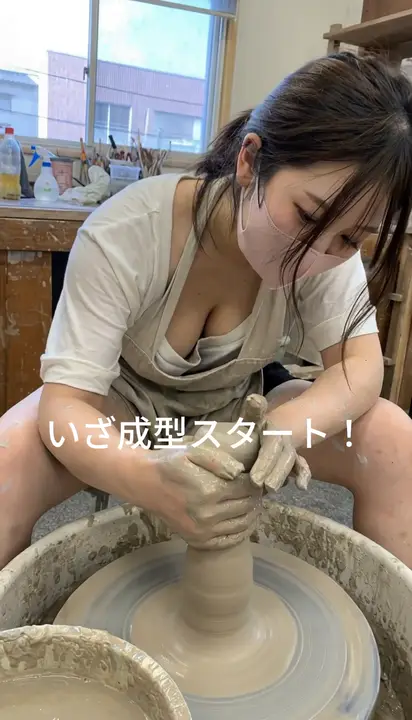
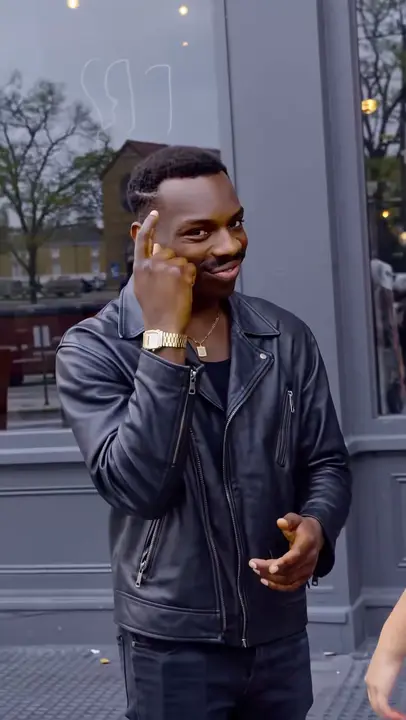
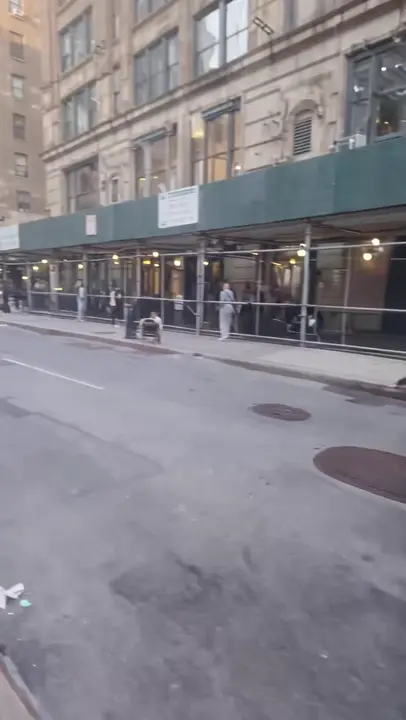
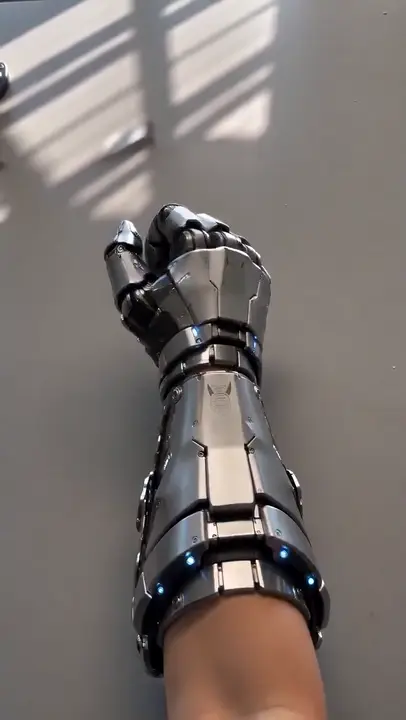
Seis ejemplos Senzia AI de escenas cotidianas
Estos ejemplos Senzia AI muestran una dirección visual. Usa sus ideas o describe tus propios productos, lugares e historias.
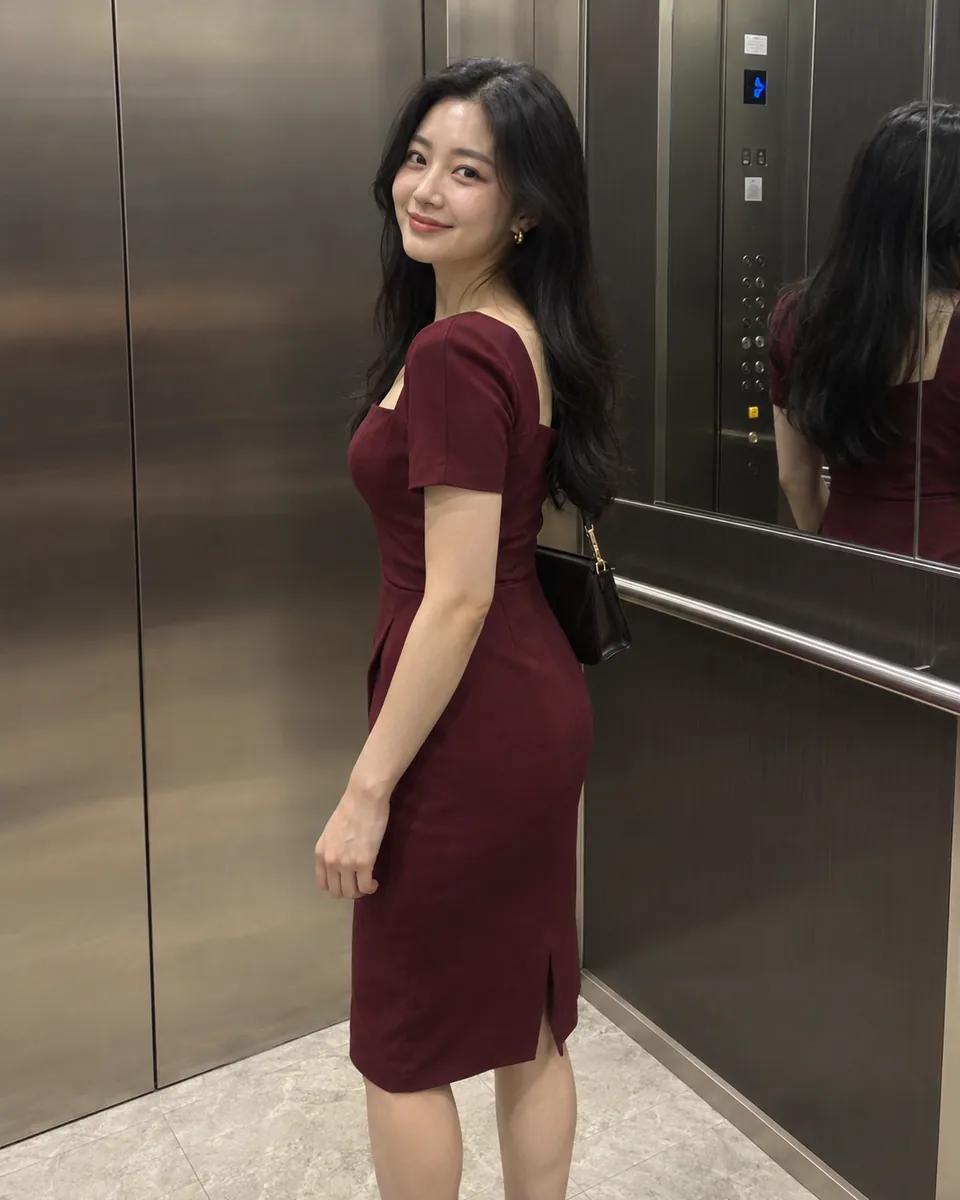
Senzia AI: mirada en el ascensor
Un giro breve de cabeza crea un final claro. Mantén un fondo de espejo simple y el cuerpo dentro del encuadre.
Describe tu vídeo Senzia AI
Gira lentamente la cabeza hacia la cámara y pausa con expresión relajada; cuerpo y cámara estables.
Comprueba cara, hombro y reflejo en Senzia AI.
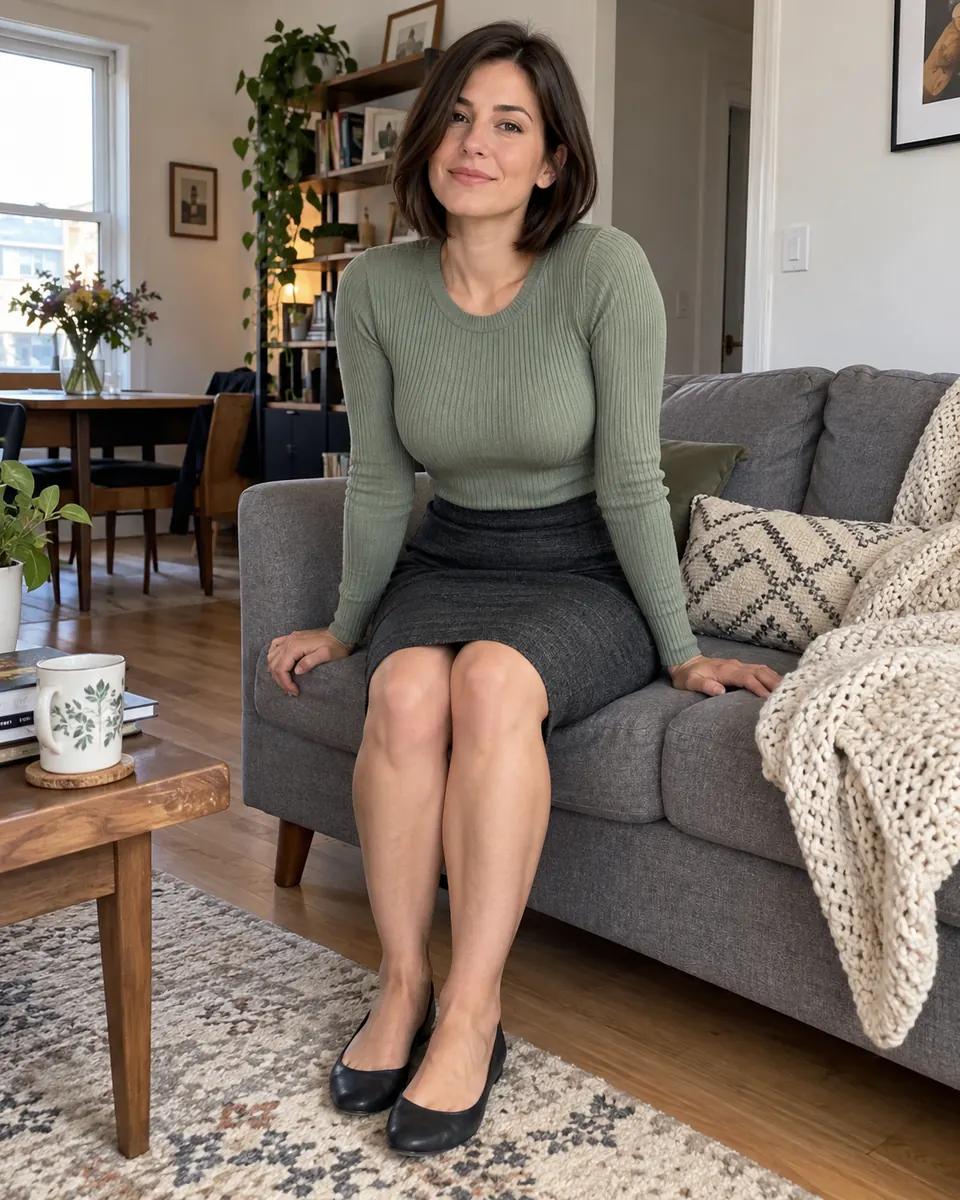
Senzia AI: levantarse del sofá
Comienza sentada con los pies apoyados. Una inclinación lenta y el inicio de levantarse son más legibles que un movimiento brusco.
Describe tu vídeo Senzia AI
Se inclina suavemente y empieza a levantarse con las manos relajadas a los lados; cámara fija.
Revisa rodillas, manos y contacto con el sofá en Senzia AI.
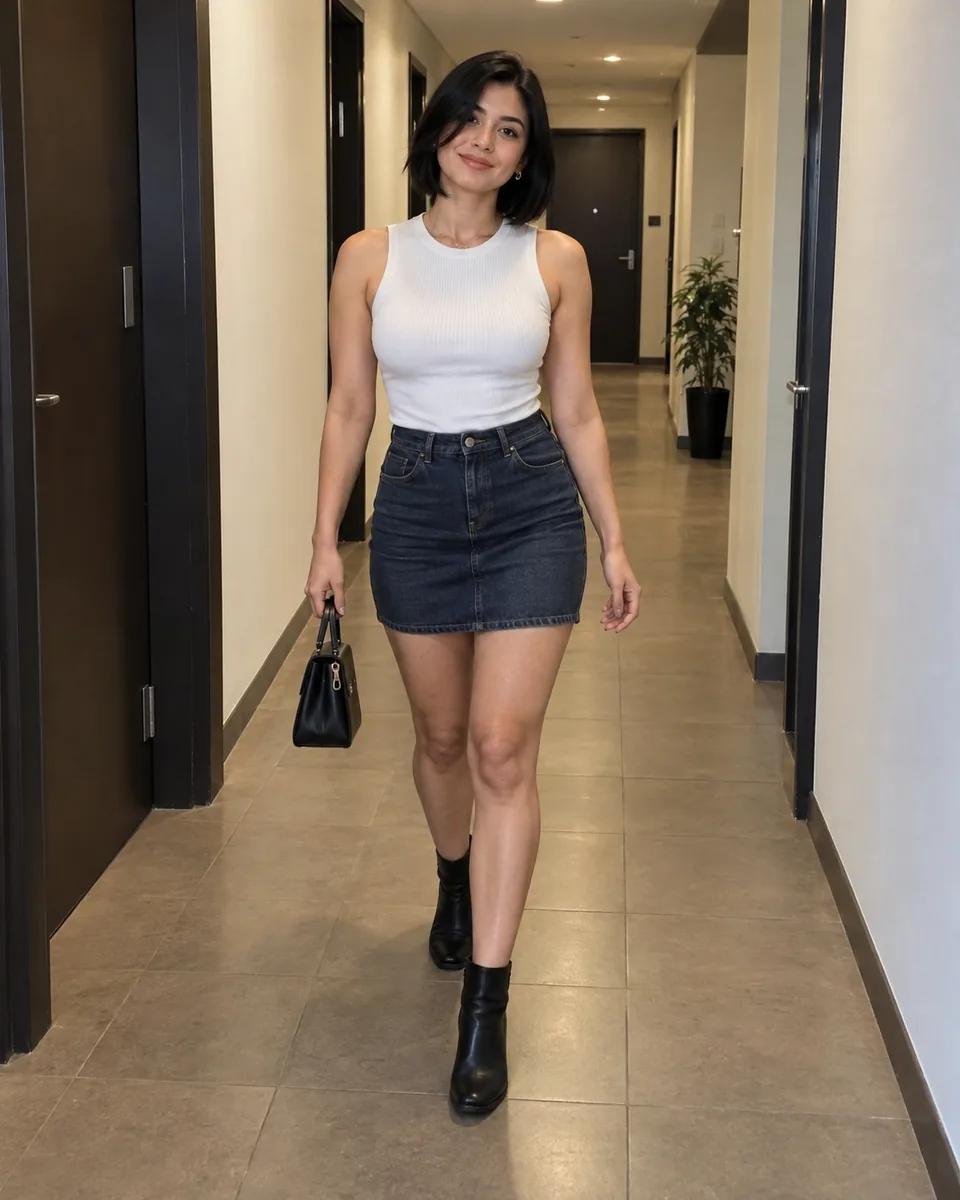
Senzia AI: paseo por el pasillo
Deja espacio delante para dos pasos relajados y un seguimiento lento, con puertas y paredes estables.
Describe tu vídeo Senzia AI
Da dos pasos tranquilos mientras la cámara sigue despacio a la misma altura; paredes estables.
Revisa zancada, ropa y líneas del pasillo en Senzia AI.
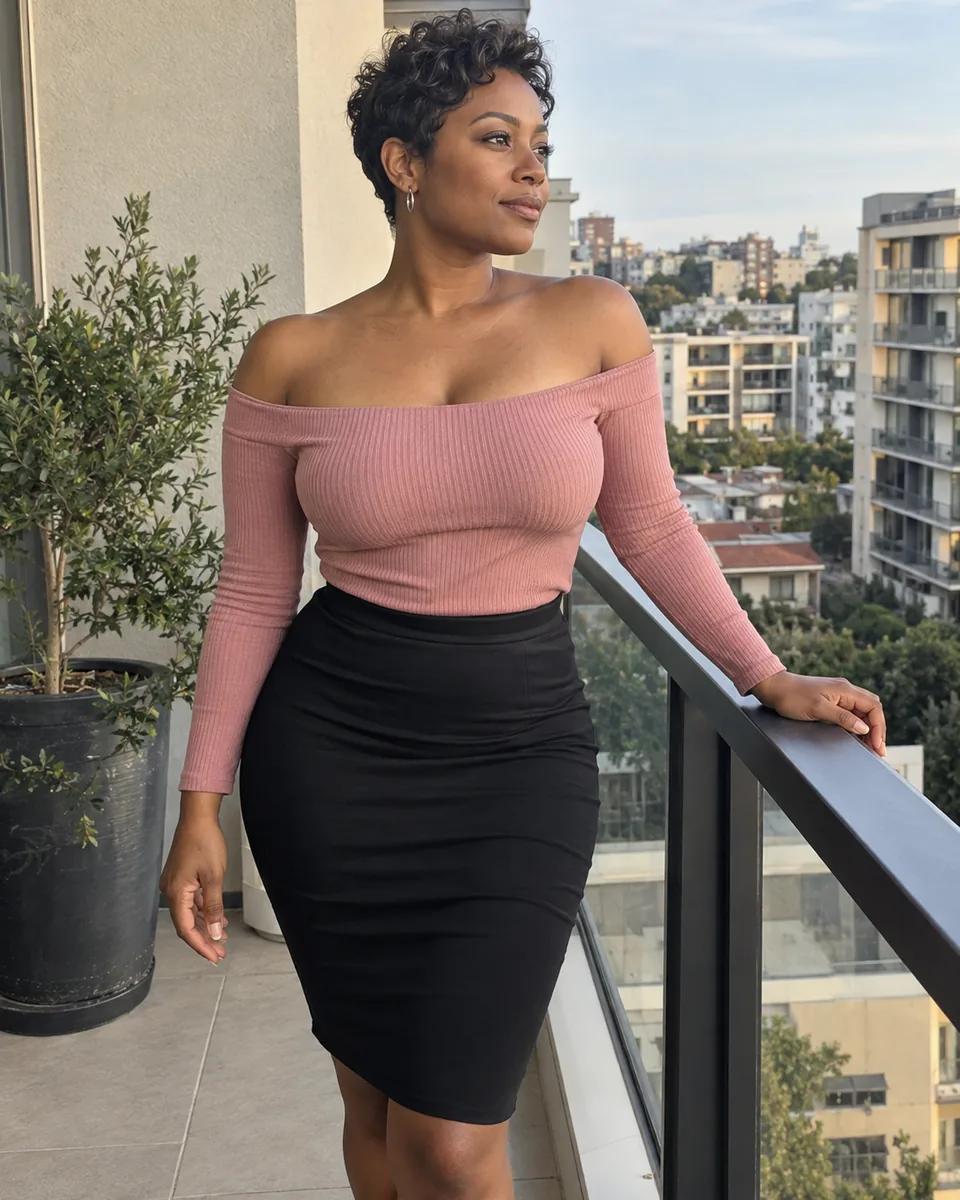
Senzia AI: pausa en la terraza
Un pequeño cambio de peso y una mirada al paisaje aportan movimiento sin alterar una postura relajada.
Describe tu vídeo Senzia AI
Cambia el peso suavemente y mira a lo lejos mientras la brisa mueve el pelo; cámara fija.
Comprueba mano y bordes del fondo en Senzia AI.
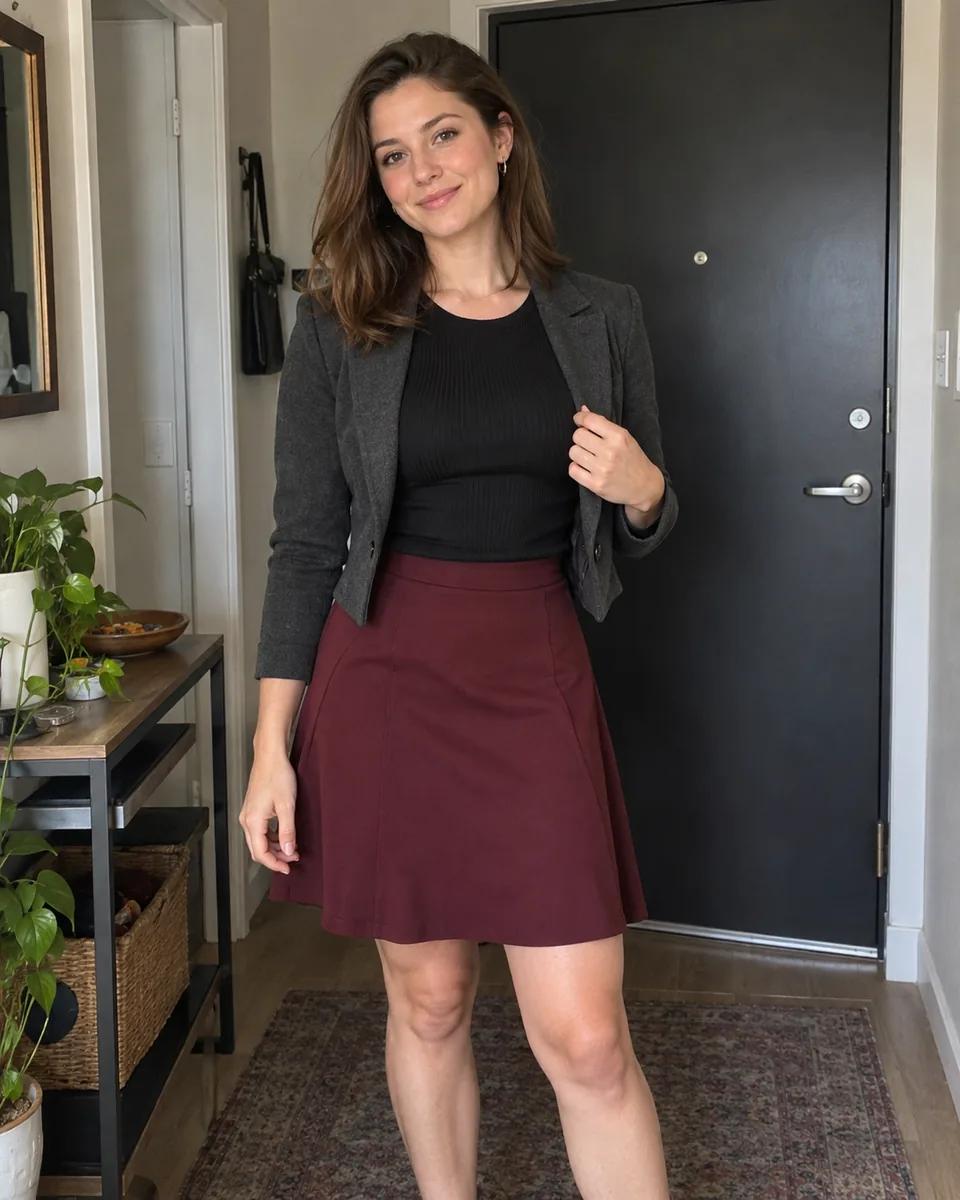
Senzia AI: ajustar la chaqueta
Con la mano cerca de la solapa basta un ajuste sencillo; la ropa no necesita cambiar de diseño.
Describe tu vídeo Senzia AI
Alisa la solapa con una mano y la deja caer naturalmente; acercamiento muy suave.
Revisa dedos, solapa y continuidad del conjunto en Senzia AI.
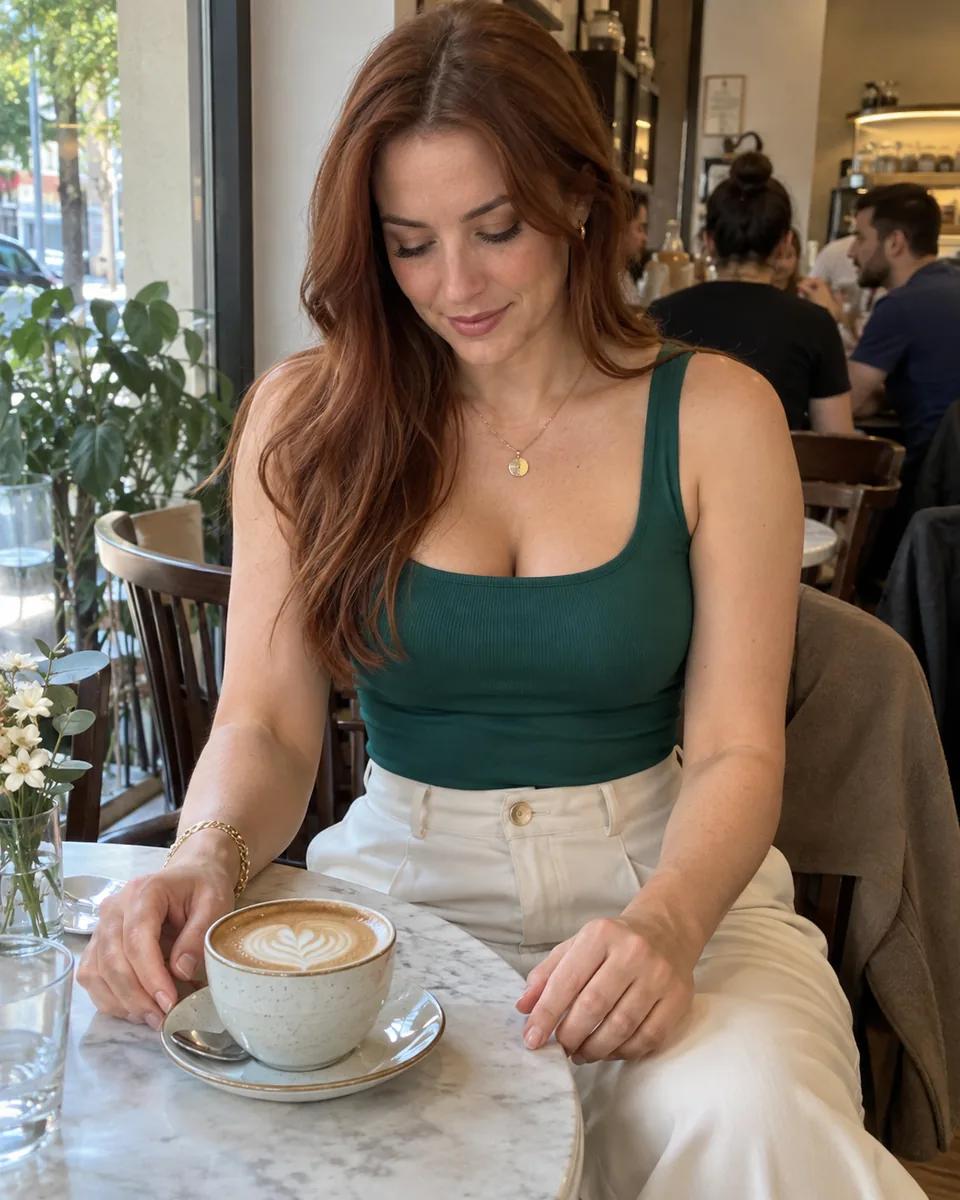
Senzia AI: alzar la mirada
Empieza con la mirada baja y espacio sobre la cara. Un movimiento lento hacia la cámara seguido de una pausa es suficiente.
Describe tu vídeo Senzia AI
Levanta la mirada hacia la cámara y sonríe ligeramente; manos y encuadre estables.
Observa ojos, expresión y dedos durante el vídeo Senzia AI.
Prepara la entrada de Senzia AI
Adapta la entrada Senzia AI al resultado: escena escrita, imagen existente o referencia visual.
Describir la idea Senzia AI con claridad
Indica sujeto, lugar, composición y luz; añade acción y cámara para vídeo. Productos, paisajes y escenas imaginarias también son temas Senzia AI.
Apariencia y acción en Senzia AI
La foto establece ropa, lugar y composición. El texto de vídeo describe acción y cámara. En creación desde texto, describe la escena; con imagen, selecciona la referencia y confirma la vista previa antes de enviar.
Acceso y ajustes de Senzia AI
Inicia sesión cuando se solicite, revisa duración y tamaño disponibles y lee los créditos estimados. La guía Senzia AI ayuda a elegir el flujo; planes y créditos explica las opciones de cuenta.
Controla el resultado Senzia AI con intención
Cambia el ajuste que respalda tu plano y compara contra el mismo objetivo.
Encuadre y salida Senzia AI
Elige una proporción disponible con espacio para la acción. El retrato funciona para personas sentadas y publicaciones sociales; un encuadre ancho muestra recorrido y entorno. Comprueba las opciones reales de cada modo.
La dirección creativa Senzia AI
En vídeo, separa movimiento del sujeto y cámara. En imagen, define composición, materiales y luz. Mantén un objetivo claro y mejora el detalle más débil.
Revisiones y créditos Senzia AI
Examina un resultado antes de cambiar varios controles. Conserva la mejor entrada y corrige una instrucción débil. Revisa la nueva estimación antes de repetir. Para mejorar la foto inicial, prueba imagen o las ideas de ZenCreator AI.
Crea con Senzia AI en tres pasos
Prepara el encargo, revisa los ajustes y observa todo el resultado.
- 01
1. Elige el modo Senzia AI
Elige vídeo o imagen y empieza con tu texto o un ejemplo. Un modo compatible de texto a vídeo no requiere foto. Senzia AI guarda borradores por modo y confirma antes de sustituir texto editado.
- 02
2. Revisa la entrada Senzia AI
En vídeo guiado por imagen, selecciona la referencia y verifica la vista previa. La acción debe ser breve y encajar con la postura. Comprueba opciones y créditos, envía la tarea y sigue el progreso en resultados.
- 03
3. Revisa y mejora Senzia AI
Abre el resultado y examina cara, manos, ropa y líneas del fondo. Descarga la versión adecuada. Si el gesto se acelera demasiado, reduce el ritmo o fija la cámara antes de reescribir todo el encargo.
Mejora Senzia AI con un cambio útil
Parte del síntoma que puedes ver para elegir la siguiente corrección.
Demasiado movimiento en Senzia AI
Quita el gesto secundario y conserva una acción principal con cámara fija. Revisa el inicio y el final para comprobar coherencia entre persona, tejidos y entorno.
Senzia AI cambia una mano u objeto
Elige dedos visibles y un objeto separado. Reduce velocidad o recorrido y evita varios contactos en una sola indicación. Si la postura inicial no es clara, mejora primero la imagen.
El encuadre Senzia AI no contiene la acción
Usa una proporción con más espacio o una foto menos recortada. Mantén la cámara estable si el desplazamiento saca al sujeto del plano. Revisa toda la salida y no solo la primera imagen.
Preguntas del generador Senzia AI
Ayuda práctica para el espacio de trabajo, los ejemplos y las revisiones.
¿Senzia AI crea imágenes y vídeos?
Este espacio Senzia AI ofrece imagen y vídeo a través de Kling3.io. Empieza con texto o una referencia compatible, elige los ajustes y revisa la estimación. Selecciona el modo según necesites un recurso estático o una escena en movimiento.
¿Un ejemplo Senzia AI sube su foto automáticamente?
No. La idea de movimiento rellena el texto; debes seleccionar la referencia expresamente y comprobar la vista previa. Así controlas qué imagen se envía. También puedes usar una idea de imagen para crear una referencia nueva.
¿Senzia AI conserva el texto al cambiar de modo?
Los modos mantienen borradores separados en la sesión actual del navegador. Antes de sustituir texto editado se pide confirmación. Puede ser necesario seleccionar otra vez los archivos locales tras recargar o iniciar sesión.
¿Por qué Senzia AI pide acceso o créditos?
Algunas herramientas requieren una cuenta autenticada y créditos suficientes. No todas las generaciones son gratuitas. Consulta la estimación de tus ajustes y usa la entrada de cuenta o planes cuando sea necesario.
¿Qué hago si falla una tarea Senzia AI?
Lee el mensaje y revisa entrada, ajustes y estado de cuenta antes de repetir. Puede ayudar una acción más clara o una foto diferente. Resuelve primero los problemas de acceso o configuración indicados.
¿La galería Senzia AI contiene vídeos finales?
La galería muestra ilustraciones de escenas iniciales e ideas de imagen y movimiento. No son clips terminados. Selecciona una idea, prepara la entrada y revisa el resultado devuelto por tu propia tarea.
Crear tu próximo vídeo o imagen Senzia AI
Elige modo y entrada y revisa los ajustes según tu objetivo creativo.