Clone Cut AI Generator: Figurenbilder mit Videobewegungen animieren
Erwecke ein statisches Figurenbild mit den Bewegungen aus deinem Video zum Leben. Lade beide Vorlagen in Clone Cut AI hoch, wähle Figurenorientierung und Hintergrund und erstelle einen Clip in 720p oder 1080p, ohne jedes Bild einzeln zu animieren. Probiere ein vollständiges Beispiel aus und prüfe die Credit-Schätzung, bevor du deine eigene Version erzeugst.
Videoideen
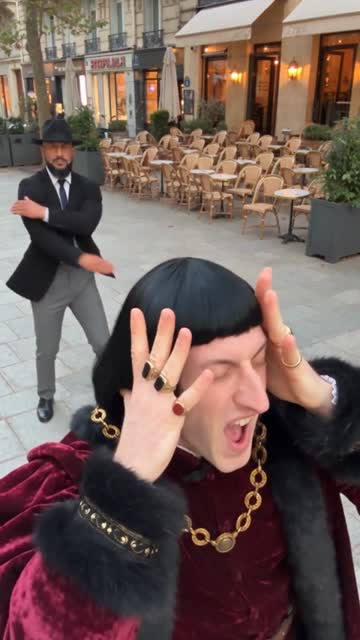
Tanz auf der Terrasse
Zwei Personen wechseln sich im Vordergrund ab und gehen anschließend in Ganzkörper-Tanzschritte über.
Clone Cut AI Video-Generator
Übertrage die Bewegung eines Videos auf die Figur in deinem Referenzbild. Wähle Ausrichtung und Hintergrundquelle.
Ausgangsvideo
MP4 oder MOV · bis 100 MiB · 3–30 Sekunden · Breite und Höhe >340 px · Verhältnis 2:5–5:2
Zielcharakterbild
JPG oder PNG · bis 10 MiB · Breite und Höhe >340 px · Verhältnis 2:5–5:2
Clone Cut AI-Einstellungen werden geladen...
Videos und Aufgaben
Beispiele 23
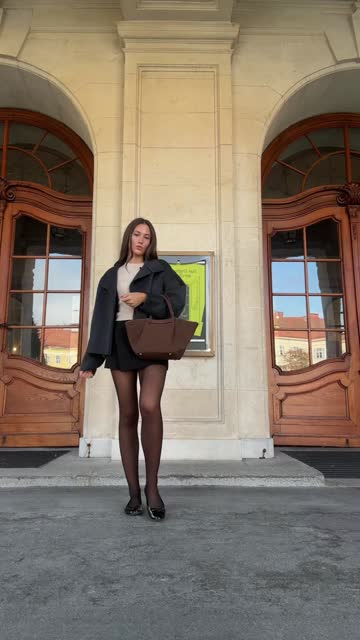
Gang auf der Straße
0:15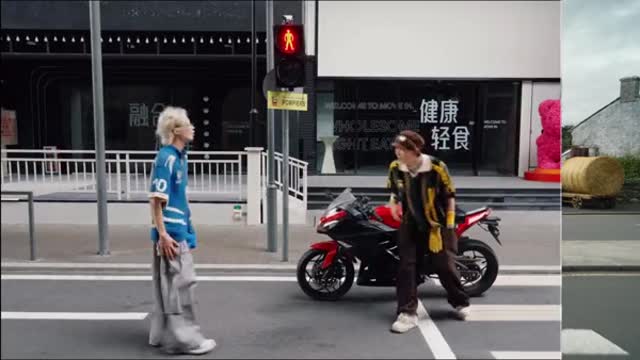
Straßenstaffel
0:14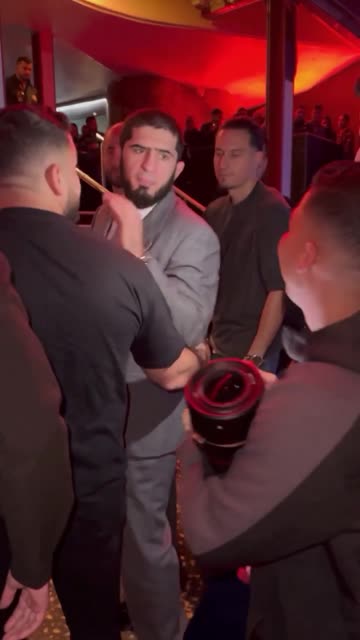
Durch die Menge
0:15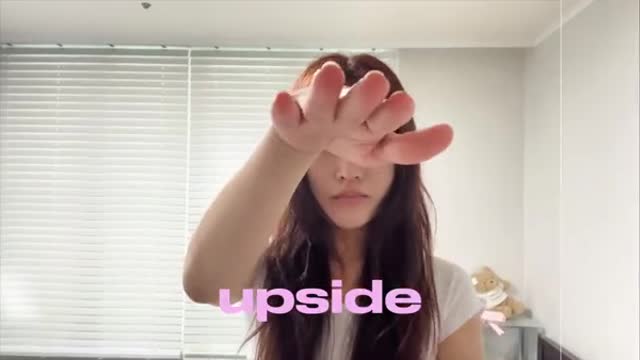
Übergänge mit Handgesten
0:09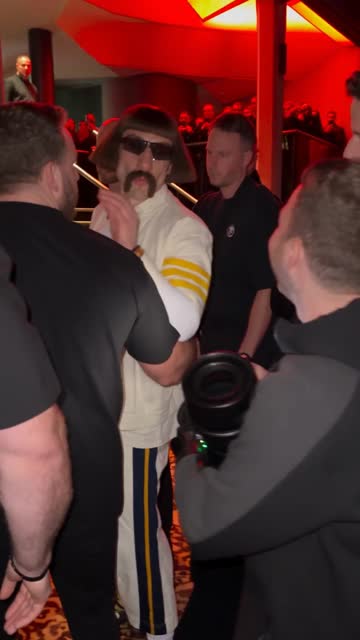
Stilisierte Figur in der Menge
0:15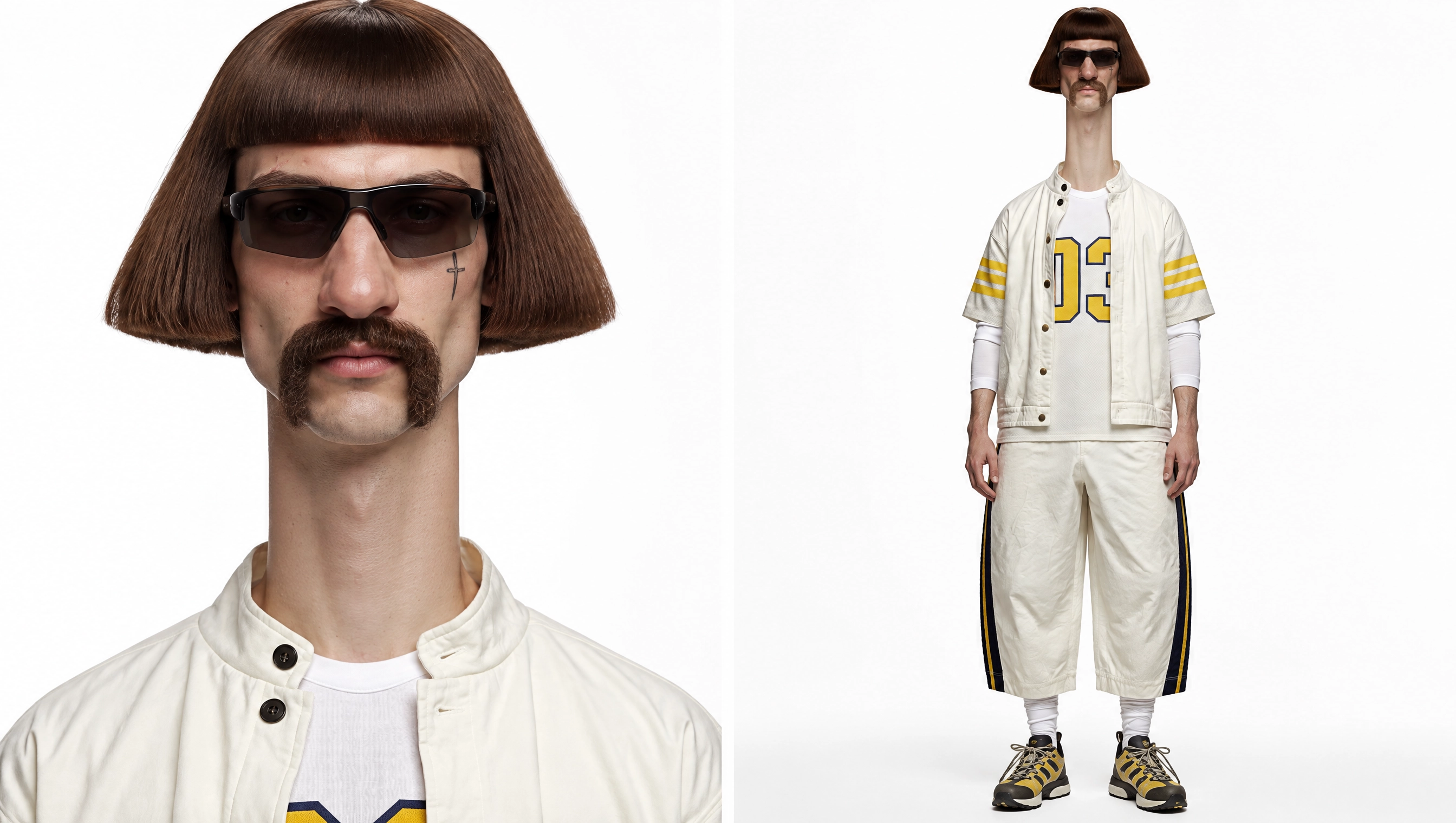
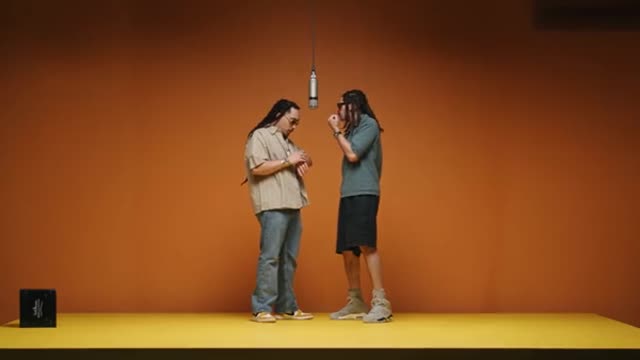
Studioauftritt
0:24Tanz auf der Terrasse
0:20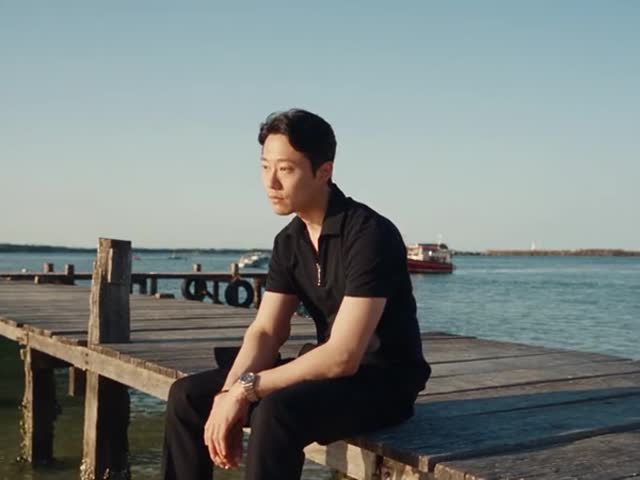
Geschichte am Wasser
0:28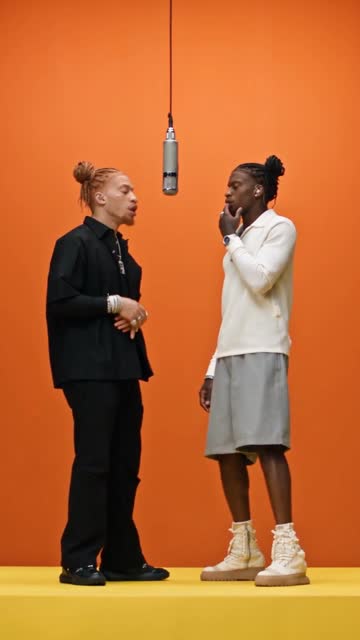
Studioduett
0:30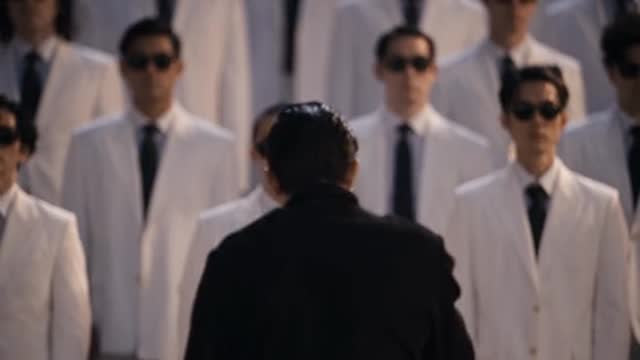
Choreografie in Weiß
0:27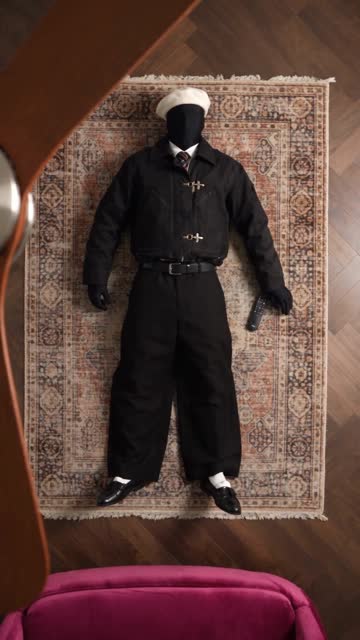
Outfitwechsel
0:13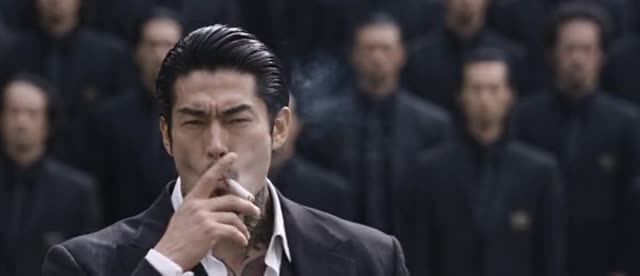
Synchrone Formation
0:28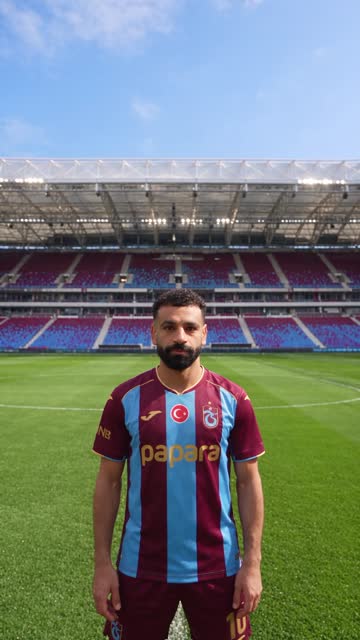
Kamerakreis im Stadion
0:07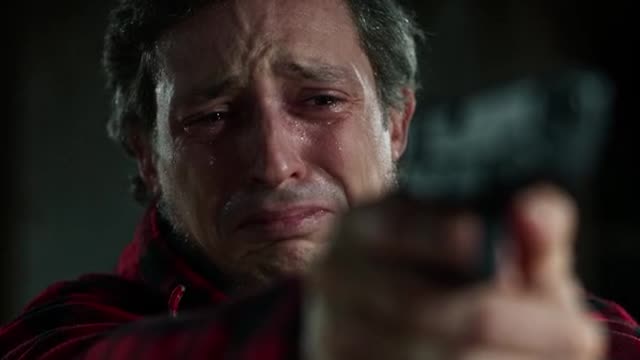
Filmische Momente
0:24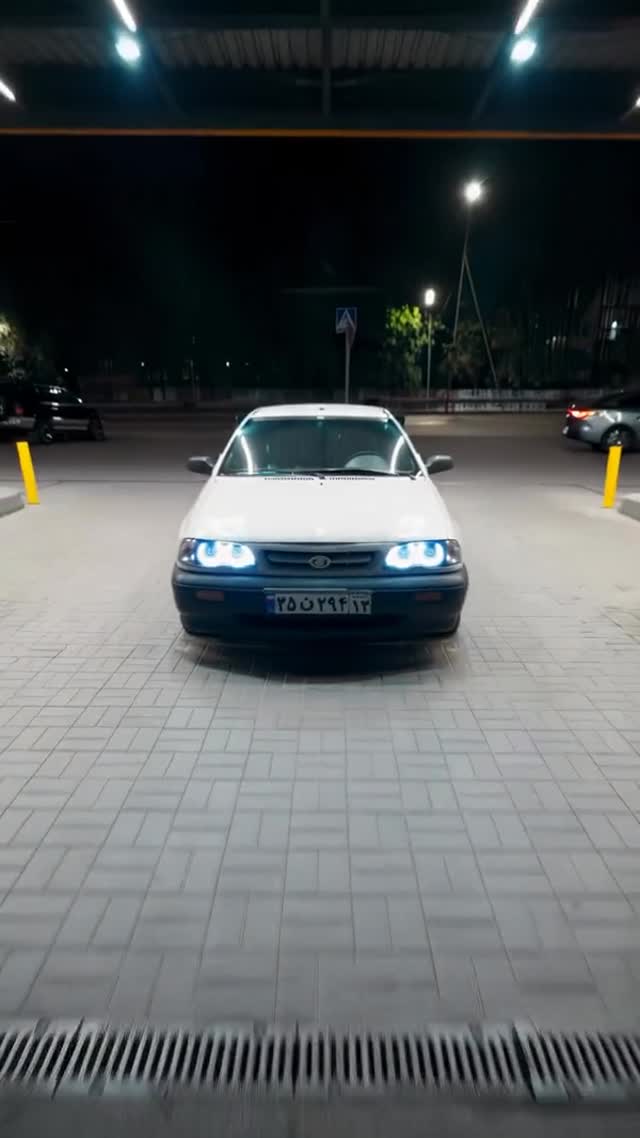
Auto bei Nacht
0:09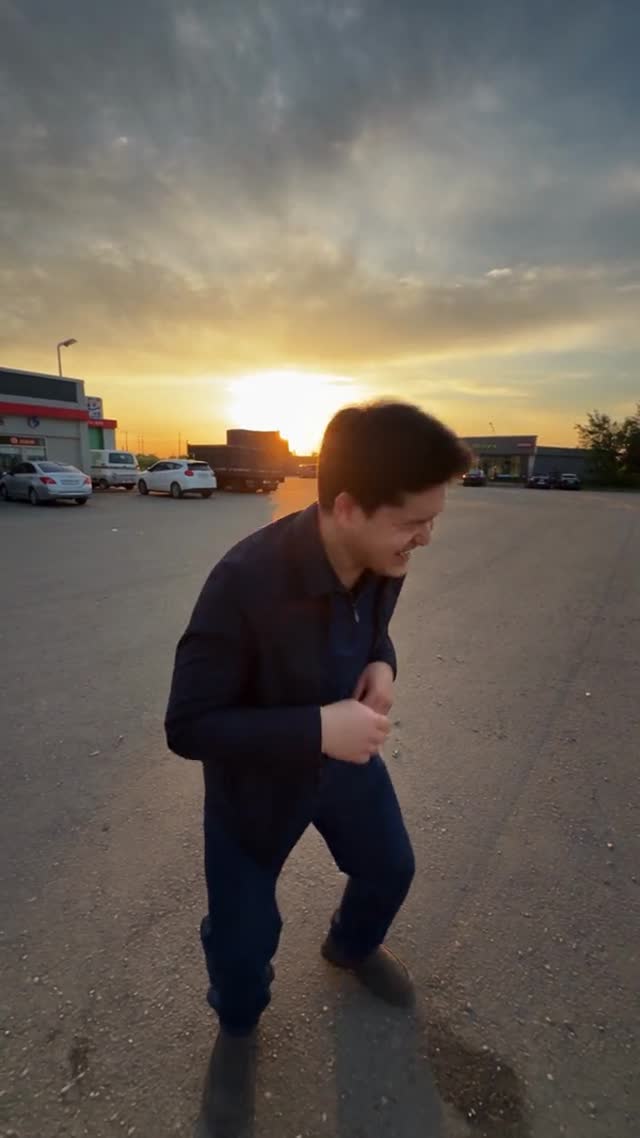
Match Cuts mit Gesten
0:16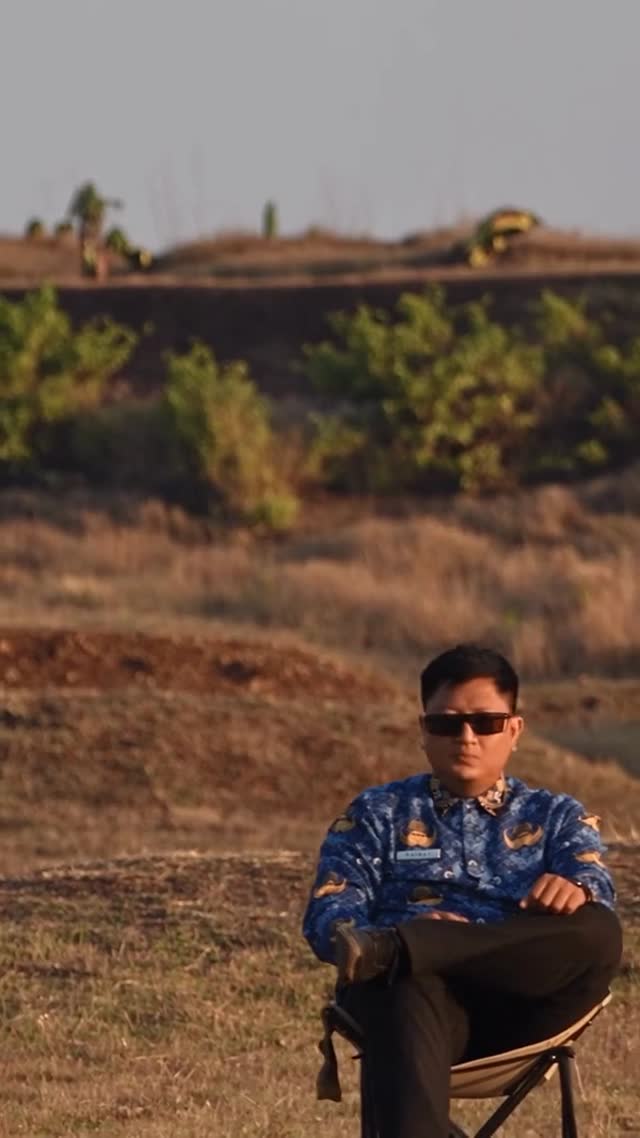
Geländewagensprung
0:12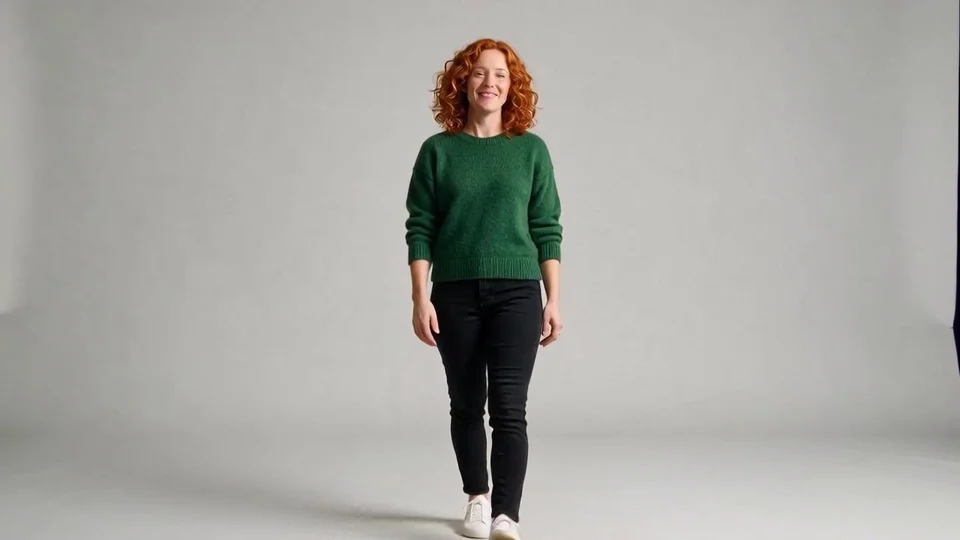
Person 1
Ausgangsvideo · Zielcharakterbild
Ausgangsvideo
Zielcharakterbild
Person 2
Ausgangsvideo · Zielcharakterbild
Ausgangsvideo
Zielcharakterbild
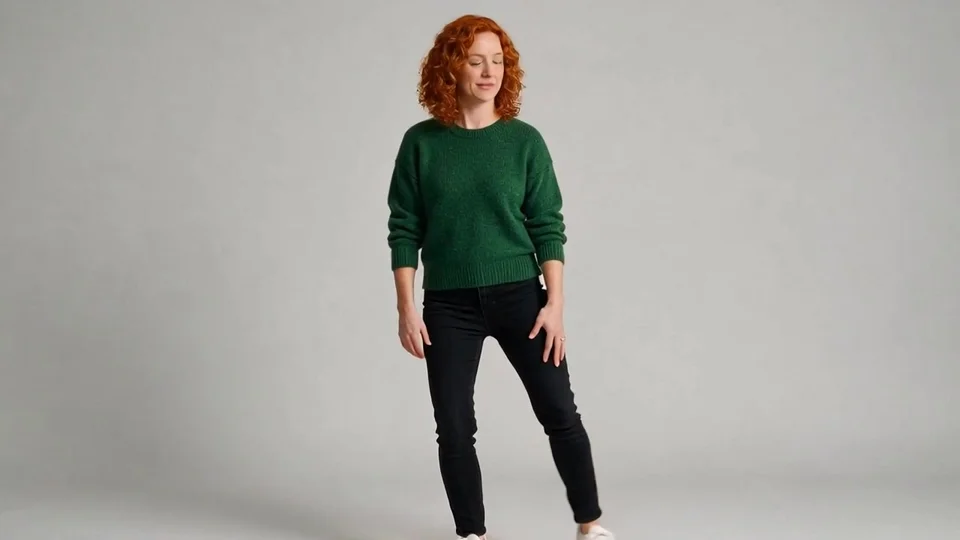
Bewegung 1
Ausgangsvideo · Zielcharakterbild
Ausgangsvideo
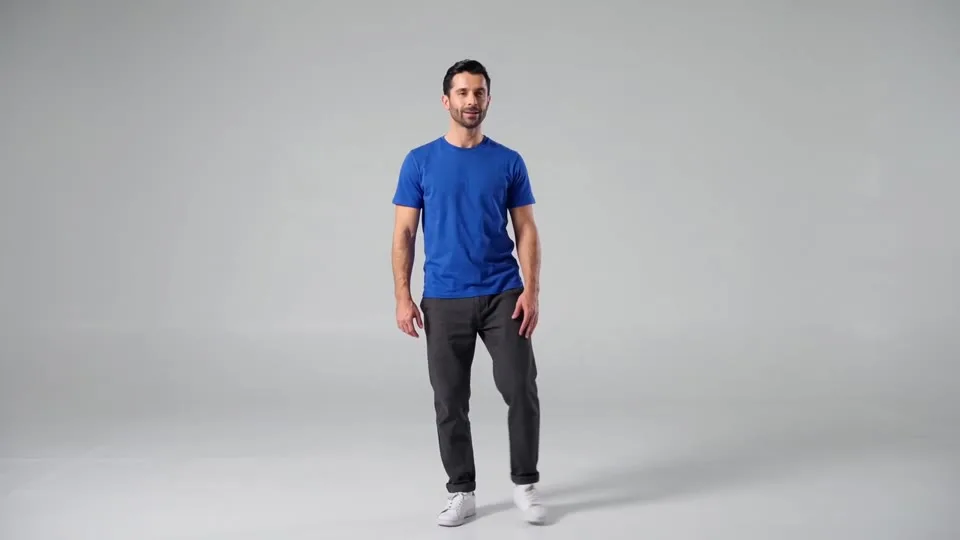
Zielcharakterbild
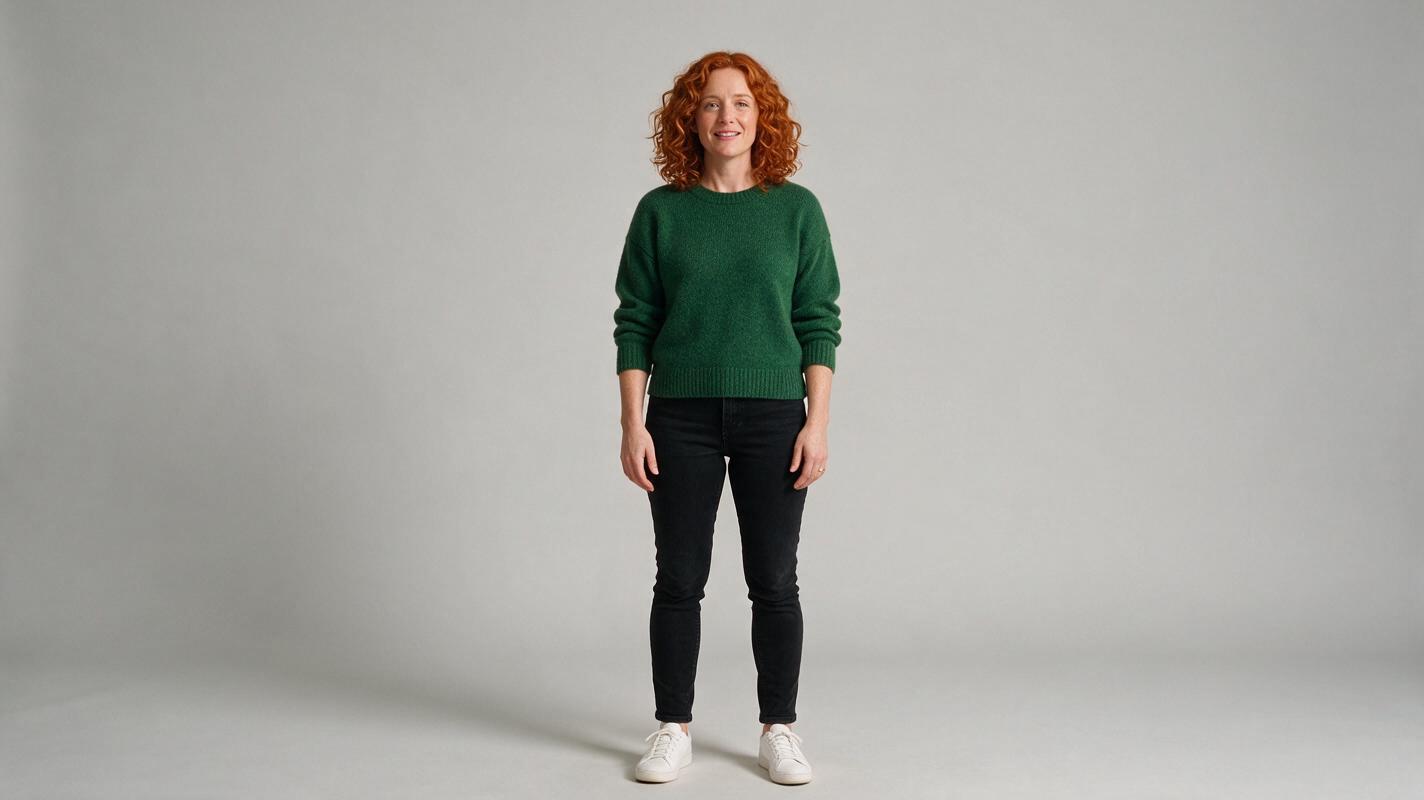
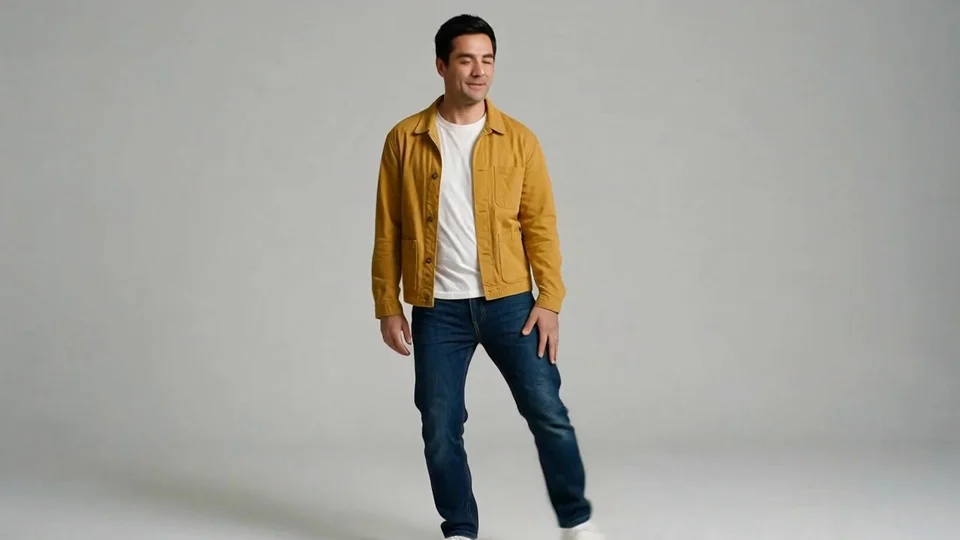
Bewegung 2
Ausgangsvideo · Zielcharakterbild
Ausgangsvideo
Zielcharakterbild
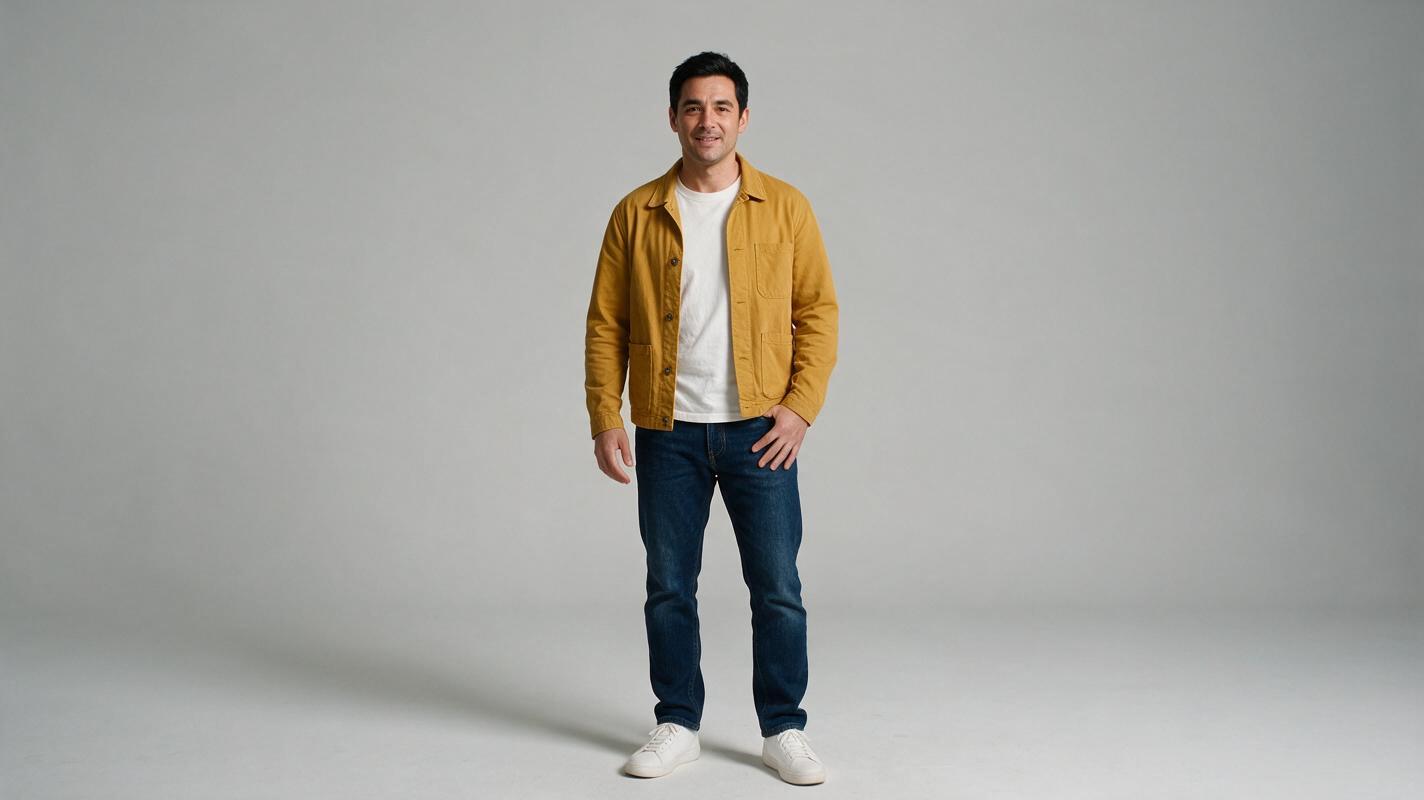
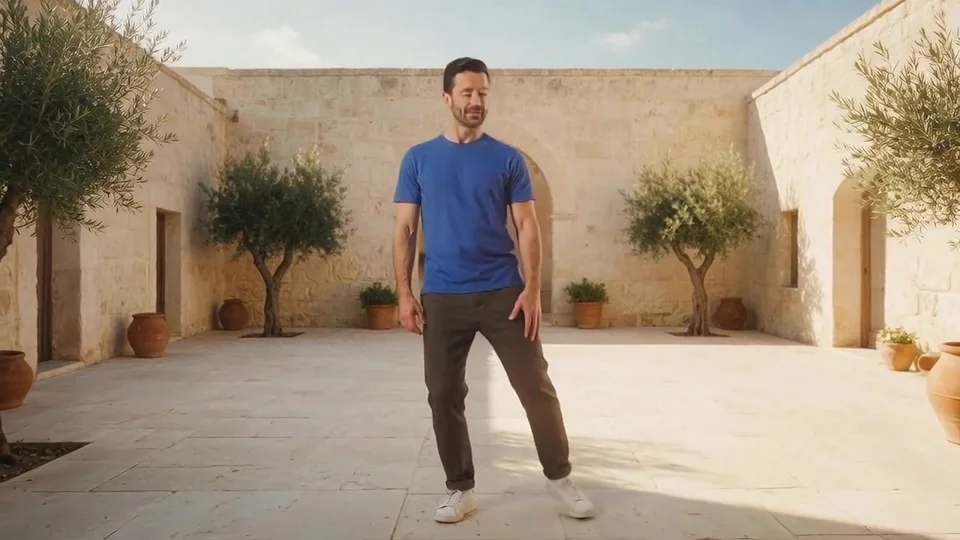
Hintergrund 1
Ausgangsvideo · Zielcharakterbild
Ausgangsvideo
Zielcharakterbild
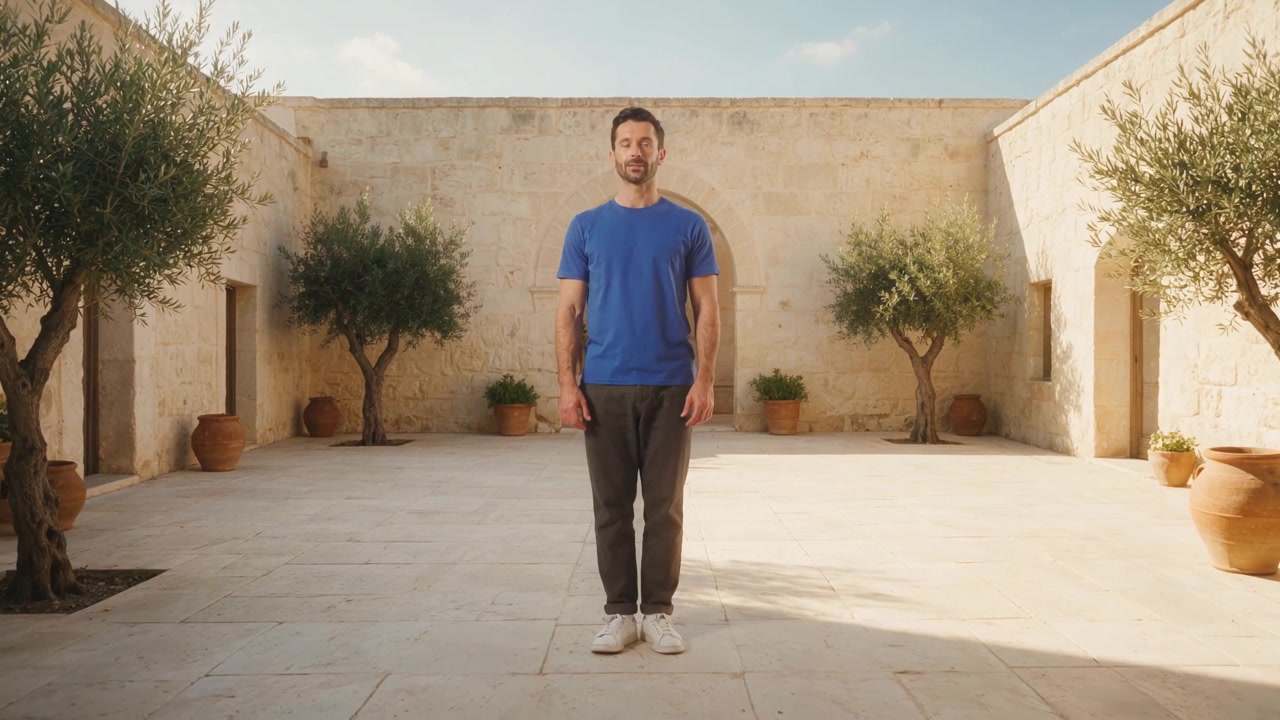
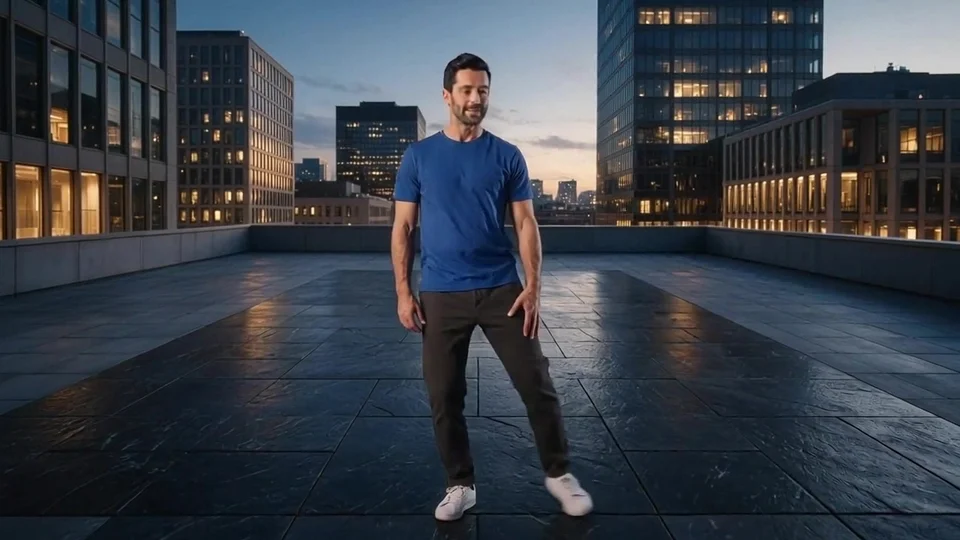
Hintergrund 2
Ausgangsvideo · Zielcharakterbild
Ausgangsvideo
Zielcharakterbild
Erst die Änderung festlegen, dann generieren
Kombiniere ein Bewegungsvideo mit einem Figurenbild im selben Arbeitsbereich.
Clone Cut AI verwendet Kling 3.0 Motion Control. Wähle 720p oder 1080p, Figurenorientierung und Hintergrundquelle. Eine Szenenanweisung ist optional; die Credit-Schätzung folgt der erkannten Videodauer.
Videoideen entdecken
Entdecke Figurenauftritte, Tanz, Übergänge und Kamerabewegungen als Anregung für dein nächstes Video.
Gang auf der Straße
0:15Eine Figur geht auf die feste Kamera zu und von ihr weg, wobei Körperbewegung und Outfit sichtbar bleiben.
Straßenstaffel
0:14Mehrere Personen nähern sich nacheinander der Kamera vor derselben Straßenkulisse.
Durch die Menge
0:15Eine Handkamera folgt einer Figur durch eine rot beleuchtete Menge und vorbeiziehende Fotografen.
Übergänge mit Handgesten
0:09Eine Hand vor der Linse verbindet wechselnde Figuren und Orte.
Stilisierte Figur in der Menge
0:15Eine stilisierte Figur bewegt sich durch eine dichte Menge, während die Kamera ihr aus der Nähe folgt.
Studioauftritt
0:24Zwei Personen treten an Mikrofonen in einem orangefarbenen Studio mit ausdrucksvoller Mimik und Gestik auf.
Tanz auf der Terrasse
0:20Zwei Personen wechseln sich im Vordergrund ab und gehen anschließend in Ganzkörper-Tanzschritte über.
Geschichte am Wasser
0:28Eine Geschichte mit zwei Personen am Wasser entfaltet sich in wechselnden Einstellungen und Lichtstimmungen.
Studioduett
0:30Bei einem Duett am Mikrofon wechseln sich Nahaufnahmen und Ganzkörperansichten ab.
Choreografie in Weiß
0:27Eine große Gruppe in Weiß wechselt ihre Tanzformationen um eine zentrale Figur.
Outfitwechsel
0:13In einer Aufnahme von oben enthüllen vorbeiziehende Verdeckungen nacheinander verschiedene Outfits.
Synchrone Formation
0:28Schwarz gekleidete Reihen verbeugen sich gemeinsam in einer breiten, symmetrischen Komposition.
Kamerakreis im Stadion
0:07Die Kamera kreist schnell um einen stehenden Sportler und wechselt zwischen Nah- und Ganzkörperansicht.
Filmische Momente
0:24Ausdrucksstarke Innenaufnahmen gehen in Szenen mit zwei Figuren im Freien über.
Auto bei Nacht
0:09Nächtliche Autoaufnahmen verbinden schnelle Kamerakreise, Schwenks und Karosseriedetails.
Match Cuts mit Gesten
0:16Wiederholte Gesten verbinden Selfie-Aufnahmen mit wechselnden Personen, Orten und Fahrzeugen.
Geländewagensprung
0:12Ein Geländewagen springt hinter einer sitzenden Person im Vordergrund vorbei und landet vor fester Kamera.
Vom Ausgangsclip zur neuen Szene
Vergleiche Original, Referenzbild und Ergebnis. Lade ein vollständiges Beispiel mit Anweisung und Einstellungen.
Figur 01
Ausgabeeinstellungen
720p · 3s
Videoorientierung · Videohintergrund
Szenenanweisung
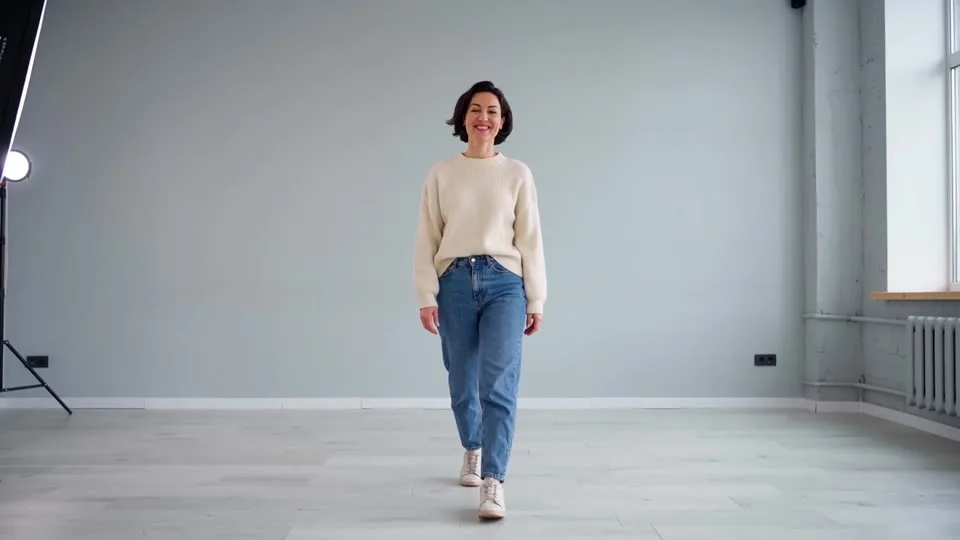
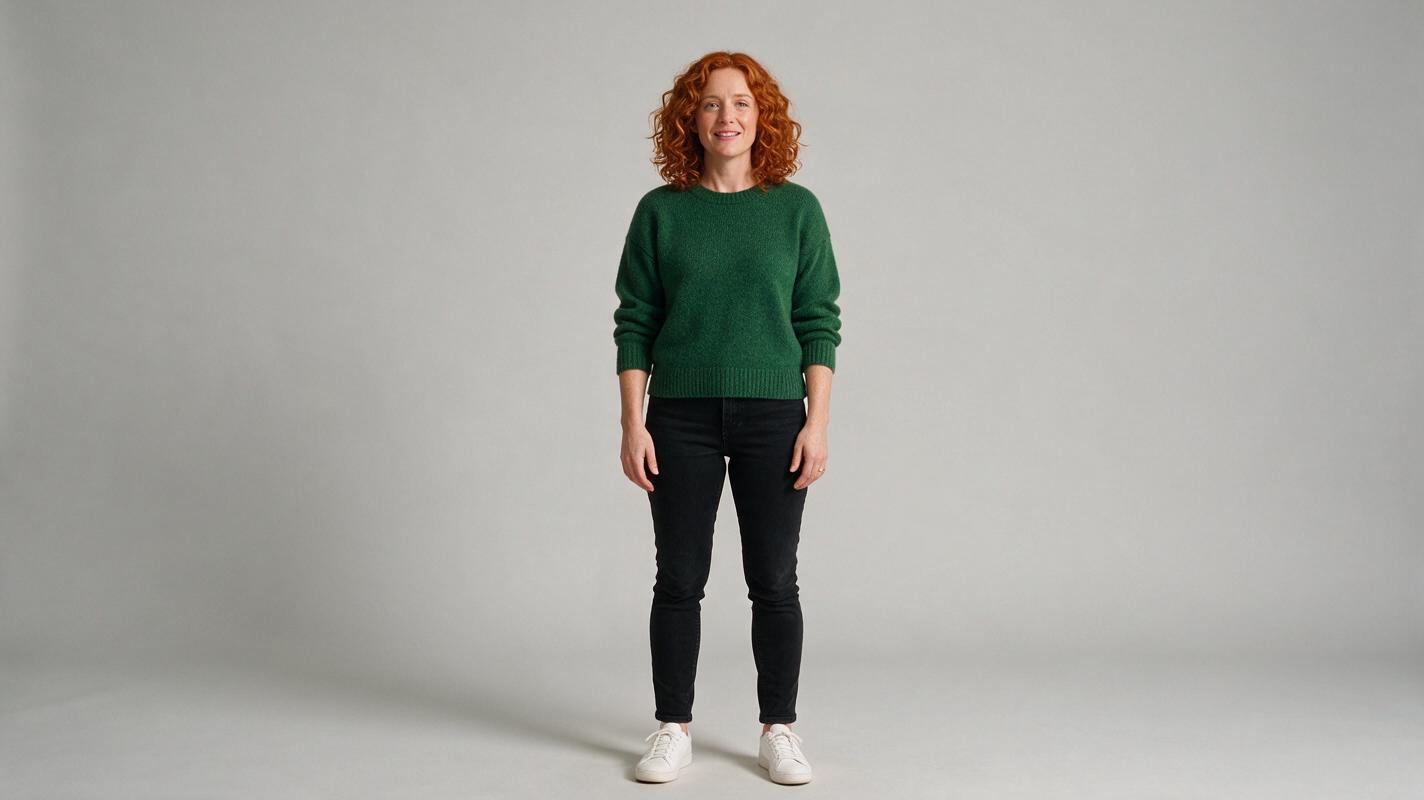
The adult woman in the reference image follows the walking steps and small right-hand wave of the motion video. Preserve her curly auburn hair, forest green sweater, black jeans and white shoes. Keep the gray studio background and natural continuous motion.
Figur 02
Ausgabeeinstellungen
720p · 3s
Videoorientierung · Videohintergrund
Szenenanweisung
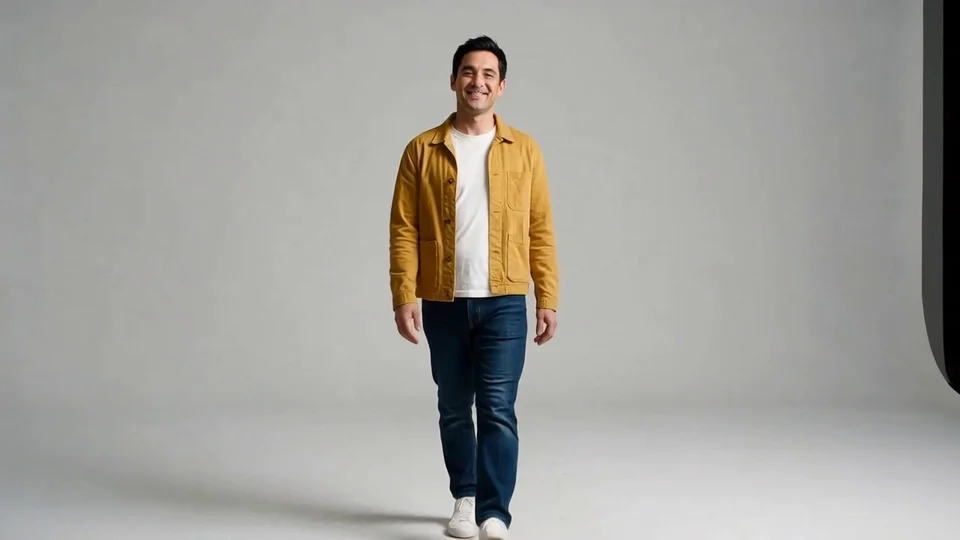
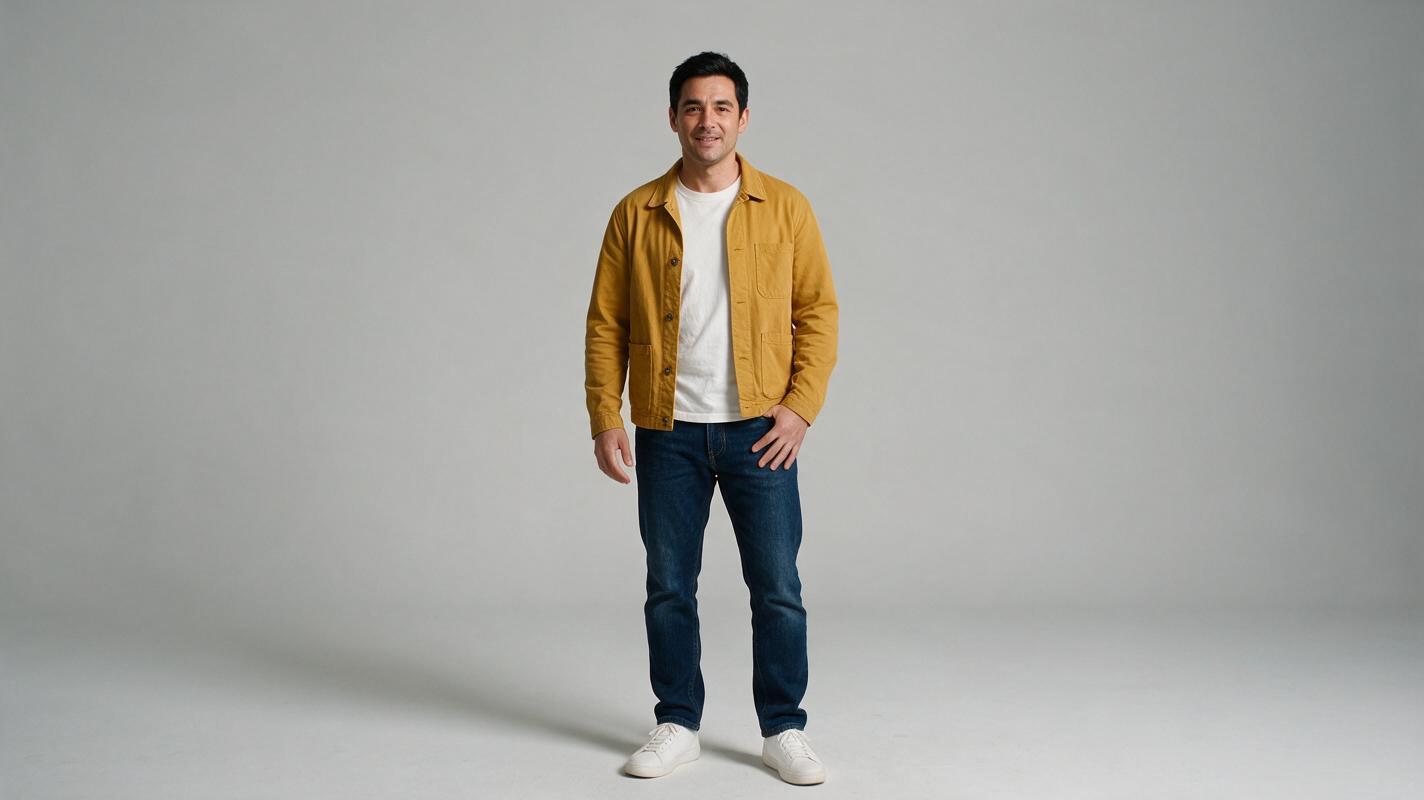
The adult man in the reference image follows the walking steps and small right-hand wave of the motion video. Preserve his short black hair, mustard yellow jacket, white shirt and blue jeans. Keep the gray studio background and natural continuous motion.
Bewegungsübertragung 03
Ausgabeeinstellungen
720p · 3s
Videoorientierung · Videohintergrund
Szenenanweisung
The adult woman in the reference image performs the relaxed side step from the motion video. Keep her curly auburn hair, forest green sweater and black jeans consistent. Match the visible footwork and arm movement in one continuous shot with the gray studio background.
Bewegungsübertragung 04
Ausgabeeinstellungen
720p · 3s
Videoorientierung · Videohintergrund
Szenenanweisung
The adult man in the reference image performs the relaxed side step from the motion video. Keep his mustard yellow jacket, white shirt and blue jeans consistent. Match the visible footwork and arm movement in one continuous shot with the gray studio background.
Hintergrund 05
Ausgabeeinstellungen
720p · 3s
Videoorientierung · Bildhintergrund
Szenenanweisung
The blue-shirted adult man in the reference image performs the relaxed side step from the motion video. Preserve the sunny stone courtyard, olive trees and warm light from the reference image. Keep his clothing and face stable, with natural ground contact and one continuous shot.
Hintergrund 06
Ausgabeeinstellungen
720p · 3s
Videoorientierung · Bildhintergrund
Szenenanweisung
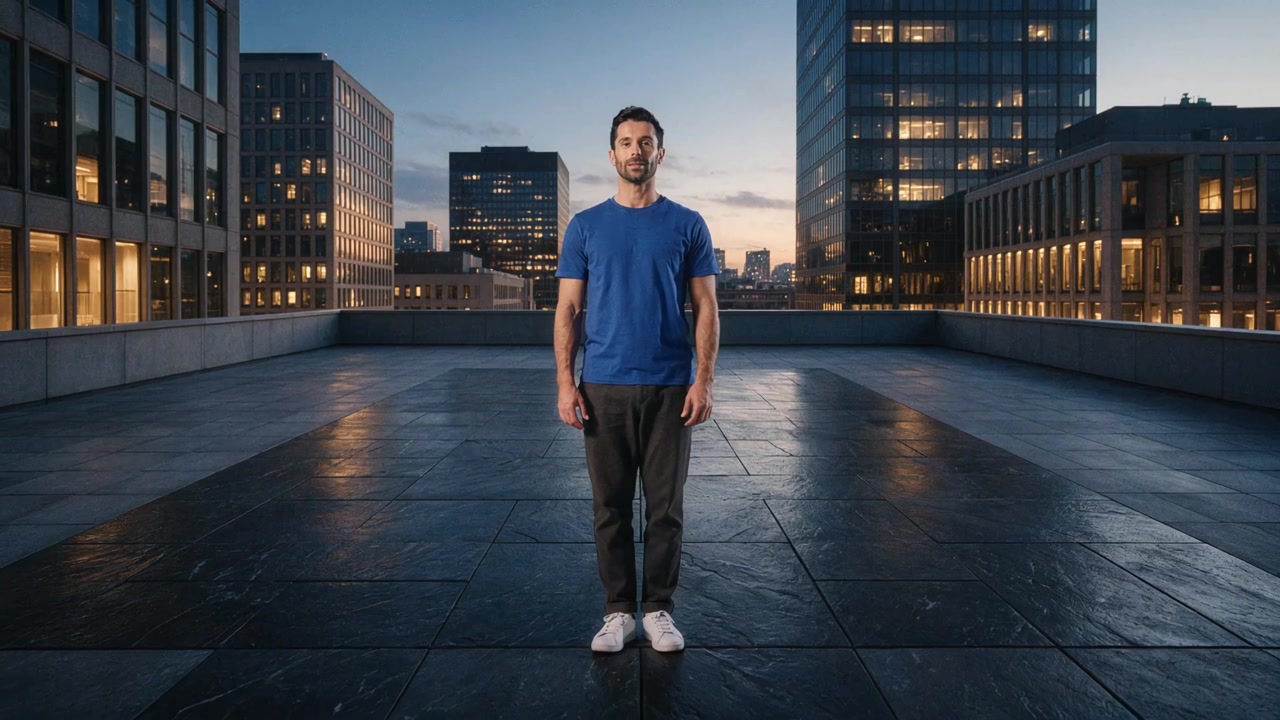
The blue-shirted adult man in the reference image performs the relaxed side step from the motion video. Preserve the rooftop terrace, city skyline and blue-hour lighting from the reference image. Keep his clothing and face stable, with natural ground contact and one continuous shot.
So erstellst du ein Clone Cut AI Video
Kombiniere einen Bewegungsclip mit einem Figurenbild und bestimme, wie beide das Ergebnis beeinflussen.
Ausgangsvideo hochladen
Lade eine MP4- oder MOV-Datei mit gut sichtbarer Person hoch. Erlaubt sind 3–30 Sekunden, bei Bildorientierung höchstens 10 Sekunden.
Bildreferenz hinzufügen
Füge ein JPEG oder PNG mit einer klar erkennbaren Figur hinzu. Sichtbarer Körper und Ausschnitt sollten zur Videobewegung passen.
Orientierung und Hintergrund wählen
Wähle 720p oder 1080p, Figurenorientierung und Hintergrundquelle. Eine Szenenanweisung ist optional; die Dauer folgt dem Video.
Generieren und vergleichen
Prüfe die Credit-Schätzung und sende den Auftrag einmal ab. Vergleiche das Ergebnis mit dem Original und lade die gewünschte Fassung herunter.
Vor dem Generieren
- Clone Cut AI benötigt ein Bewegungsvideo und ein Referenzbild; eine Szenenanweisung ist optional.
- JPEG oder PNG bis 10 MiB, MP4 oder MOV bis 100 MiB. Beide Bildmaße müssen über 340 Pixel liegen, das Seitenverhältnis zwischen 2:5 und 5:2.
- Videoorientierung erlaubt 3–30 Sekunden, Bildorientierung 3–10 Sekunden. Die Ausgabelänge folgt dem Video.
- Prüfe die aktuelle Schätzung. Credits hängen von der Auflösung und der auf volle Sekunden aufgerundeten Videodauer ab.
Eine klare Clone Cut AI Eingabe vorbereiten
Die Clone Cut AI Anleitung und Beispiele zur Bewegungsübertragung zeigen, wie Bewegungsvideo und Figurenbild zusammenwirken. Bereite dieses Paar vor, bevor du die Ausgabe einstellst.
Jeder Referenz eine Aufgabe geben
Das Video liefert Clone Cut AI die Bewegung, das Bild das Aussehen. Für eine neue Figur kannst du mit Seedream 5.0 Pro ein Referenzbild erstellen. Wähle eine klar erkennbare Person und passenden Bildausschnitt, damit Clone Cut AI Pose und Körper für die Bewegung nutzen kann.
Dauer und Ausschnitt gemeinsam prüfen
Clone Cut AI erkennt die Videodauer und übernimmt sie für die Ausgabe. Nutze 3–30 Sekunden bei Videoorientierung oder 3–10 Sekunden bei Bildorientierung. Die Clone Cut AI Credit-Schätzung rundet die Dauer auf volle Sekunden auf; prüfe sie vor dem Erstellen.
Clone Cut AI Ergebnisse vor dem nächsten Versuch prüfen
Sieh dir den ganzen Clone Cut AI Clip an und benenne ein sichtbares Problem. Ändere die passende Anweisung und erhalte die brauchbaren Teile.
Die Szene verändert sich zu stark
Prüfe die Clone Cut AI Hintergrundquelle: Video behält die Ausgangsszene, Bild übernimmt die Referenzszene. Vergleiche die Orientierungs- und Hintergrundoptionen von Motion Control 3.0 und entferne widersprüchliche Anweisungen. Lass das Clone Cut AI Vorlagenpaar beim Vergleich unverändert.
Ein Detail wandert während der Bewegung
Prüfe Drehungen, Kontaktpunkte und Verdeckungen im Clone Cut AI Ergebnis. Vereinfache die Änderung oder wähle ein klareres Bild. Vergleiche die nächste Clone Cut AI Fassung am gleichen Zeitpunkt mit der Vorlage, um den Nutzen der Anpassung zu beurteilen.
Clone Cut AI Aufgaben ohne doppelte Anfragen fortsetzen
Clone Cut AI speichert Fortschritt und Ergebnisse beim angemeldeten Konto. Prüfe bei unklarer Antwort die vorhandene Aufgabe vor einer neuen kostenpflichtigen Generierung.
Upload oder Generierung meldet einen Fehler
Lies die Clone Cut AI Meldung und behebe das genannte Eingabe-, Datei- oder Guthabenproblem. Die geschriebene Anweisung bleibt verfügbar. Läuft bereits eine Clone Cut AI Aufgabe, verfolge ihren Status statt mehrfach zu starten; eine langsame Antwort bedeutet nicht, dass keine Aufgabe existiert.
Nach Anmeldung oder Credit-Kauf zurückkehren
Clone Cut AI kehrt zur gleichen Sprache und zum Arbeitsbereich zurück. Prüfe Anweisung und Einstellungen und wähle fehlende lokale Dateien erneut. Kontrolliere die aktualisierte Clone Cut AI Schätzung. Ein öffentliches Beispiel lädt beide Referenzen samt Einstellungen, startet aber noch keine kostenpflichtige Aufgabe.
Fragen zu Clone Cut AI
Was macht Clone Cut AI mit meinem Video?
Clone Cut AI überträgt Bewegung aus einem Video auf die Figur eines Referenzbilds mit Kling 3.0 Motion Control. Du wählst die Figurenorientierung und den Hintergrund aus Video oder Bild.
Kopiert Clone Cut AI das Original exakt?
Clone Cut AI erzeugt eine neue Darbietung anhand der Vorlage. Details, Timing und Bewegung können abweichen. Prüfe den ganzen Clip, besonders Drehungen und Handbewegungen, bevor du ein Ergebnis auswählst.
Welche Auflösungen unterstützt Clone Cut AI?
Clone Cut AI bietet 720p und 1080p. Die aktuelle Schätzung verwendet die gewählte Auflösung und die auf volle Sekunden aufgerundete Quelldauer. Die Ausgabelänge folgt dem Bewegungsvideo.
Funktioniert Clone Cut AI ohne Ausgangsvideo?
Dieser Clone Cut AI Ablauf benötigt ein Video und ein Bild. Verwende einen klaren Clip mit 3–30 Sekunden oder 3–10 Sekunden bei Bildorientierung. Text ergänzt die Vorlagen optional und ersetzt keine davon.
Wie ändere ich den Hintergrund in Clone Cut AI?
Wähle in Clone Cut AI das Bild als Hintergrundquelle und zeige die Figur in der gewünschten Umgebung. Video verwendet die ursprüngliche Szene. Prüfe Beleuchtung, Perspektive und Bodenkontakt im Ergebnis.
Wohin führt Clone Cut AI nach Anmeldung oder Credit-Kauf?
Clone Cut AI kehrt zur gleichen Sprache und zum Arbeitsbereich zurück. Textentwurf und Einstellungen bleiben beim Konto. Können lokale Dateien nicht wiederhergestellt werden, wirst du zur erneuten Auswahl aufgefordert.
Mach die nächste Fassung zu deiner
Bringe ein Bewegungsvideo und ein Figurenbild für die nächste Version mit.