Gerador Clone Cut AI: anime seu personagem com os movimentos de um vídeo
Dê vida à imagem de um personagem com os movimentos do seu vídeo. Envie as duas referências ao Clone Cut AI, escolha a orientação e o fundo e gere um clipe em 720p ou 1080p sem animar cada quadro à mão. Experimente um exemplo completo e confira a estimativa de créditos antes de criar sua própria versão.
Inspiração em vídeo
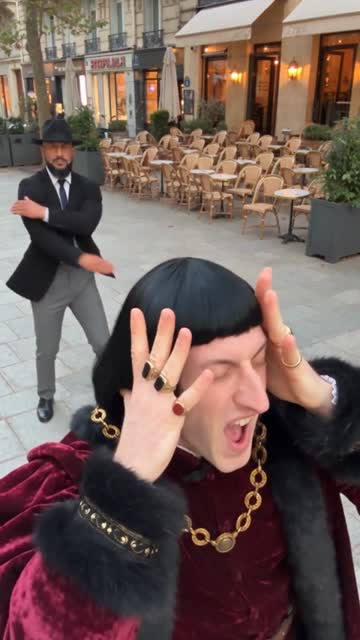
Dança no terraço
Duas pessoas se alternam no primeiro plano antes de passar a passos de dança de corpo inteiro.
Gerador de vídeo Clone Cut AI
Transfira o movimento de um vídeo para o personagem da imagem. Escolha a orientação do personagem e a origem do fundo.
Vídeo original
MP4 ou MOV · até 100 MiB · 3–30 segundos · largura e altura >340 px · proporção 2:5–5:2
Imagem do personagem alvo
JPG ou PNG · até 10 MiB · largura e altura >340 px · proporção 2:5–5:2
Carregando configurações do Clone Cut AI...
Vídeos e tarefas
Exemplos 23
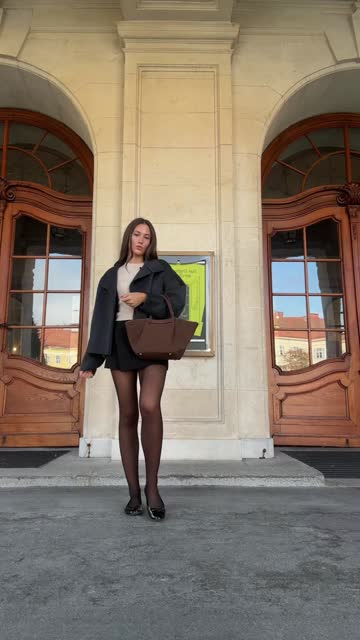
Caminhada na rua
0:15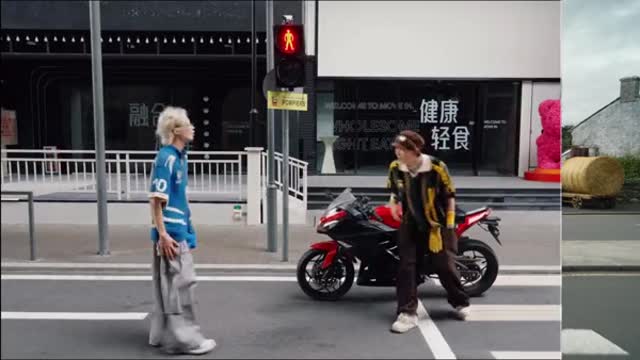
Revezamento na rua
0:14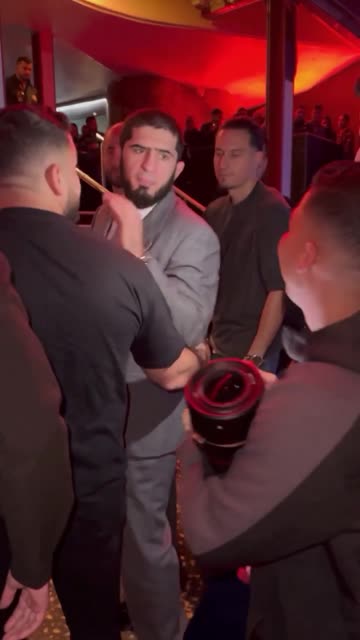
Através da multidão
0:15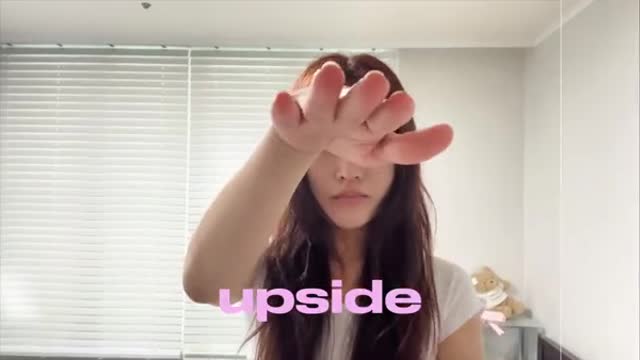
Transições com a mão
0:09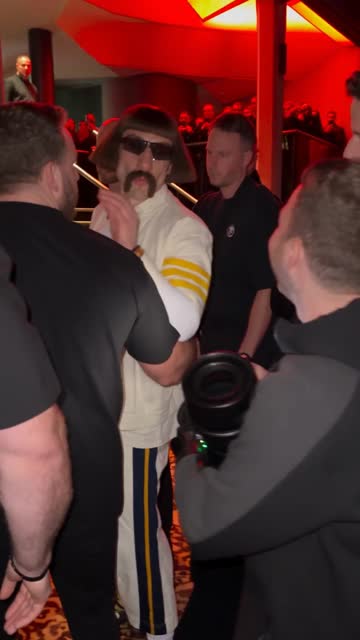
Personagem estilizado na multidão
0:15
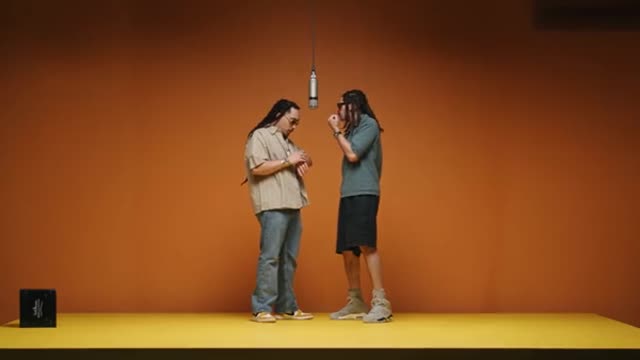
Performance em estúdio
0:24Dança no terraço
0:20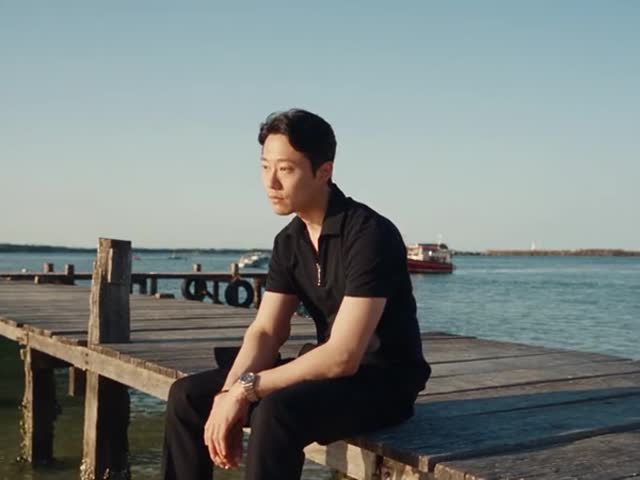
História à beira d’água
0:28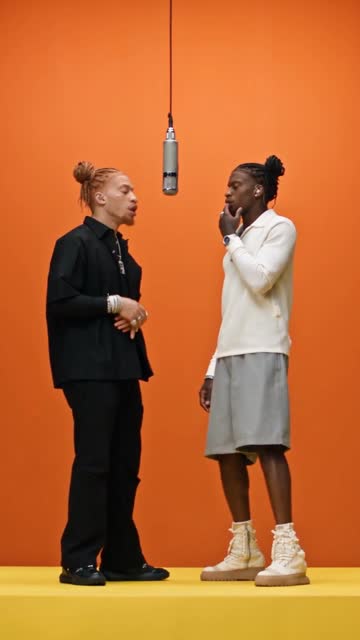
Dueto em estúdio
0:30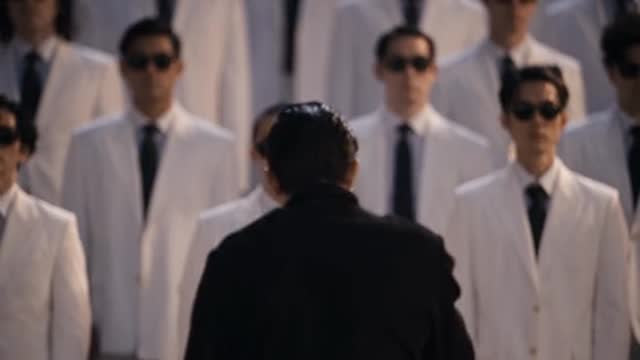
Coreografia de branco
0:27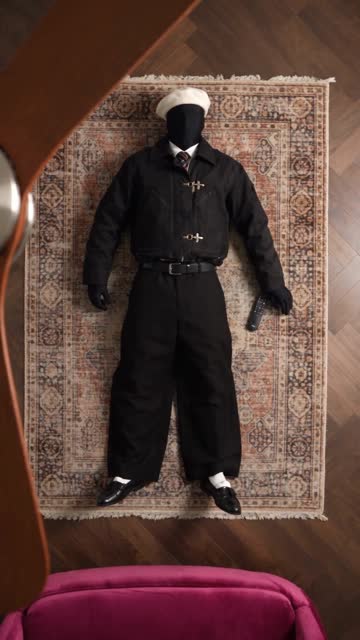
Transições de looks
0:13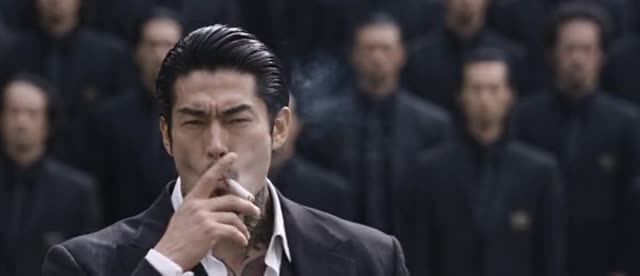
Formação sincronizada
0:28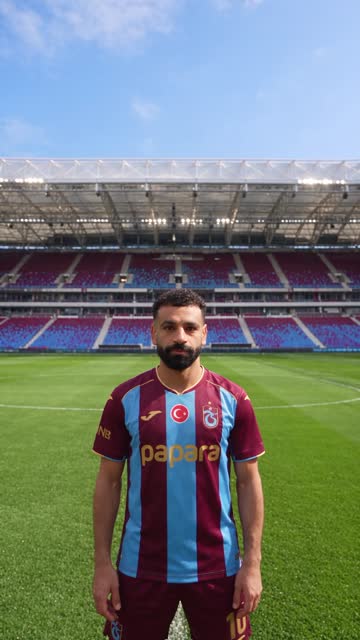
Órbita no estádio
0:07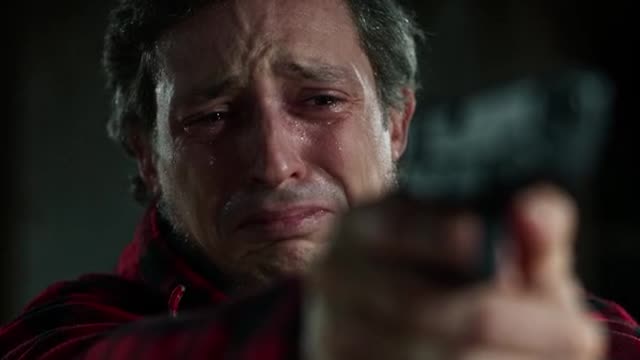
Momentos de cinema
0:24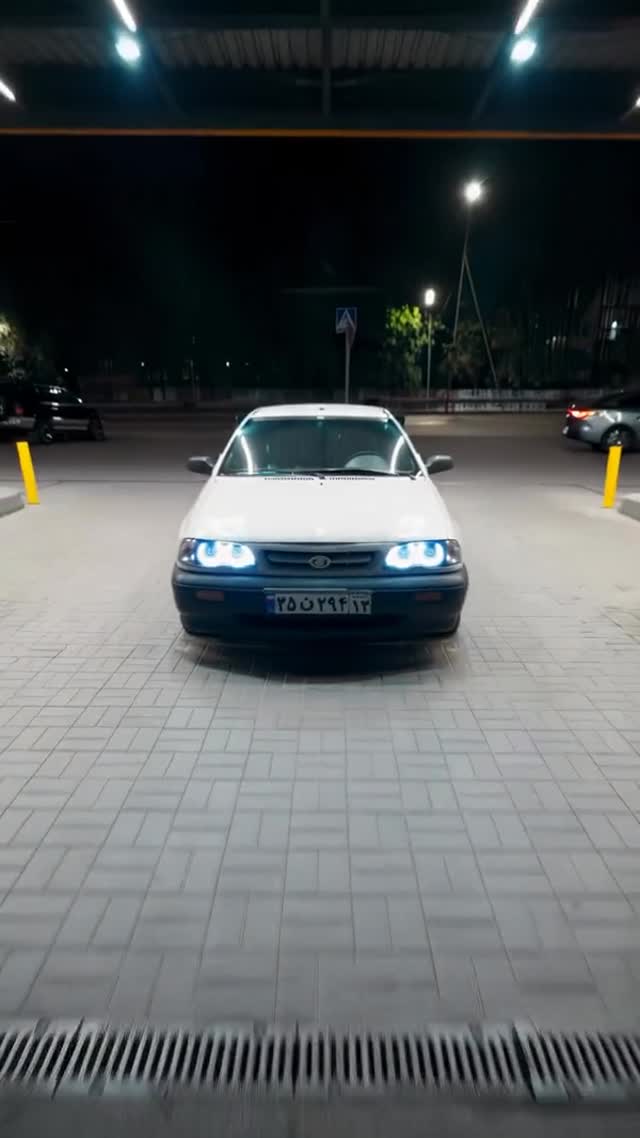
Órbita noturna de carro
0:09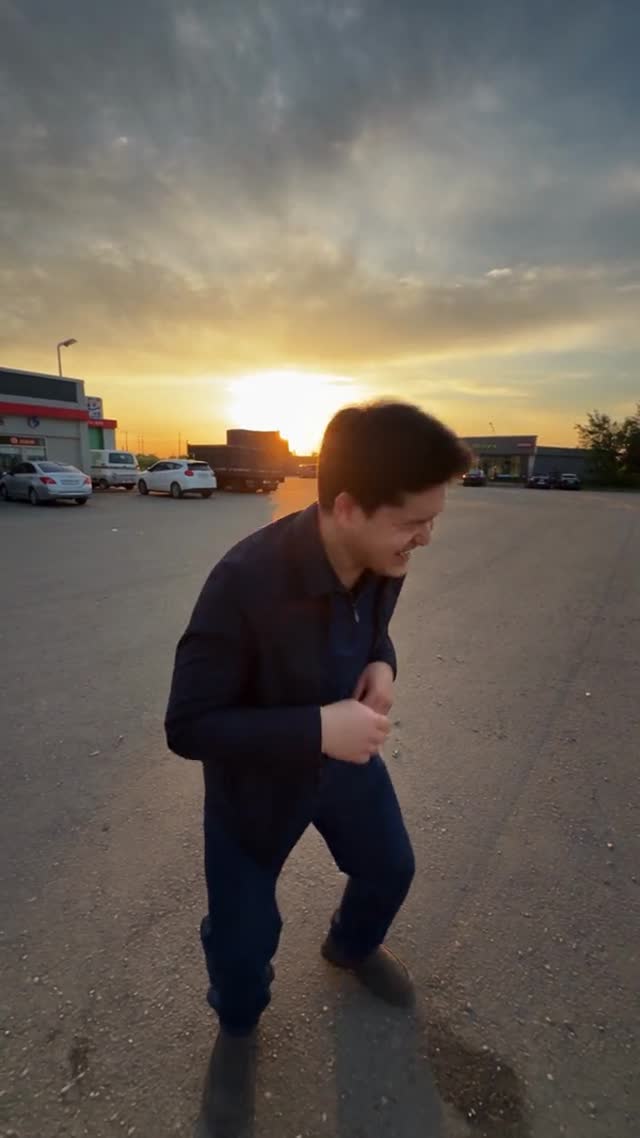
Cortes por gesto
0:16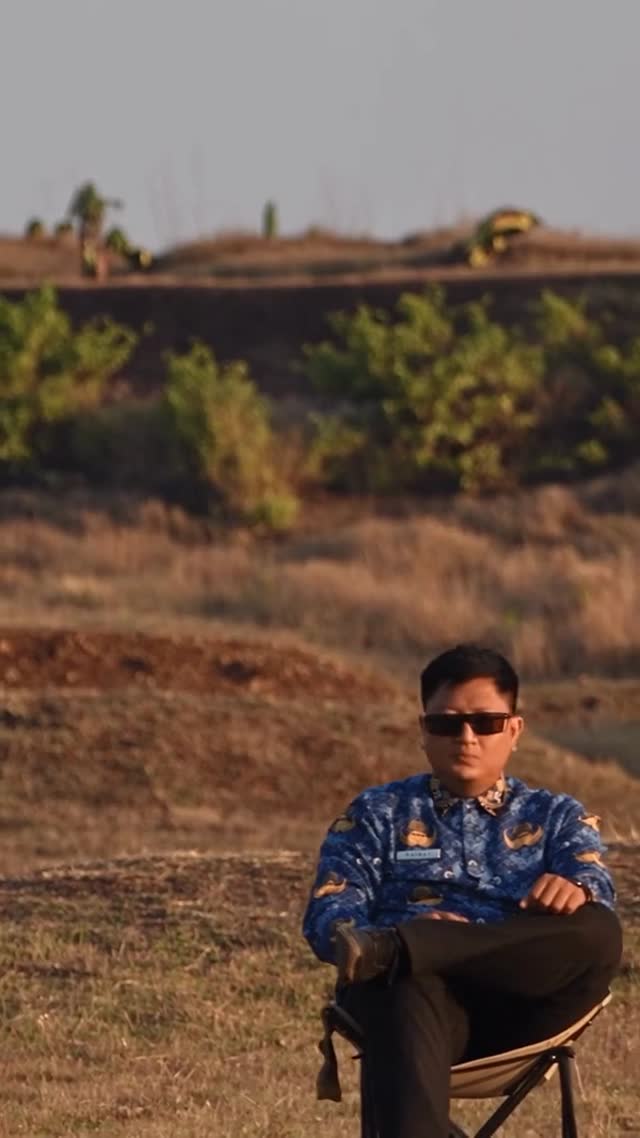
Salto fora de estrada
0:12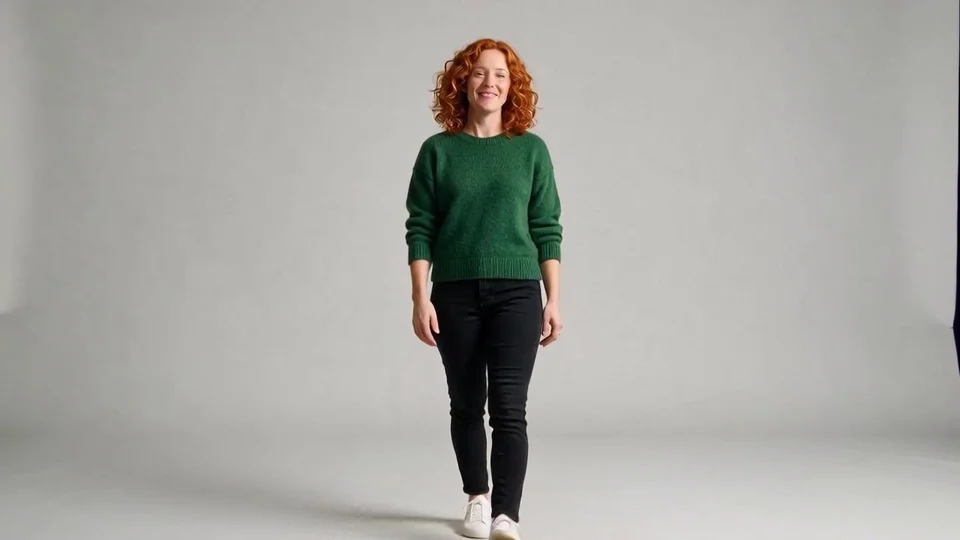
Pessoa 1
Vídeo original · Imagem do personagem alvo
Vídeo original
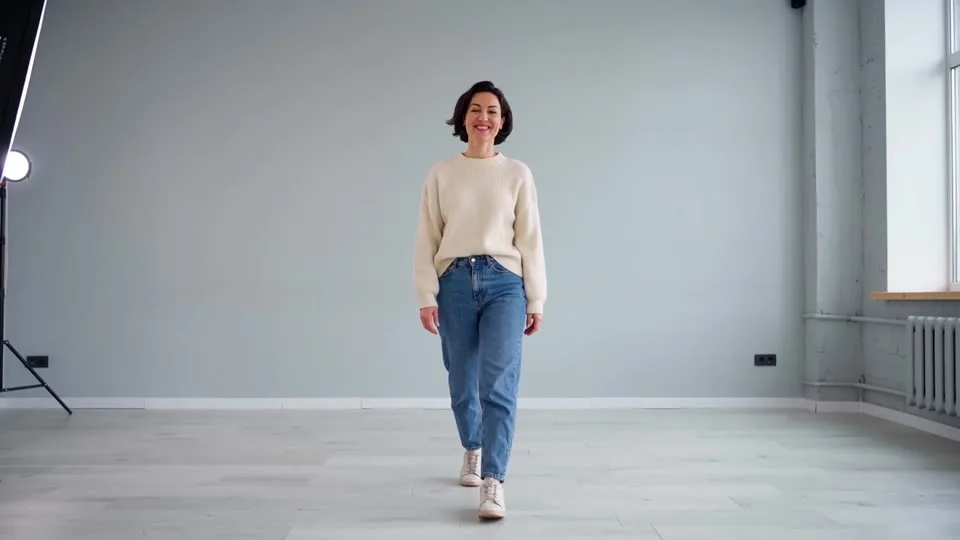
Imagem do personagem alvo
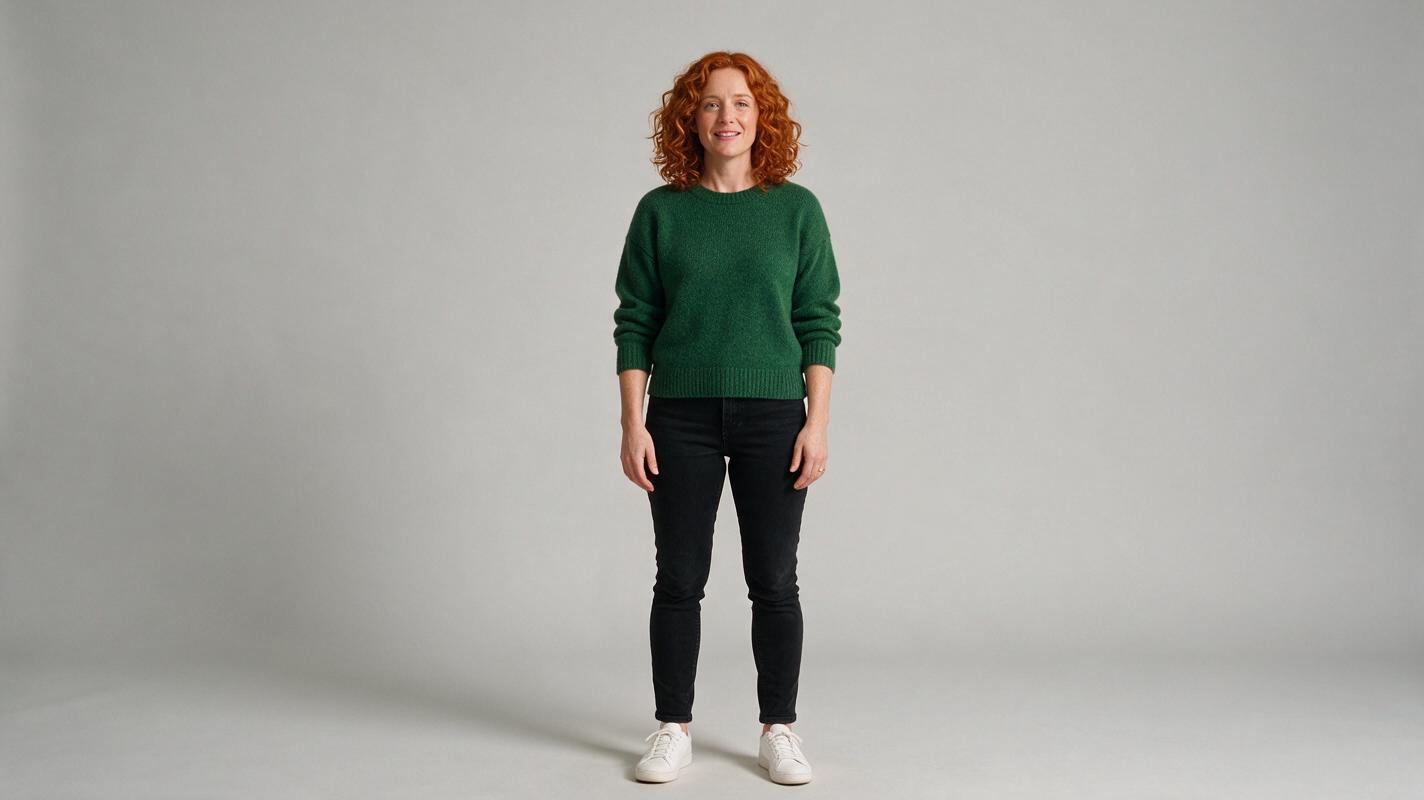
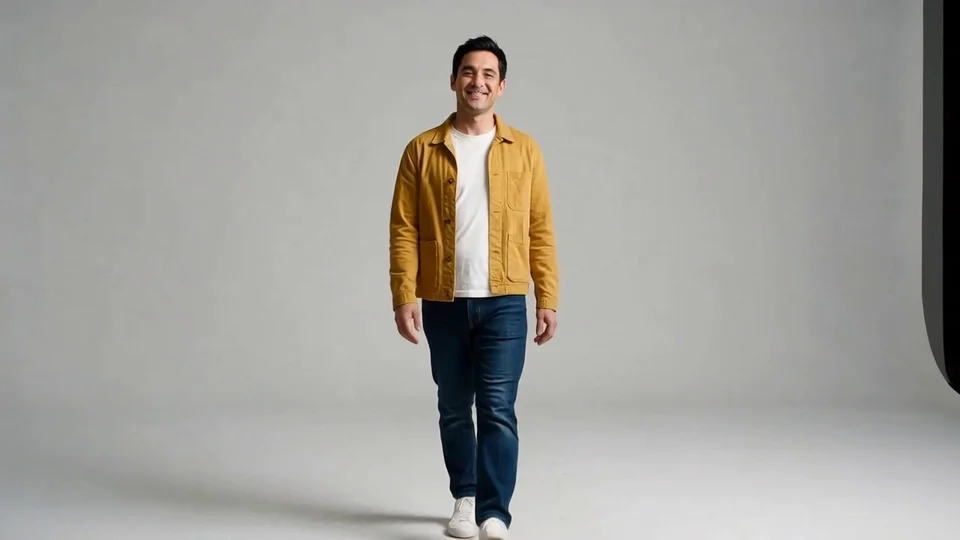
Pessoa 2
Vídeo original · Imagem do personagem alvo
Vídeo original
Imagem do personagem alvo
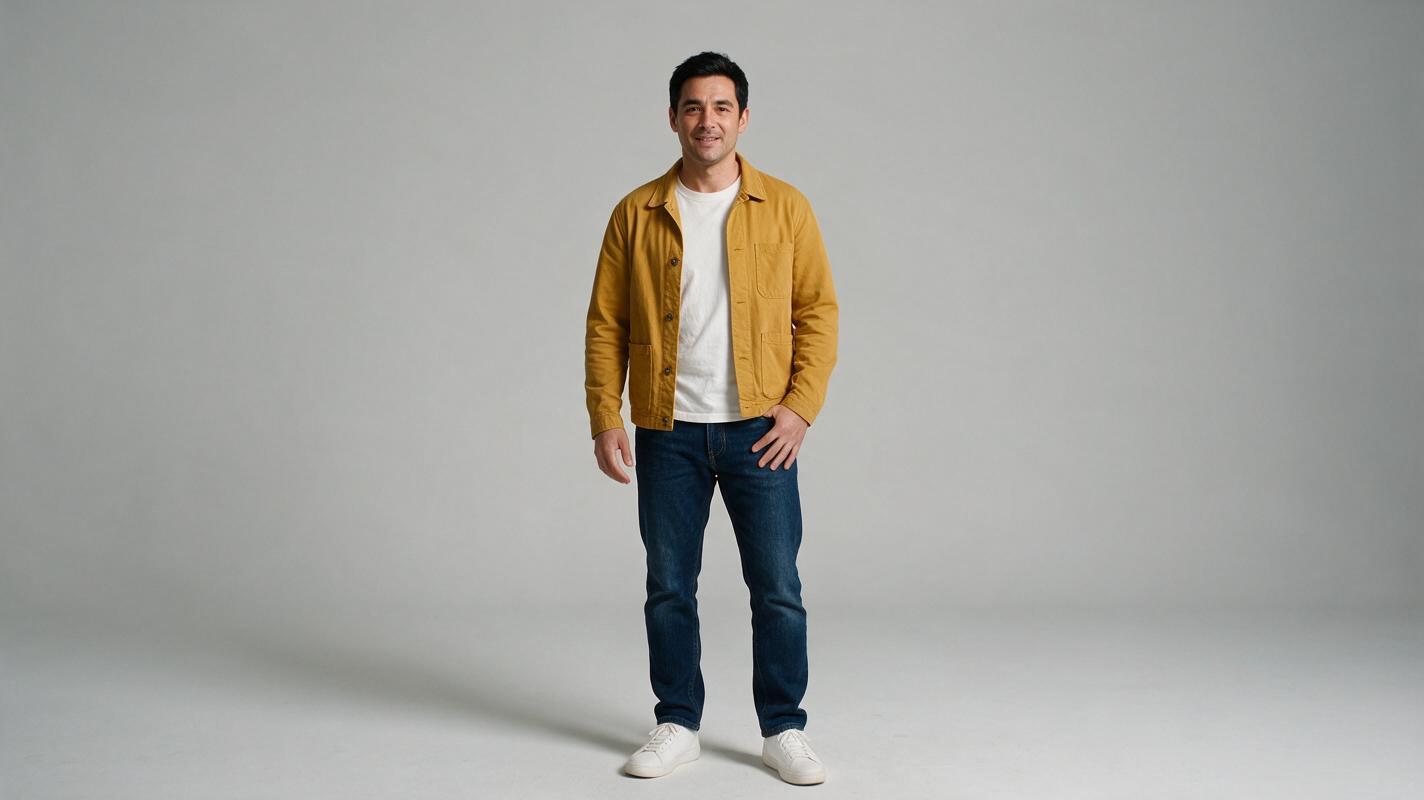
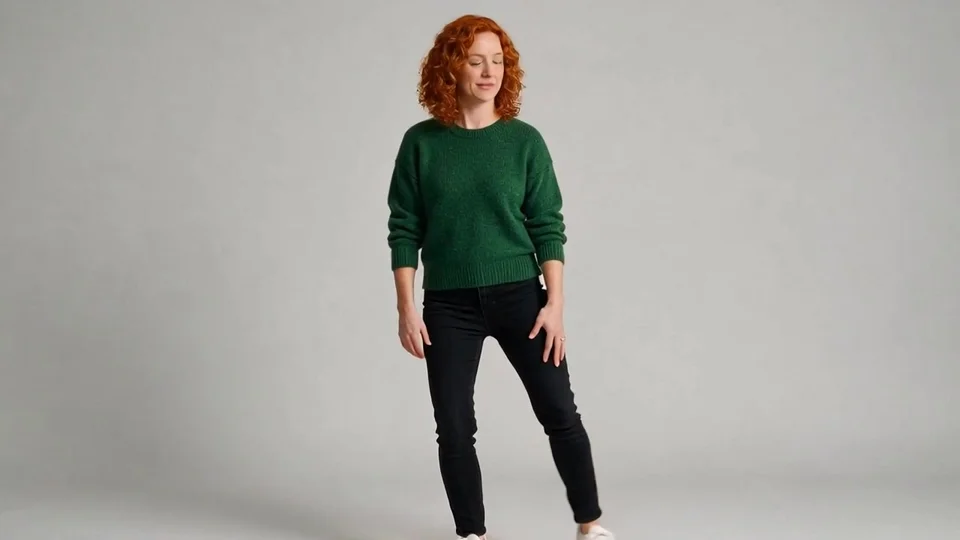
Movimento 1
Vídeo original · Imagem do personagem alvo
Vídeo original
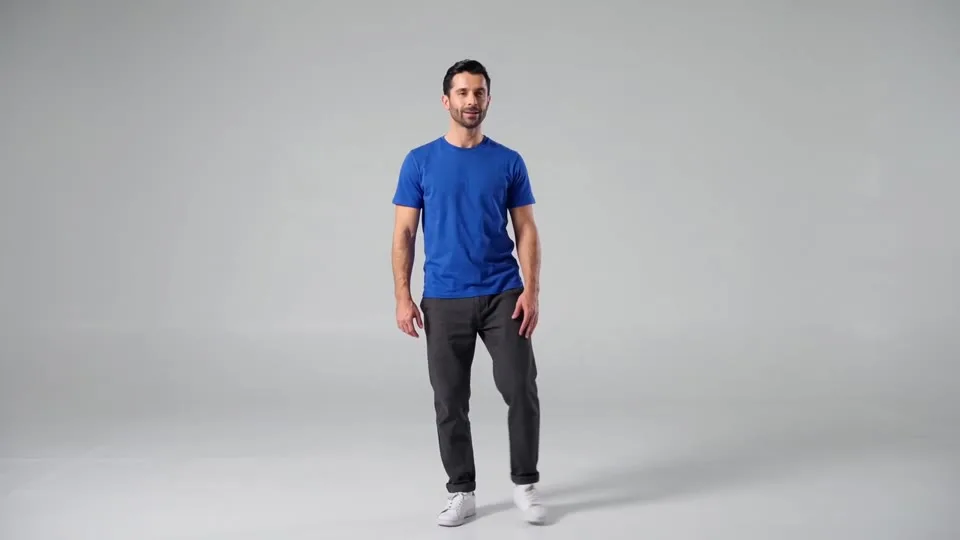
Imagem do personagem alvo
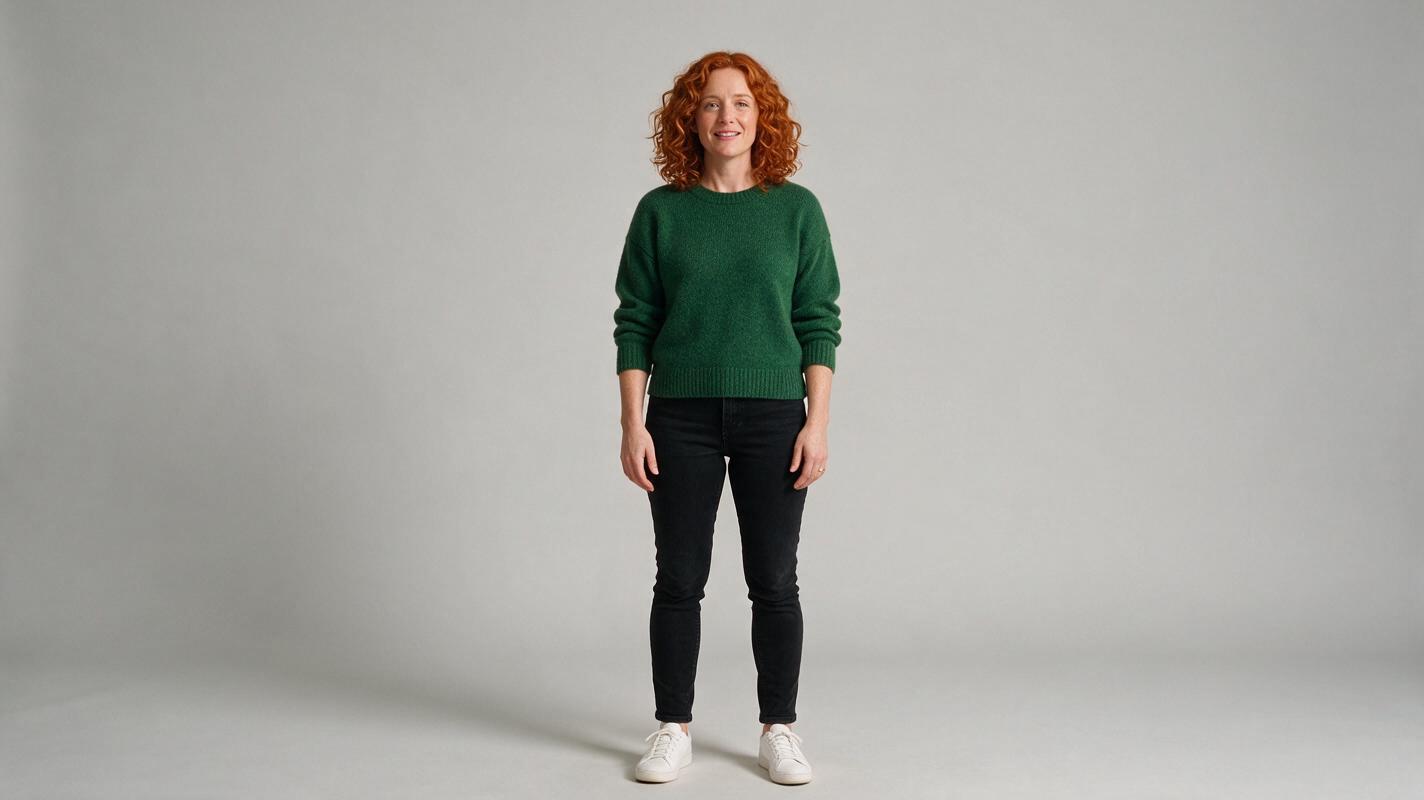
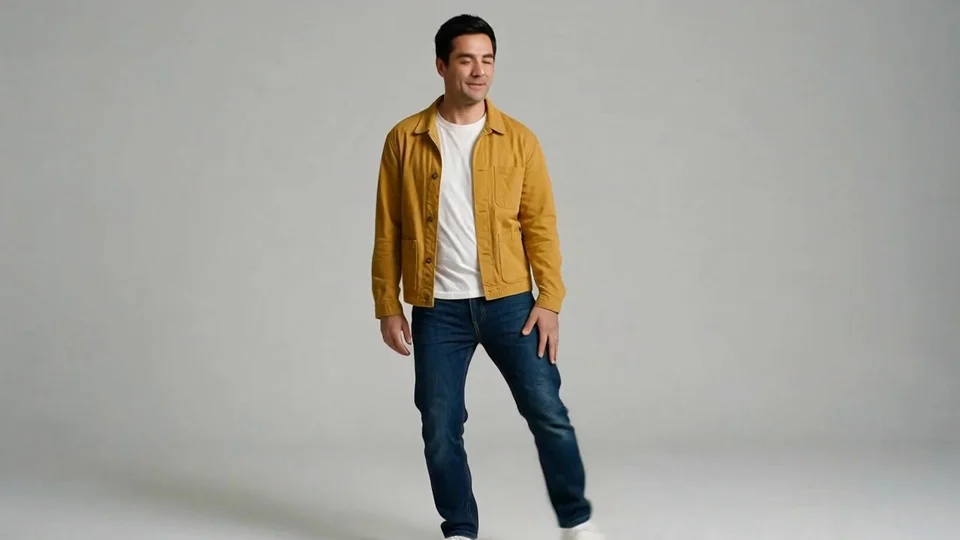
Movimento 2
Vídeo original · Imagem do personagem alvo
Vídeo original
Imagem do personagem alvo
Fundo 1
Vídeo original · Imagem do personagem alvo
Vídeo original
Imagem do personagem alvo
Fundo 2
Vídeo original · Imagem do personagem alvo
Vídeo original
Imagem do personagem alvo
Prepare a mudança e depois gere
Combine um vídeo de movimento e uma imagem de personagem no mesmo espaço.
Clone Cut AI usa Kling 3.0 Motion Control. Escolha 720p ou 1080p, orientação e origem do fundo. A instrução de cena é opcional; a estimativa acompanha a duração detectada do vídeo.
Biblioteca de inspiração em vídeo
Explore atuações, dança, transições e movimentos de câmera para encontrar uma ideia para seu próximo vídeo.
Caminhada na rua
0:15Um personagem se aproxima e se afasta de uma câmera fixa, mantendo os movimentos e a roupa visíveis de corpo inteiro.
Revezamento na rua
0:14Várias pessoas se aproximam da câmera uma de cada vez diante do mesmo cenário de rua.
Através da multidão
0:15Uma câmera na mão acompanha um personagem entre a multidão e fotógrafos em um ambiente iluminado de vermelho.
Transições com a mão
0:09Uma mão passando pela lente conecta mudanças de personagem e lugar.
Personagem estilizado na multidão
0:15Um personagem estilizado atravessa uma multidão densa, acompanhado de perto pela câmera.
Performance em estúdio
0:24Duas pessoas se apresentam nos microfones em um estúdio laranja, com expressões e gestos variados.
Dança no terraço
0:20Duas pessoas se alternam no primeiro plano antes de passar a passos de dança de corpo inteiro.
História à beira d’água
0:28Uma história com duas pessoas à beira d’água se desenrola entre diferentes enquadramentos e mudanças de luz.
Dueto em estúdio
0:30Planos próximos e de corpo inteiro se alternam durante um dueto nos microfones.
Coreografia de branco
0:27Um grande grupo vestido de branco muda as formações de dança ao redor de uma pessoa central.
Transições de looks
0:13Uma tomada de cima revela diferentes looks a cada passagem que encobre a câmera.
Formação sincronizada
0:28Fileiras de pessoas vestidas de preto se curvam juntas em uma composição ampla e simétrica.
Órbita no estádio
0:07A câmera gira rapidamente ao redor de um atleta parado, alternando planos próximos e de corpo inteiro.
Momentos de cinema
0:24Cenas expressivas em ambientes internos dão lugar a momentos entre dois personagens ao ar livre.
Órbita noturna de carro
0:09Imagens noturnas de um carro combinam órbitas rápidas, panorâmicas bruscas e detalhes da carroceria.
Cortes por gesto
0:16Gestos repetidos conectam tomadas em estilo selfie entre pessoas, lugares e veículos diferentes.
Salto fora de estrada
0:12Um veículo off-road salta por trás de uma pessoa sentada em primeiro plano e aterrissa em uma tomada fixa.
Do original a uma nova cena
Compare o original, a imagem de referência e o resultado. Carregue um exemplo completo com instrução e configurações.
Personagem 01
Configurações de saída
720p · 3s
Orientação do vídeo · Fundo do vídeo
Instrução de cena
The adult woman in the reference image follows the walking steps and small right-hand wave of the motion video. Preserve her curly auburn hair, forest green sweater, black jeans and white shoes. Keep the gray studio background and natural continuous motion.
Personagem 02
Configurações de saída
720p · 3s
Orientação do vídeo · Fundo do vídeo
Instrução de cena
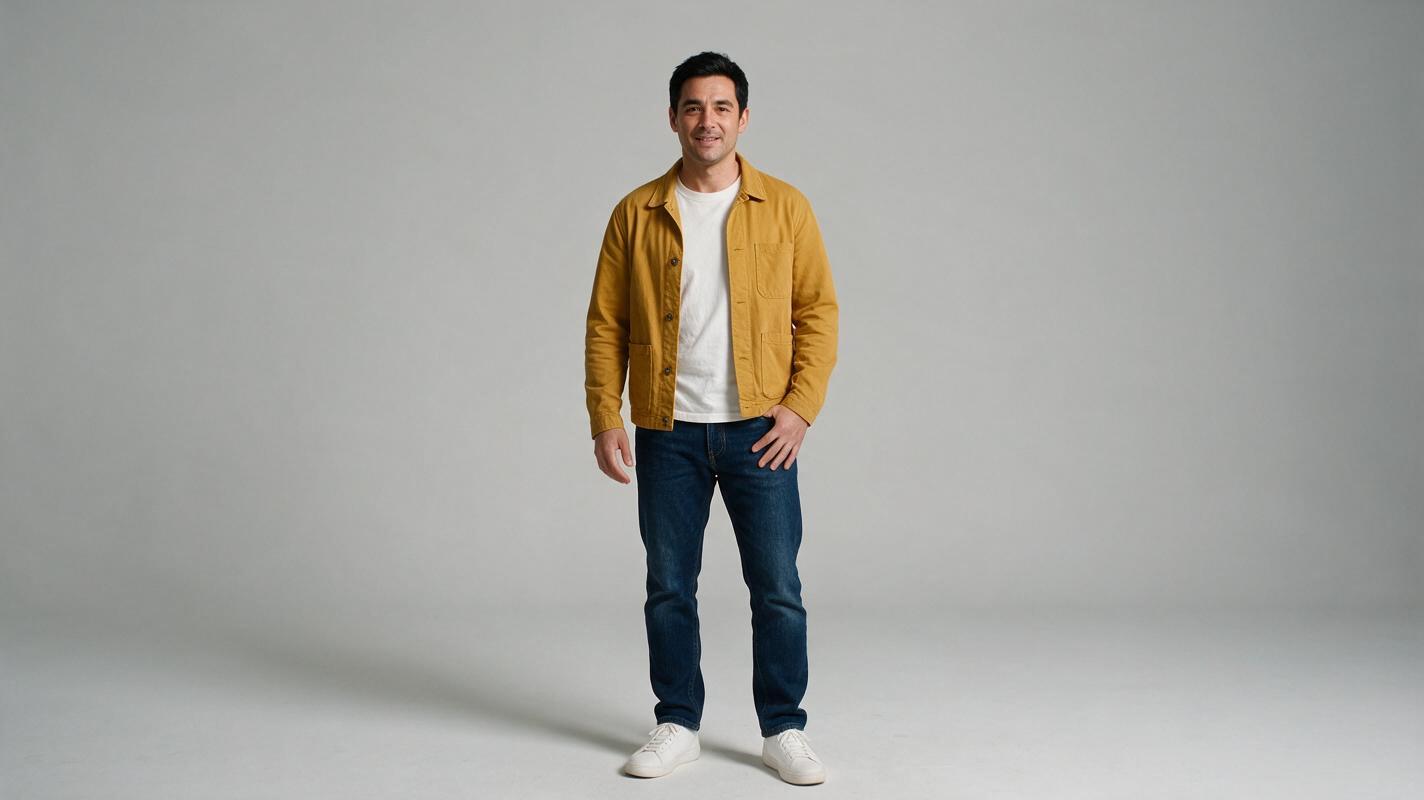
The adult man in the reference image follows the walking steps and small right-hand wave of the motion video. Preserve his short black hair, mustard yellow jacket, white shirt and blue jeans. Keep the gray studio background and natural continuous motion.
Transferência de movimento 03
Configurações de saída
720p · 3s
Orientação do vídeo · Fundo do vídeo
Instrução de cena
The adult woman in the reference image performs the relaxed side step from the motion video. Keep her curly auburn hair, forest green sweater and black jeans consistent. Match the visible footwork and arm movement in one continuous shot with the gray studio background.
Transferência de movimento 04
Configurações de saída
720p · 3s
Orientação do vídeo · Fundo do vídeo
Instrução de cena
The adult man in the reference image performs the relaxed side step from the motion video. Keep his mustard yellow jacket, white shirt and blue jeans consistent. Match the visible footwork and arm movement in one continuous shot with the gray studio background.
Fundo 05
Configurações de saída
720p · 3s
Orientação do vídeo · Fundo da imagem
Instrução de cena
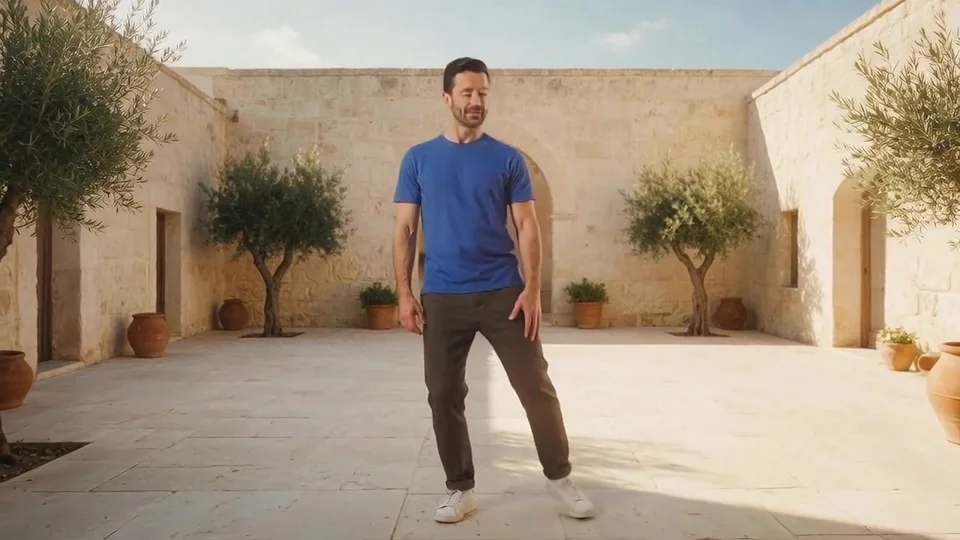
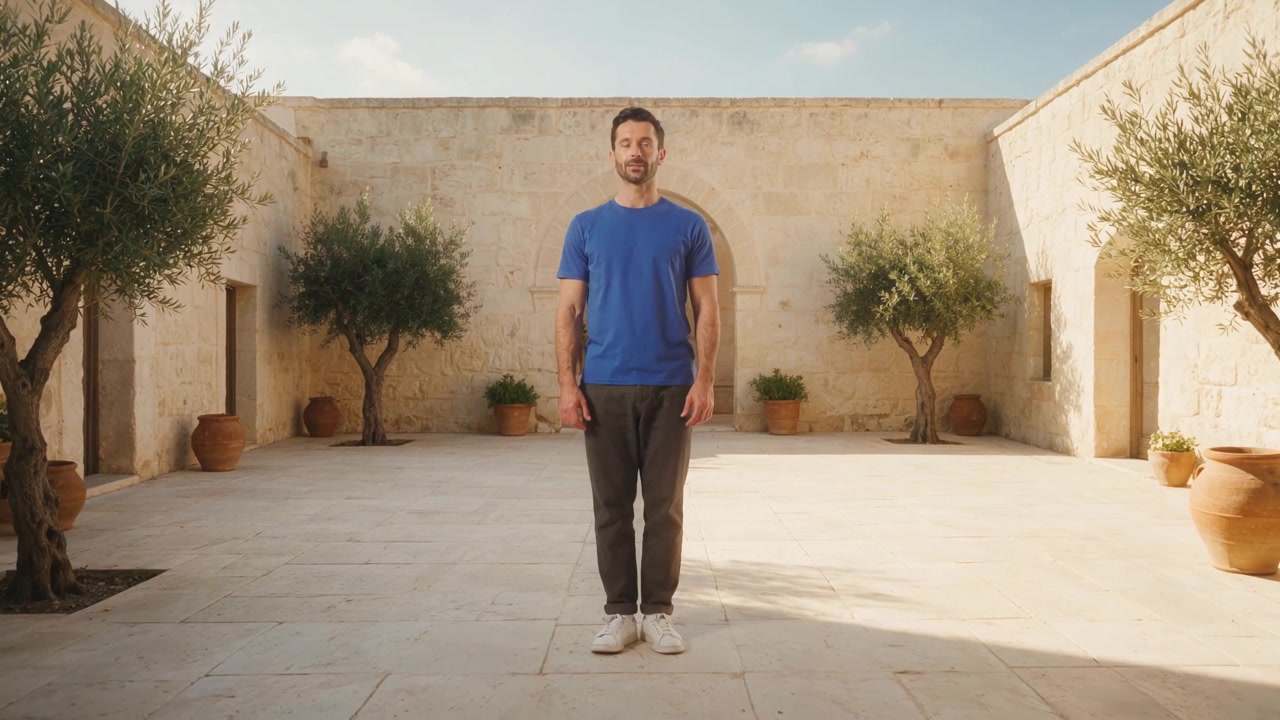
The blue-shirted adult man in the reference image performs the relaxed side step from the motion video. Preserve the sunny stone courtyard, olive trees and warm light from the reference image. Keep his clothing and face stable, with natural ground contact and one continuous shot.
Fundo 06
Configurações de saída
720p · 3s
Orientação do vídeo · Fundo da imagem
Instrução de cena
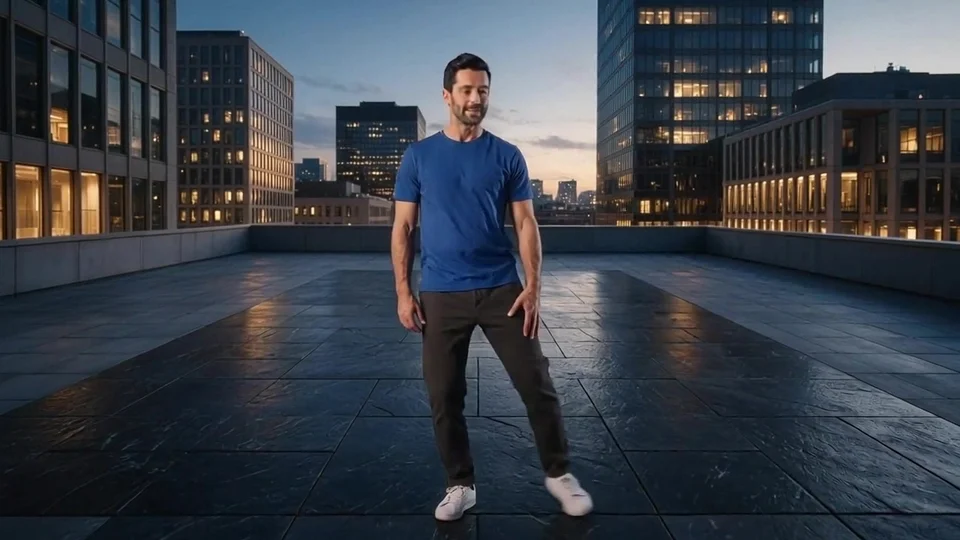
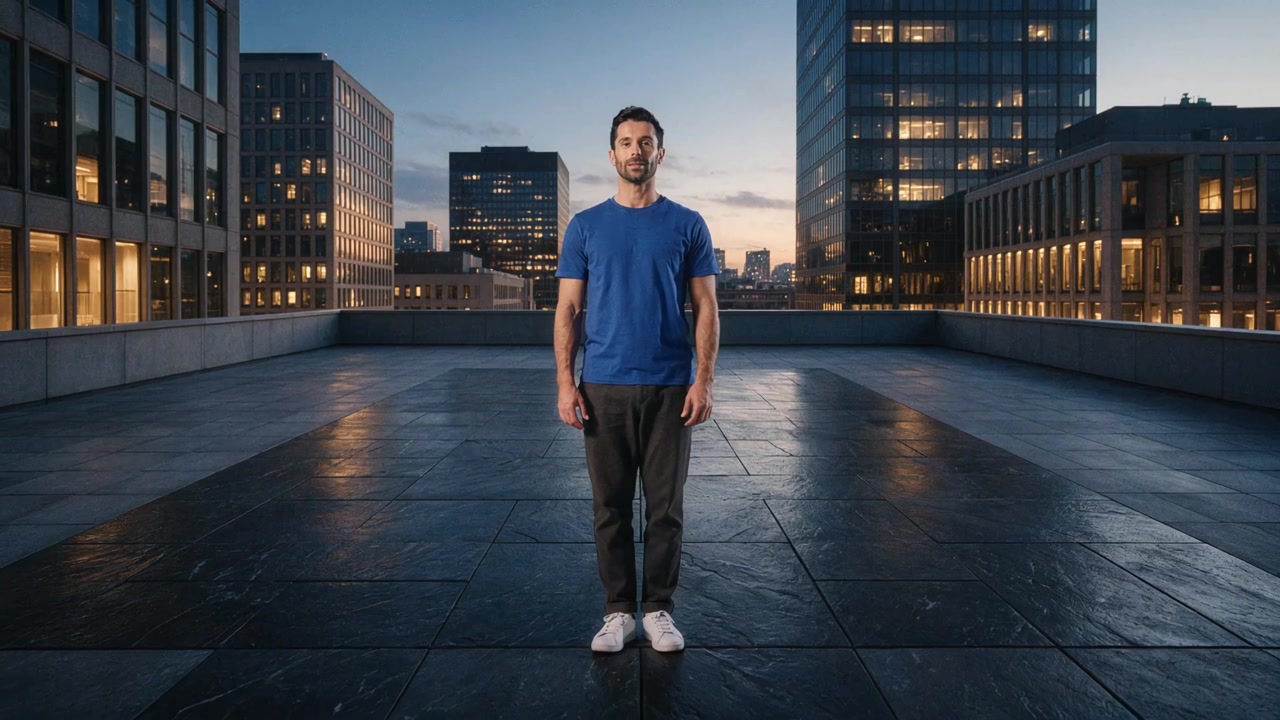
The blue-shirted adult man in the reference image performs the relaxed side step from the motion video. Preserve the rooftop terrace, city skyline and blue-hour lighting from the reference image. Keep his clothing and face stable, with natural ground contact and one continuous shot.
Como criar um vídeo com Clone Cut AI
Combine um clipe de movimento e uma imagem de personagem, depois escolha como eles orientam o resultado.
Envie o original
Envie um MP4 ou MOV com um intérprete visível. Use 3–30 segundos, ou no máximo 10 segundos com orientação por imagem.
Adicione uma referência visual
Adicione um JPEG ou PNG que mostre o personagem claramente. Combine corpo visível e enquadramento com o movimento do vídeo.
Escolha orientação e fundo
Selecione 720p ou 1080p, orientação e origem do fundo. Você pode acrescentar uma instrução; a duração acompanha o vídeo.
Gere e compare
Confira os créditos estimados e envie uma única solicitação. Compare o resultado ao original e baixe a versão escolhida.
Antes de gerar
- Clone Cut AI precisa de um vídeo de movimento e uma imagem; a instrução de cena é opcional.
- JPEG ou PNG até 10 MiB, MP4 ou MOV até 100 MiB. Ambas as dimensões devem superar 340 pixels, com proporção entre 2:5 e 5:2.
- Orientação por vídeo aceita 3–30 segundos; por imagem, 3–10 segundos. A duração da saída acompanha o vídeo.
- Confira a estimativa atual. Os créditos dependem da resolução e da duração detectada arredondada para o segundo seguinte.
Prepare uma entrada clara para Clone Cut AI
O guia e os exemplos de transferência de movimento do Clone Cut AI mostram como o vídeo e a imagem do personagem se complementam. Prepare os dois arquivos antes de ajustar a saída.
Dê uma função a cada referência
O vídeo fornece o movimento ao Clone Cut AI, e a imagem define a aparência. Para um novo personagem, prepare uma imagem de referência com Seedream 5.0 Pro. Escolha uma pessoa visível e um enquadramento compatível para o Clone Cut AI usar a pose e o corpo na ação.
Confira duração e enquadramento juntos
Clone Cut AI detecta a duração do vídeo, que determina o comprimento da saída. Use 3–30 segundos na orientação por vídeo ou 3–10 na orientação por imagem. A estimativa Clone Cut AI arredonda o tempo para o segundo seguinte; confira antes de gerar.
Revise o resultado Clone Cut AI antes de repetir
Assista ao clipe Clone Cut AI inteiro e identifique um problema visível. Ajuste a instrução correspondente e preserve o que funciona.
A cena muda mais que o esperado
Confira o fundo do Clone Cut AI: vídeo mantém o cenário original, enquanto imagem usa o cenário de referência. Revise as opções de orientação e fundo do Motion Control 3.0 e remova instruções conflitantes. Mantenha as referências do Clone Cut AI ao comparar os ajustes.
Um detalhe muda durante o movimento
Examine giros, contatos e oclusões no resultado Clone Cut AI. Simplifique a mudança ou use uma imagem mais clara. Compare a próxima tomada Clone Cut AI ao mesmo momento do original para avaliar se a revisão ajudou.
Continue uma tarefa Clone Cut AI sem duplicá-la
Clone Cut AI associa progresso e resultados à conta conectada. Se a resposta for incerta, verifique a tarefa existente antes de outra geração paga.
Surge um erro de envio ou geração
Leia a mensagem Clone Cut AI e resolva o problema indicado de entrada, arquivo ou saldo. A instrução escrita continua disponível. Se Clone Cut AI já tem uma tarefa em andamento, acompanhe o estado sem clicar repetidamente; uma resposta lenta não significa que nenhuma tarefa existe.
Você retorna após entrar ou comprar créditos
Clone Cut AI retorna ao mesmo idioma e espaço. Confira instrução e ajustes, depois selecione novamente os arquivos locais ausentes. Revise a estimativa Clone Cut AI atualizada. Um exemplo público preenche as duas referências e configurações sem iniciar uma tarefa paga.
Perguntas sobre Clone Cut AI
O que Clone Cut AI faz com meu vídeo?
Clone Cut AI transfere o movimento de um vídeo para o personagem de uma imagem usando Kling 3.0 Motion Control. Você escolhe a orientação e se o fundo vem do vídeo ou da imagem.
Clone Cut AI copia o original exatamente?
Clone Cut AI gera uma nova atuação guiada pela fonte. Detalhes, ritmo e movimento podem variar. Assista ao clipe inteiro, incluindo giros e mãos, antes de escolher o resultado.
Quais resoluções Clone Cut AI oferece?
Clone Cut AI oferece 720p e 1080p. A estimativa usa a resolução escolhida e a duração fonte arredondada para o segundo seguinte. O comprimento da saída acompanha o vídeo de movimento.
Clone Cut AI funciona sem vídeo de origem?
Este fluxo Clone Cut AI exige um vídeo e uma imagem. Use um clipe claro de 3–30 segundos, ou 3–10 com orientação por imagem. O texto é opcional e não substitui nenhuma entrada.
Como mudar o fundo no Clone Cut AI?
Selecione a imagem como origem do fundo Clone Cut AI e mostre o personagem no lugar desejado. Vídeo usa o cenário original. Confira iluminação, perspectiva e contato com o chão no resultado.
Para onde Clone Cut AI retorna após entrar ou comprar créditos?
Clone Cut AI retorna ao mesmo idioma e espaço. O rascunho e os ajustes ficam associados à conta. Se os arquivos locais não forem recuperados, será necessário selecioná-los novamente.
Faça da próxima versão a sua
Traga um vídeo de movimento e uma imagem de personagem para a próxima tomada.