Generador Clone Cut AI: anima tu personaje con los movimientos de un vídeo
Da vida a una imagen de personaje con los movimientos de tu vídeo. Sube ambas referencias a Clone Cut AI, elige la orientación y el fondo, y genera un clip en 720p o 1080p sin animar cada fotograma a mano. Prueba un ejemplo completo y revisa el coste estimado en créditos antes de crear tu propia versión.
Inspiración en vídeo
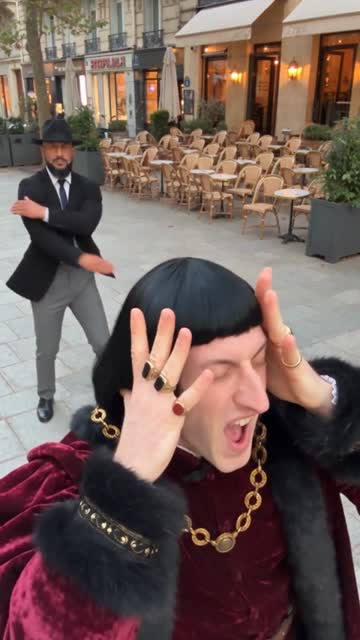
Baile en la terraza
Dos personas se turnan en primer plano antes de pasar a pasos de baile de cuerpo entero.
Generador de vídeo Clone Cut AI
Transfiere el movimiento de un video al personaje de tu imagen. Elige su orientación y el origen del fondo.
Vídeo original
MP4 o MOV · hasta 100 MiB · 3–30 segundos · ancho y alto >340 px · proporción 2:5–5:2
Imagen del personaje objetivo
JPG o PNG · hasta 10 MiB · ancho y alto >340 px · proporción 2:5–5:2
Cargando ajustes de Clone Cut AI...
Vídeos y tareas
Ejemplos 23
Paseo por la calle
0:15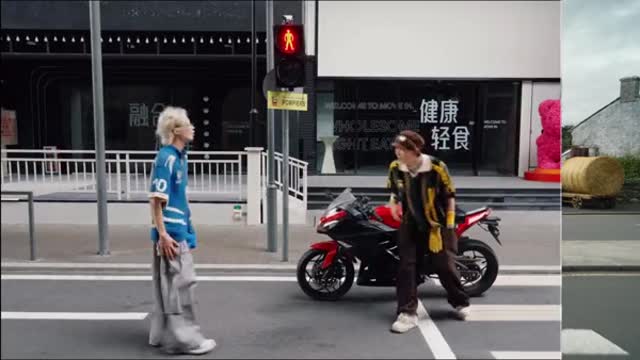
Relevo en la calle
0:14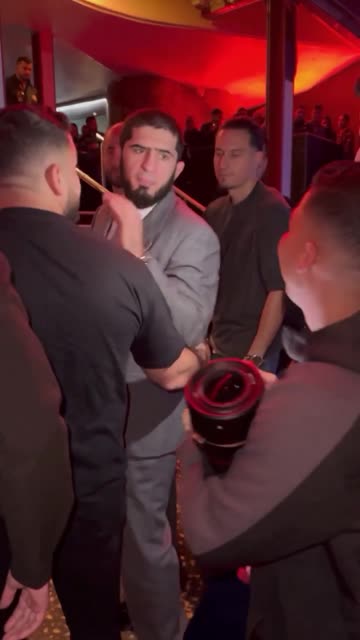
Entre la multitud
0:15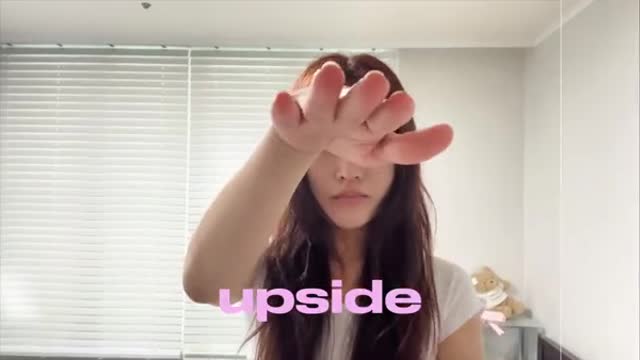
Transiciones con la mano
0:09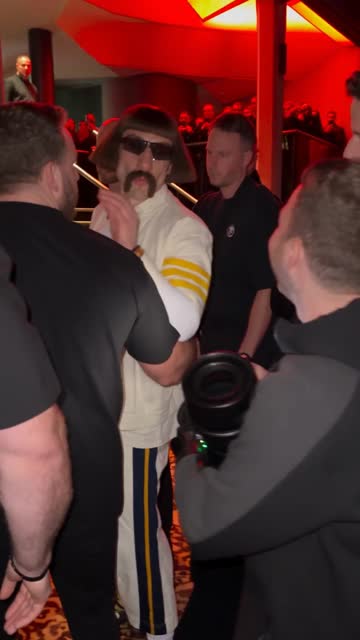
Personaje estilizado entre la multitud
0:15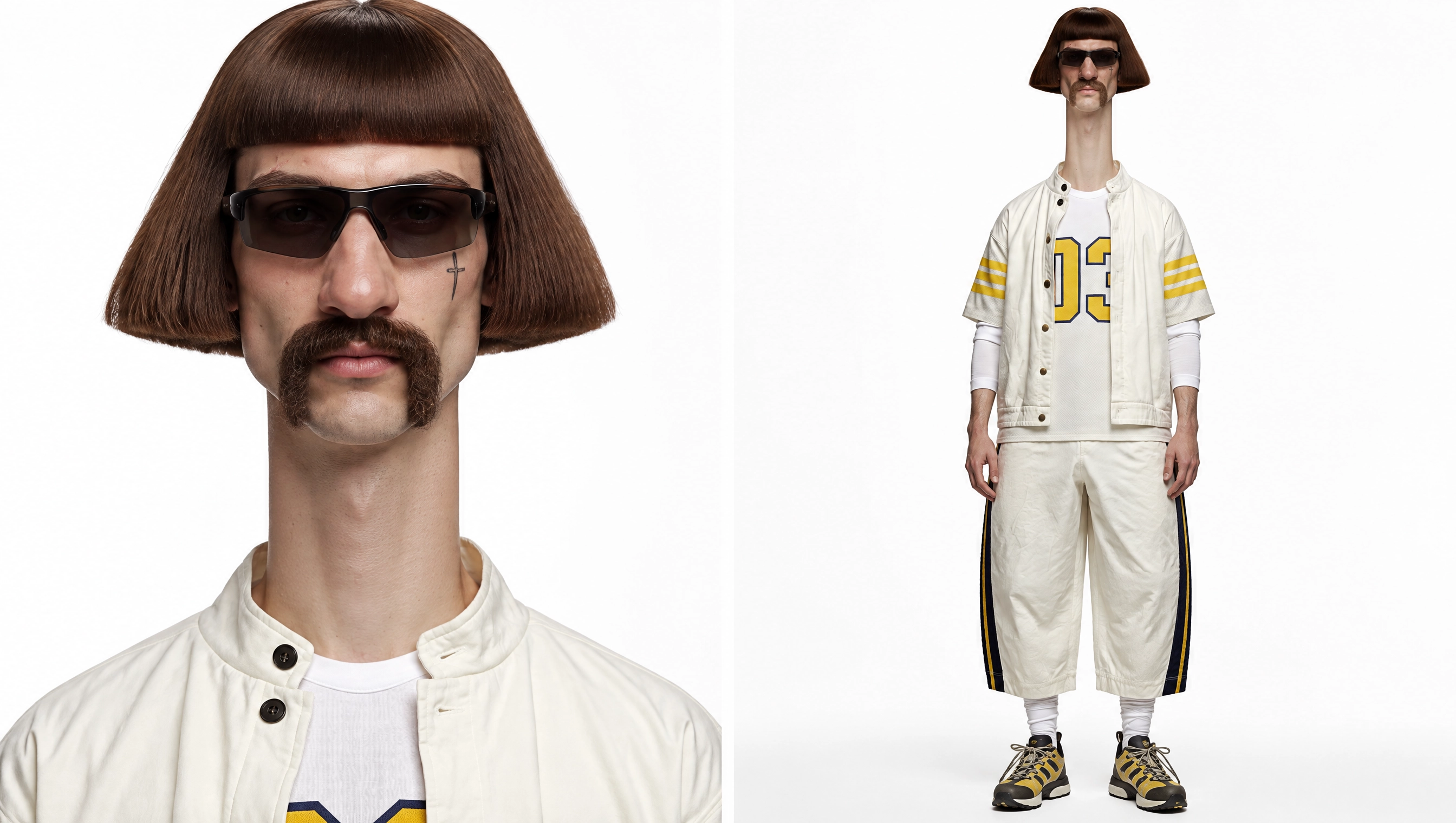
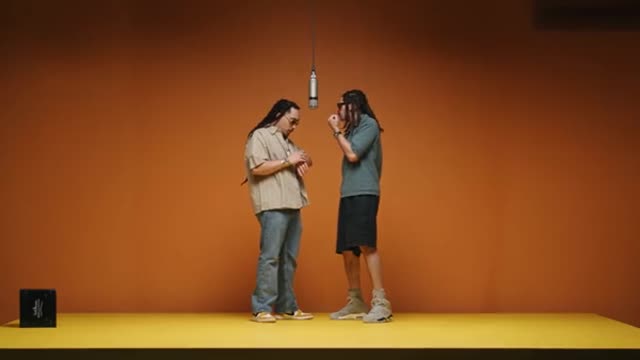
Actuación en estudio
0:24Baile en la terraza
0:20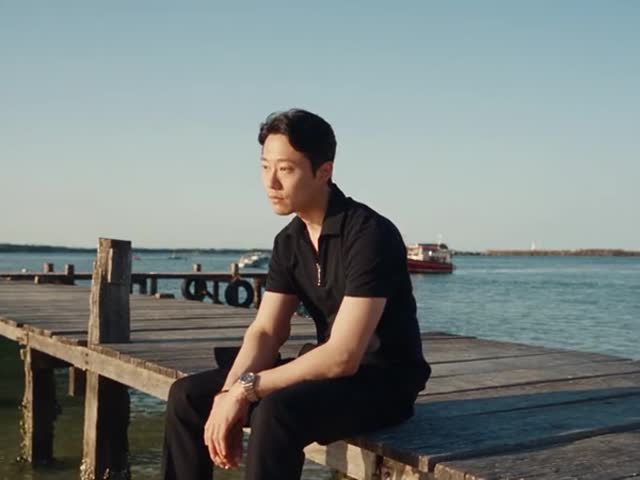
Historia junto al agua
0:28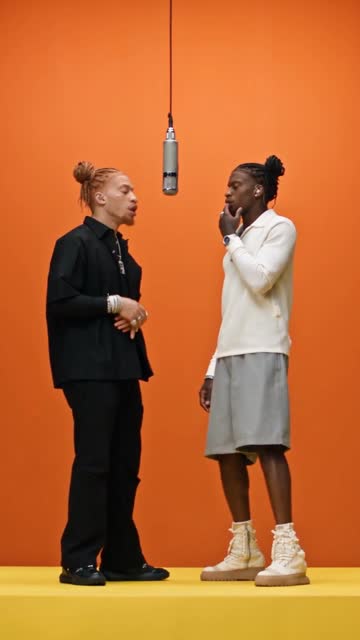
Dúo en estudio
0:30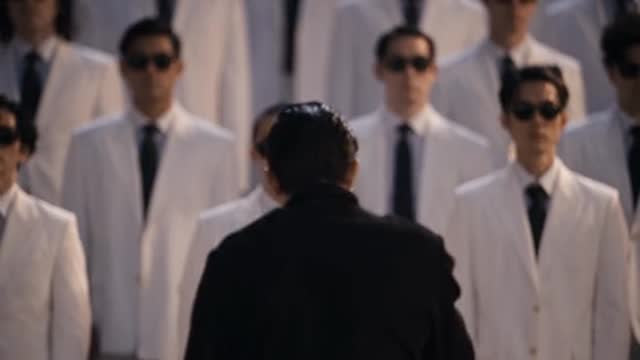
Coreografía de blanco
0:27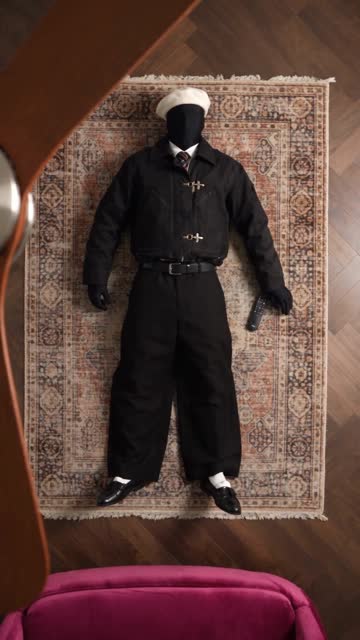
Transiciones de vestuario
0:13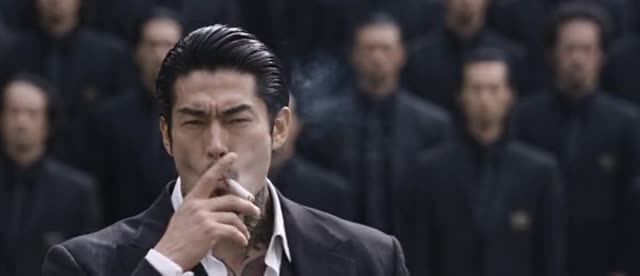
Formación sincronizada
0:28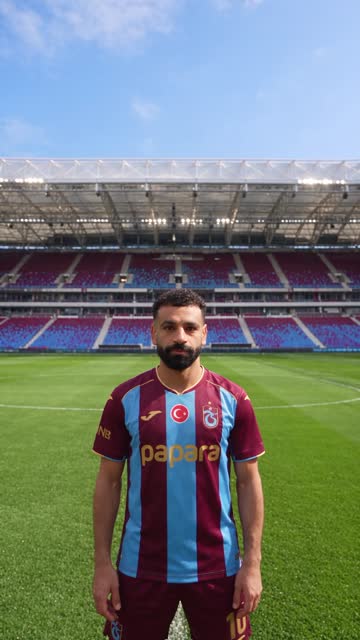
Órbita en el estadio
0:07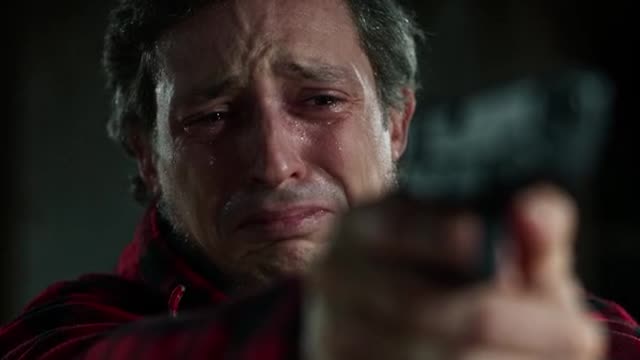
Momentos de cine
0:24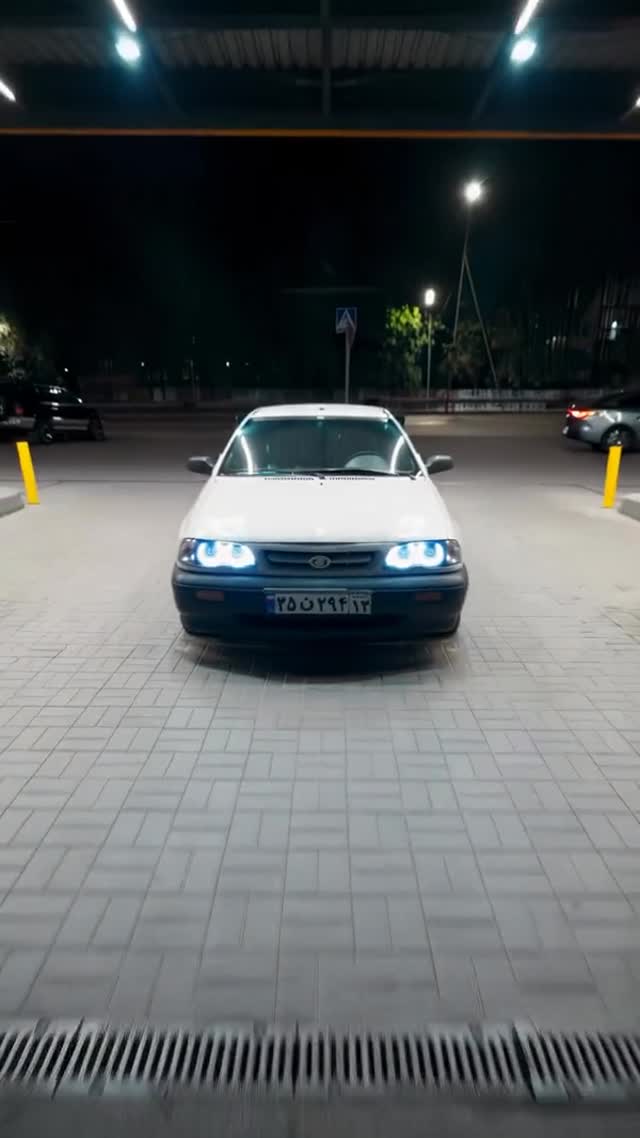
Órbita nocturna de un coche
0:09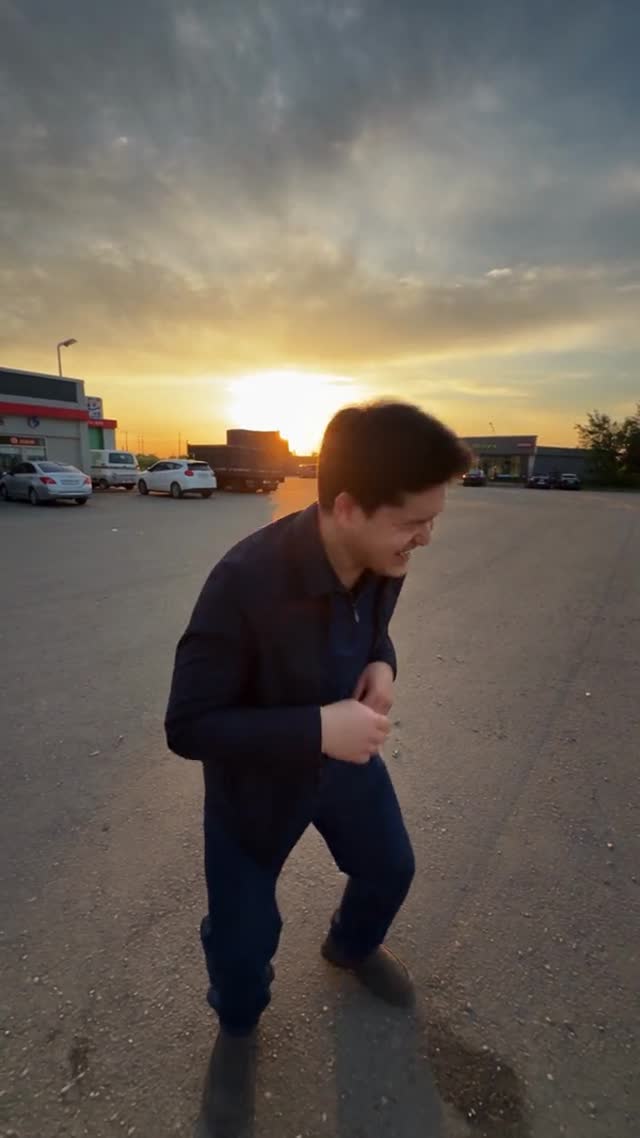
Cortes por gesto
0:16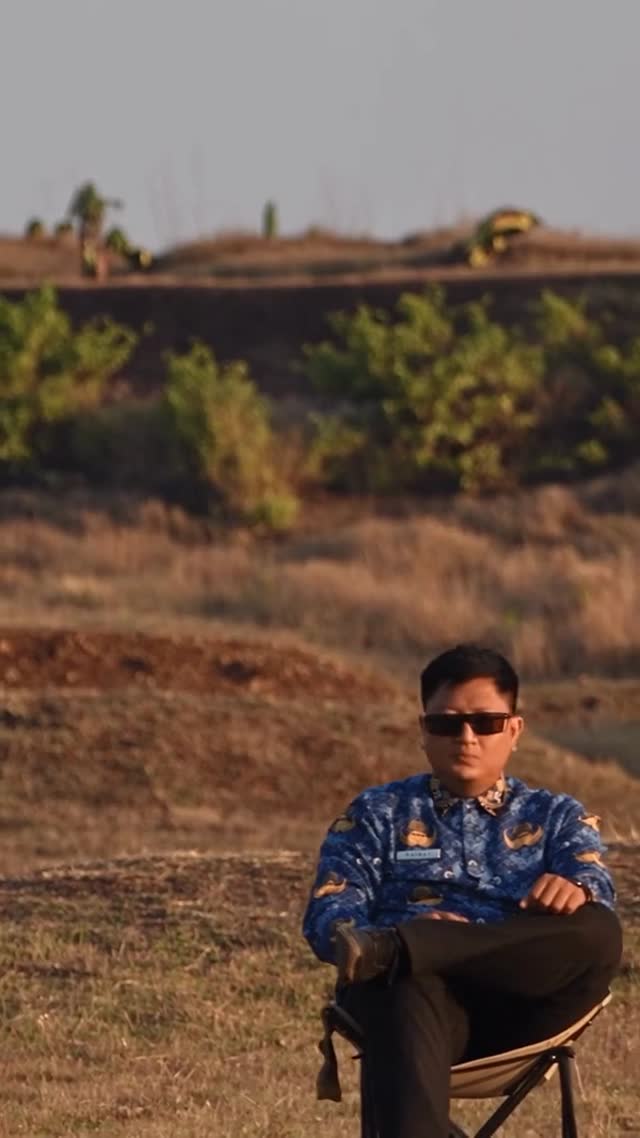
Salto todoterreno
0:12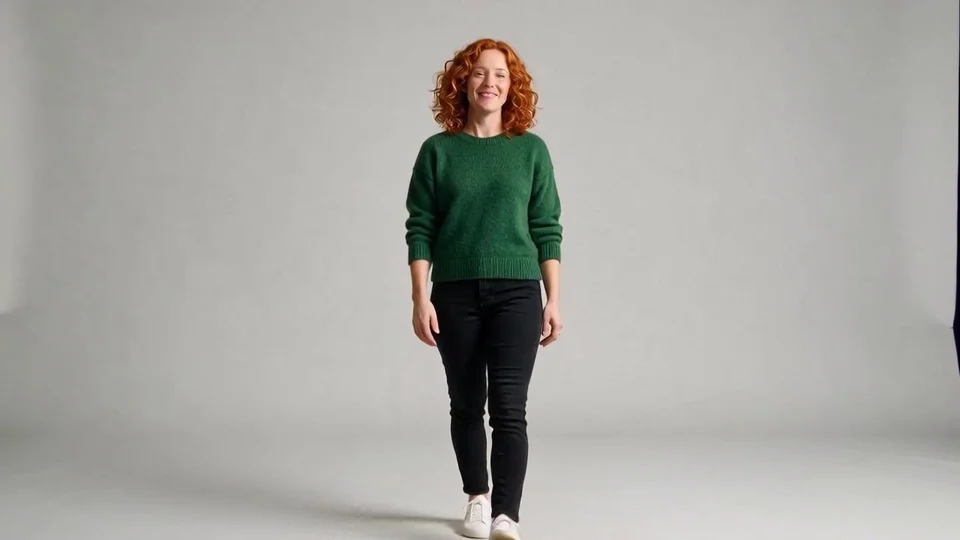
Persona 1
Vídeo original · Imagen del personaje objetivo
Vídeo original
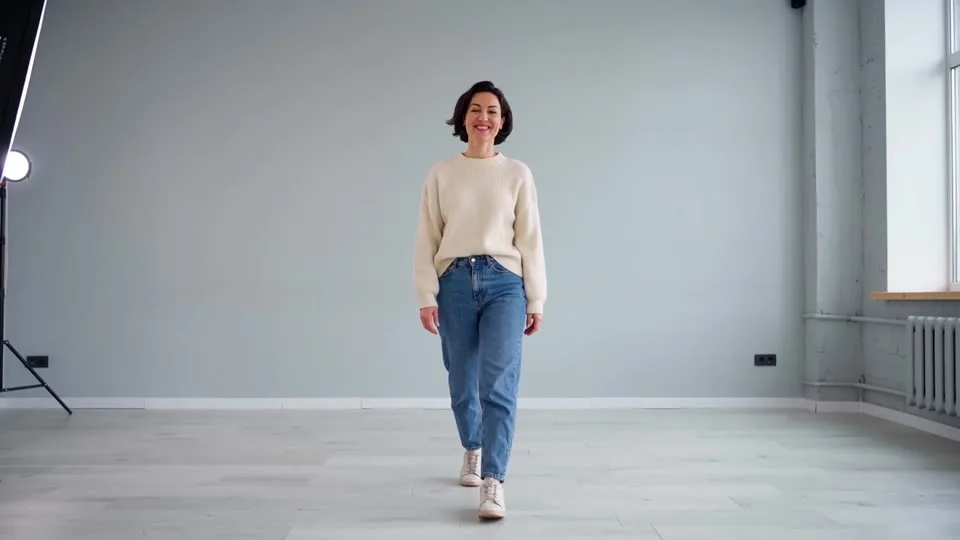
Imagen del personaje objetivo
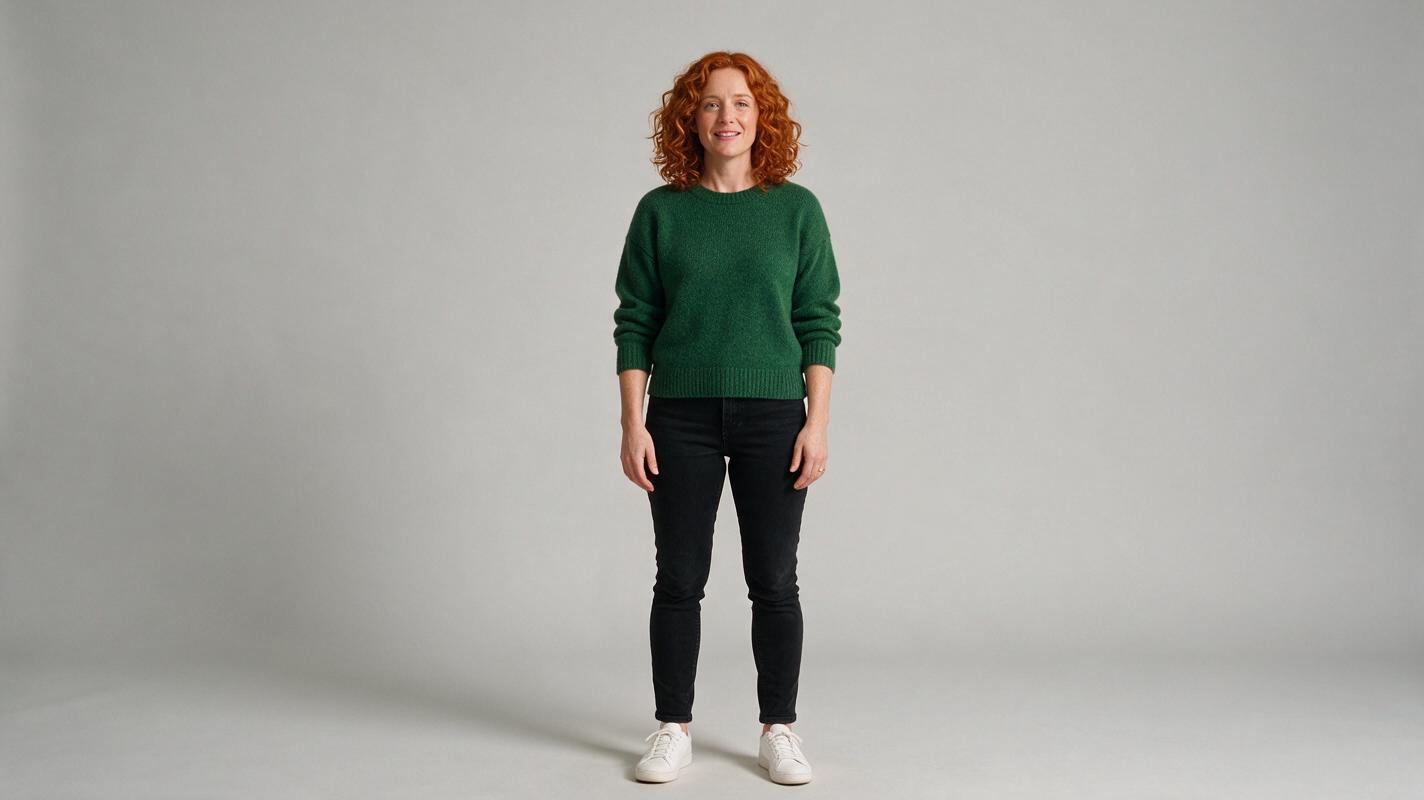
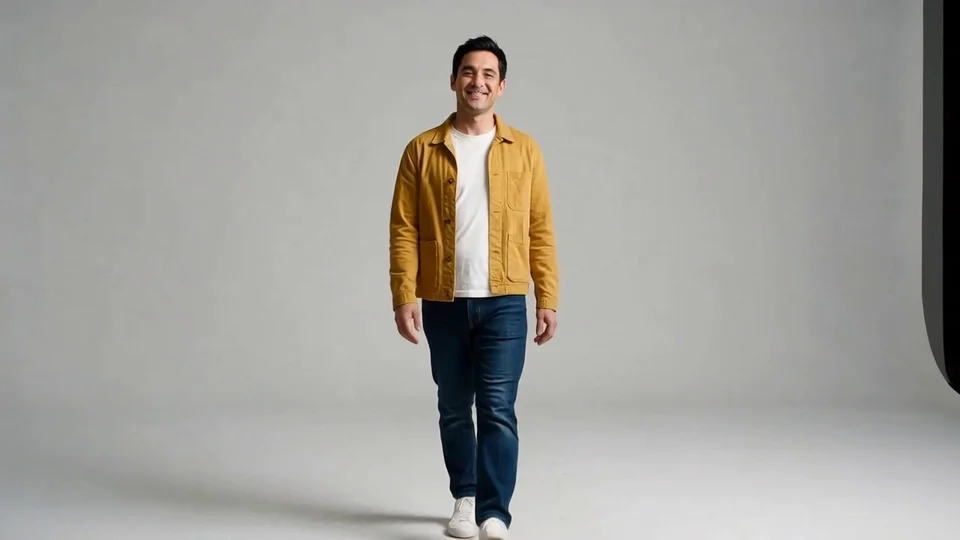
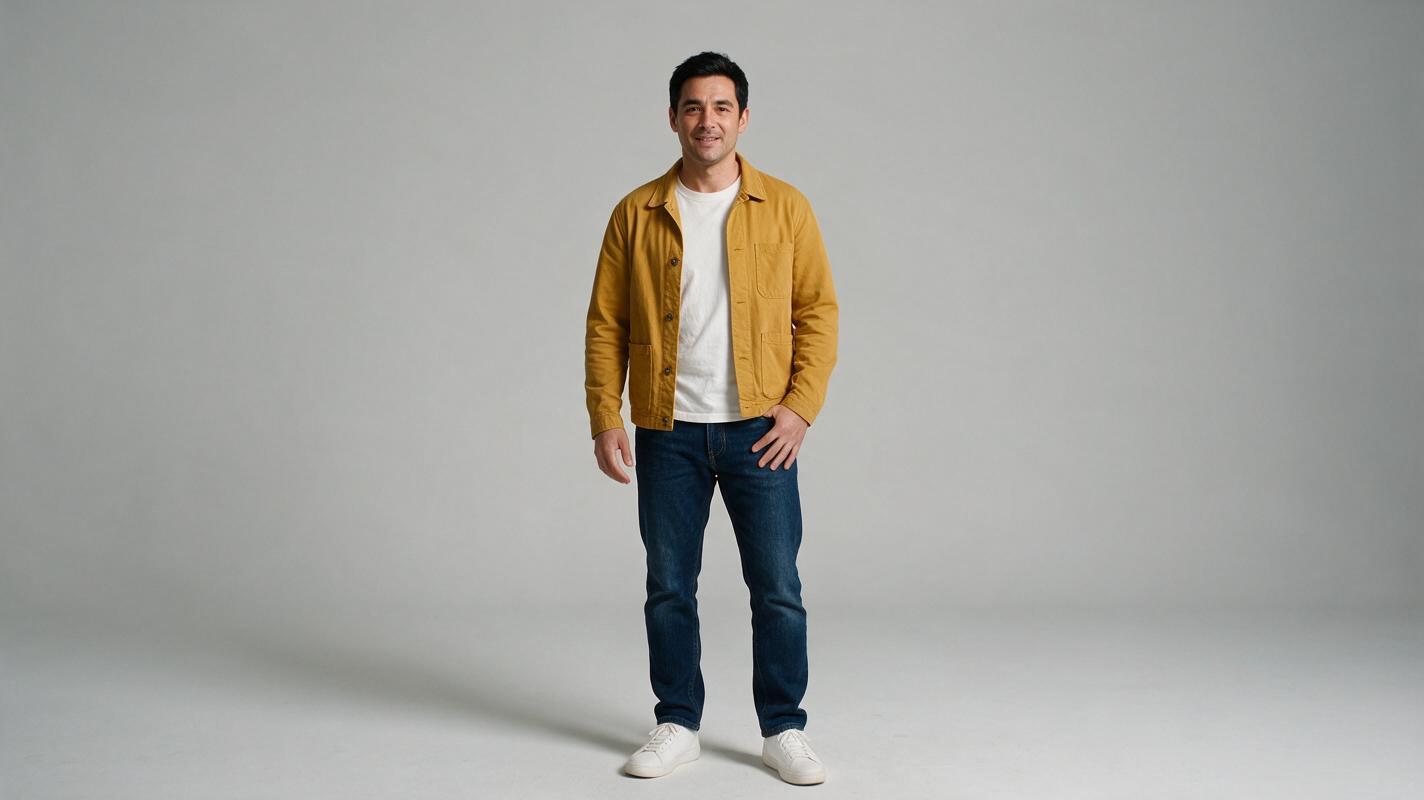
Persona 2
Vídeo original · Imagen del personaje objetivo
Vídeo original
Imagen del personaje objetivo
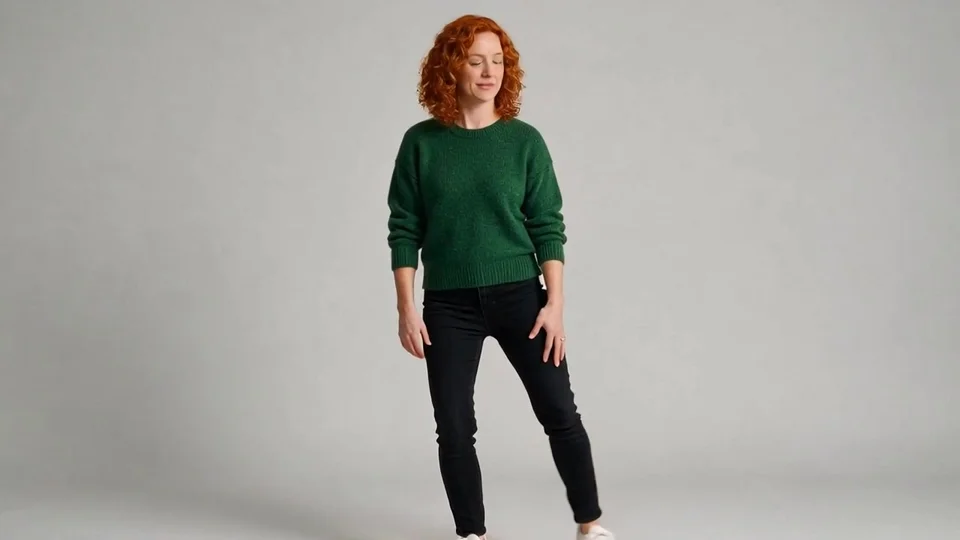
Movimiento 1
Vídeo original · Imagen del personaje objetivo
Vídeo original
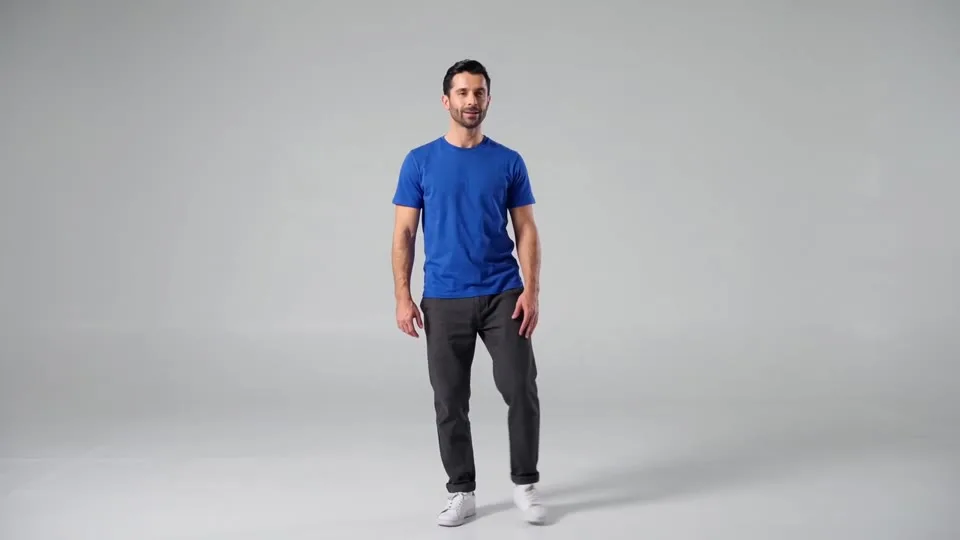
Imagen del personaje objetivo
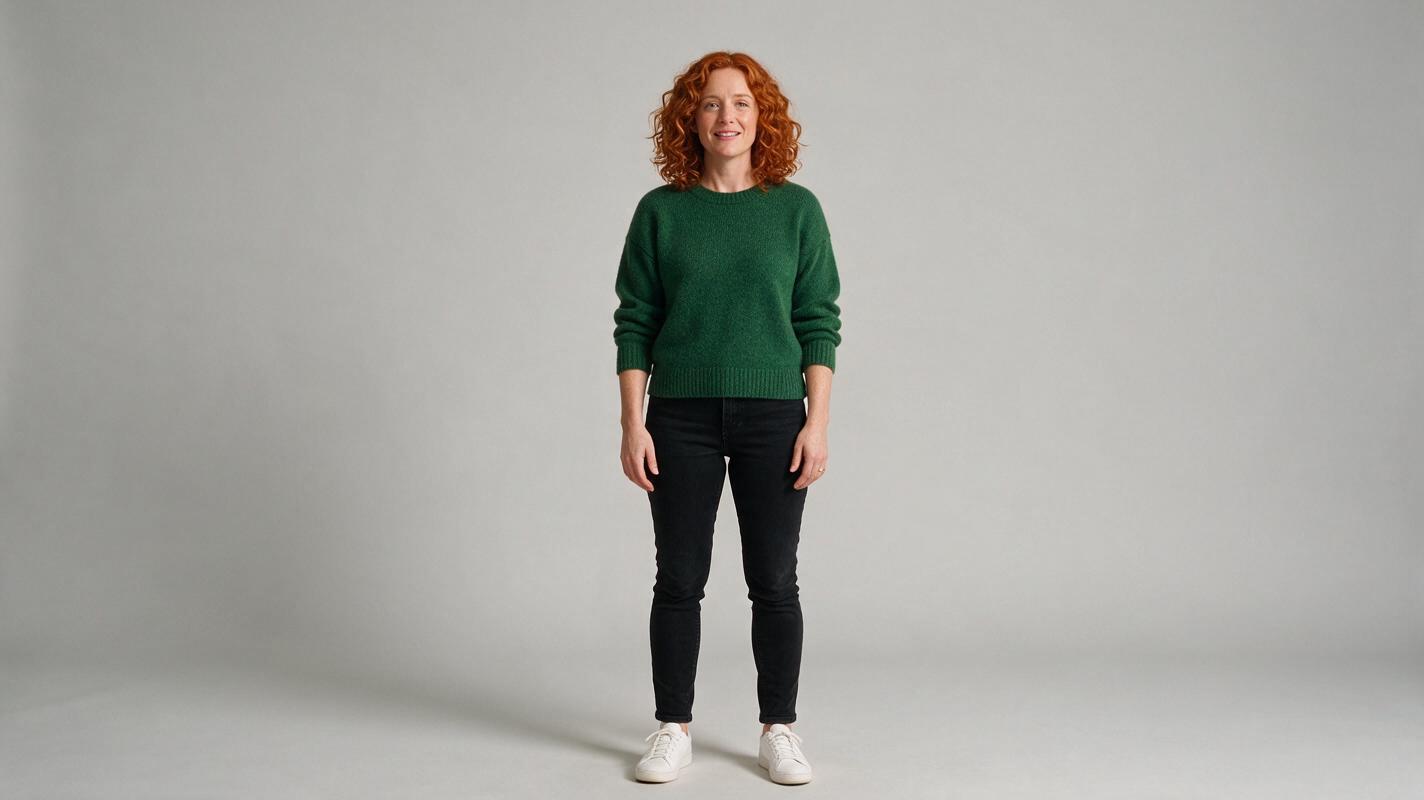
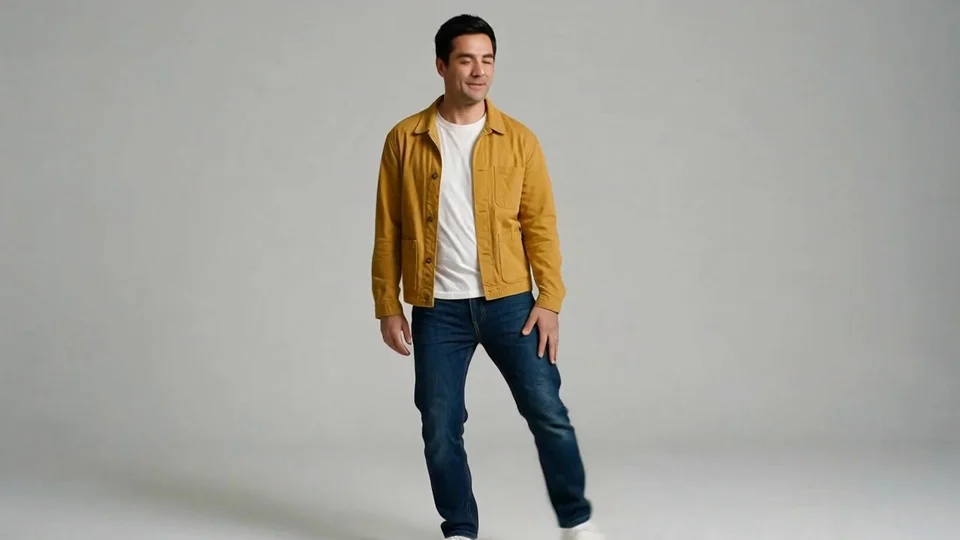
Movimiento 2
Vídeo original · Imagen del personaje objetivo
Vídeo original
Imagen del personaje objetivo
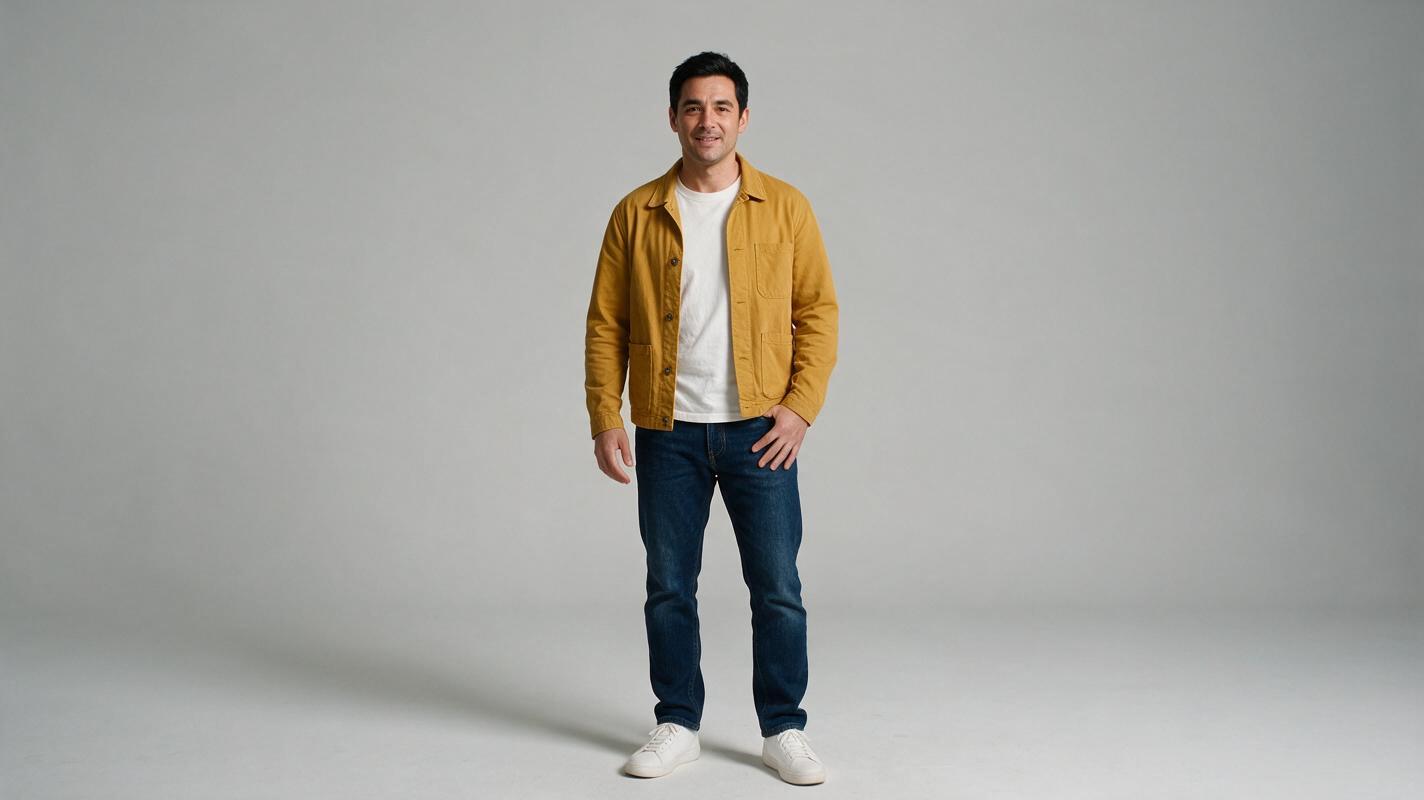
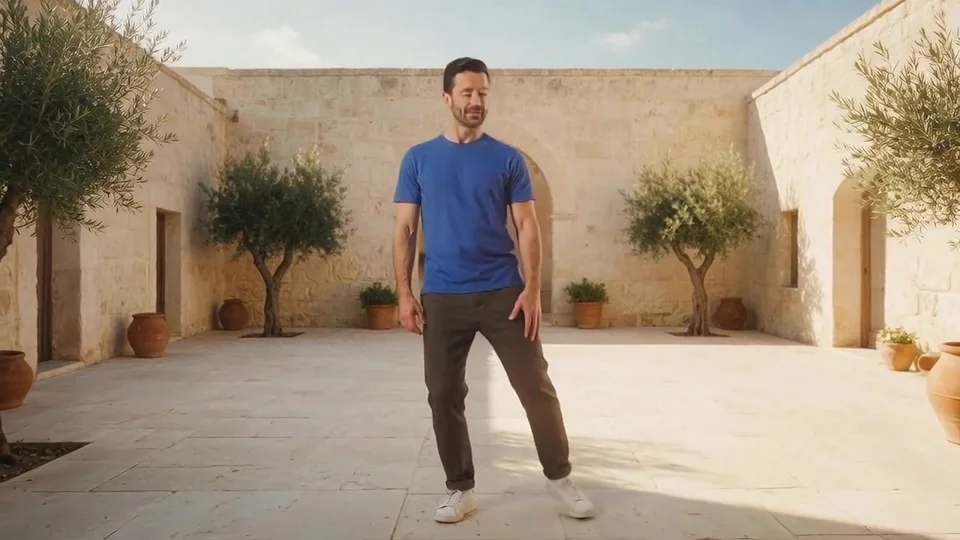
Fondo 1
Vídeo original · Imagen del personaje objetivo
Vídeo original
Imagen del personaje objetivo
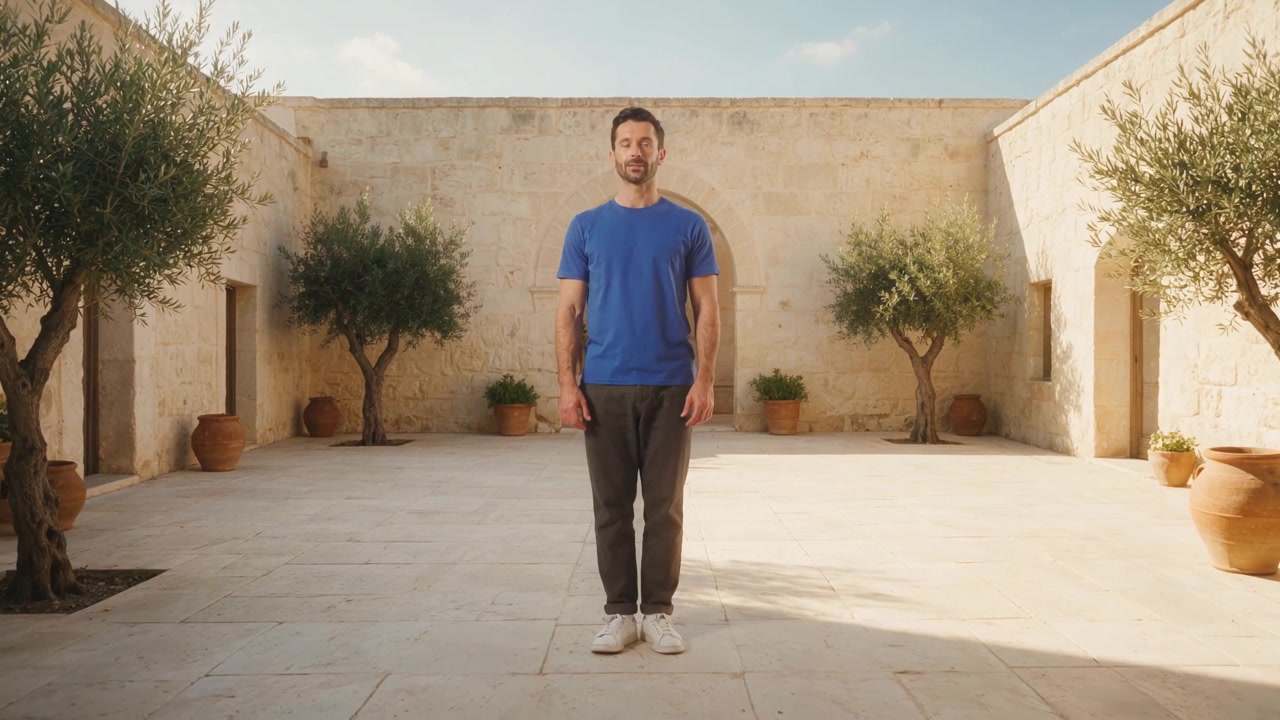
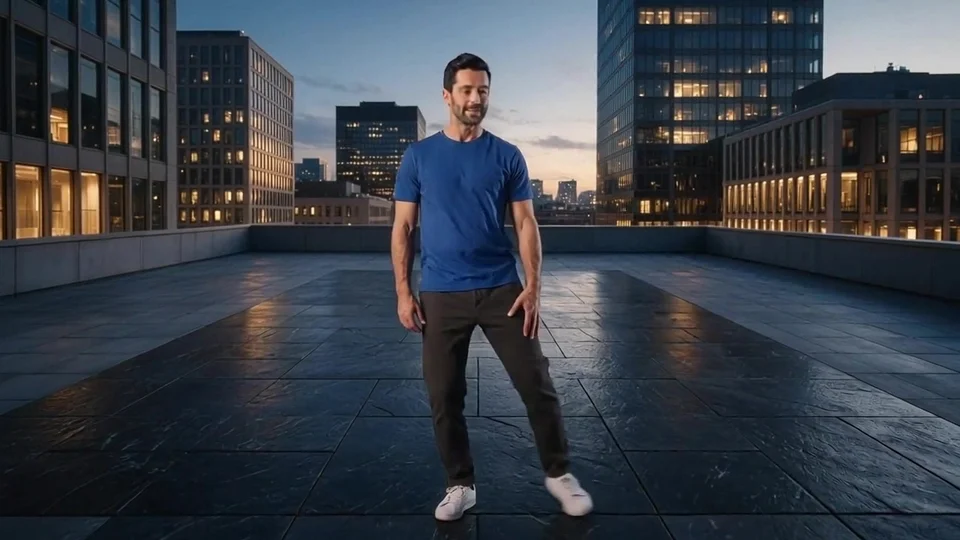
Fondo 2
Vídeo original · Imagen del personaje objetivo
Vídeo original
Imagen del personaje objetivo
Prepara el cambio y luego genera
Combina un video de movimiento con una imagen de personaje en el mismo espacio.
Clone Cut AI usa Kling 3.0 Motion Control. Selecciona 720p o 1080p, orientación y origen del fondo. La instrucción de escena es opcional; la estimación sigue la duración detectada del video.
Biblioteca de inspiración en vídeo
Explora actuaciones, baile, transiciones y movimientos de cámara para encontrar una idea para tu próximo vídeo.
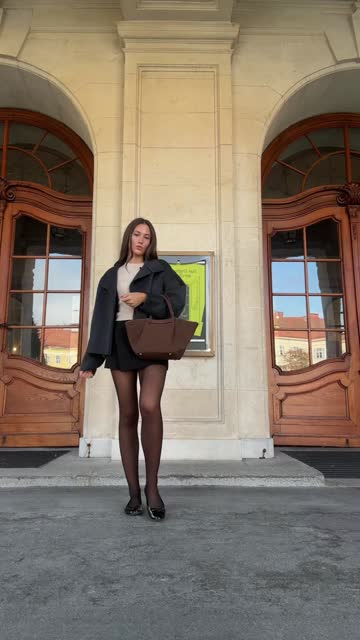
Paseo por la calle
0:15Un personaje se acerca y se aleja de una cámara fija, mostrando el movimiento y la ropa de cuerpo entero.
Relevo en la calle
0:14Varias personas se acercan por turnos a la cámara ante el mismo fondo urbano.
Entre la multitud
0:15Una cámara en mano sigue a un personaje entre la multitud y los fotógrafos bajo una luz roja.
Transiciones con la mano
0:09Una mano que pasa ante el objetivo conecta cambios de personaje y lugar.
Personaje estilizado entre la multitud
0:15Un personaje estilizado atraviesa una multitud densa mientras la cámara lo sigue de cerca.
Actuación en estudio
0:24Dos personas actúan ante los micrófonos en un estudio naranja, con expresiones y gestos variados.
Baile en la terraza
0:20Dos personas se turnan en primer plano antes de pasar a pasos de baile de cuerpo entero.
Historia junto al agua
0:28Una historia de dos personas junto al agua avanza entre distintos encuadres y cambios de luz.
Dúo en estudio
0:30Los primeros planos y las vistas de cuerpo entero se alternan durante un dúo ante los micrófonos.
Coreografía de blanco
0:27Un gran grupo vestido de blanco cambia de formación alrededor de una figura central.
Transiciones de vestuario
0:13Un plano cenital revela distintos conjuntos cada vez que algo pasa y tapa la cámara.
Formación sincronizada
0:28Filas de personas vestidas de negro se inclinan a la vez en una composición amplia y simétrica.
Órbita en el estadio
0:07La cámara gira rápidamente alrededor de un deportista inmóvil, alternando primeros planos y vistas de cuerpo entero.
Momentos de cine
0:24Escenas expresivas de interior dan paso a momentos entre dos personajes al aire libre.
Órbita nocturna de un coche
0:09Las tomas nocturnas de un coche combinan órbitas rápidas, barridos y detalles de la carrocería.
Cortes por gesto
0:16Gestos repetidos conectan planos de estilo selfi entre distintas personas, lugares y vehículos.
Salto todoterreno
0:12Un todoterreno salta por detrás de una persona sentada en primer plano y aterriza en una toma fija.
Del original a una escena nueva
Compara el original, la imagen de referencia y el resultado. Carga un ejemplo completo con su instrucción y ajustes.
Personaje 01
Ajustes de salida
720p · 3s
Orientación del video · Fondo del video
Instrucción de escena
The adult woman in the reference image follows the walking steps and small right-hand wave of the motion video. Preserve her curly auburn hair, forest green sweater, black jeans and white shoes. Keep the gray studio background and natural continuous motion.
Personaje 02
Ajustes de salida
720p · 3s
Orientación del video · Fondo del video
Instrucción de escena
The adult man in the reference image follows the walking steps and small right-hand wave of the motion video. Preserve his short black hair, mustard yellow jacket, white shirt and blue jeans. Keep the gray studio background and natural continuous motion.
Transferencia de movimiento 03
Ajustes de salida
720p · 3s
Orientación del video · Fondo del video
Instrucción de escena
The adult woman in the reference image performs the relaxed side step from the motion video. Keep her curly auburn hair, forest green sweater and black jeans consistent. Match the visible footwork and arm movement in one continuous shot with the gray studio background.
Transferencia de movimiento 04
Ajustes de salida
720p · 3s
Orientación del video · Fondo del video
Instrucción de escena
The adult man in the reference image performs the relaxed side step from the motion video. Keep his mustard yellow jacket, white shirt and blue jeans consistent. Match the visible footwork and arm movement in one continuous shot with the gray studio background.
Fondo 05
Ajustes de salida
720p · 3s
Orientación del video · Fondo de la imagen
Instrucción de escena
The blue-shirted adult man in the reference image performs the relaxed side step from the motion video. Preserve the sunny stone courtyard, olive trees and warm light from the reference image. Keep his clothing and face stable, with natural ground contact and one continuous shot.
Fondo 06
Ajustes de salida
720p · 3s
Orientación del video · Fondo de la imagen
Instrucción de escena
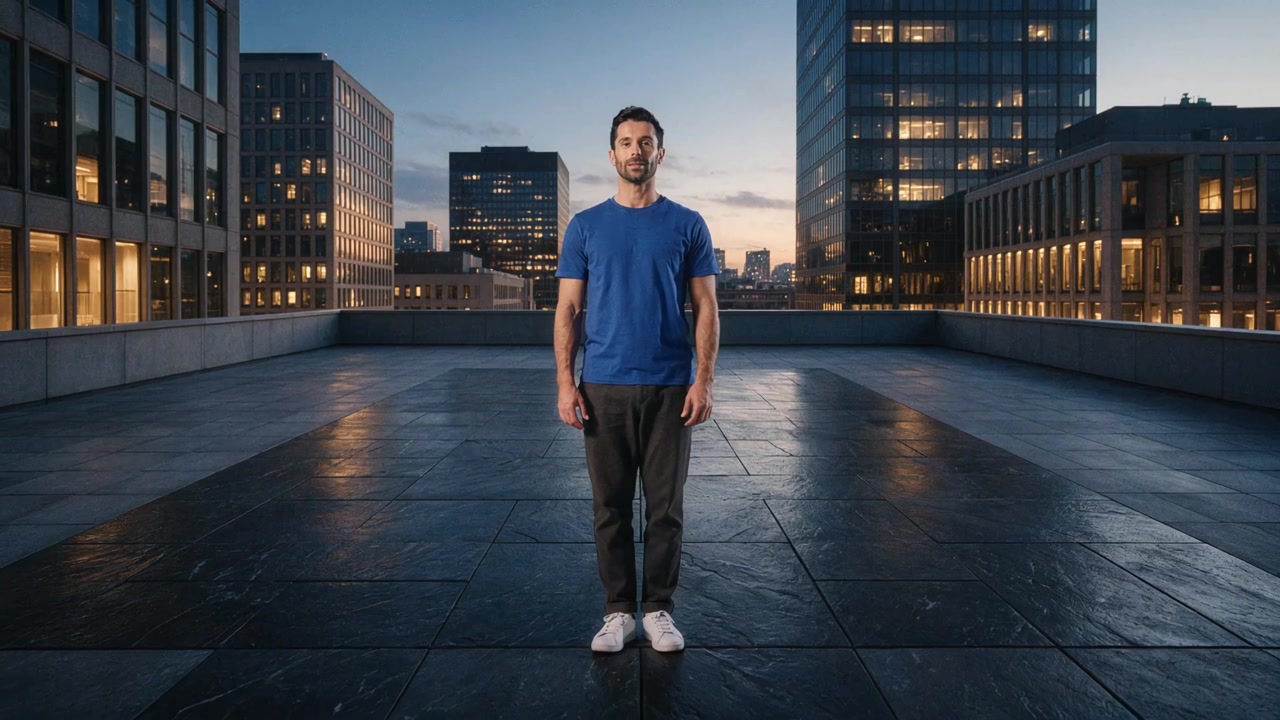
The blue-shirted adult man in the reference image performs the relaxed side step from the motion video. Preserve the rooftop terrace, city skyline and blue-hour lighting from the reference image. Keep his clothing and face stable, with natural ground contact and one continuous shot.
Cómo crear un video con Clone Cut AI
Combina un clip de movimiento con una imagen de personaje y decide cómo guían el resultado.
Sube el original
Sube un MP4 o MOV con un intérprete visible. Usa 3–30 segundos, o un máximo de 10 segundos con orientación de imagen.
Añade una referencia visual
Añade un JPEG o PNG que muestre al personaje con claridad. Adapta el cuerpo visible y el encuadre al movimiento del video.
Elige orientación y fondo
Selecciona 720p o 1080p, orientación y origen del fondo. Puedes añadir una instrucción de escena; la duración sigue el video.
Genera y compara
Revisa los créditos estimados y envía una sola solicitud. Compara el resultado con el original y descarga la toma elegida.
Antes de generar
- Clone Cut AI necesita un video de movimiento y una imagen; la instrucción de escena es opcional.
- JPEG o PNG de hasta 10 MiB, MP4 o MOV de hasta 100 MiB. Ambas dimensiones deben superar 340 píxeles y la proporción debe estar entre 2:5 y 5:2.
- La orientación de video admite 3–30 segundos; la de imagen, 3–10 segundos. La salida sigue la duración del video.
- Revisa la estimación actual. Los créditos dependen de la resolución y de la duración detectada redondeada al segundo superior.
Prepara una entrada clara para Clone Cut AI
La guía y los ejemplos de transferencia de movimiento de Clone Cut AI muestran cómo se complementan el vídeo y la imagen del personaje. Prepara ambos archivos antes de ajustar la salida.
Asigna una función a cada referencia
El vídeo aporta el movimiento a Clone Cut AI y la imagen define el aspecto. Para un nuevo personaje, prepara una imagen de referencia con Seedream 5.0 Pro. Elige un intérprete visible y un encuadre compatible para que Clone Cut AI pueda usar su pose y su cuerpo en la acción.
Comprueba duración y encuadre juntos
Clone Cut AI detecta la duración del video, que determina la longitud de salida. Usa 3–30 segundos con orientación de video o 3–10 con orientación de imagen. La estimación Clone Cut AI redondea el tiempo al segundo superior; revísala antes de generar.
Revisa el resultado Clone Cut AI antes de repetir
Mira todo el clip Clone Cut AI y localiza un problema visible. Cambia la instrucción correspondiente y conserva lo que ya funciona.
La escena cambia demasiado
Revisa el fondo de Clone Cut AI: vídeo conserva el escenario original e imagen usa el de referencia. Consulta las opciones de orientación y fondo de Motion Control 3.0 y elimina instrucciones contradictorias. Mantén las referencias de Clone Cut AI al comparar los ajustes.
Un detalle cambia durante el movimiento
Examina giros, contactos y oclusiones en el resultado Clone Cut AI. Simplifica el cambio o utiliza una imagen más clara. Compara la siguiente toma Clone Cut AI con el mismo instante del original para saber si la revisión ayudó.
Continúa una tarea Clone Cut AI sin duplicarla
Clone Cut AI guarda progreso y resultados en la cuenta conectada. Si la respuesta es incierta, comprueba la tarea existente antes de pagar otra generación.
Aparece un error de carga o generación
Lee el mensaje Clone Cut AI y resuelve el problema indicado de entrada, archivo o saldo. La instrucción escrita sigue disponible. Si Clone Cut AI ya tiene una tarea en curso, sigue su estado sin pulsar crear repetidamente; una respuesta lenta no significa que no exista una tarea.
Regresas tras iniciar sesión o comprar créditos
Clone Cut AI vuelve al mismo idioma y espacio. Revisa la instrucción y los ajustes, y selecciona de nuevo los archivos locales que falten. Comprueba la estimación Clone Cut AI actualizada. Un ejemplo público carga sus dos referencias y parámetros sin iniciar una tarea de pago.
Preguntas sobre Clone Cut AI
¿Qué hace Clone Cut AI con mi video?
Clone Cut AI transfiere movimiento de un video al personaje de una imagen mediante Kling 3.0 Motion Control. Puedes elegir la orientación y si el fondo procede del video o de la imagen.
¿Clone Cut AI copia exactamente el original?
Clone Cut AI genera una nueva actuación guiada por la fuente. Los detalles, el ritmo y el movimiento pueden variar. Revisa el clip completo, incluidos giros y manos, antes de elegir un resultado.
¿Qué resoluciones admite Clone Cut AI?
Clone Cut AI ofrece 720p y 1080p. La estimación usa la resolución elegida y la duración fuente redondeada al segundo superior. La longitud de salida sigue el video de movimiento.
¿Funciona Clone Cut AI sin video original?
Este flujo Clone Cut AI requiere un video y una imagen. Usa un clip claro de 3–30 segundos, o 3–10 con orientación de imagen. El texto es opcional y no sustituye ninguna entrada.
¿Cómo cambio el fondo en Clone Cut AI?
Selecciona la imagen como origen del fondo Clone Cut AI y muestra al personaje en el lugar deseado. Video usa el escenario original. Revisa iluminación, perspectiva y contacto con el suelo en el resultado.
¿Adónde vuelve Clone Cut AI tras iniciar sesión o comprar créditos?
Clone Cut AI vuelve al mismo idioma y espacio. El borrador y los ajustes permanecen asociados a la cuenta. Si los archivos locales no se recuperan, se solicita seleccionarlos de nuevo.
Haz tuya la próxima versión
Trae un video de movimiento y una imagen de personaje para la siguiente toma.