
从参考画面到动态场景
Kling O4 AI 视频生成器
把图片与创意变成电影感镜头。
从文字或参考图开始创作 Kling O4 视频。明确主体、动作与镜头,在同一个工作台里不断打磨下一版。









你的视频
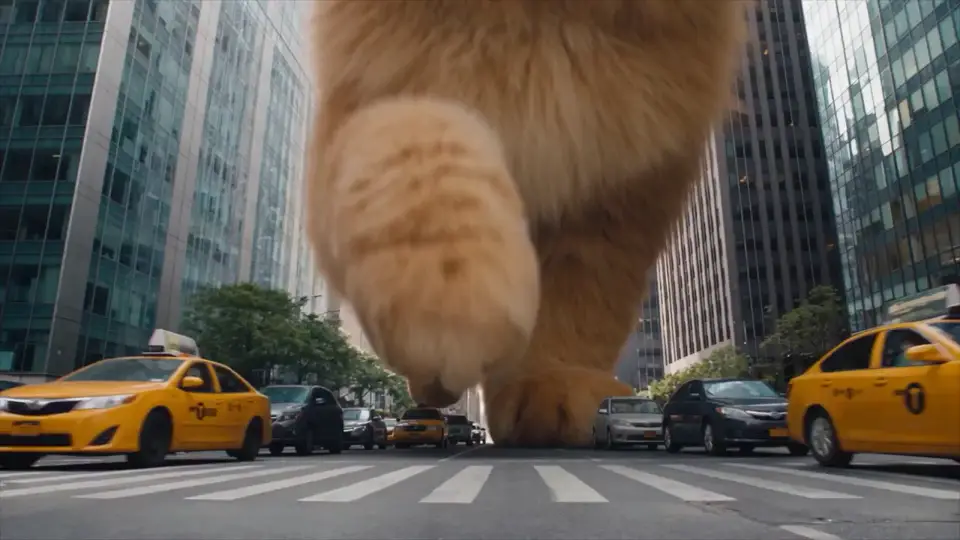
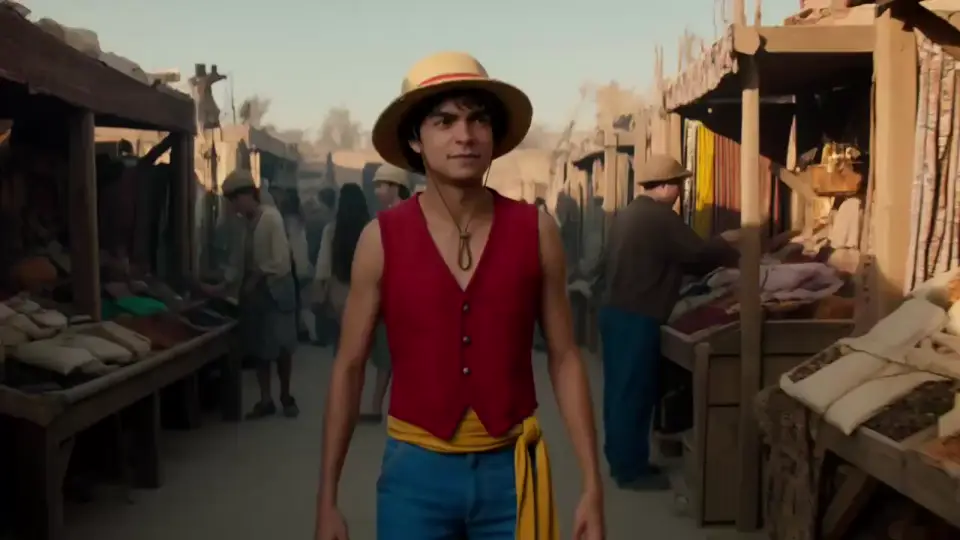

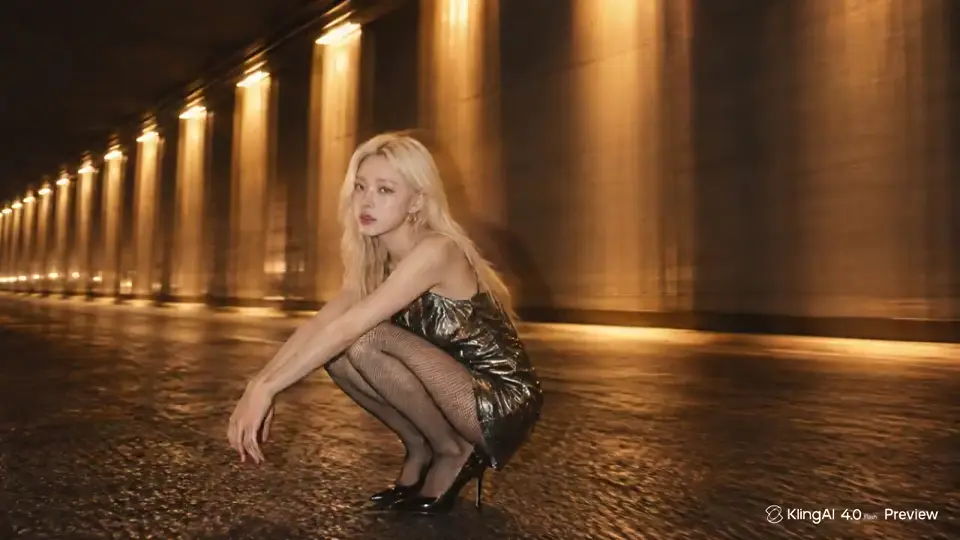
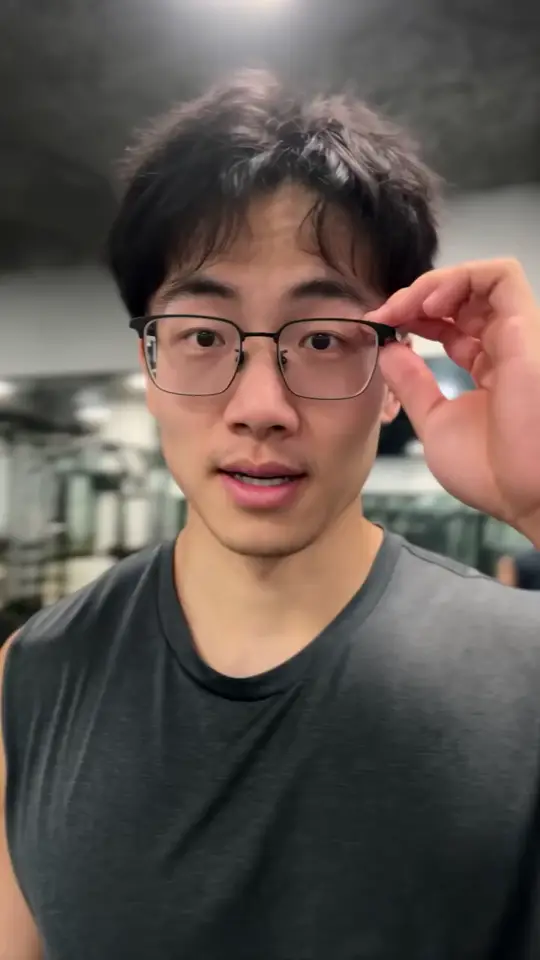
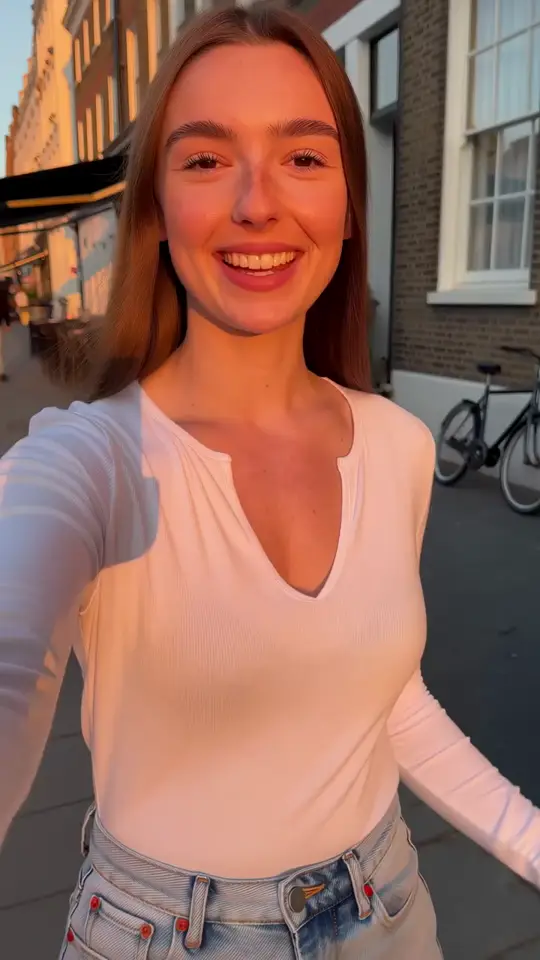
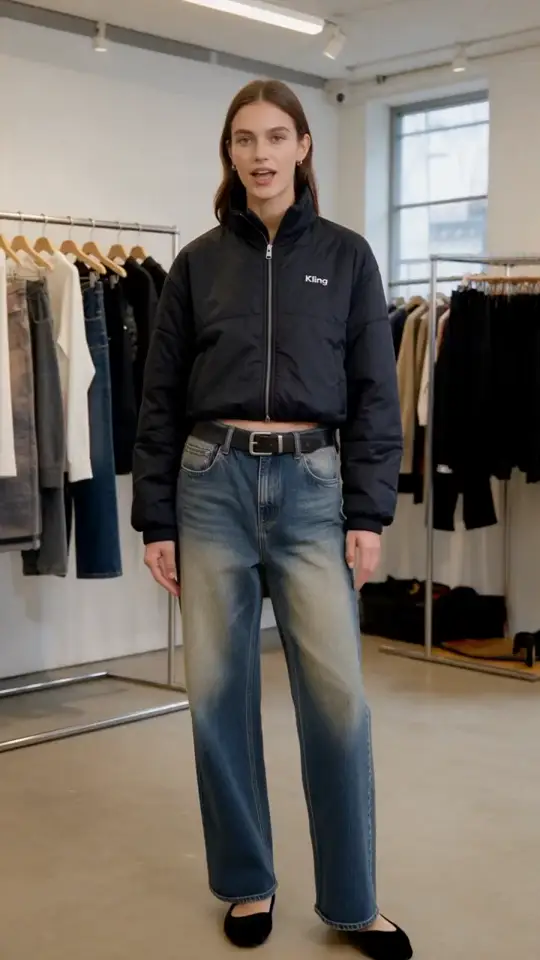
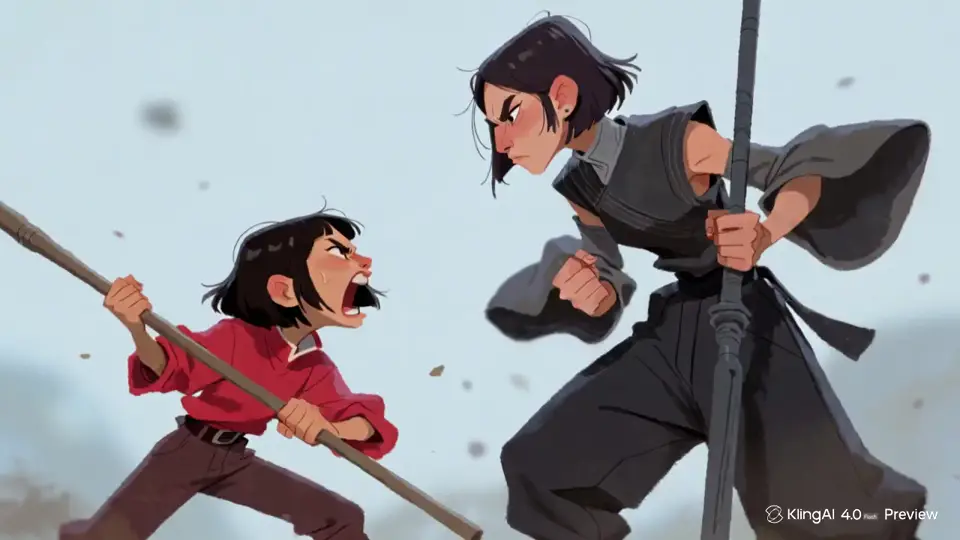
Kling O4:清晰描述,构建更好的镜头
把角色、产品或视觉创意变成动态场景。在 Kling O4 创作工作区,从主体开始规划镜头,再用当前可用的视频引擎测试一份清晰、聚焦的场景描述。
规划 Kling O4 场景时,先确定最重要的元素。产品展示需要稳定的形状与材质;角色场景需要易辨认的面孔与清楚的动作。电影感构想需要明确的环境、镜头路径与结尾。这些决定,比堆叠形容词更有用。
想了解更多可用的创作方式,可以将你的 Kling O4 镜头构想与 Kling 4 视频工作区 和 Kling O3 中以参考素材为中心的选项进行对照。Kling 4.0 指南 可以帮助你先把创意整理成镜头计划,再花费积分尝试不同版本。
为 Kling O4 准备视觉参考
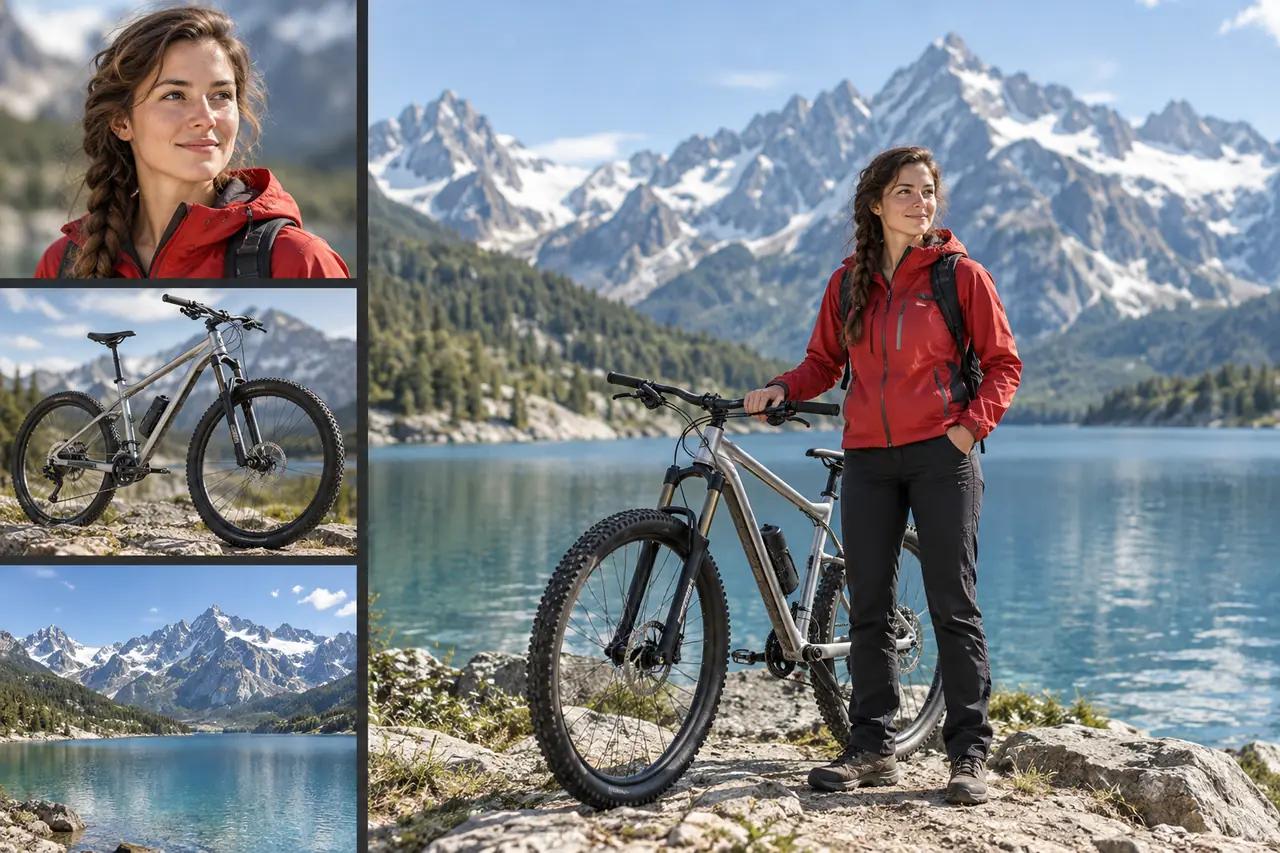
有效的 Kling O4 参考图应回答一个具体的视觉问题。选择清晰的起始图片,再用提示词说明你希望发生的变化。
明确 Kling O4 主体特征
为 Kling O4 准备起始图片时,让面孔、服装或产品特征清晰可见。不要使用重要细节被裁切、遮挡或小到难以辨认的原图。
规划 Kling O4 画面构图
选择接近目标 Kling O4 镜头的画面,为计划中的动作留出空间。只有在环境描述能补充图片未呈现的信息时,才需要将其写入提示词。
安排 Kling O4 动作与镜头
在 Kling O4 镜头描述中,把动作与主体描述分开。镜头缓慢推进、产品转动四分之一圈和光线变化是不同的指令;先从一个主要动作开始。
保持 Kling O4 细节一致
明确你想在 Kling O4 场景中保留的特征,例如外套颜色或镜头外形。生成后检查结果,不要预设每个细节都会保持原样。
如果你的 Kling O4 构想更看重精确的表演或身体动作,而非特定场景的外观,可以比较 Motion Control AI 中的选项。只上传所选引擎列出的输入类型;本页提供的控件决定了它可以接收哪些素材。
试试这三组 Kling O4 场景方案
从这些 Kling O4 场景构想开始,保留核心动作,再按项目需要调整主体、环境或镜头。
展现物体,保持外形
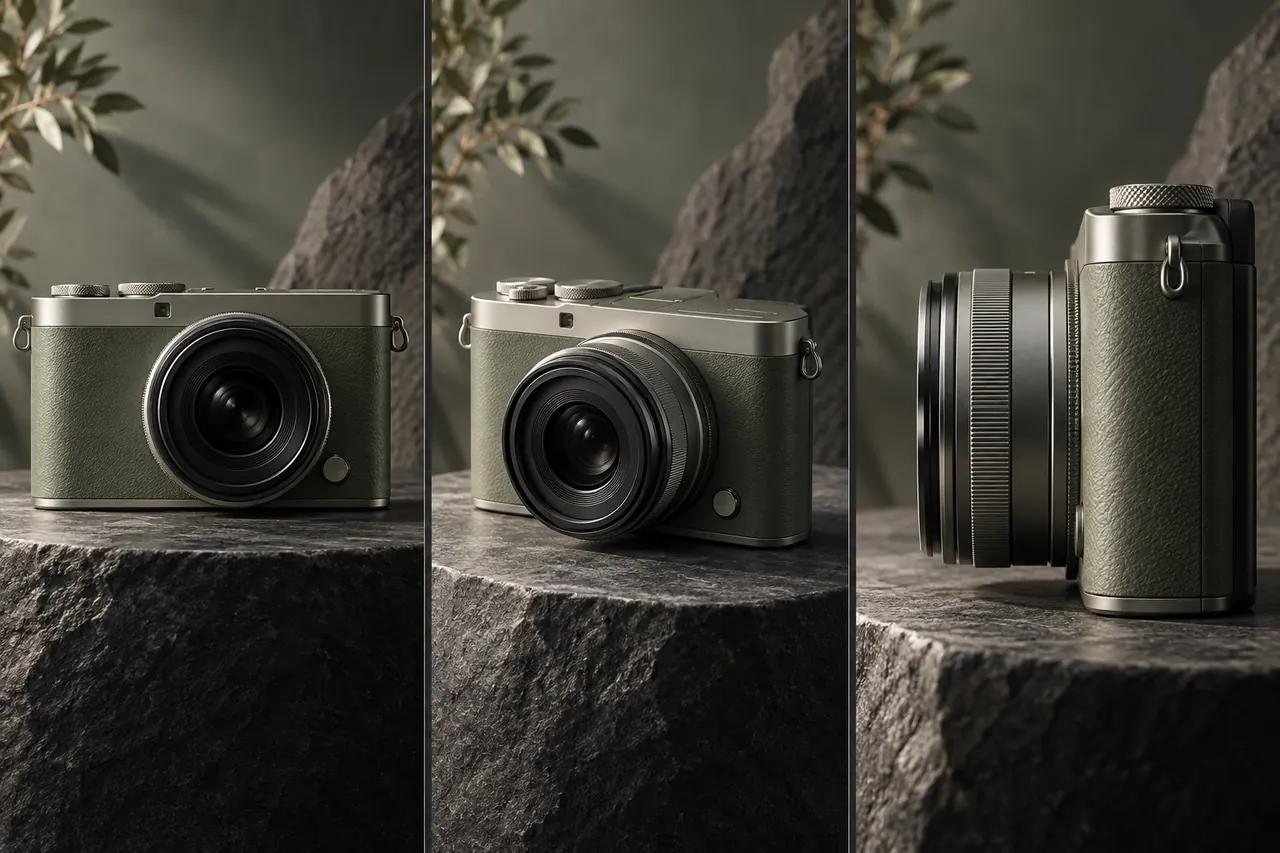
创作 Kling O4 产品镜头时,可以让受控的镜头运动承担主要变化。为对象安排一个简单动作,避免同时改变背景、材质与光线。
结果检查重点稳定的 Kling O4 产品形态:镜头外形、清晰边缘、一致的材质和流畅的镜头路径。
Kling O4 镜头描述
一台哑光鼠尾草绿色便携相机放在深色石台上。以产品的四分之三侧视角开场。镜头缓慢推进,柔和的窗光逐渐照亮拉丝银色控件。保持相机机身和镜头的外形一致。以稳定的特写结束。
用一个动作撑起场景
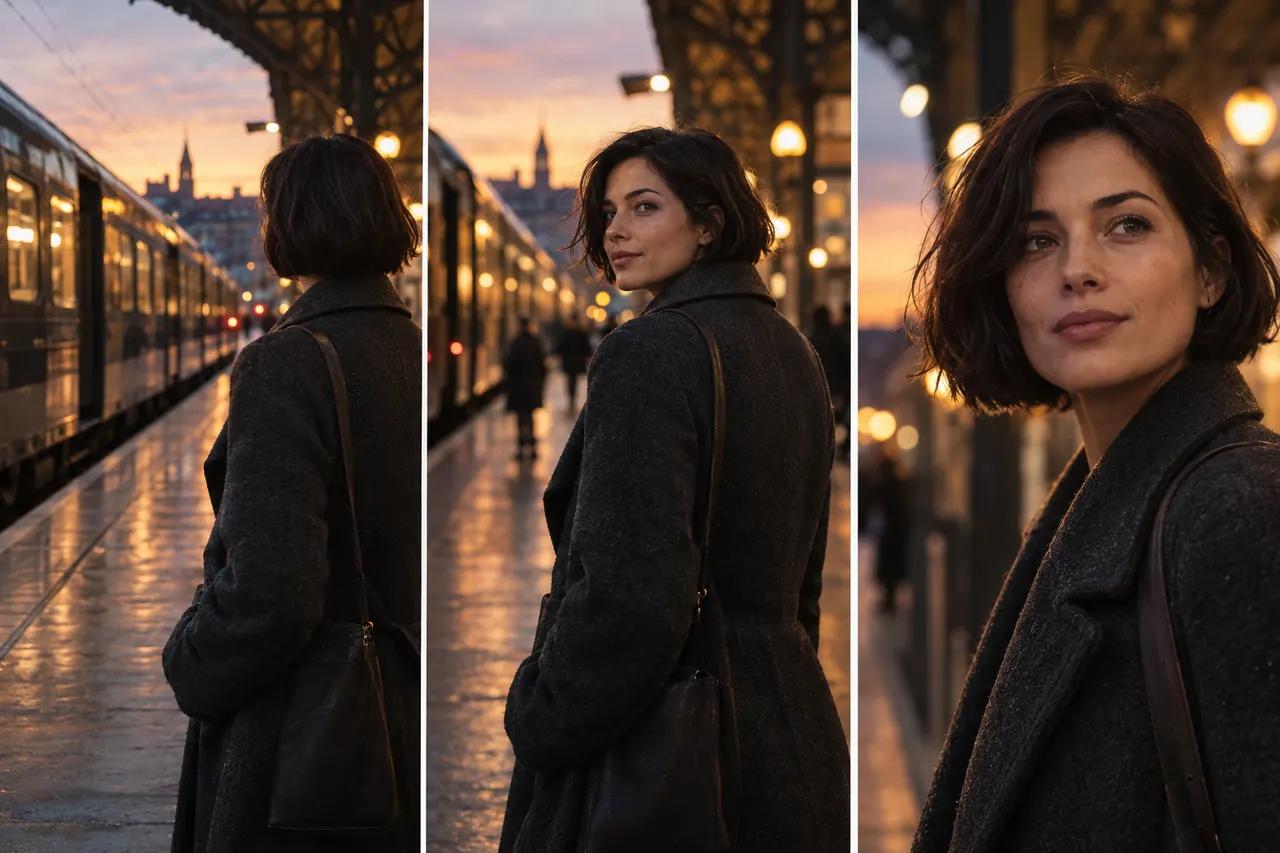
在 Kling O4 中创作反复出现的角色时,先用简洁图片和短动作建立场景。镜头或背景变得复杂之前,观众应该能辨认出这个人。
结果检查重点可辨认的 Kling O4 角色细节:面部连续性、外套外观、自然的头部运动和最终姿态。
Kling O4 镜头描述
黄昏时,一位留着深色短波波头、穿炭灰色羊毛外套的女性站在现代火车站内。她转向镜头,神情平静地停顿,身后的列车缓缓驶离。保持中景,使用温暖的车站灯光。保持她的面孔和外套一致;结尾时,她的视线略微越过镜头。
让快速动作清楚可读
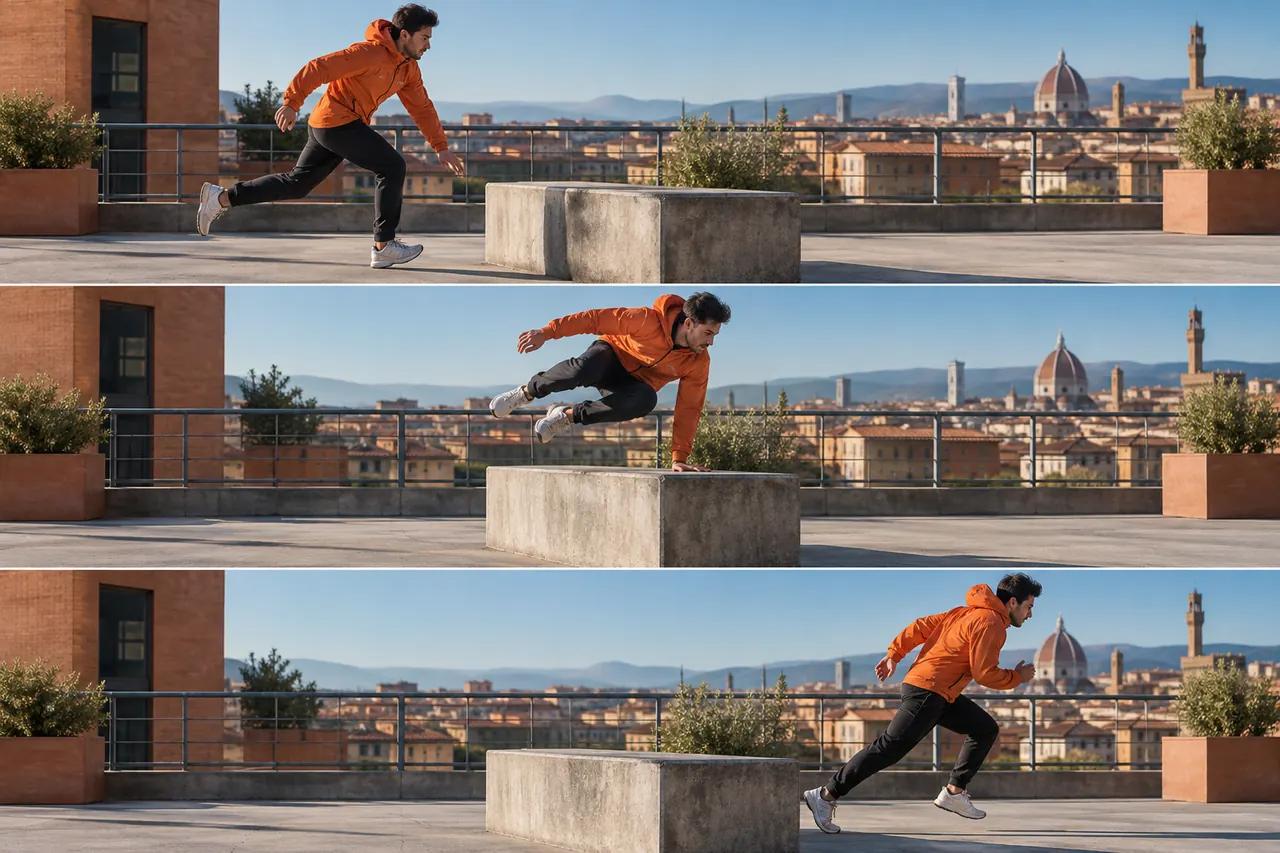
在 Kling O4 中,先用一个方向清楚、镜头稳定的运动动作进行测试。清楚的接近过程、身体接触与落地,能帮助你先判断动作,再决定是否增加其他动作或改变场景。
结果检查重点清晰的 Kling O4 动作:身体运动、手部接触、移动方向与自然落地。
Kling O4 镜头描述
一名身穿橙色外套的成年运动者跑过阳光下的城市屋顶,翻越一个低矮的混凝土障碍。采用稳定的侧向跟拍。保持身体动作自然,清楚呈现手部接触,并跟随动作直至平稳落地。保持天际线与光线一致。
如何编写 Kling O4 场景提示词
当图片已经确定场景时,用 Kling O4 提示词交代动作、时序与镜头表现。文生视频则应先补充主体和环境。
一位穿炭灰色外套的女性在火车站转向镜头。保持中景,动作轻微,最后停留在静止的表情上。
- 主体
- 一位穿炭灰色外套的女性
- 动作
- 转向镜头
- 环境
- 在火车站
- 镜头
- 保持中景
- 结尾
- 停留在静止的表情上
每次 Kling O4 尝试只修改一条指令。如果构图合适但动作不理想,先调整动作,不必重写整个构想。计划为同一场景尝试多个版本时,可以参考 Kling 4.0 Flash 创作流程。
根据素材选择 Kling O4 工作流程
比较工具时,保持 Kling O4 创作构想一致。参考驱动的场景、更完整的视频项目和快速概念尝试,需要的控件各不相同。
Kling O4 角色与物体构想
将你的 Kling O4 构想与 Kling O3 进行对照,探索以视觉参考为中心的创作方式。检查该页面提供的输入和控件,再对照不同结果中的主体特征。
将 Kling O4 镜头扩展为项目
当 Kling O4 场景成为更完整项目的一部分时,Kling 4 创作页面 将主要工作区与功能介绍放在一起。Kling 4.0 指南 则帮助你理解镜头结构、参考素材,以及如何做出更有效的提示词选择。
比较 Kling O4 场景方向
下一步需要决定发展哪个创意时,可以将 Kling O4 场景计划与 Kling 4.0 Flash 对照。保持主体不变,分别调整镜头、氛围或动作,让结果更容易比较。
如何使用 Kling O4 创作视频
把每次 Kling O4 生成当作一次小型创作试验。在尝试下一个版本之前,先确定什么样的结果算成功。
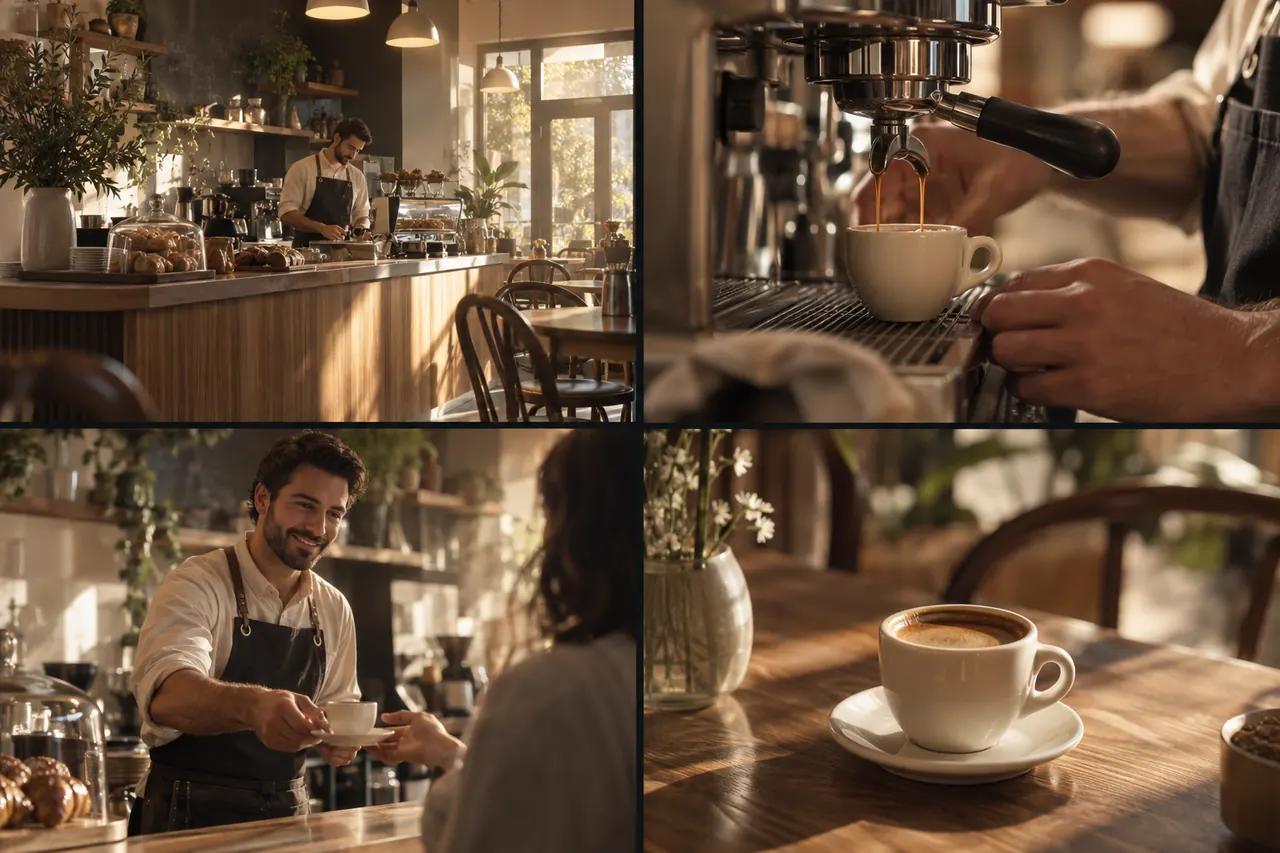
确定一个目标
用一句话确定 Kling O4 视频的目的:展示产品、介绍角色,或建立空间。选择可用引擎,添加素材前先检查设置。
准备起始素材
使用 Kling O4 图生视频时,选择主体清晰、画面简洁的图片。使用文生视频时,描述主体和环境。检查裁切,并删除构想中相互冲突的视觉指令。
安排场景
为 Kling O4 场景写清主要动作、镜头表现和结尾。设置引擎提供的时长、画面比例等控件。创建前阅读显示的积分消耗。
检查结果,再改一处
从头到尾检查 Kling O4 视频,按目标核对主体特征、动作与构图。保留成功的部分,为下一个镜头只修改一条指令。
Kling O4 生成设置与积分
模型与输出设置
Kling O4 工作区提供 Seedance 2.0 Mini 用于快速草稿,以及 Wan 3.0 用于场景控制模式。所选引擎决定可接收的输入和输出选项。查看对应面板,选择适合镜头的控件。
积分与你的账户
Kling O4 工作区会显示当前设置的积分消耗。登录后即可提交任务并跟踪进度;需要更多积分时,可以在价格页面比较不同选项。切换引擎或输出设置时,消耗可能变化。
查看方案与积分Kling O4 常见问题
为下一段 Kling O4 视频确定清晰方向。
选择起始图片,或描述一个 Kling O4 镜头,再为它安排动作和结尾。