
從參考畫面到動態場景
Kling O4 AI 影片生成器
把圖片與創意變成電影感鏡頭。
從文字或參考圖開始創作 Kling O4 影片。明確主體、動作與鏡頭,在同一個工作台裡持續打磨下一版。








你的影片

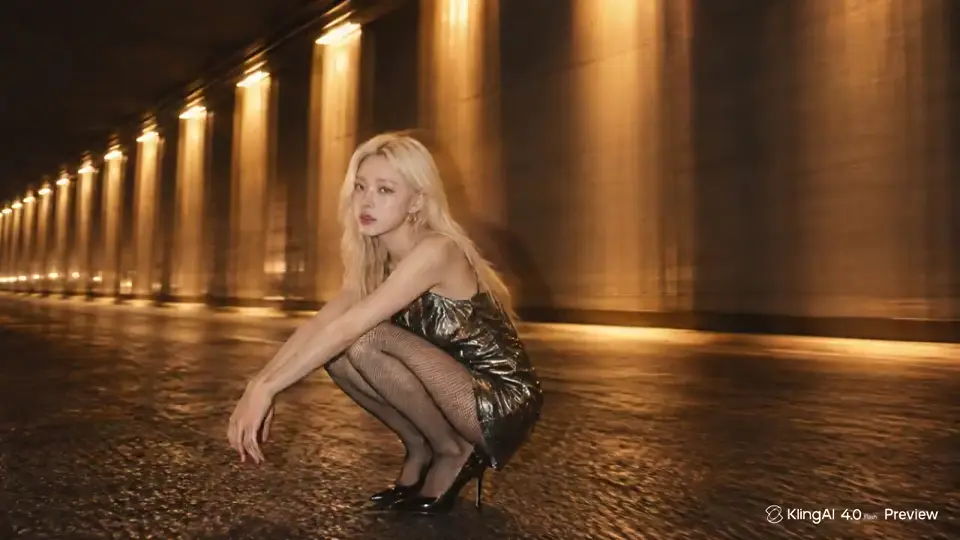

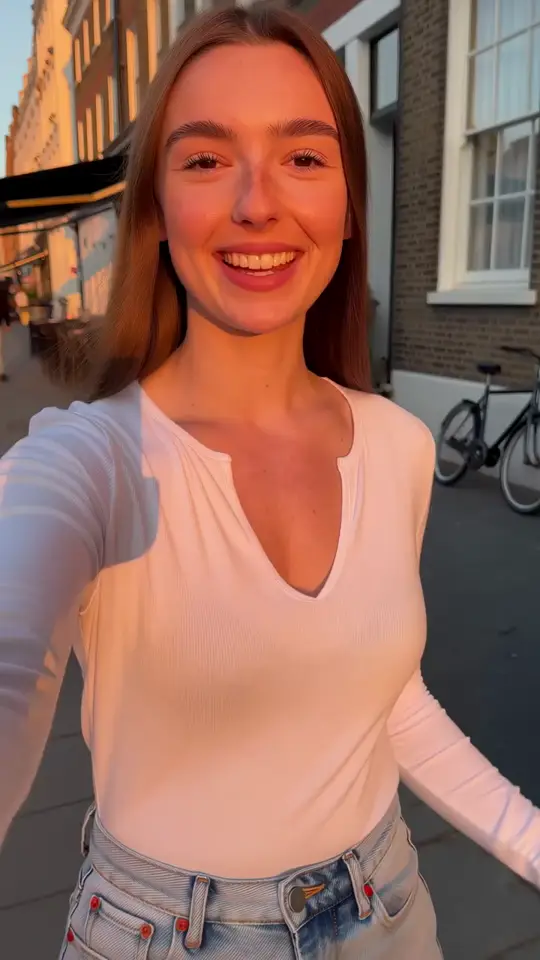
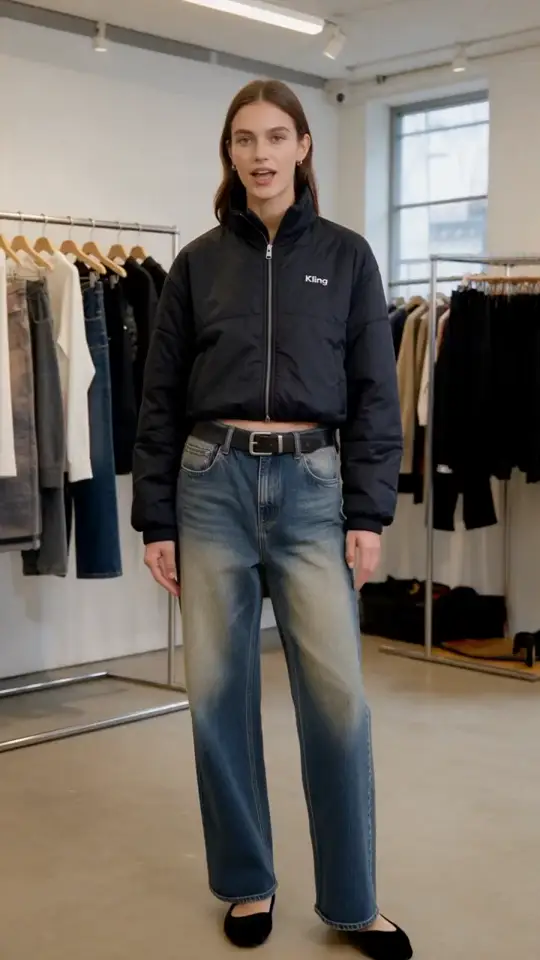
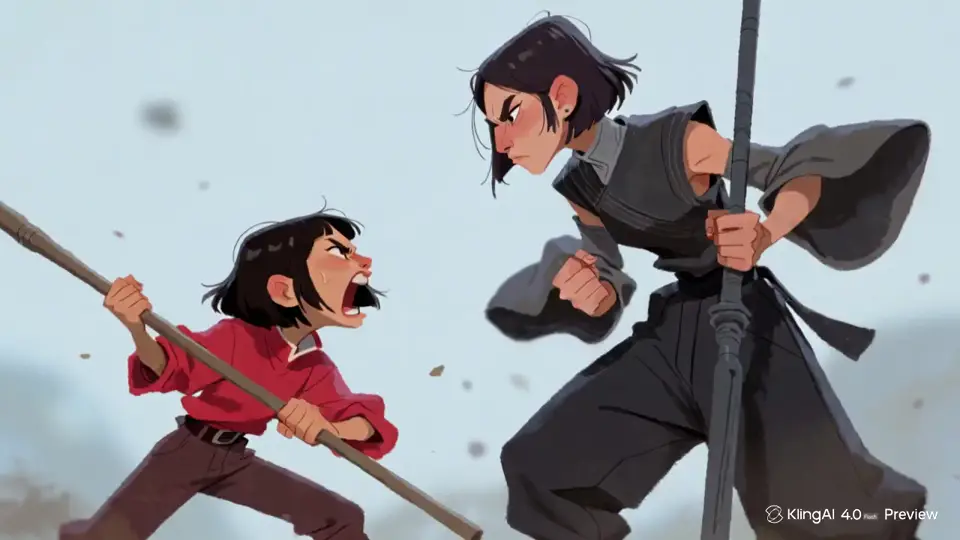
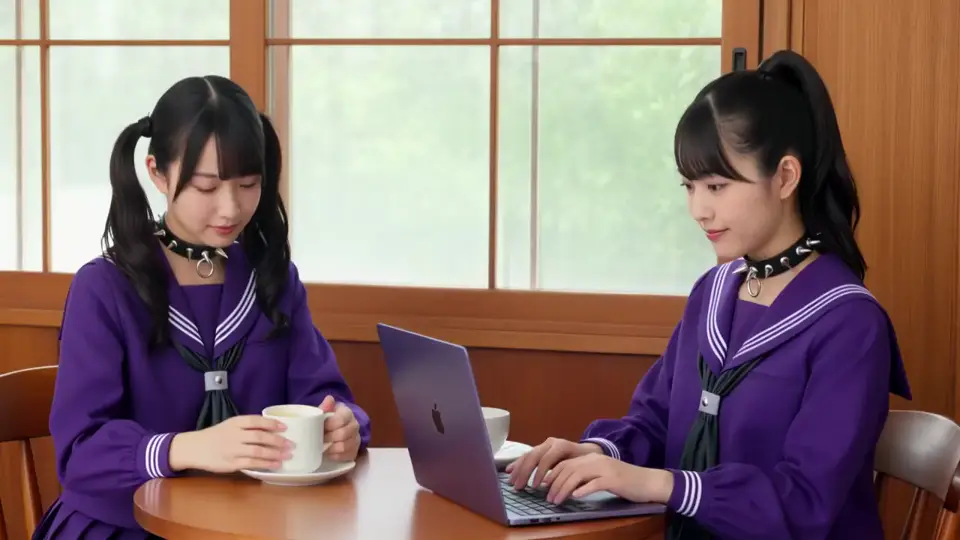
Kling O4:清晰描述,構建更好的鏡頭
把角色、產品或視覺創意轉化為動態場景。在 Kling O4 創作工作區,從主體開始規劃鏡頭,再用目前可用的影片引擎測試一份清晰、聚焦的場景描述。
規劃 Kling O4 場景時,先確定最重要的元素。產品展示需要穩定的形狀與材質;角色場景需要易辨認的面孔與清楚的動作。電影感構想需要明確的環境、鏡頭路徑與結尾。這些決定,比堆疊形容詞更有用。
想了解更多可用的創作方式,可以將你的 Kling O4 鏡頭構想與 Kling 4 影片工作區 和 Kling O3 中以參考素材為中心的選項進行對照。Kling 4.0 指南 可以協助你先把創意整理成鏡頭計畫,再花費點數嘗試不同版本。
為 Kling O4 準備視覺參考
有效的 Kling O4 參考圖應回答一個具體的視覺問題。選擇清晰的起始圖片,再用提示詞說明你希望發生的變化。
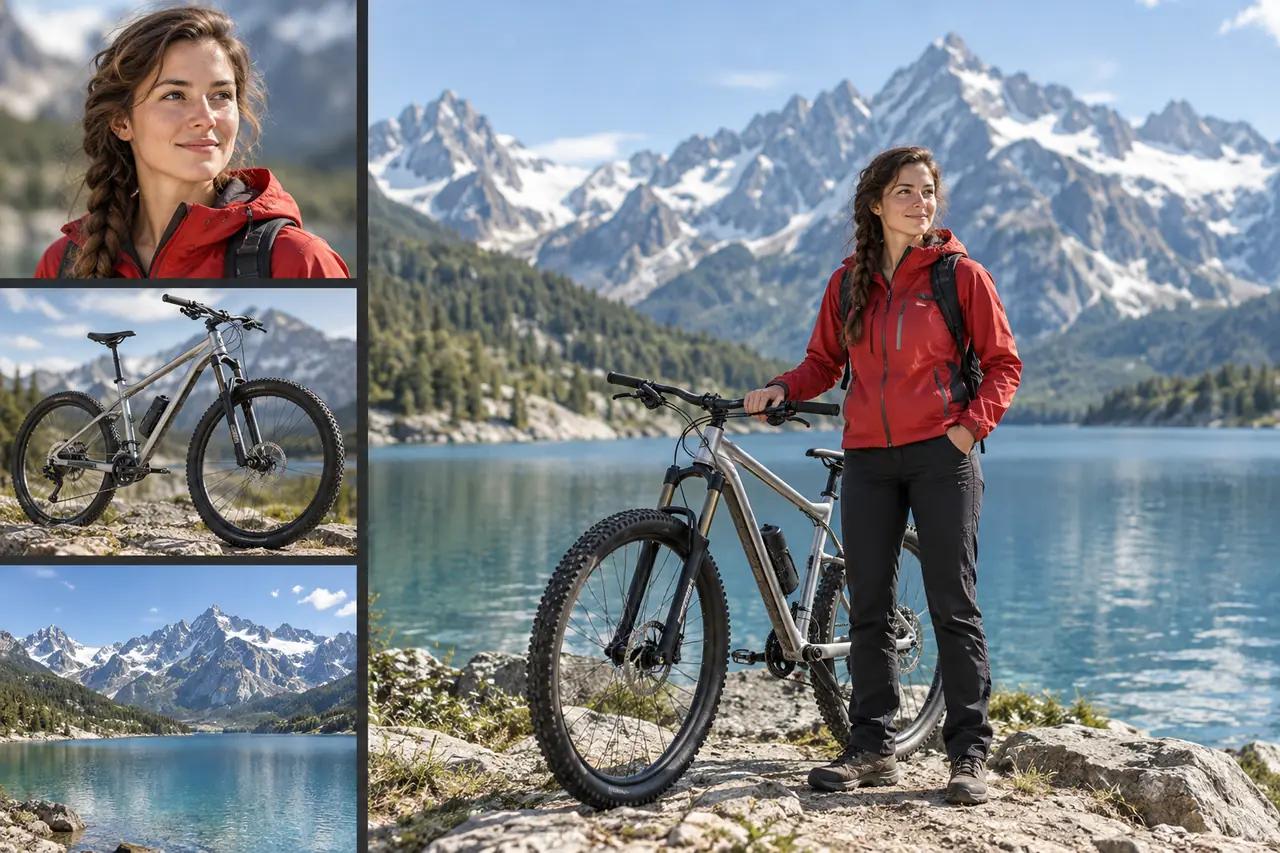
明確 Kling O4 主體特徵
為 Kling O4 準備起始圖片時,讓面孔、服裝或產品特徵清晰可見。不要使用重要細節被裁切、遮擋或小到難以辨認的原圖。
規劃 Kling O4 畫面構圖
選擇接近目標 Kling O4 鏡頭的畫面,為計畫中的動作留出空間。只有在環境描述能補充圖片未呈現的資訊時,才需要將其寫入提示詞。
安排 Kling O4 動作與鏡頭
在 Kling O4 鏡頭描述中,把動作與主體描述分開。鏡頭緩慢推進、產品轉動四分之一圈和光線變化是不同的指令;先從一個主要動作開始。
維持 Kling O4 細節一致
明確寫出你想在 Kling O4 場景中保留的特徵,例如外套顏色或鏡頭外形。生成後檢查結果,不要預設每個細節都會維持原樣。
如果你的 Kling O4 構想更重視精確的表演或身體動作,而非特定場景的外觀,可以比較 Motion Control AI 中的選項。只上傳所選引擎列出的輸入類型;本頁提供的控制項決定了它可以接收哪些素材。
試試這三組 Kling O4 場景方案
從這些 Kling O4 場景構想開始,保留核心動作,再按專案需要調整主體、環境或鏡頭。
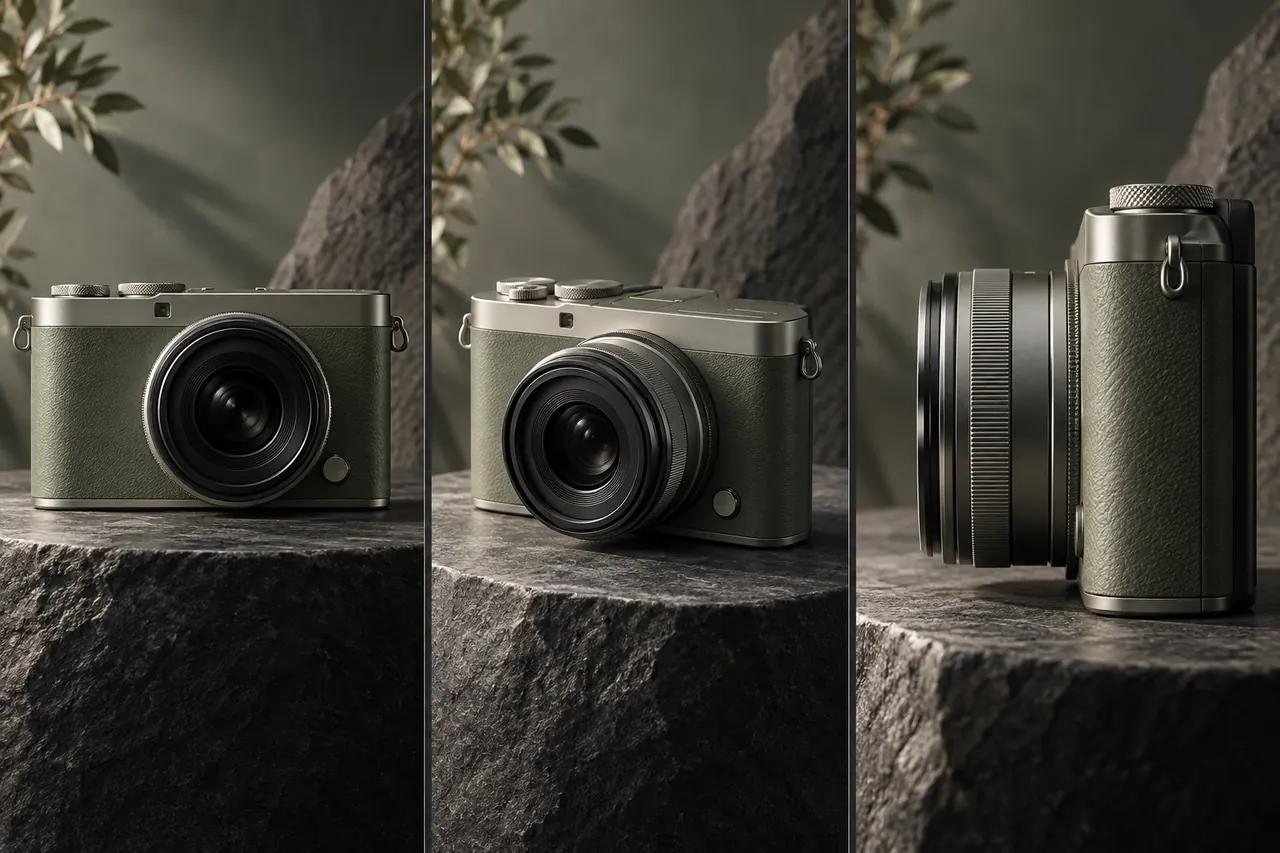
展現物體,維持外形
創作 Kling O4 產品鏡頭時,可以讓受控的鏡頭運動承擔主要變化。為對象安排一個簡單動作,避免同時改變背景、材質與光線。
結果檢查重點穩定的 Kling O4 產品形態:鏡頭外形、清晰邊緣、一致的材質和流暢的鏡頭路徑。
Kling O4 鏡頭描述
一台霧面鼠尾草綠隨身相機放在深色石臺上。以產品的四分之三側視角開場。鏡頭緩慢推進,柔和的窗光逐漸照亮拉絲銀色控制鈕。維持相機機身和鏡頭的外形一致。以穩定的特寫結束。
用一個動作撐起場景
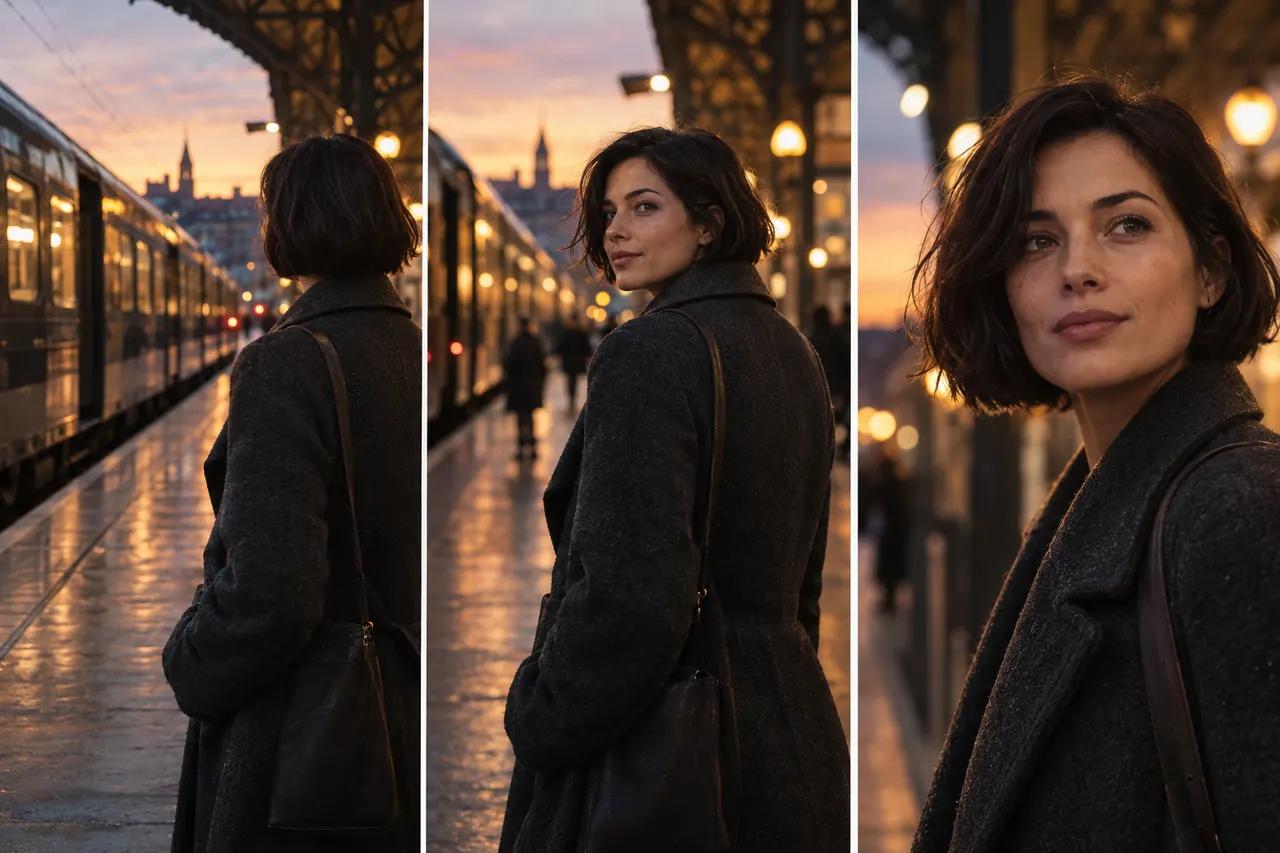
在 Kling O4 中創作反覆出現的角色時,先用簡潔圖片和短動作建立場景。鏡頭或背景變得複雜之前,觀眾應該能辨認出這個人。
結果檢查重點可辨認的 Kling O4 角色細節:面部連續性、外套外觀、自然的頭部運動和最終姿態。
Kling O4 鏡頭描述
黃昏時,一位留著深色短鮑伯頭、穿炭灰色羊毛外套的女性站在現代火車站內。她轉向鏡頭,神情平靜地停頓,身後的列車緩緩駛離。維持中景,使用溫暖的車站燈光。維持她的面孔和外套一致;結尾時,她的視線略微越過鏡頭。
讓快速動作清楚可讀
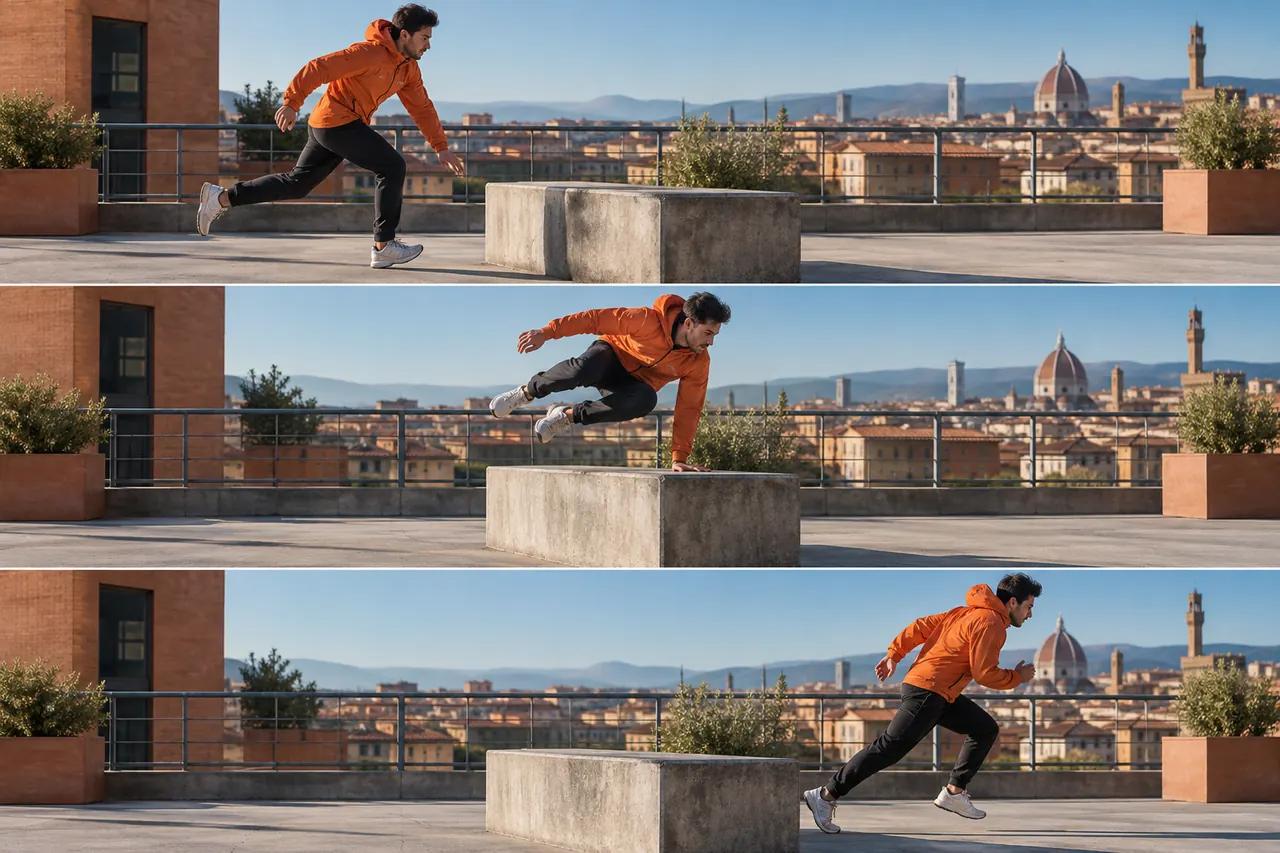
在 Kling O4 中,先用一個方向清楚、鏡頭穩定的運動動作進行測試。清楚的接近過程、身體接觸與落地,能幫助你先判斷動作,再決定是否增加其他動作或改變場景。
結果檢查重點清晰的 Kling O4 動作:身體運動、手部接觸、移動方向與自然落地。
Kling O4 鏡頭描述
一名身穿橙色外套的成年運動者跑過陽光下的城市屋頂,翻越一個低矮的混凝土障礙。採用穩定的側向跟拍。保持身體動作自然,清楚呈現手部接觸,並跟隨動作直至平穩落地。保持天際線與光線一致。
如何撰寫 Kling O4 場景提示詞
當圖片已經確定場景時,用 Kling O4 提示詞交代動作、時序與鏡頭表現。文字生成影片則應先補充主體和環境。
一位穿炭灰色外套的女性在火車站轉向鏡頭。維持中景,動作輕微,最後停留在靜止的表情上。
- 主體
- 一位穿炭灰色外套的女性
- 動作
- 轉向鏡頭
- 環境
- 在火車站
- 鏡頭
- 維持中景
- 結尾
- 停留在靜止的表情上
每次 Kling O4 嘗試只修改一條指令。如果構圖合適但動作不理想,先調整動作,不必重寫整個構想。計畫為同一場景嘗試多個版本時,可以參考 Kling 4.0 Flash 創作流程。
根據素材選擇 Kling O4 工作流程
比較工具時,維持 Kling O4 創作構想一致。參考驅動的場景、更完整的影片專案和快速概念嘗試,需要的控制項各不相同。
Kling O4 角色與物體構想
將你的 Kling O4 構想與 Kling O3 進行對照,探索以視覺參考為中心的創作方式。檢查該頁面提供的輸入和控制項,再對照不同結果中的主體特徵。
將 Kling O4 鏡頭擴展為專案
當 Kling O4 場景成為更完整專案的一部分時,Kling 4 創作頁面 將主要工作區與功能介紹放在一起。Kling 4.0 指南 則協助你理解鏡頭結構、參考素材,以及如何做出更有效的提示詞選擇。
比較 Kling O4 場景方向
下一步需要決定發展哪個創意時,可以將 Kling O4 場景計畫與 Kling 4.0 Flash 對照。維持主體不變,分別調整鏡頭、氛圍或動作,讓結果更容易比較。
如何使用 Kling O4 創作影片
把每次 Kling O4 生成當作一次小型創作試驗。在嘗試下一個版本之前,先確定什麼樣的結果算成功。
確定一個目標
用一句話確定 Kling O4 影片的目的:展示產品、介紹角色,或建立空間。選擇可用引擎,加入素材前先檢查設定。
準備起始素材
使用 Kling O4 圖片生成影片時,選擇主體清晰、畫面簡潔的圖片。使用文字生成影片時,描述主體和環境。檢查裁切,並刪除構想中互相衝突的視覺指令。
安排場景
為 Kling O4 場景寫清主要動作、鏡頭表現和結尾。設定引擎提供的時長、畫面比例等控制項。建立前閱讀顯示的點數消耗。
檢查結果,再改一處
從頭到尾檢查 Kling O4 影片,按目標核對主體特徵、動作與構圖。保留成功的部分,為下一個鏡頭只修改一條指令。
Kling O4 生成設定與點數
模型與輸出設定
Kling O4 工作區提供 Seedance 2.0 Mini 用於快速草稿,以及 Wan 3.0 用於場景控制模式。所選引擎決定可接收的輸入和輸出選項。查看對應面板,選擇適合鏡頭的控制項。
點數與你的帳戶
Kling O4 工作區會顯示目前設定的點數消耗。登入後即可提交任務並追蹤進度;需要更多點數時,可以在價格頁面比較不同選項。切換引擎或輸出設定時,消耗可能改變。
查看方案與點數Kling O4 常見問題
為下一段 Kling O4 影片確定清晰方向。
選擇起始圖片,或描述一個 Kling O4 鏡頭,再為它安排動作和結尾。