
ZenCreator AI Bild- und Videogenerator
Erstelle Bilder und Videos aus Ideen und steuere das Ergebnis mit Prompts und Referenzen.
ZenCreator AI Bildstudio
Beschreibe dein Bild oder nutze eine visuelle Referenz.
Melde dich an, um Stapel- und Wiederholungsgenerierung zu nutzen.
Sechs Ausgangspunkte für ZenCreator AI
Wähle eine ZenCreator AI Foto- oder Bewegungsidee. Lies den Prompt und ergänze eine passende Referenz, wenn der Videoeingabemodus sie verlangt.
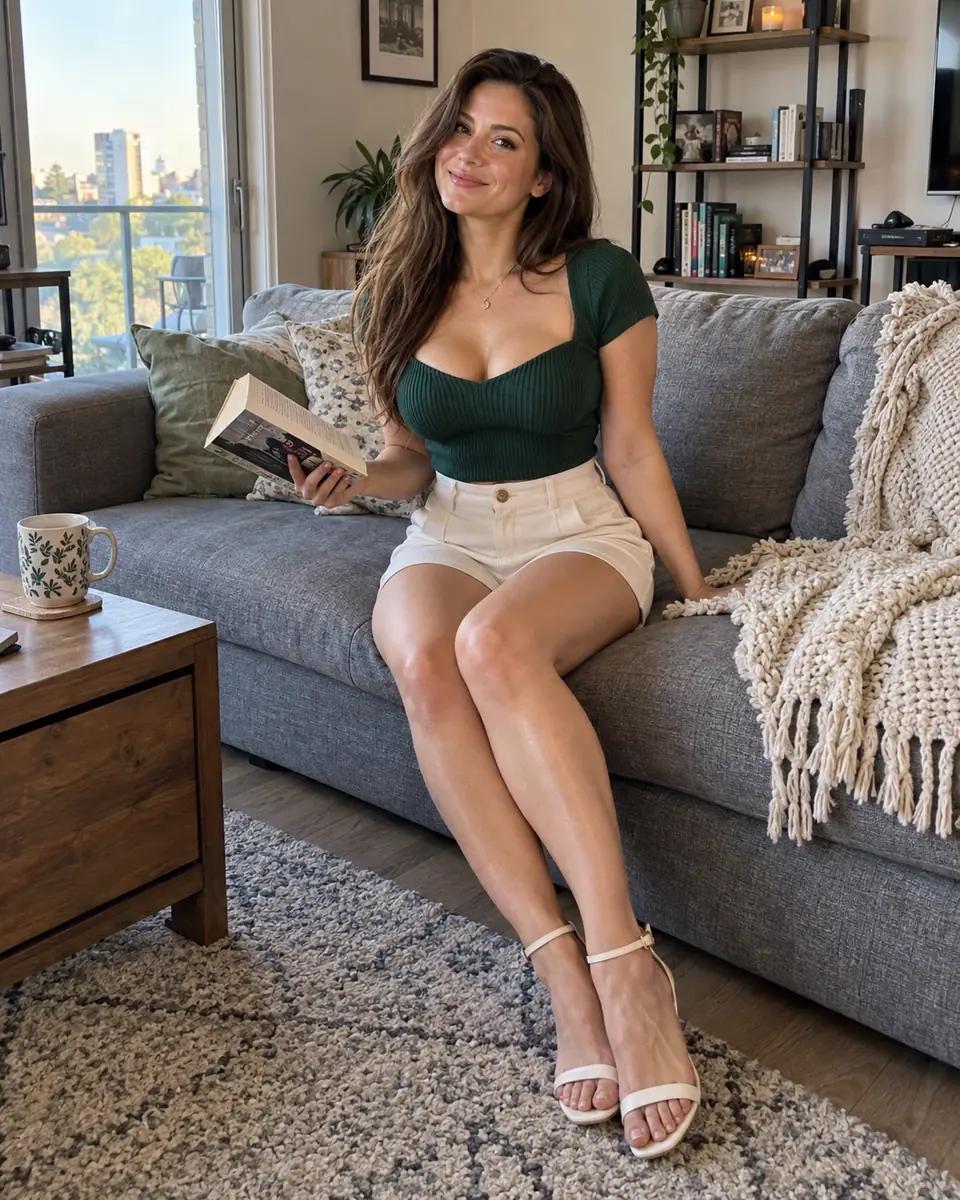
Porträt auf dem Sofa
Ein enges Oberteil, eine lockere Sitzhaltung und Fensterlicht bilden dieses ZenCreator AI Porträt. Lass Platz für beide Hände.
Deine ZenCreator AI Bildidee
Eine fiktive 28-jährige erwachsene Frau im figurbetonten waldgrünen Oberteil und cremefarbenen High-Waist-Shorts sitzt natürlich auf einem gewöhnlichen Sofa, eine Hand auf dem Kissen, Nachmittagslicht, beiläufiges Handyfoto, natürliche Haut.
Prüfe natürliche Hände und entspannte Schultern.

Morgen in der Küche
Ein schlichtes Trägertop und eine Kaffeetasse geben der ZenCreator AI Szene einen glaubwürdigen Morgenbezug.
Deine ZenCreator AI Bildidee
Eine fiktive 30-jährige erwachsene Frau mit figurbetontem cremefarbenem Trägertop und Hose mit hohem Bund hält eine Tasse an einer kleinen Küchentheke, weiches Morgenlicht, Geschirrtuch und Obstschale, spontanes Handyfoto.
Prüfe Tassenkontur und entspannte Finger.
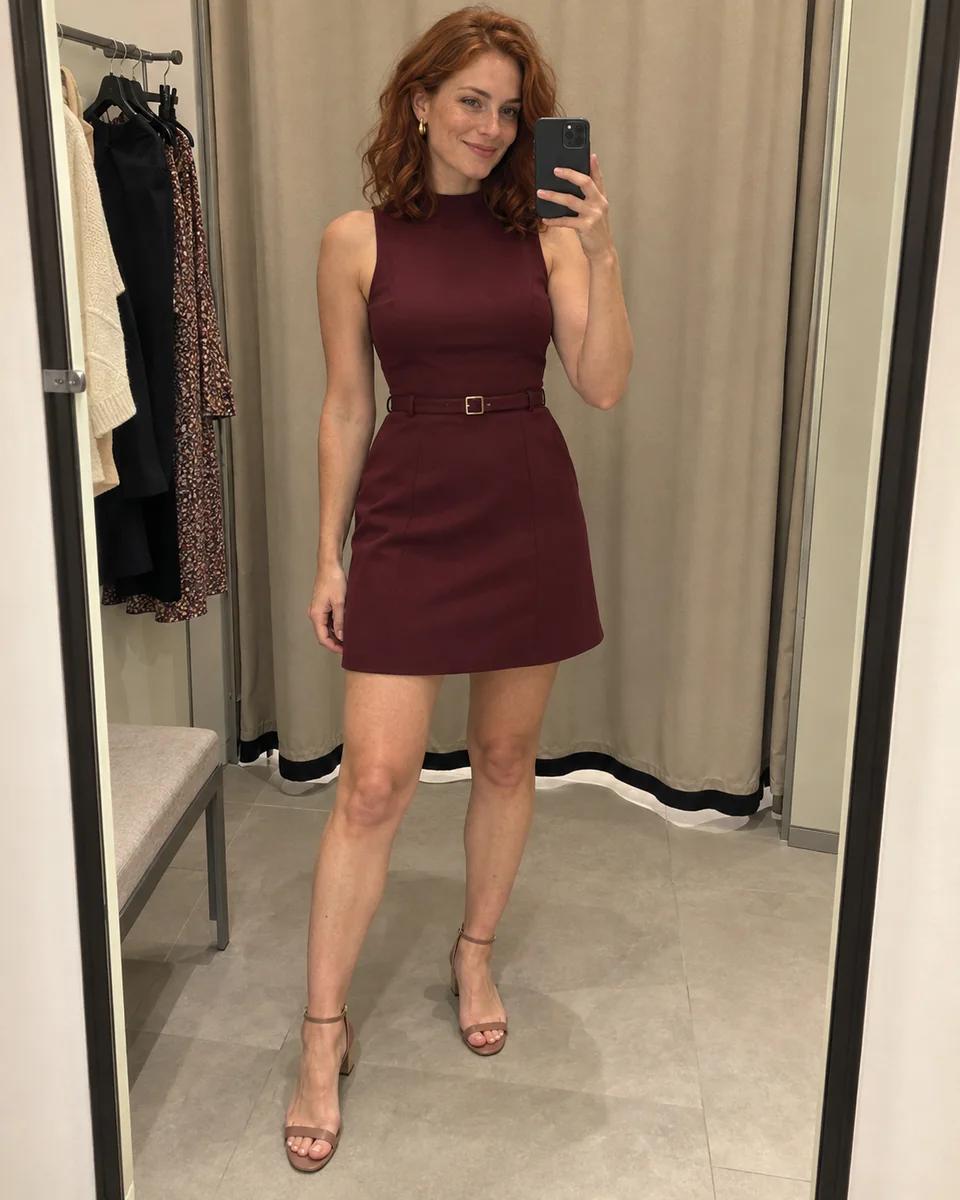
Outfit in der Umkleide
Ein einfacher Spiegelwinkel hält die Kleidung lesbar. Die Silhouette steht in diesem ZenCreator AI Bild im Mittelpunkt.
Deine ZenCreator AI Bildidee
Eine fiktive 27-jährige erwachsene Frau im figurbetonten weinroten Tageskleid macht ein beiläufiges Handyselfie im Ganzkörperspiegel einer einfachen Umkleidekabine, neutrales Innenlicht, glaubwürdige Reflexionen.
Prüfe stimmige Spiegelung und einen klaren Kleidersaum.
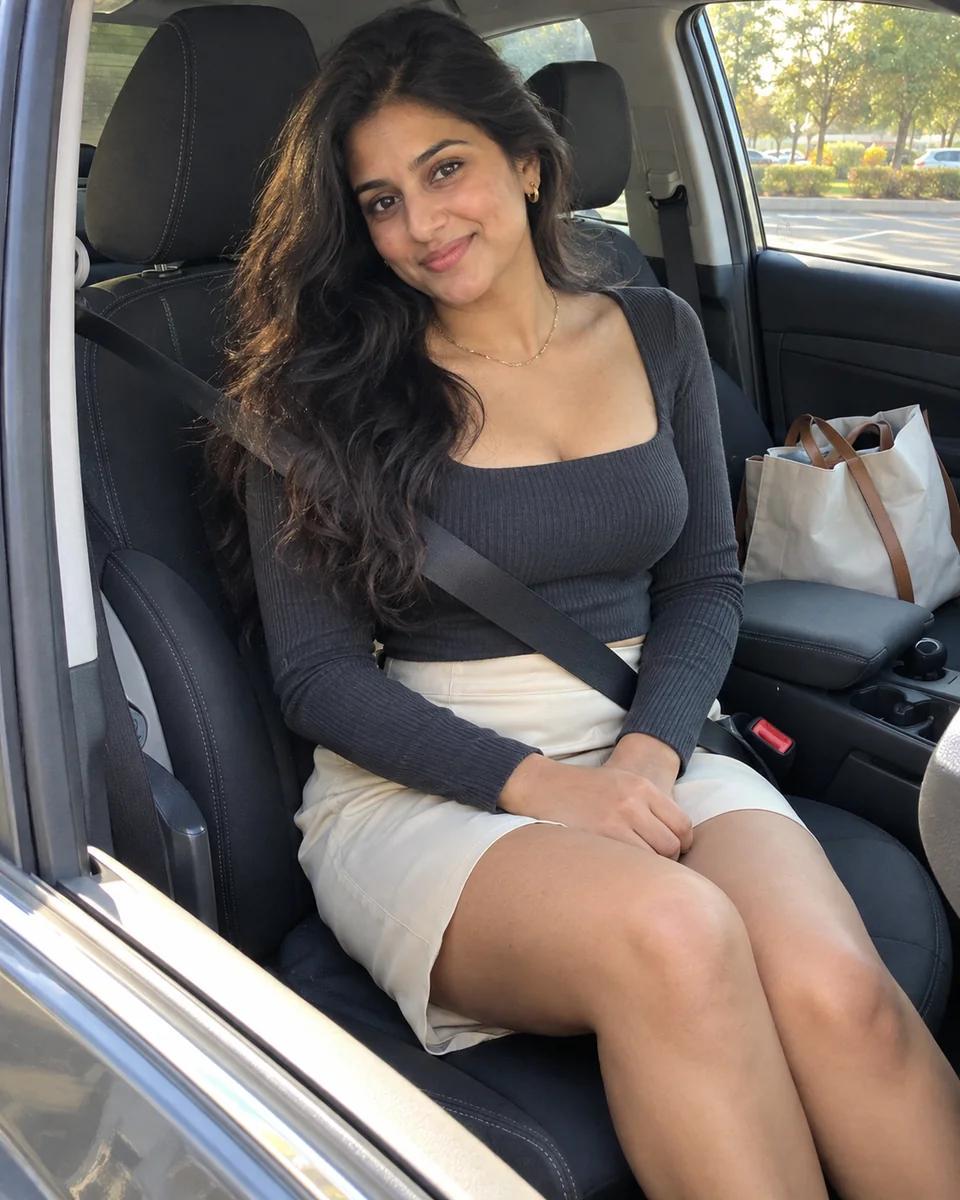
Foto vom Beifahrersitz
Ein geparktes Auto und Seitenlicht ergeben eine nahe ZenCreator AI Komposition mit Gesicht und Schultern.
Deine ZenCreator AI Bildidee
Eine fiktive 32-jährige erwachsene Frau im anthrazitfarbenen Rippentop auf dem Beifahrersitz eines geparkten Autos, weiches Nachmittagslicht durchs Seitenfenster, entspannter Ausdruck, gewöhnliche Straße, Handyfoto.
Prüfe Sitzkontur und natürliche Gesichtsproportionen.
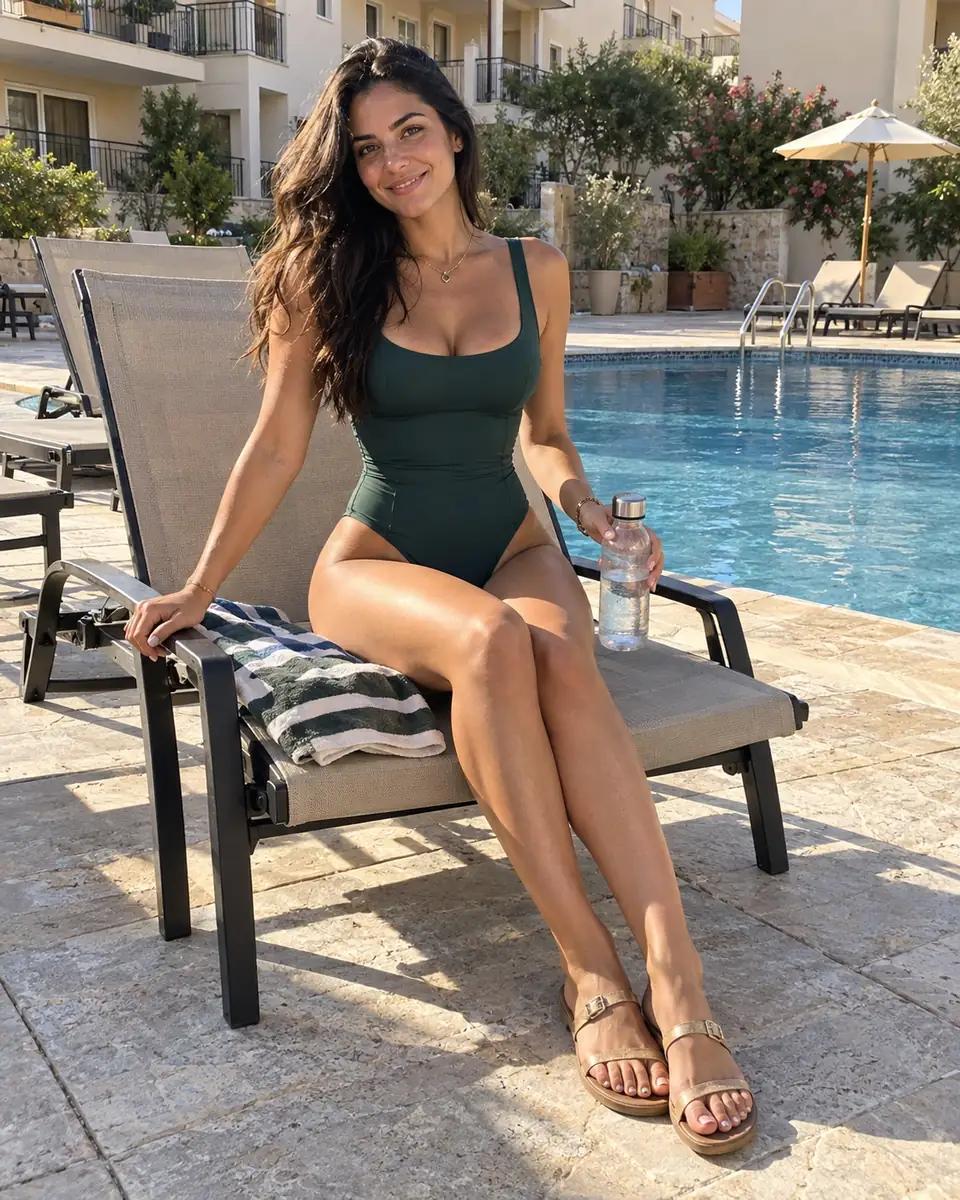
Pause am Pool
Ein schlichter Badeanzug und ein Handtuch beschreiben einen entspannten ZenCreator AI Urlaubsmoment.
Deine ZenCreator AI Bildidee
Eine fiktive 29-jährige erwachsene Frau im schlichten dunkelgrünen Badeanzug sitzt bequem am Pool einer Ferienwohnung, Handtuch am Stuhl, weiches Spätnachmittagslicht, beiläufiges Urlaubsfoto, natürliche Proportionen.
Prüfe Gliedmaßen, Stoffkanten und Wasserreflexionen.
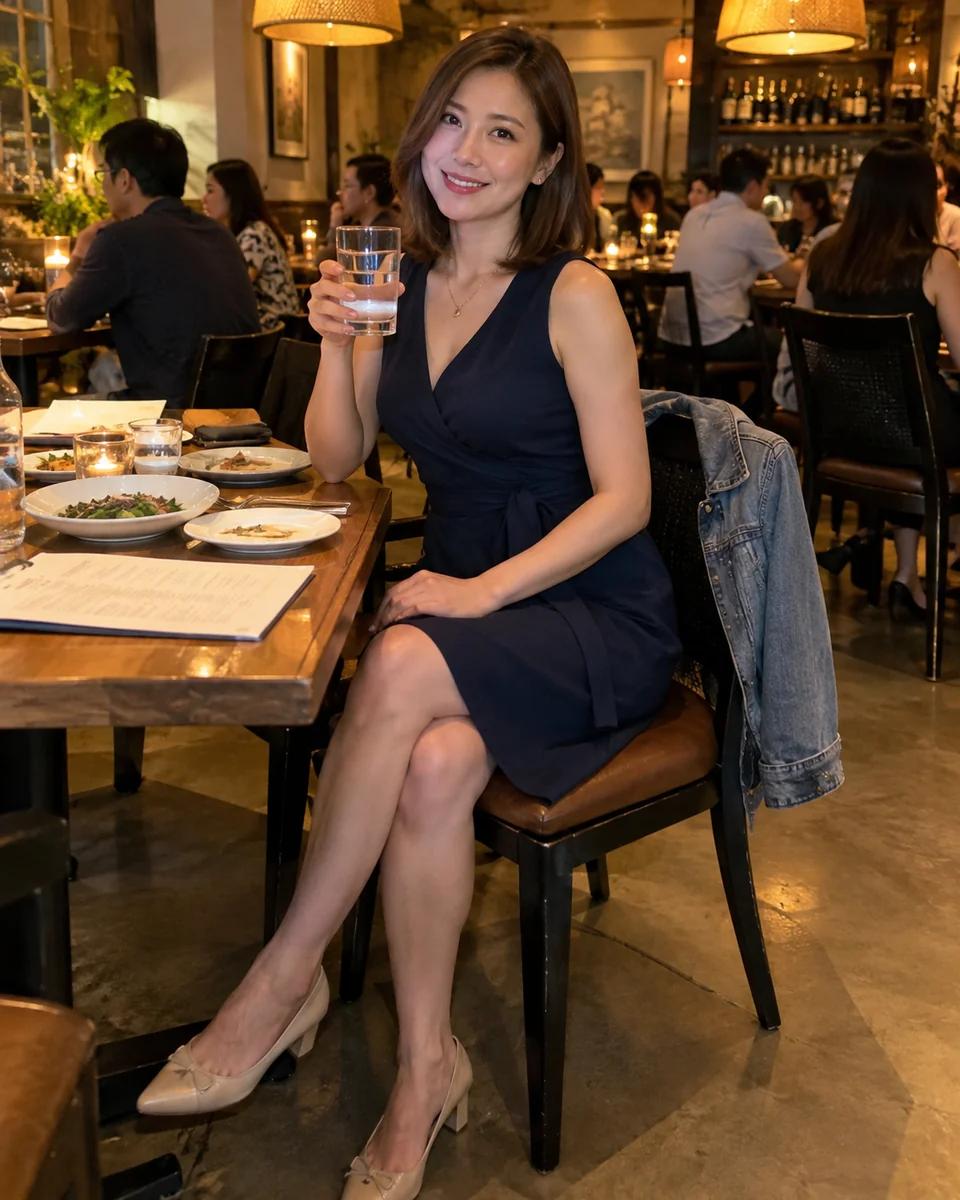
Outfit zum Abendessen
Ein Restauranttisch erklärt den Anlass. Für den ZenCreator AI Clip reicht ein kleiner Blick zur Begleitung.
Deine ZenCreator AI Bildidee
Eine fiktive 33-jährige erwachsene Frau im schlichten engen dunkelblauen Kleid an einem Nachbarschaftsrestauranttisch, warmes Pendellicht, Wasserglas und Speisekarte, Blick zur Freundin hinter dem Handy, spontane Abendaufnahme.
Prüfe Augen, Hände und Glaskonturen.
Eine gute ZenCreator AI Eingabe vorbereiten
Lege die Aussage des Fotos oder Clips fest, bevor du Einstellungen änderst. So lässt sich das Ergebnis besser beurteilen.
Das benötigte Ergebnis bestimmen
Braucht dein ZenCreator AI Projekt ein Bild, eine referenzbasierte Variante oder einen Clip? Der ZenCreator AI Funktionsleitfaden erklärt, wie die Abläufe zusammenpassen.
Der Referenz eine Aufgabe geben
Nutze ein scharfes Bild und beschreibe, ob es Motiv, Komposition, Material oder Stil vorgeben soll. Trenne beim ZenCreator AI Auftrag bewahrte Details von gewünschten Änderungen.
Veränderung im Zeitverlauf planen
Beschreibe für einen ZenCreator AI Clip zuerst Szene und Handlung, dann die Kamera. Vergleiche bei der Wahl des Ausgangspunkts die videoorientierten Eingaben von Senzia AI.
ZenCreator AI Einstellungen am Ergebnis ausrichten
Nutze die Optionen des aktiven Tools. Prüfe nach dem Moduswechsel erneut, welche ZenCreator AI Bild- oder Videoeinstellungen verfügbar sind.
Für die Platzierung komponieren
Wähle das Format für Post, Vorschaubild, Produktseite oder breite Szene. Lass Raum für spätere Texte. ZenCreator AI Prompt und Seitenverhältnis sollten dieselbe Komposition unterstützen.
Die Videodauer bewusst wählen
Gib einer Handlung Zeit für Beginn und Abschluss. Länge und Auflösung hängen von der Konfiguration ab. Prüfe die ZenCreator AI Optionen statt einer vermeintlichen Standardgröße.
Die Creditschätzung lesen
Prüfe Kosten und Kontostand vor dem Absenden. Öffne bei Bedarf Tarife und Credits. Ein ZenCreator AI Beispiel füllt nur den Prompt und startet keine kostenpflichtige Aufgabe.
Im ZenCreator AI Arbeitsbereich erstellen
Führe eine ZenCreator AI Idee von der Eingabe bis zur Prüfung und behalte beim Verfeinern die nützlichen Teile deines Prompts.
- 01
Modus und Prompt wählen
Wähle Bild oder Video und schreibe einen Prompt oder übernimm ein Beispiel. Bestätige eine Ersetzung bewusst und ergänze eine Referenz, wenn die ZenCreator AI Eingabe sie verlangt.
- 02
Einstellungen vor dem Start prüfen
Kontrolliere Ausschnitt, Qualität und Credits. Melde dich bei Bedarf an und sende einmal ab. Verfolge den ZenCreator AI Fortschritt, ohne nach einem Moduswechsel erneut zu starten.
- 03
Das ganze Ergebnis ansehen
Prüfe Bilddetails oder sieh den vollständigen Clip vor dem Download. Ändere für den nächsten ZenCreator AI Versuch eine Vorgabe und bewahre einen brauchbaren Prompt.
Ein ZenCreator AI Ergebnis gezielt verbessern
Wähle anhand des sichtbaren Problems die nächste Änderung. So wird der nächste ZenCreator AI Versuch aussagekräftiger.
Die Komposition verfehlt das Briefing
Definiere das Hauptmotiv und reduziere konkurrierende Elemente. Passe den Ausschnitt oder die Beziehungen zwischen Objekten an. Behalte Stil und Licht, um die nächste ZenCreator AI Komposition beurteilen zu können.
Im Clip verändert sich zu viel
Nutze eine kleine Handlung mit stillstehender Kamera. Entferne gleichzeitigen Zoom, Gehen und Gesten. Ein einfacher ZenCreator AI Bewegungsprompt lässt die Referenz stärker wirken.
Die Aufgabe wird nicht fertig
Lies den Hinweis und prüfe Eingabemodus, Referenzen, Guthaben und Einstellungen. Behebe zuerst das sichtbare Problem. Bewahre deinen ZenCreator AI Prompt für den nächsten Versuch.
Fragen zum ZenCreator AI Generator
Antworten zu Modi, Beispielen, Referenzen und fertigen Ergebnissen.
Wie nutze ich ein ZenCreator AI Beispiel?
Wähle einen Foto- oder Bewegungsprompt und passe ihn an. Das ZenCreator AI Beispiel startet keine Generierung automatisch. Manche Videoeingaben benötigen zusätzlich eine Referenz.
Geht mein ZenCreator AI Prompt beim Wechsel verloren?
Bild- und Videoprompts bleiben getrennt erhalten. Du kannst zum anderen Modus zurückkehren. Bevor ein Beispiel deinen bearbeiteten ZenCreator AI Prompt ersetzt, bestätigst du die Änderung.
Kann ich eigene ZenCreator AI Referenzen hochladen?
Ja, wenn der aktive Modus Referenzen unterstützt. Nutze berechtigt verwendbare Bilder und beachte die angezeigten Dateivorgaben. Eine ZenCreator AI Referenz braucht ein klares Motiv und ausreichend Platz.
Warum verlangt ZenCreator AI eine Anmeldung?
Die Erstellung nutzt Kontocredits und Aufgabenverlauf. Melde dich für Guthaben und Einreichung an. ZenCreator AI Prompts bleiben getrennt; lokale Anhänge musst du nach einer Rückkehr eventuell erneut auswählen.
Was tun, wenn das ZenCreator AI Ergebnis anders aussieht?
Beispiele zeigen eine Richtung, kein identisches Resultat. Prompt, Referenz und Einstellungen beeinflussen das Bild. Prüfe dein ZenCreator AI Ergebnis, behalte gute Details und ändere eine Vorgabe.
Wo sehe ich ZenCreator AI Kosten und Ergebnisse?
Die Arbeitsfläche zeigt vorab die Credits und danach Fortschritt und Ergebnisse. Prüfe diese Angaben vor einer weiteren ZenCreator AI Aufgabe. Kontotarife und Credits stehen auf der Preisseite.
Deinen nächsten Inhalt mit ZenCreator AI Ideen erstellen
Wähle ein Format, formuliere ein klares Briefing und prüfe das Ergebnis an deinem kreativen Ziel.