
Senzia AI Bild- und Videogenerator
Erstelle Videos aus Ideen oder Bildern und gestalte neue Bildmotive mit Prompts und Referenzen.
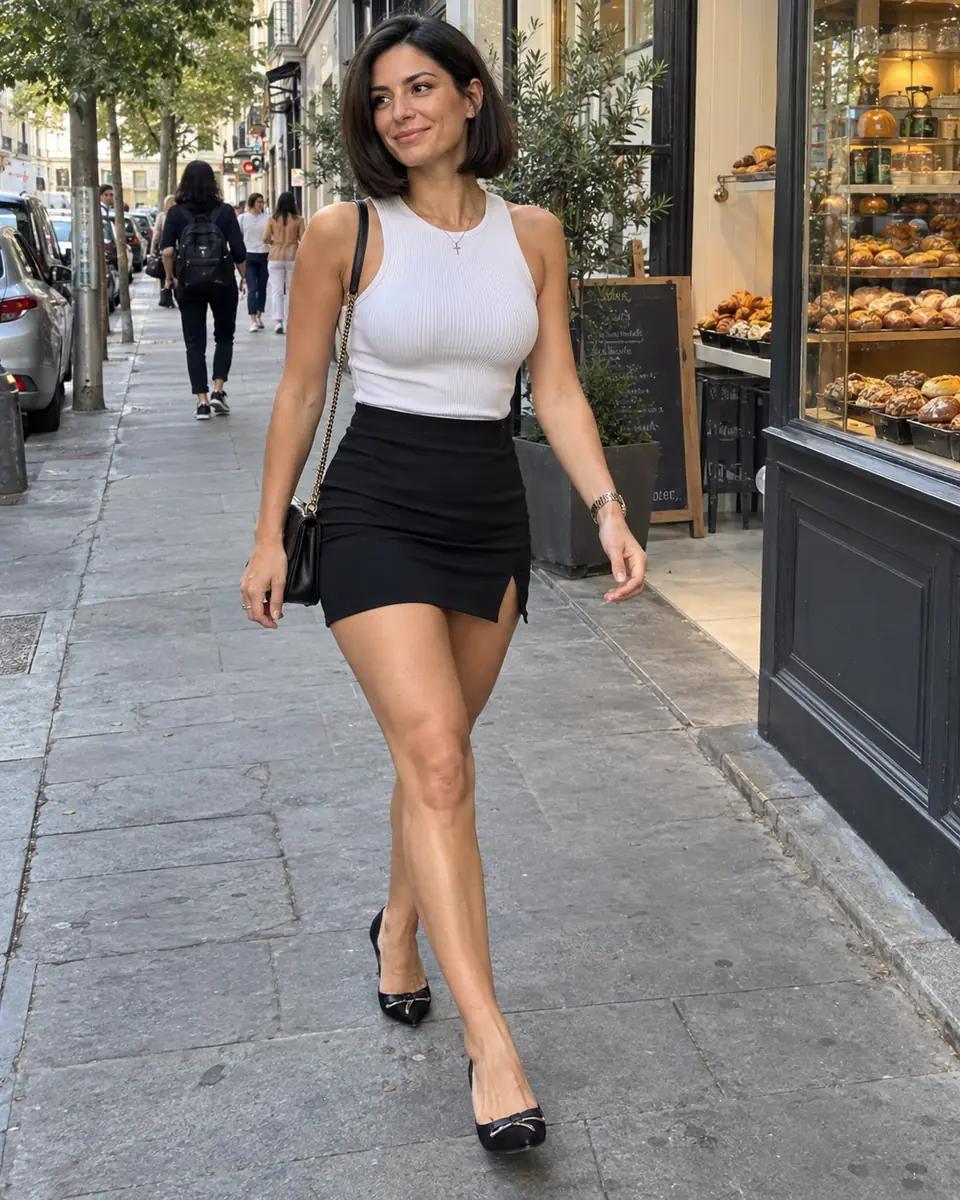
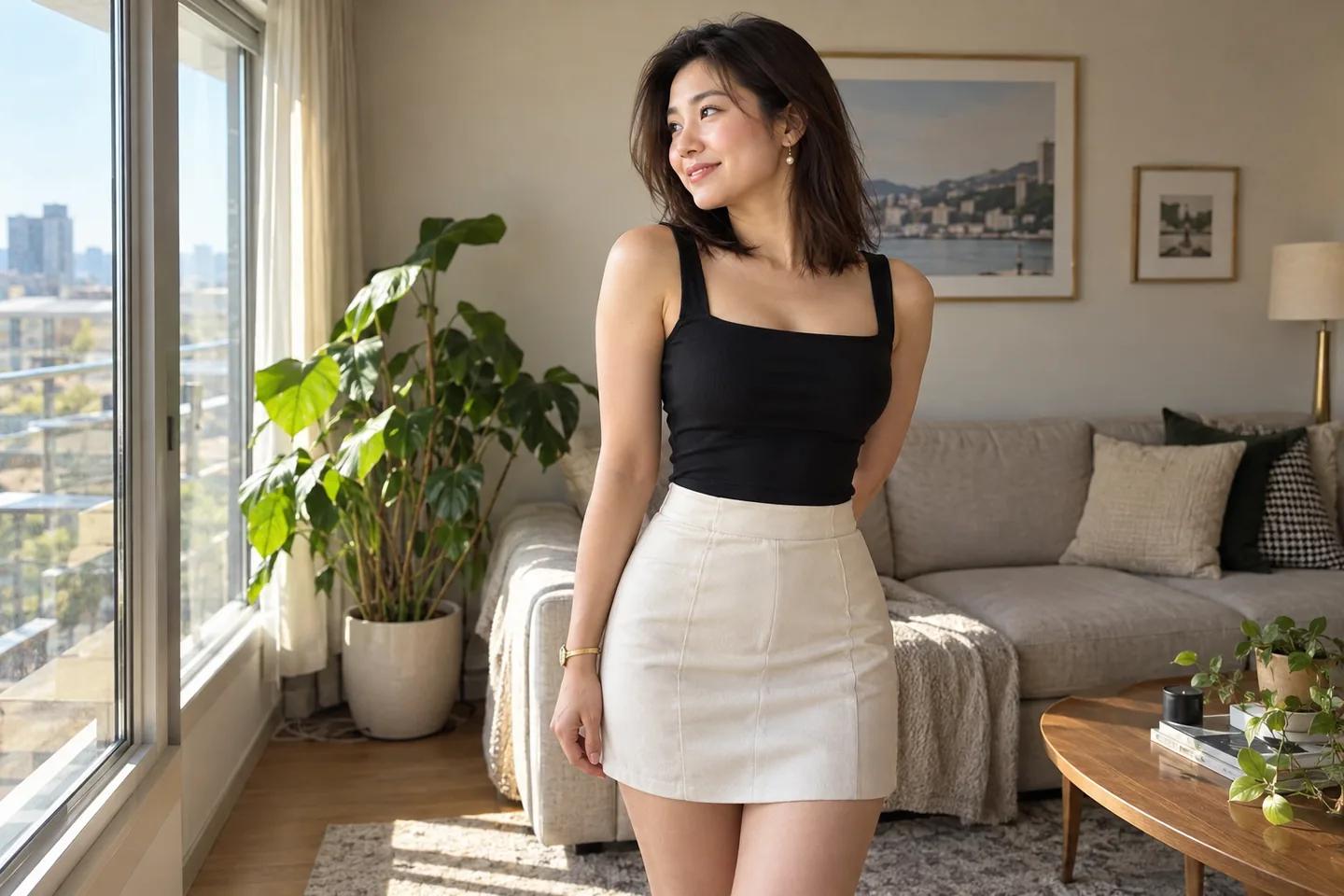
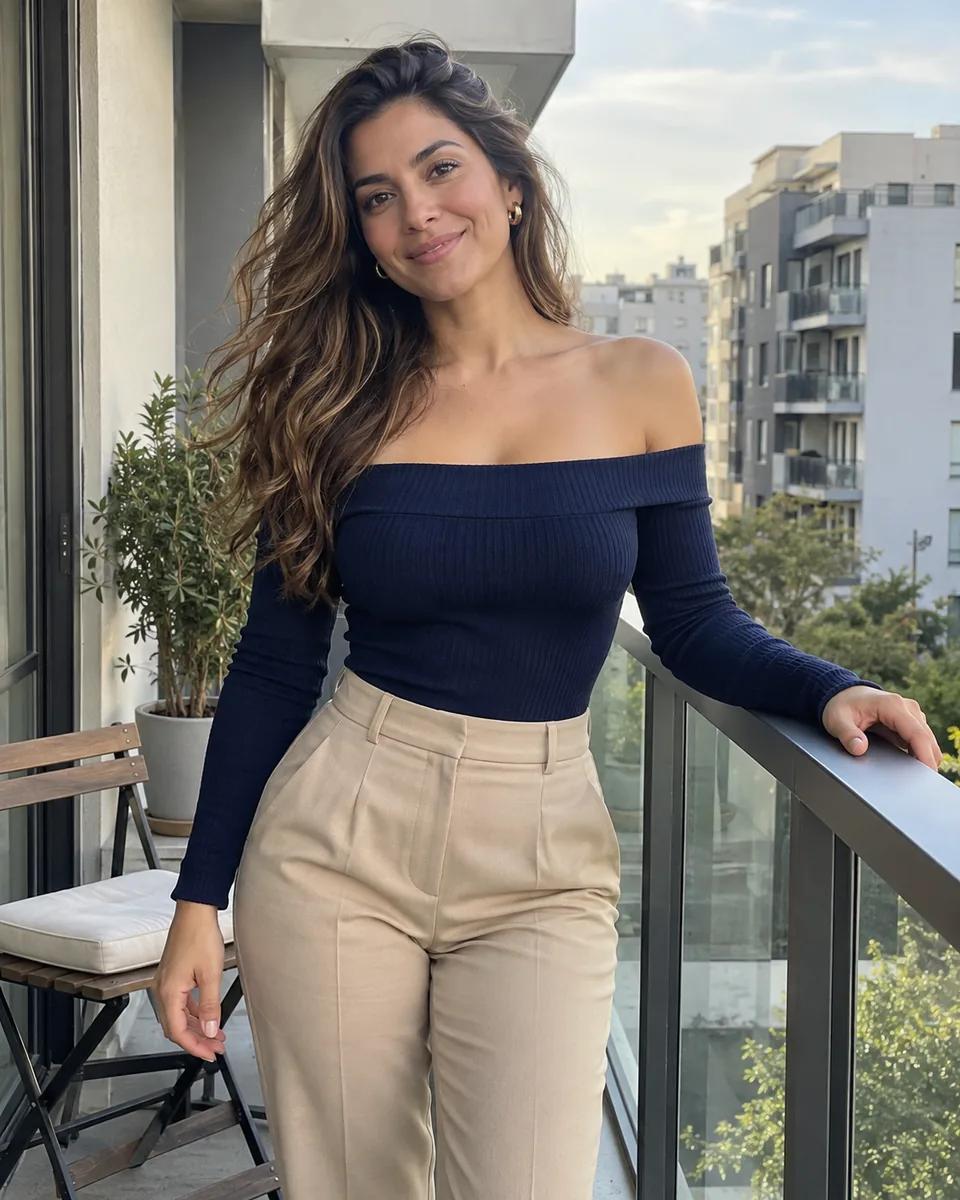
Senzia AI Videostudio
Senzia AI VideosSieh den ganzen Clip vor Download oder Korrektur an.
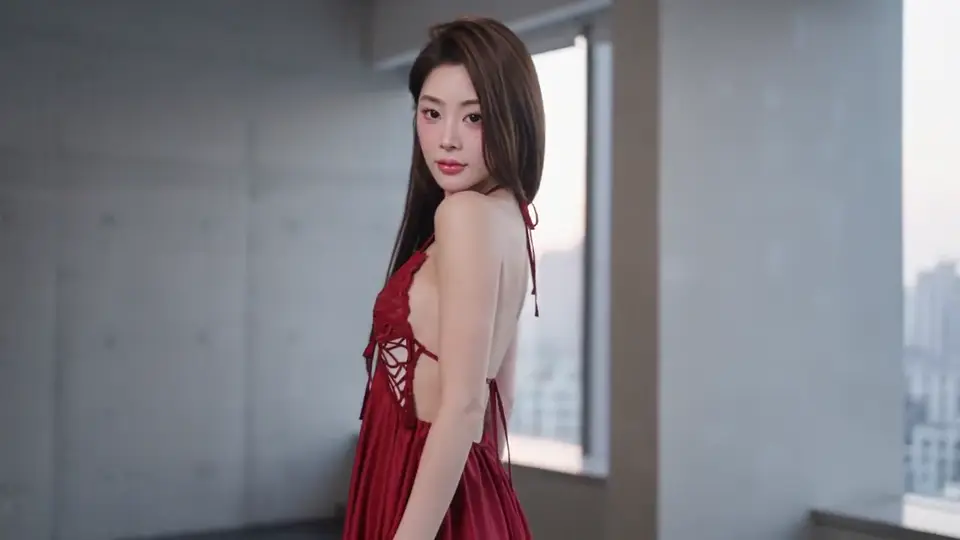
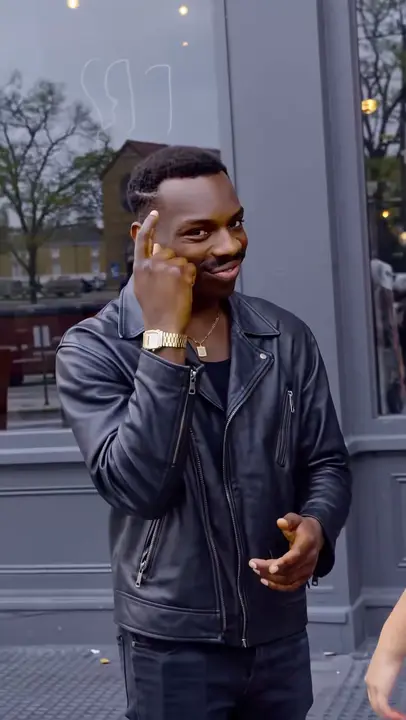
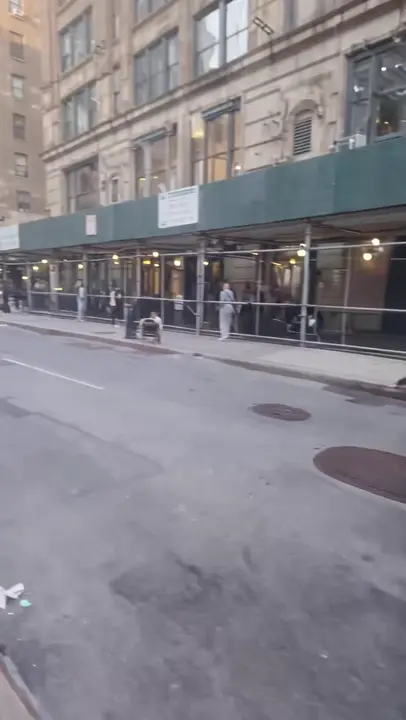
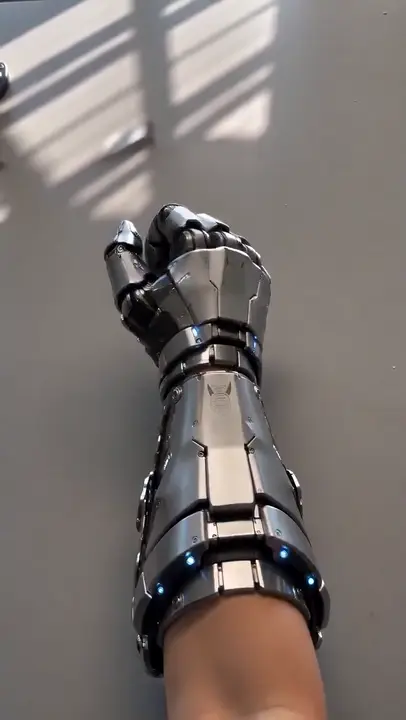
Sechs Senzia AI Beispiele aus dem Alltag
Diese Senzia AI Beispiele zeigen eine visuelle Richtung. Nutze Bild- oder Bewegungsideen oder beschreibe eigene Produkte, Orte und Geschichten.
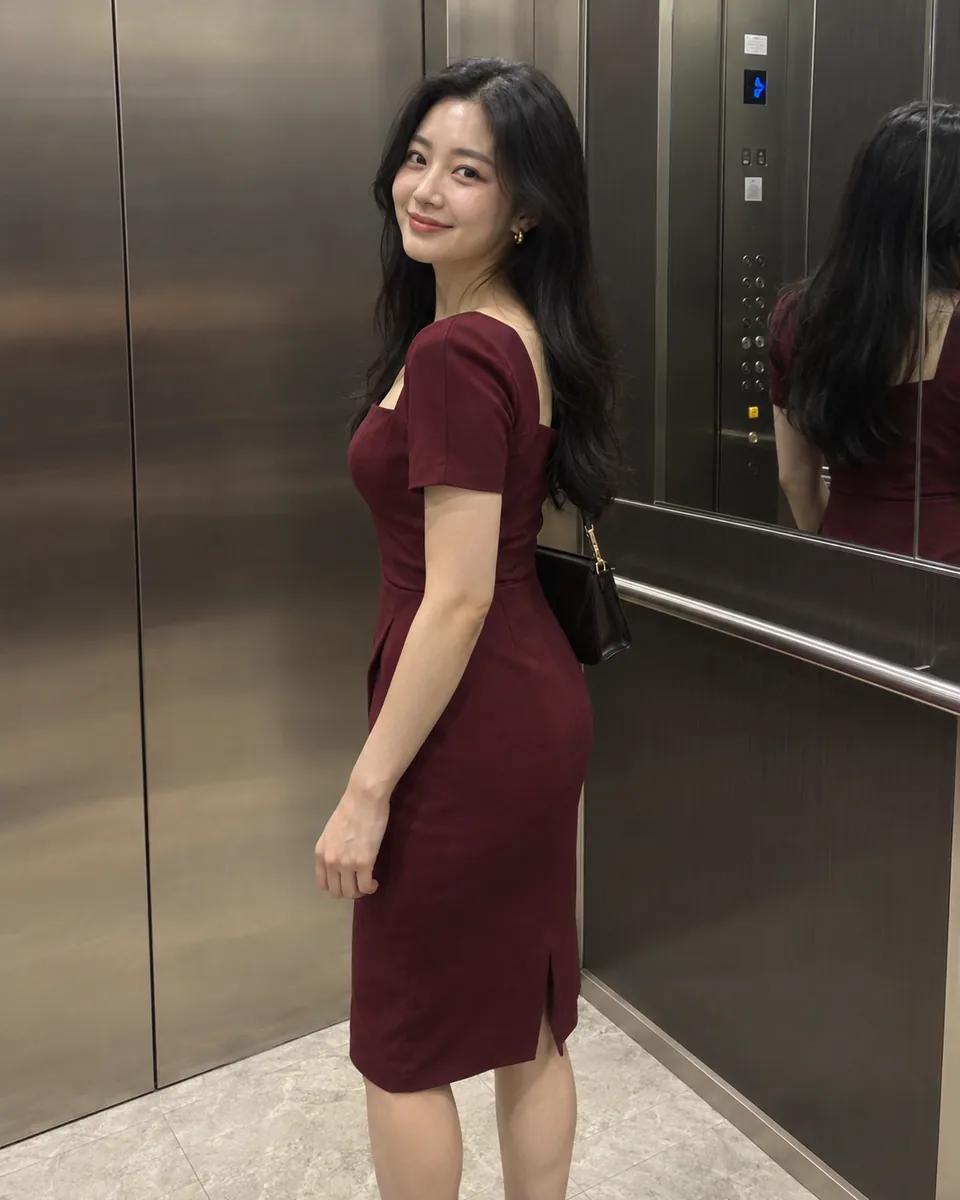
Senzia AI Aufzugblick
Eine kurze Kopfdrehung schafft ein klares Ende. Halte Spiegelhintergrund einfach und Körper im Bild.
Dein Senzia AI Video beschreiben
Sie dreht den Kopf langsam zur Kamera und pausiert entspannt; Körper und Kamera stabil.
Prüfe Gesicht, Schulter und Spiegelung in Senzia AI.
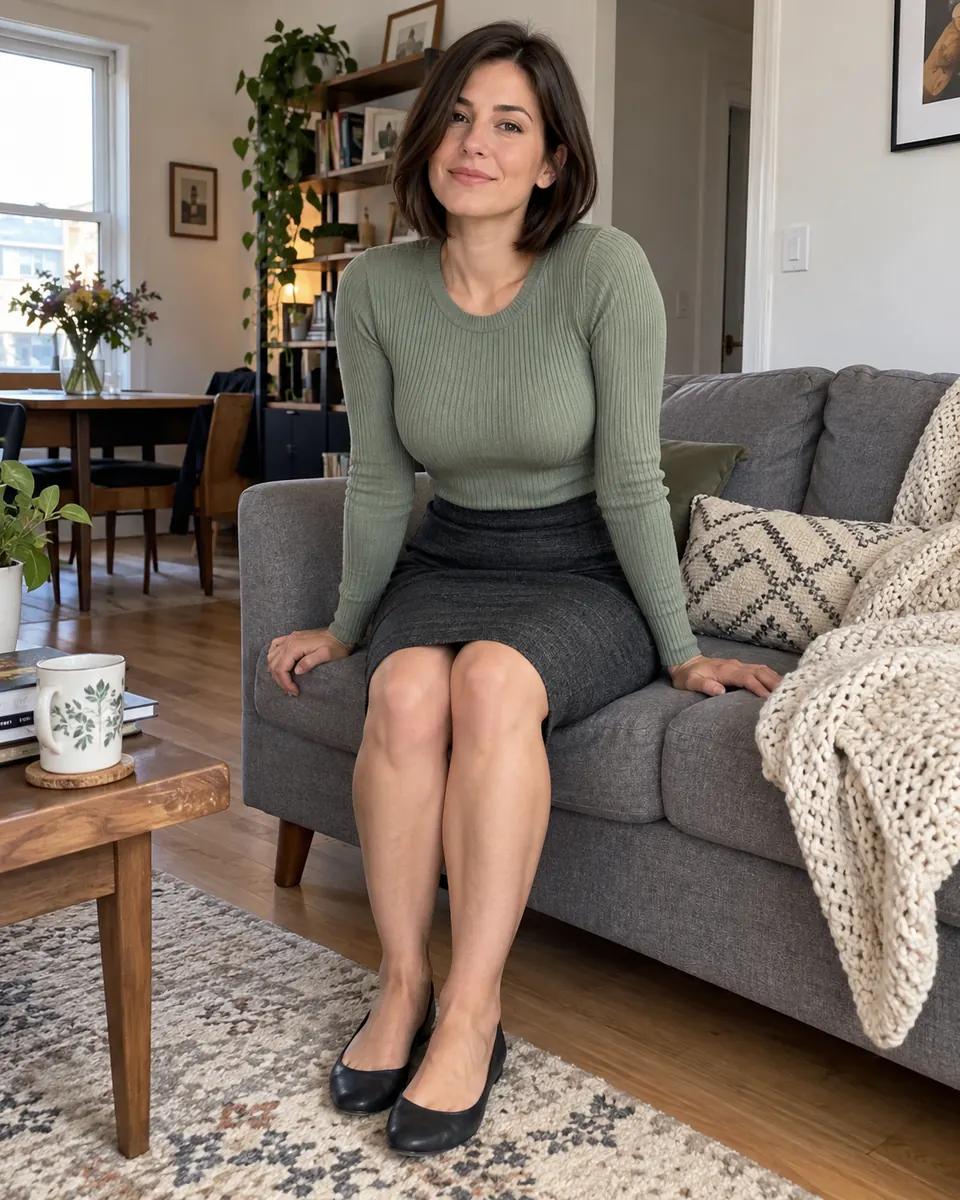
Senzia AI vom Sofa aufstehen
Beginne sitzend mit Füßen am Boden. Langsames Vorlehnen und beginnendes Aufstehen sind klarer als eine ruckartige Ganzkörperaktion.
Dein Senzia AI Video beschreiben
Sie lehnt sich sanft vor und beginnt aufzustehen, Hände locker seitlich; Kamera fest.
Prüfe Knie, Hände und Sofakontakt in Senzia AI.
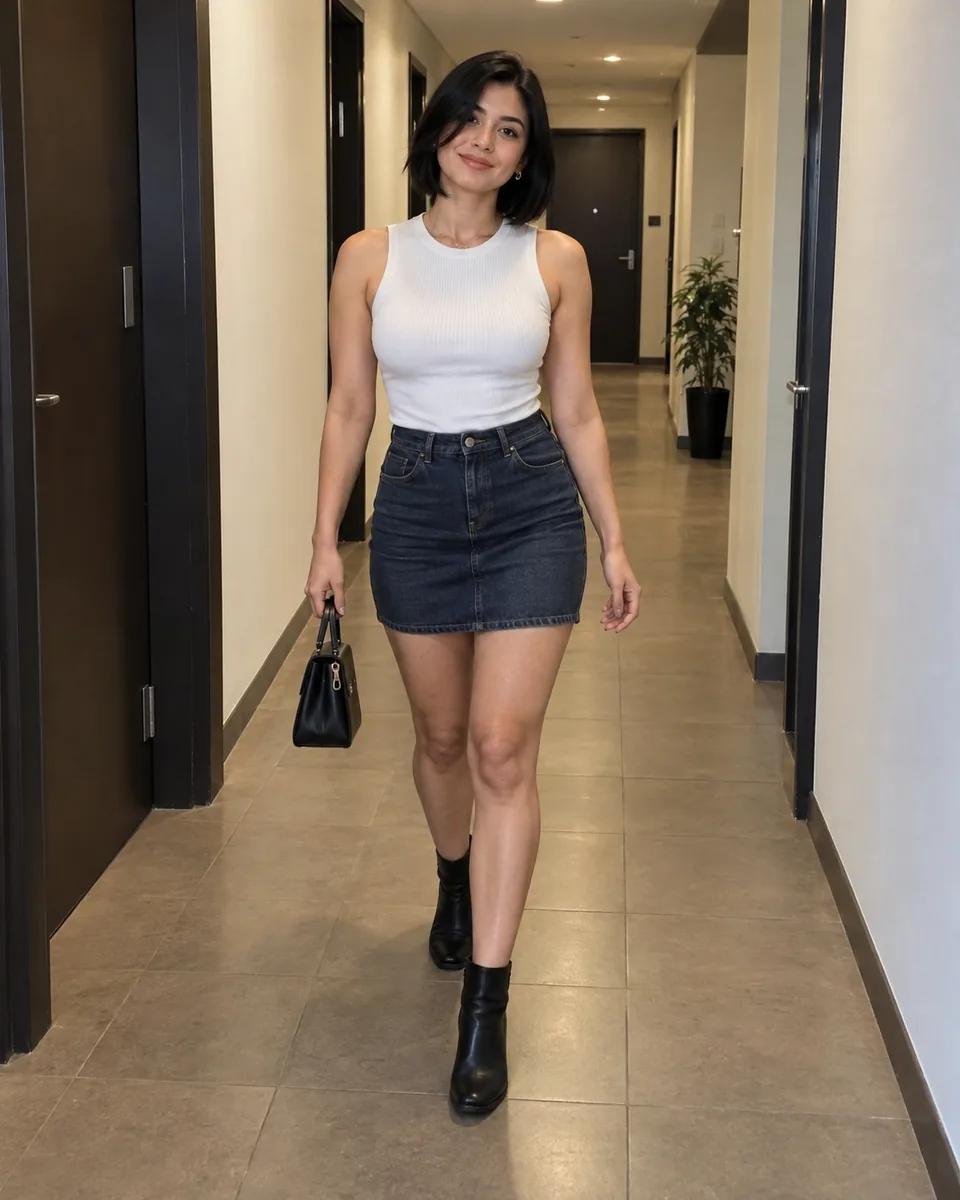
Senzia AI Flurspaziergang
Lass vorne Platz für zwei entspannte Schritte und langsame Begleitung, bei stabilen Türen und Wänden.
Dein Senzia AI Video beschreiben
Sie geht zwei lockere Schritte, die Kamera folgt langsam auf gleicher Höhe; Wandlinien stabil.
Prüfe Schritt, Kleidung und Flurlinien in Senzia AI.
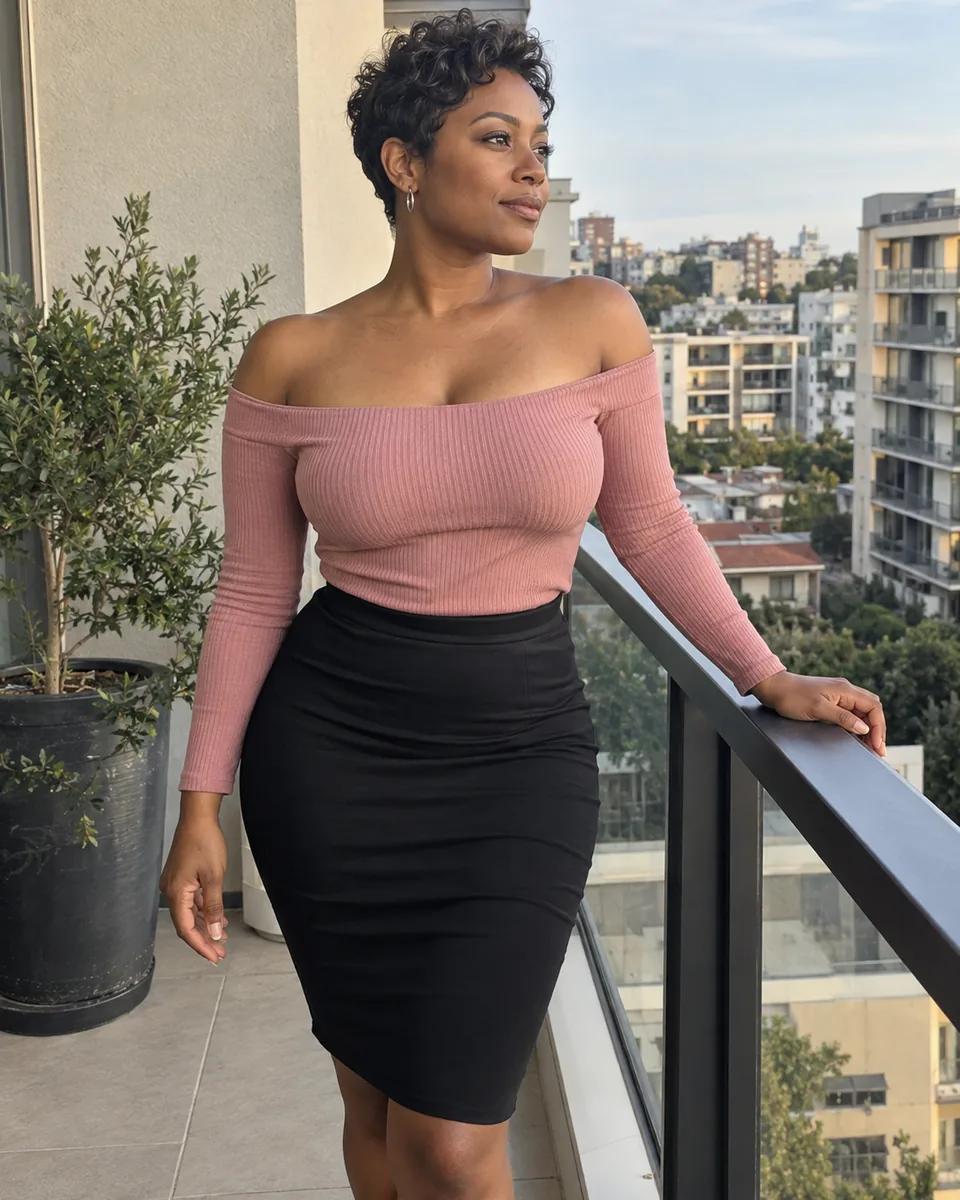
Senzia AI Terrassenpause
Eine kleine Gewichtsverlagerung und ein Blick in die Ferne beleben die entspannte Haltung.
Dein Senzia AI Video beschreiben
Sie verlagert das Gewicht leicht und schaut hinaus, die Brise bewegt ihr Haar; Kamera fest.
Prüfe Hand und Hintergrundkanten in Senzia AI.
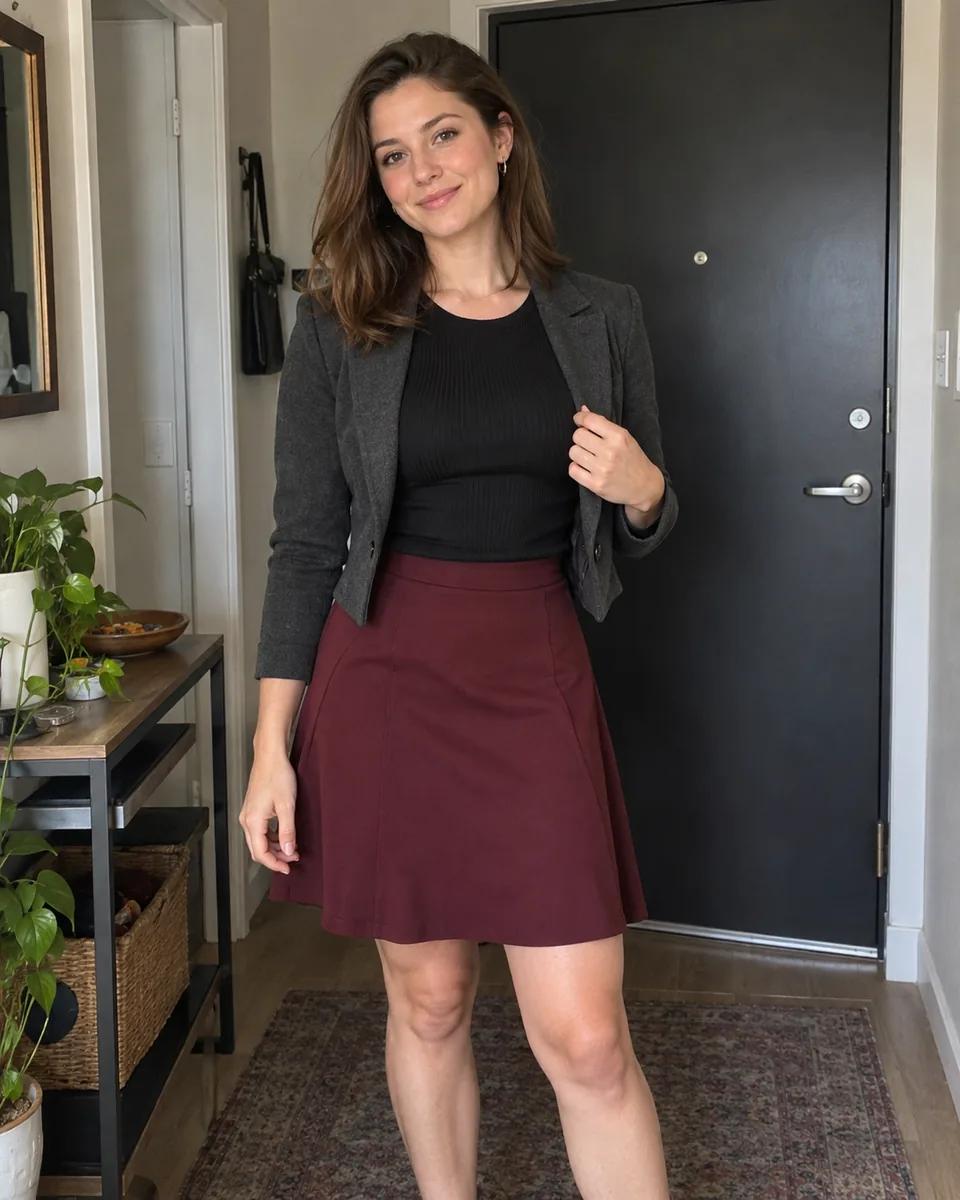
Senzia AI Jacke richten
Eine Hand am sichtbaren Revers bereitet die einfache Aktion vor; die Kleidung behält ihr Aussehen.
Dein Senzia AI Video beschreiben
Sie glättet das Revers mit einer Hand und senkt den Arm natürlich; sehr sanfte Annäherung.
Prüfe Finger, Revers und Kleidungskontinuität in Senzia AI.
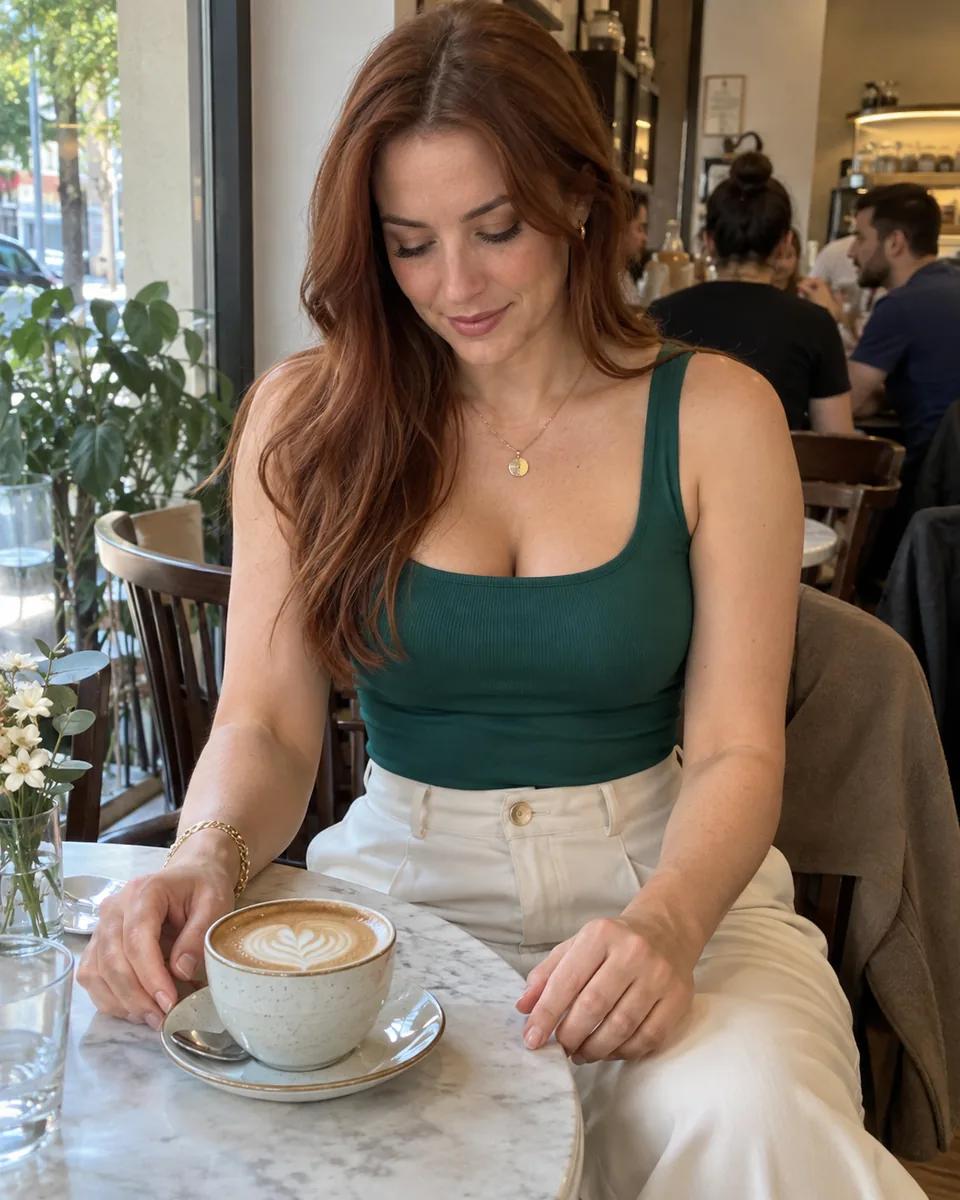
Senzia AI sitzend aufblicken
Beginne mit gesenktem Blick und Platz über dem Gesicht. Ein langsamer Blick zur Kamera mit kurzer Pause genügt.
Dein Senzia AI Video beschreiben
Sie blickt langsam zur Kamera und lächelt leicht; Hände und Bild bleiben stabil.
Prüfe Augen, Ausdruck und Finger im Senzia AI Clip.
Senzia AI Eingabe vorbereiten
Passe deine Senzia AI Eingabe an das Ergebnis an: Szenentext, vorhandenes Bild oder visuelle Referenz.
Die Senzia AI Idee vollständig beschreiben
Nenne Motiv, Ort, Komposition und Licht; ergänze Handlung und Kamera für Video. Produkte, Landschaften und erfundene Szenen eignen sich ebenso als Senzia AI Thema.
Aussehen und Aktion bei Senzia AI
Das Foto legt Kleidung, Ort und Aufbau fest. Der Videotext beschreibt Aktion und Kamera. Bei Texterstellung beschreibst du die Szene; mit Bild wählst du die Referenz und bestätigst die Vorschau vor dem Absenden.
Senzia AI Zugang und Einstellungen
Melde dich bei Bedarf an, prüfe verfügbare Dauer und Größe sowie die Credits-Schätzung. Der Senzia AI Leitfaden hilft beim Ablauf; Tarife und Credits erklären Kontooptionen.
Senzia AI Ergebnisse gezielt steuern
Ändere die Einstellung, die deinen Shot unterstützt, und vergleiche mit demselben Ziel.
Senzia AI Ausschnitt und Ausgabe
Wähle ein verfügbares Seitenverhältnis mit Platz für die Aktion. Hochformat passt zu sitzenden Personen und sozialen Beiträgen; breite Bilder zeigen Wege und Umgebung. Prüfe die tatsächlichen Optionen des jeweiligen Modus.
Die kreative Senzia AI Richtung
Trenne im Video Motivbewegung und Kamera. Beschreibe bei Bildern Komposition, Materialien und Licht. Halte ein Ziel fest und verbessere anschließend den schwächsten Punkt.
Senzia AI Korrekturen und Credits
Prüfe ein Ergebnis, bevor du mehrere Regler änderst. Behalte die beste Eingabe und verbessere eine schwache Anweisung. Lies die neue Schätzung vor dem nächsten Versuch. Für bessere Ausgangsfotos nutze Bildmodus oder Ideen von ZenCreator AI.
In drei Schritten mit Senzia AI erstellen
Bereite den Auftrag vor, prüfe Einstellungen und sieh das ganze Ergebnis an.
- 01
1. Senzia AI Modus wählen
Wähle Video oder Bild und beginne mit eigenem Text oder einem Beispiel. Ein unterstützter Text-zu-Video-Modus braucht kein Foto. Senzia AI speichert Entwürfe getrennt nach Modus und fragt vor dem Ersetzen bearbeiteter Texte nach.
- 02
2. Senzia AI Eingabe prüfen
Wähle bei bildgeführtem Video die Referenz und kontrolliere die Vorschau. Die kurze Aktion muss zur Haltung passen. Prüfe Optionen und Credits, sende ab und verfolge den Fortschritt im Ergebnisbereich.
- 03
3. Senzia AI Ergebnis verbessern
Öffne das Ergebnis und prüfe Gesicht, Hände, Kleidung und Hintergrundlinien. Lade die passende Version herunter. Wirkt die Bewegung hastig, verlangsame sie oder stabilisiere die Kamera, bevor du den gesamten Auftrag neu schreibst.
Senzia AI mit einer hilfreichen Änderung verbessern
Nutze das sichtbare Problem, um die nächste Korrektur auszuwählen.
Zu viel Bewegung in Senzia AI
Entferne die Nebengeste und behalte eine Hauptaktion mit fester Kamera. Prüfe Anfang und Ende, um Motiv, Stoff und Umgebung auf Stimmigkeit zu vergleichen.
Senzia AI verändert Hand oder Objekt
Wähle sichtbare Finger und getrenntes Objekt. Reduziere Tempo oder Weg und vermeide mehrere Kontakte im selben Auftrag. Ist die Ausgangshaltung unklar, verbessere zuerst das Standbild.
Die Senzia AI Aktion passt nicht ins Bild
Wähle mehr Platz oder eine weniger eng beschnittene Vorlage. Halte die Kamera fest, wenn Bewegung das Motiv hinausschiebt. Prüfe die ganze Ausgabe, nicht nur ihr erstes Bild.
Fragen zum Senzia AI Generator
Praktische Hilfe zum Arbeitsbereich, zu Beispielen und Korrekturen.
Erstellt Senzia AI Bilder und Videos?
Dieser Senzia AI Arbeitsbereich bietet Bild- und Videomodi über Kling3.io. Beginne mit Text oder einer unterstützten Referenz, wähle Ausgabeeinstellungen und prüfe die Schätzung. Entscheide nach dem Bedarf an einem statischen Motiv oder einer bewegten Szene.
Lädt ein Senzia AI Beispiel sein Foto automatisch hoch?
Nein. Die Bewegungsidee füllt den Text; die Referenz wählst du ausdrücklich aus und prüfst die Vorschau. So kontrollierst du das eingereichte Bild. Eine Bildidee kann auch eine neue Vorlage erzeugen.
Behält Senzia AI den Text beim Moduswechsel?
Die Modi behalten getrennte Entwürfe in der aktuellen Browsersitzung. Eine Bestätigung schützt bearbeiteten Text beim Auswählen einer neuen Idee. Lokale Dateien musst du nach Neuladen oder Anmeldung möglicherweise erneut auswählen.
Warum verlangt Senzia AI Anmeldung oder Credits?
Manche Werkzeuge benötigen ein angemeldetes Konto und genug Credits. Nicht jede Generierung ist kostenlos. Prüfe die Schätzung und nutze bei Bedarf den angebotenen Konto- oder Tarifzugang.
Was tun, wenn ein Senzia AI Auftrag fehlschlägt?
Lies die Meldung und prüfe Eingabe, Einstellungen und Kontostatus vor einem neuen Versuch. Eine klarere Aktion oder anderes Foto kann helfen. Behebe angezeigte Zugangs- oder Konfigurationsprobleme zuerst.
Zeigt die Senzia AI Galerie fertige Videos?
Die Galerie enthält Illustrationen von Ausgangsszenen sowie Bild- und Bewegungsideen. Das sind keine fertigen Clips. Wähle eine Idee, bereite die Eingabe vor und prüfe das Ergebnis deines eigenen Auftrags.
Dein nächstes Senzia AI Video oder Bild erstellen
Wähle Modus und Eingabe und prüfe die Einstellungen für dein kreatives Ziel.