







我的視頻
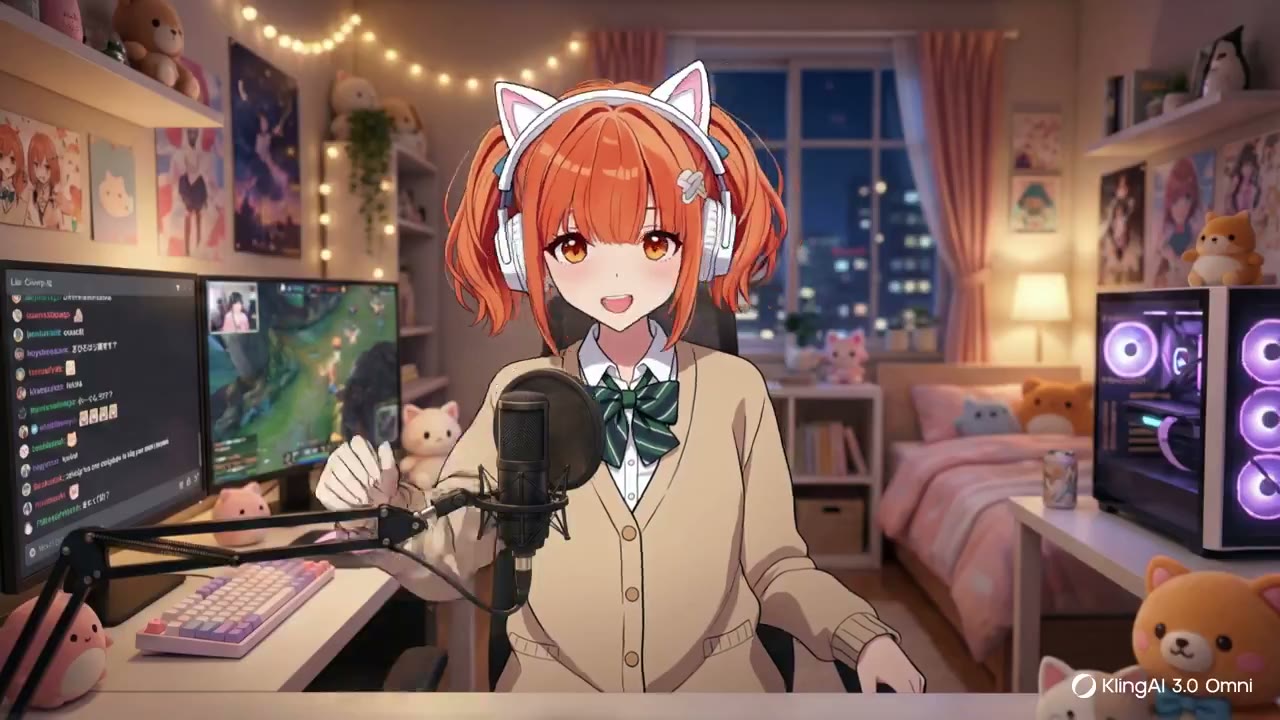


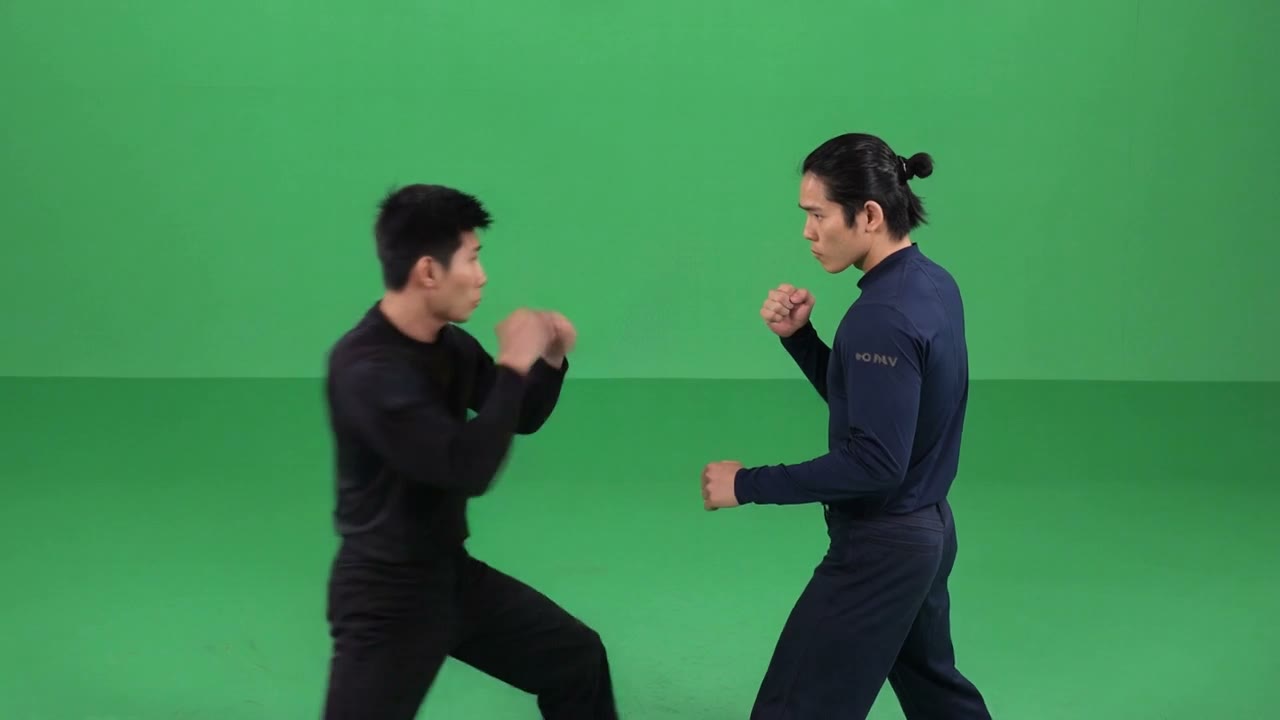


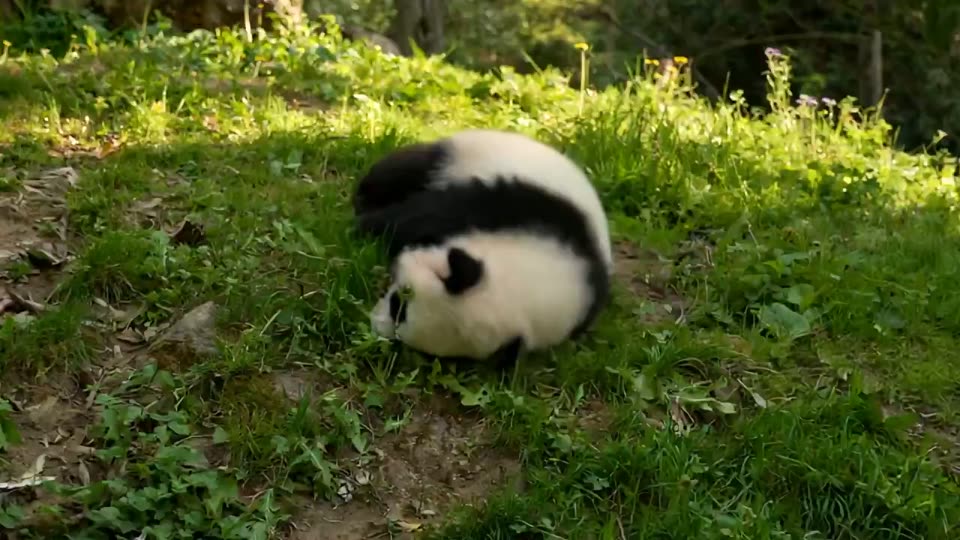
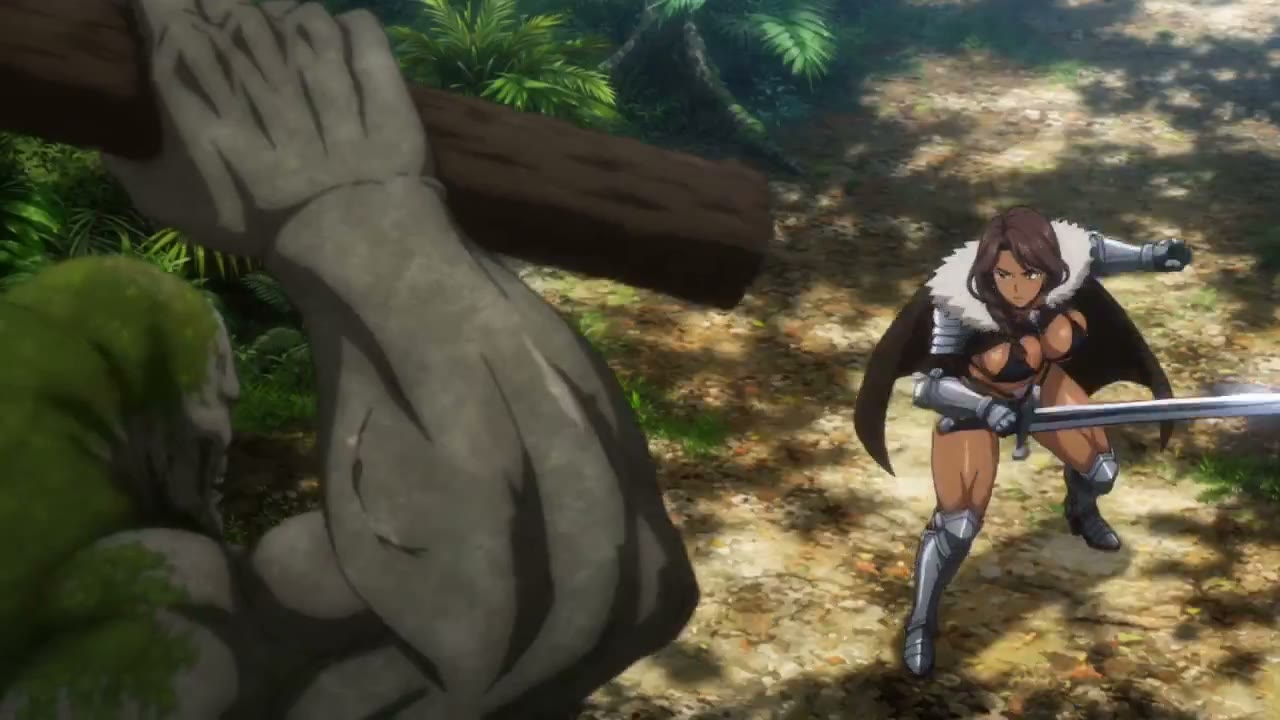

更快塑造 AI 影片創意
Kling 3.0 Turbo 幫助創作者快速從概念進入預覽,再把最強結果繼續最佳化。
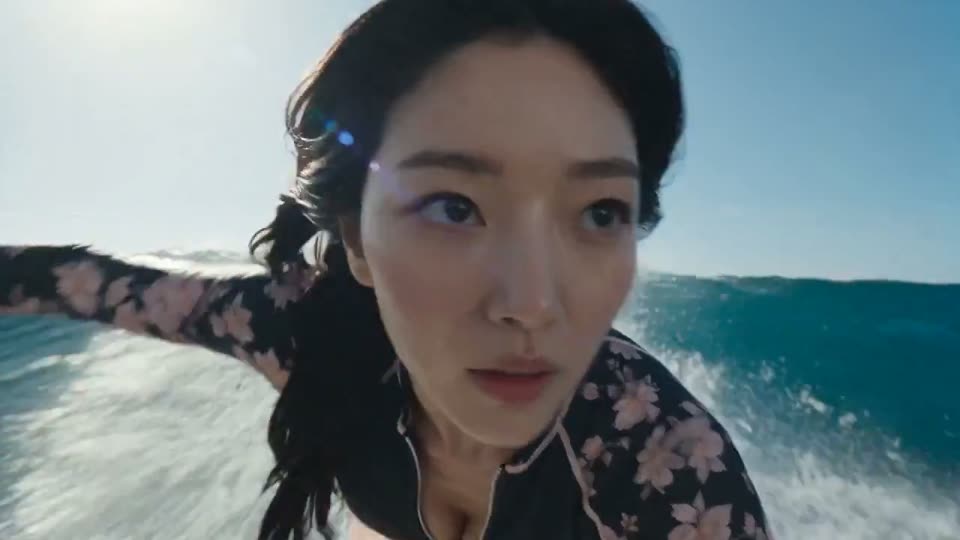
短影片預覽、提示詞測試、圖生影片動效、廣告鉤子、社群變體和故事分鏡。
文字提示詞、參考圖片片、鏡頭備註、視覺風格、畫面比例和評審反馈。
用於判斷下一步最佳化方向的清晰預覽短片。
快速生成、比較版本、保留最佳片段,再繼續精修最終結果。
為快速變化的創意生成影片
當你想確認廣告鉤子、產品鏡頭、角色動作或分鏡是否适合做成影片時,Kling 3.0 Turbo 可以給出快速預覽。

廣告創意與開場鉤子
生成廣告開場、產品揭示、前後對比和落地頁首屏影片,在正式製作前先篩選最有吸引力的方向。

社群短影片變體
為創作者內容、公告、預告影片、短影片日曆生成豎屏、方形或橫屏創意版本。

產品展示影片
上傳參考圖片測試產品旋轉、包裝展示、電商動效、生活方式場景和以產品為中心的構圖。
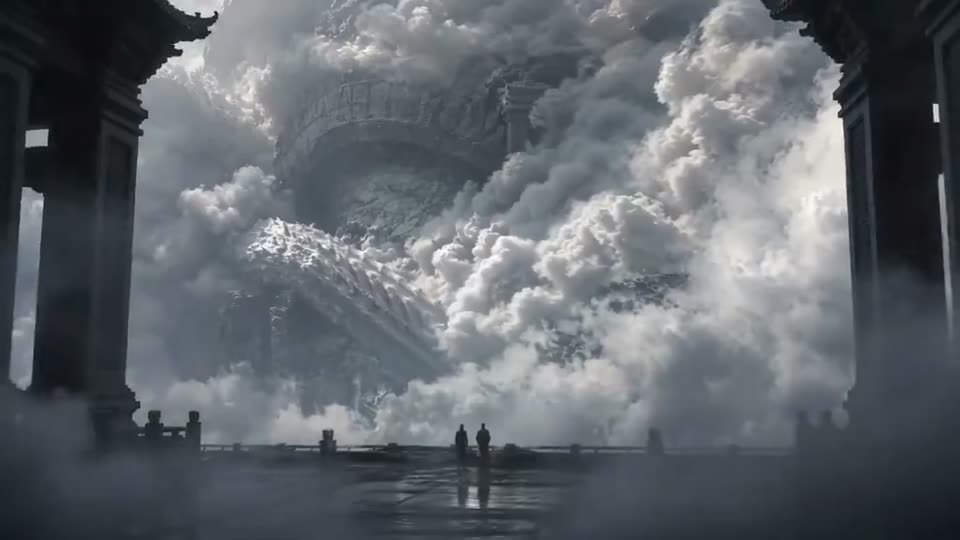
故事分鏡與場景預覽
把粗略場景描述變成動態預覽,幫助剪輯師、客戶和創意團隊快速對齊鏡頭、節奏和氛圍。
Kling 3.0 Turbo 核心功能
一個真正有用的生成器頁面,需要讓創作者快速從想法進入預覽,同時保留提示詞、圖片輸入、比例、版本和交付備註等關鍵控制。
文字生成影片草稿
描述主體、場景、鏡頭動態和視覺風格,直接從文字生成短影片動態預覽。
圖片生成影片輸入
當產品、角色、場景或構圖需要貼近參考圖片時,使用圖片作為視覺錨點。
快速預覽工作流程
生成一個快速版本,檢查動態效果,再決定繼續最佳化、重試或進入最終輸出。
提示詞控制
用鏡頭語言、動作動詞、光線、風格、時長和畫面比例來引導結果。
創意迭代
圍繞同一個創意生成多個版本,對比構圖、節奏、動作和氛圍。
最佳化與匯出路徑
保留獲勝提示詞、參考圖片、畫面比例和評審備註,讓最終算圖更順暢。
如何使用 Kling 3.0 Turbo 生成影片
三步從創意進入預覽,再持續迭代到主體清晰、動態可讀、格式匹配的平台影片。
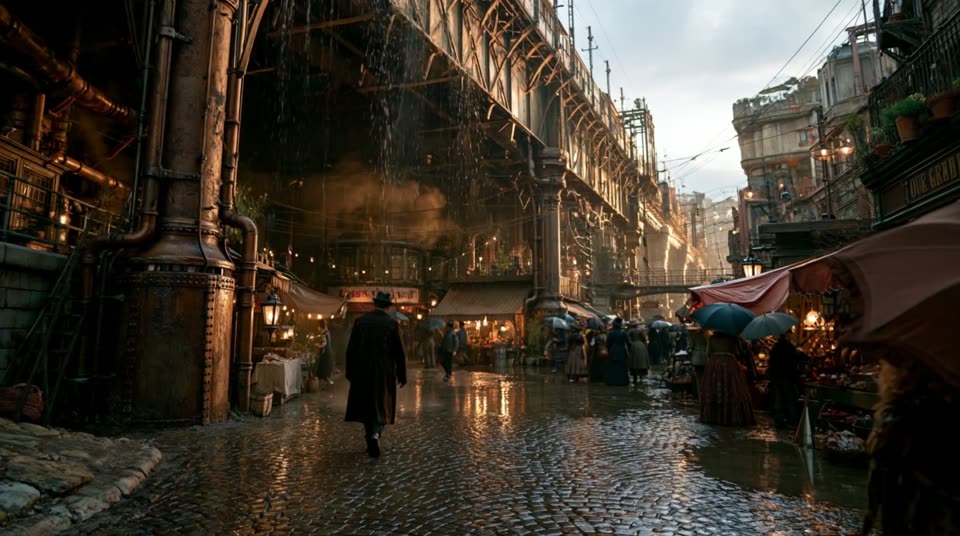
輸入提示詞或上傳圖片
從場景描述、產品圖、角色圖或兩者結合開始,補充主體、环境、鏡頭、風格和目標比例。
生成快速預覽
執行生成器,檢查主體清晰度、動態可讀性、構圖、節奏以及是否适合目標平台。
最佳化、儲存或匯出
每次只調整一個變量,保留最佳版本,並把最強方向用於最終輸出或客戶評審。
如何獲得更好的 AI 影片結果
短提示詞也能使用,但具體的影片方向通常效果更好。告訴生成器主體、主要動作、鏡頭動態,以及必須保持穩定的細節。
寫清鏡頭類型和動態方式:近景推進、手持跟拍、俯拍產品环繞、固定機位、慢速推軌或大全景。
先使用一個主要動作:行走、轉身、揭示、漂浮、旋轉、溶解、展開、加速或靠近鏡頭。
做圖生影片時,說明哪些內容要保持穩定:人臉、產品形狀、Logo 位置、姿勢、光線、服裝或佈局。
實用的影片提示詞結構
每次生成只改變一個細節,方便判斷是什麼提升了畫面。
把平台需求寫進提示詞,例如豎屏構圖、產品近景或留出文字區域。
進入最終輸出前,儲存最強提示詞和參考圖片片。
讓結果更穩定的提示
每次生成前快速檢查一次,可以減少模糊結果,也讓每個預覽更容易判斷。
強預覽通常有清晰主體、一個明確動作、穩定構圖,以及匹配發布平台的格式。
定义主體
清楚寫出主角、產品、物體或場景。如果某個視覺元素很重要,就把它放在提示詞前面。
選择一個鏡頭動態
優先選擇一個主要鏡頭方向,避免堆疊太多動態。簡單鏡頭更容易預覽和最佳化。
匹配發布平台
提前規劃豎屏、方形或橫屏,並確保廣告或社群影片的關鍵畫面足够早出現。
保留評審備註
記錄有效點、失败點和必須保持一致的內容,讓下一次提示詞更好寫。
應該選择哪种 Kling 工作流程?
在 Turbo 與 Kling 3.0 Pro 之間選擇,先看目前需要的是快速創意預覽,還是更細緻的場景規劃;用同一個創作需求對照 Kling 4.0 Flash,也能了解 Kling 4.0 的創作方式。反覆調整時,把成片效果、解析度與編輯方式一起考慮,讓下一步服務於你想做的影片。
草稿準備進入不同製作路徑時,繼續使用 Cling AI 影片創作,在具體情境中比較成果。
Kling 3.0 Turbo 常見問題
為想快速生成 AI 影片、使用圖片、提升提示詞質量並選择合适工作流程的創作者提供直接答案。
在本頁中,Kling 3.0 Turbo 是一個快速 AI 影片生成工作流程,用於從提示詞或圖片創建短影片預覽,幫助你測試創意、比較動態效果,並在最終輸出前最佳化最佳版本。
可以。當產品、人臉、角色、姿勢或場景佈局需要貼近參考圖片時,圖生影片非常适合測試動態和鏡頭方向。
好的提示詞会說明主體、場景、鏡頭動態、主要動作、風格、時長、畫面比例和必須保持一致的內容。先保持簡单,再逐步最佳化一個細節。
适合。它适合短影片概念、豎屏預覽、產品鉤子、預告影片和快速變體測試,幫助你先確定最終方向。
不需要本地安裝。你可以從提示詞或圖片開始,並線上查看預覽。
需要速度和迭代時用 Turbo;當你已经確定最佳方向,並想专註於精修、展示質量或更高細節輸出時,再使用 Pro 或 4K。