Générateur vidéo IA Kling 3.0 Turbo
Générez vite des vidéos IA à partir de textes et d’images
Générez des vidéos IA rapides à partir de textes ou d’images avec Kling 3.0 Turbo. Prévisualisez le mouvement, créez des variantes et affinez le meilleur résultat en ligne.

Mes vidéos
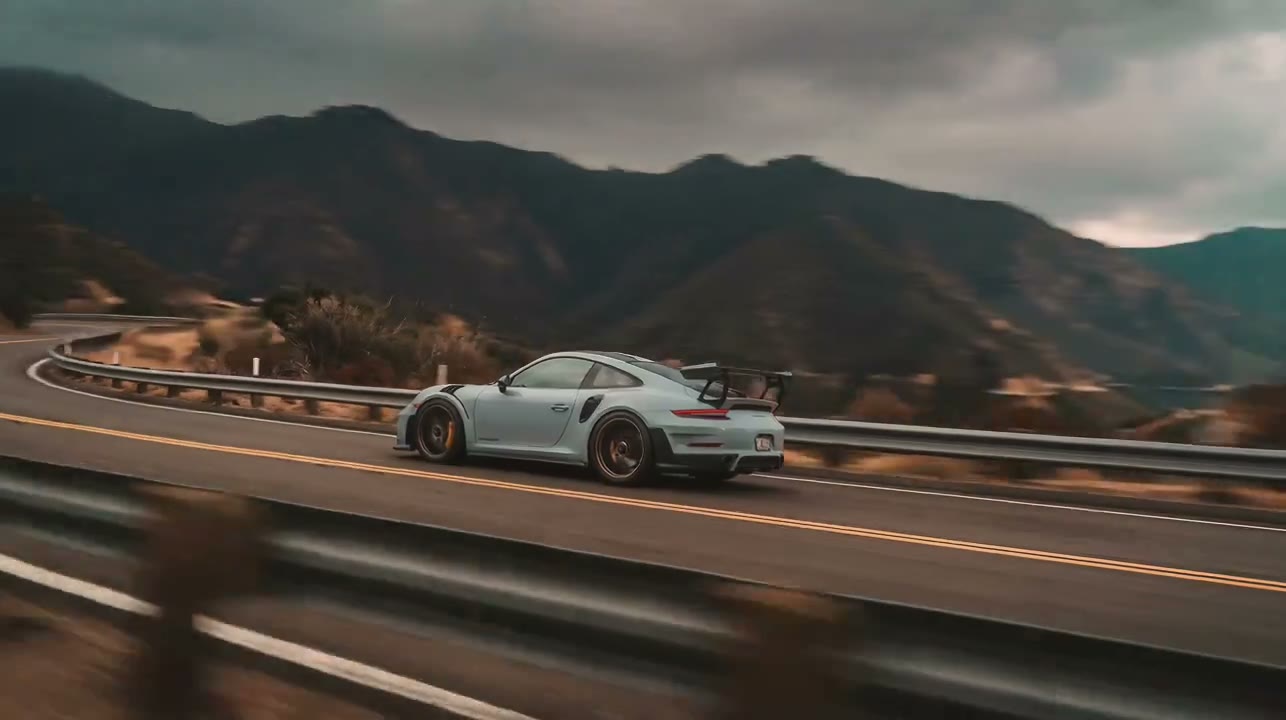
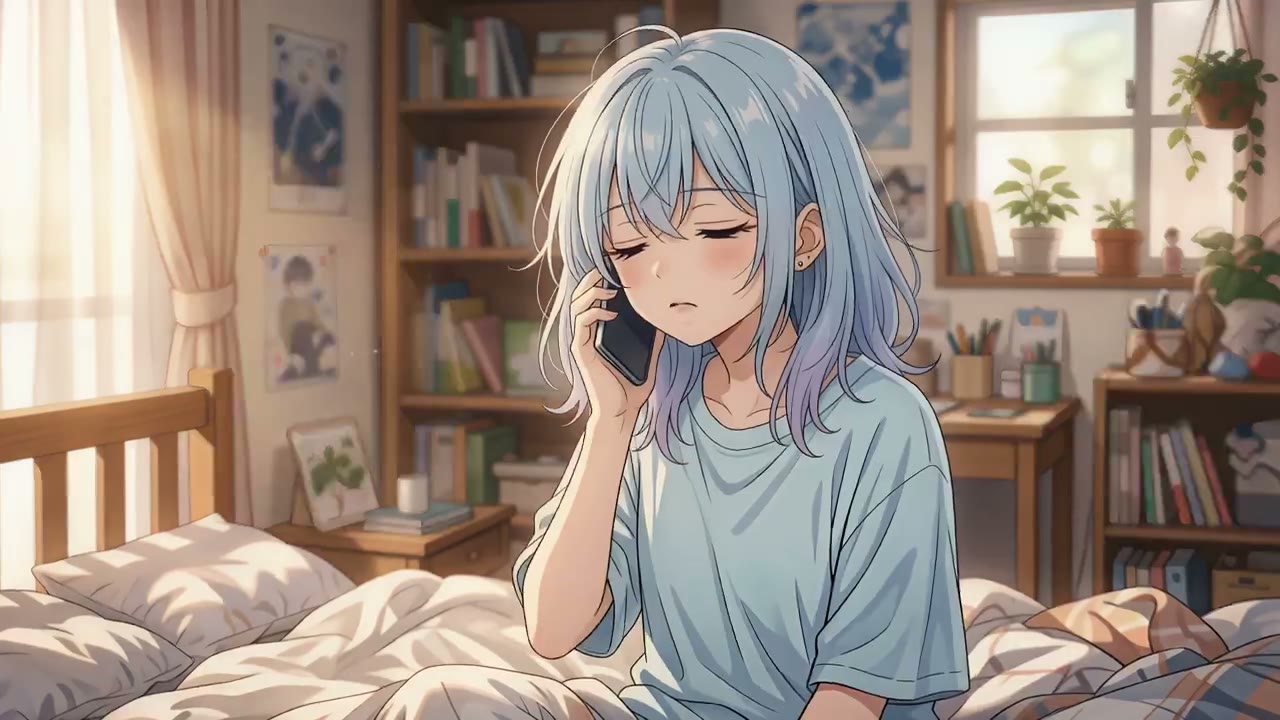
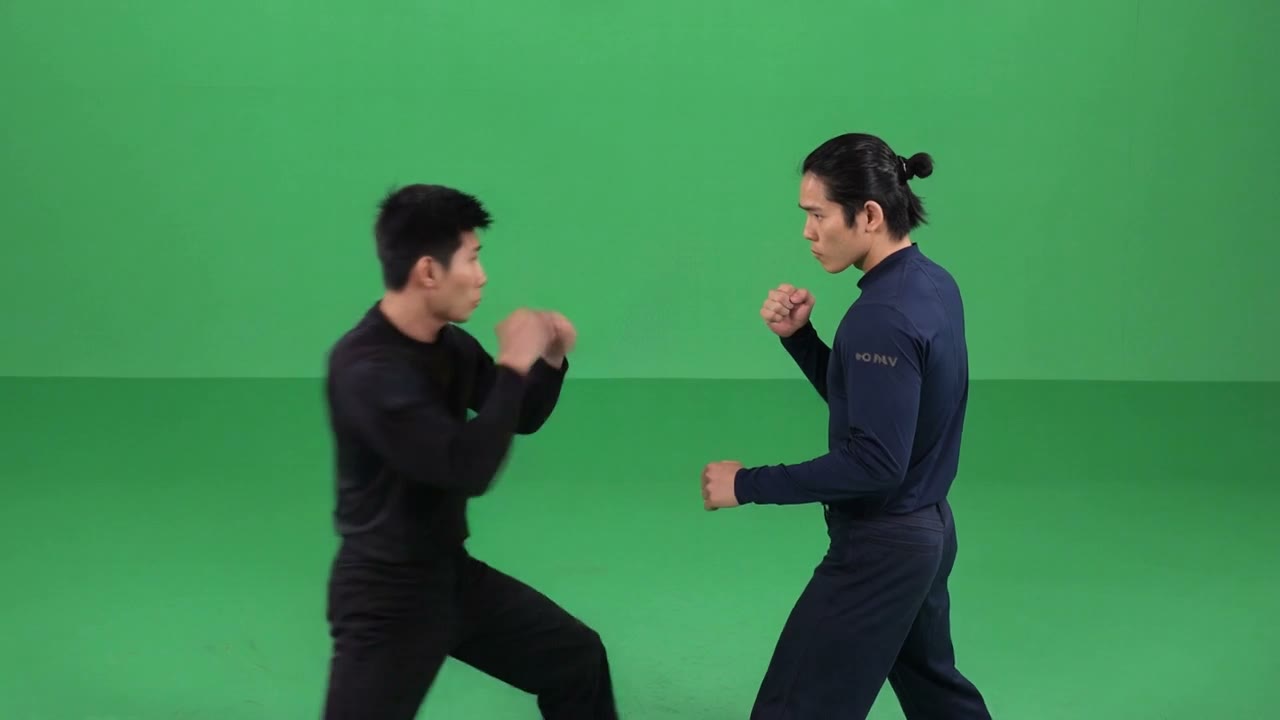
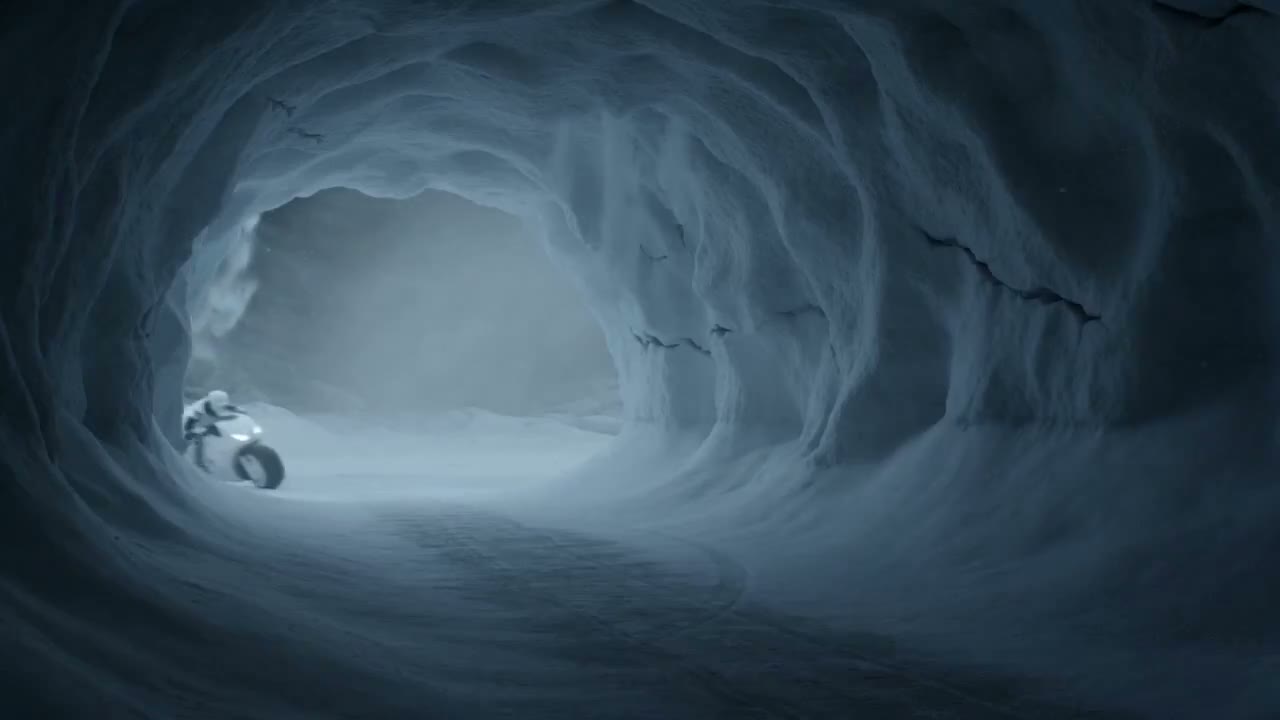

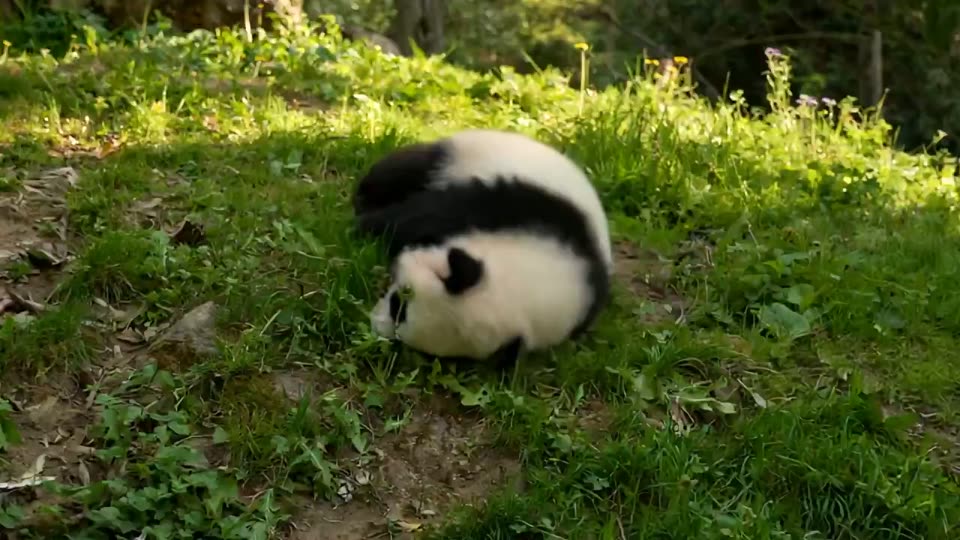
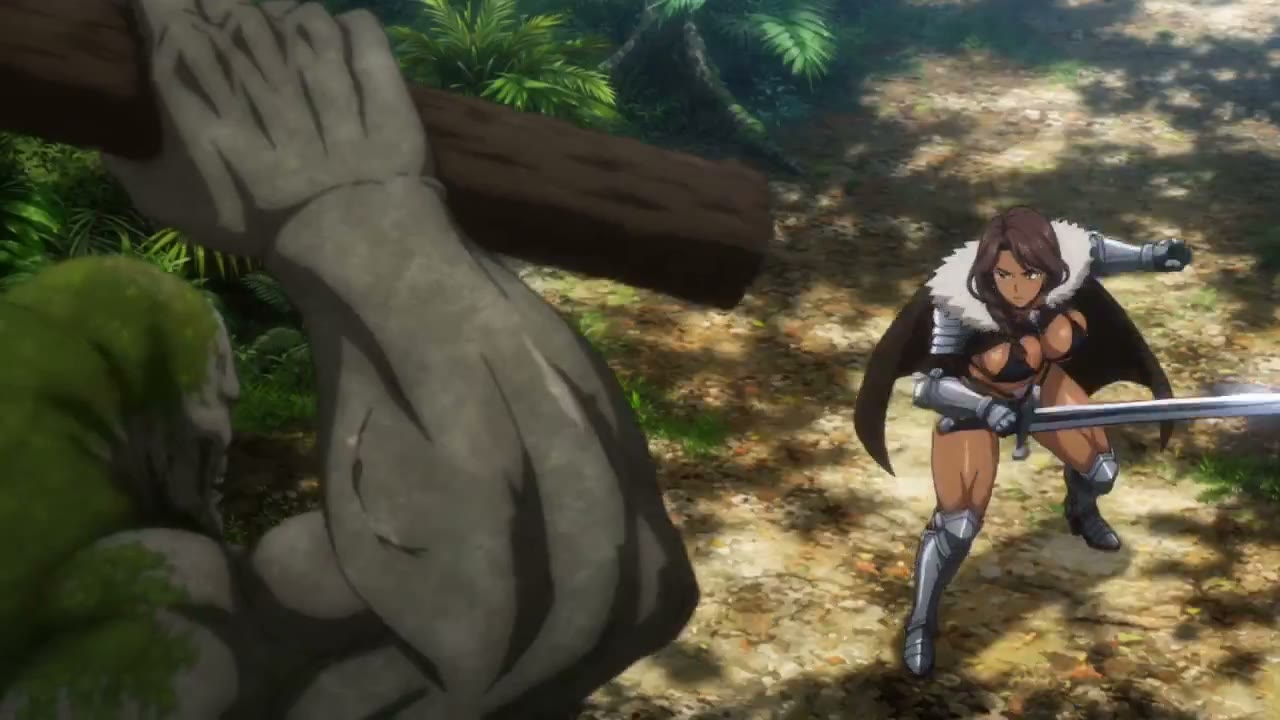
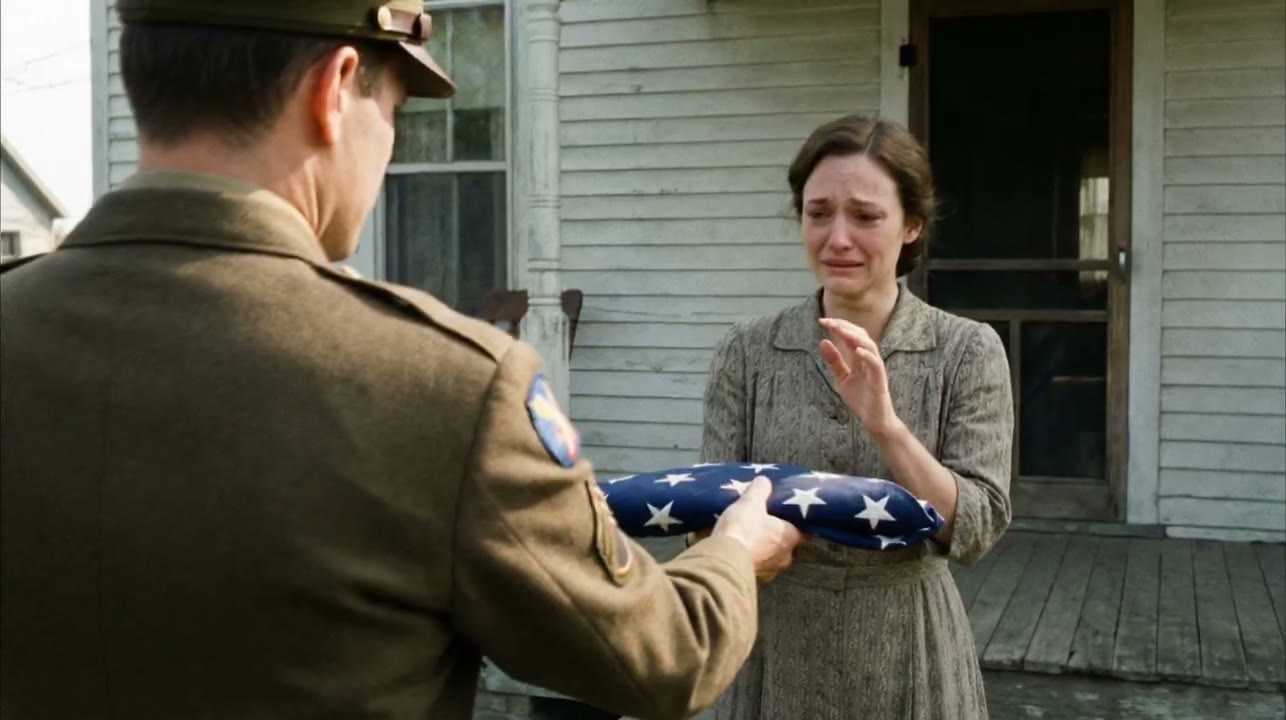
Une manière rapide de donner forme aux idées vidéo IA
Kling 3.0 Turbo aide les créateurs à passer vite du concept à l’aperçu, puis à affiner le résultat le plus fort.
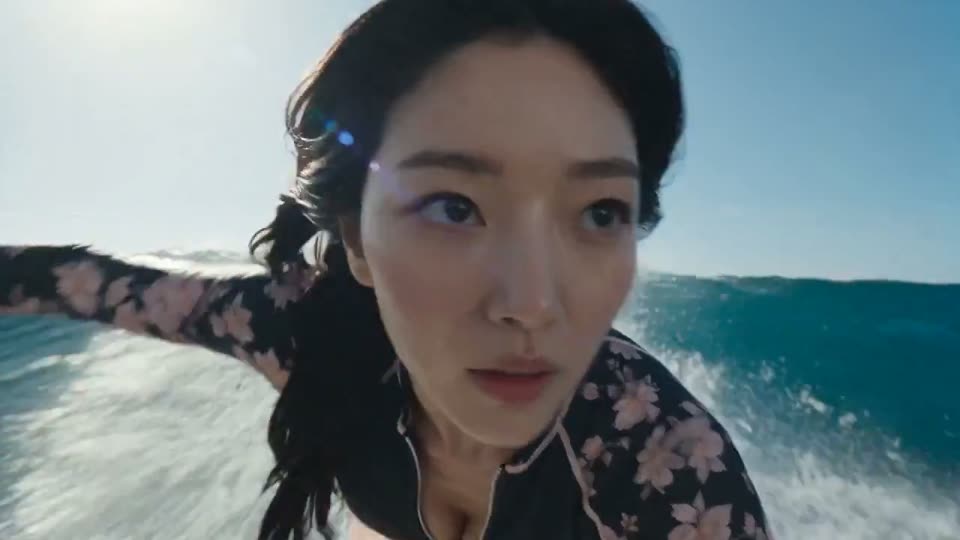
Aperçus courts, tests de prompt, mouvement image vers vidéo, hooks pub, variantes social et storyboards.
Prompts, images de référence, notes caméra, style, ratio et retours de revue.
Un aperçu clair qui aide à décider quoi affiner ensuite.
Générer vite, comparer les versions, garder la meilleure prise puis polir le final.
Créez des vidéos pour chaque idée rapide
Utilisez Kling 3.0 Turbo pour vérifier vite si un hook, un plan produit, un personnage ou un storyboard fonctionne en vidéo.
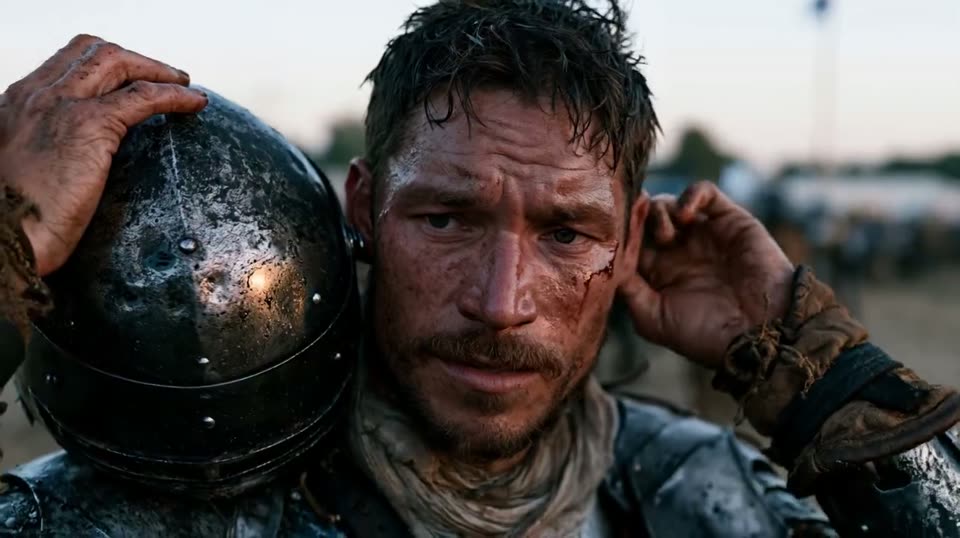
Concepts publicitaires et hooks
Générez des ouvertures, révélations produit, avant/après et vidéos hero avant le montage de campagne final.
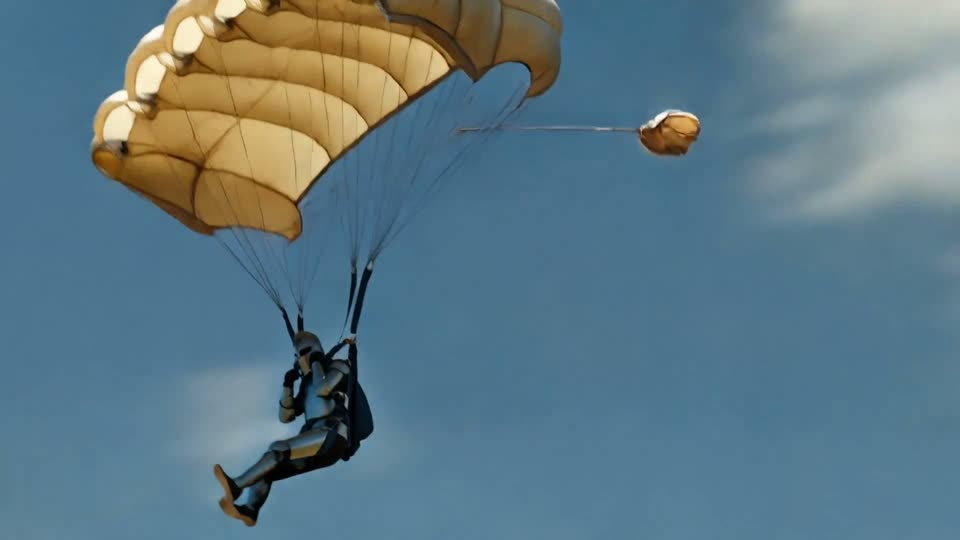
Variantes social video
Créez des idées verticales, carrées ou larges pour posts, annonces, mèmes, teasers et contenus courts.
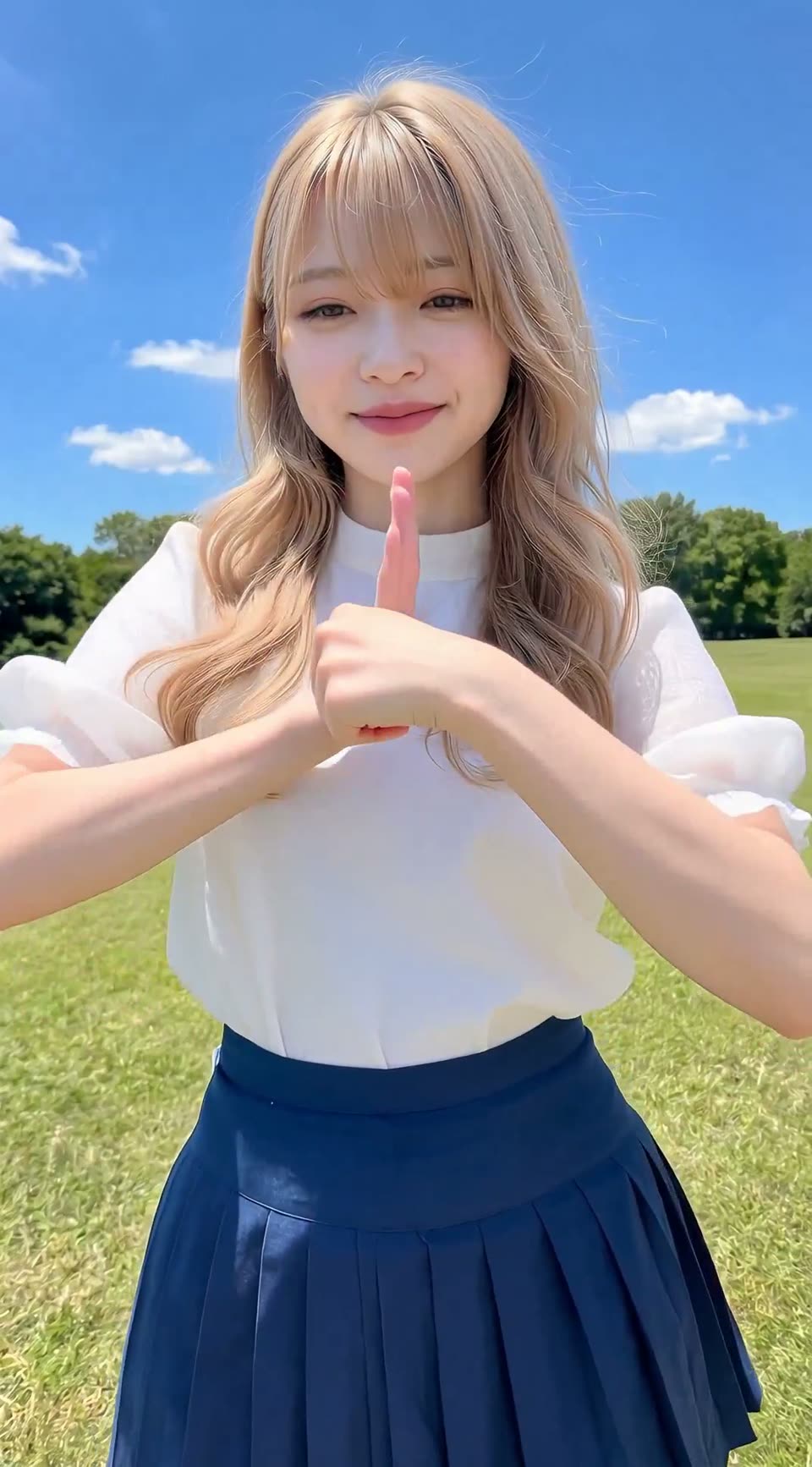
Présentations produit
Importez une référence pour tester rotations, révélations packaging, mouvement e-commerce et cadrages centrés produit.
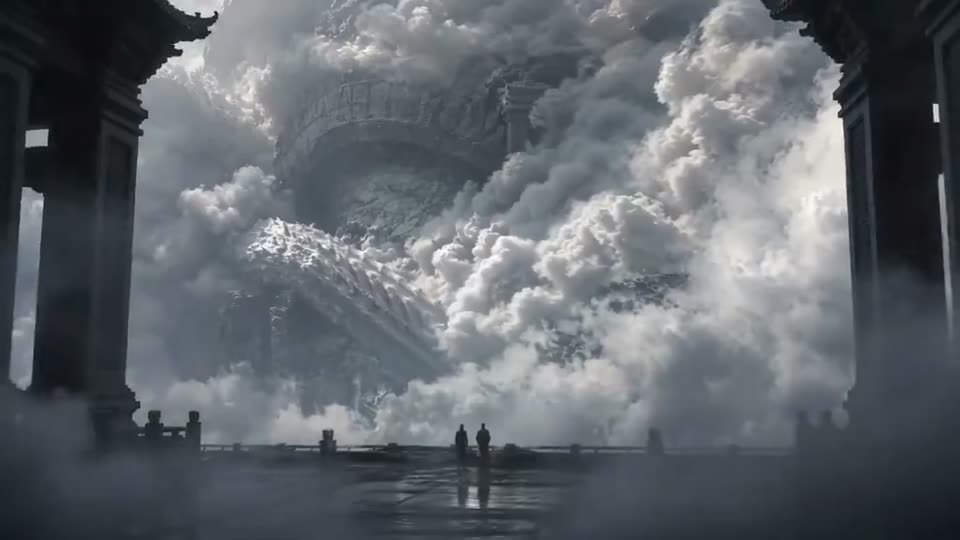
Storyboards et scènes
Transformez des notes de scène en études de mouvement rapides pour aligner caméra, rythme et ambiance.
Fonctions clés de Kling 3.0 Turbo
Une page de génération rapide vous fait passer de l’idée à un aperçu utile tout en gardant les contrôles clés : direction du prompt, image, ratios, variantes et notes.
Brouillons texte en vidéo
Décrivez le sujet, la scène, le mouvement caméra et le style pour générer un aperçu court depuis le texte.
Entrée image en vidéo
Utilisez une image produit, personnage ou scène quand le résultat doit rester proche d’une référence visuelle.
Workflow d’aperçu rapide
Générez une prise rapide, inspectez le mouvement puis décidez d’affiner, relancer ou finaliser.
Contrôle du prompt
Guidez le résultat avec caméra, verbes de mouvement, lumière, style, durée et format.
Itération créative
Créez plusieurs versions d’une idée pour comparer cadrage, rythme, action et ambiance.
Affiner et exporter
Gardez prompt gagnant, image, ratio et notes ensemble pour un rendu final plus propre.
Comment générer avec Kling 3.0 Turbo
Passez de l’idée à l’aperçu en trois étapes, puis itérez jusqu’à ce que le sujet, le mouvement et le format soient clairs.
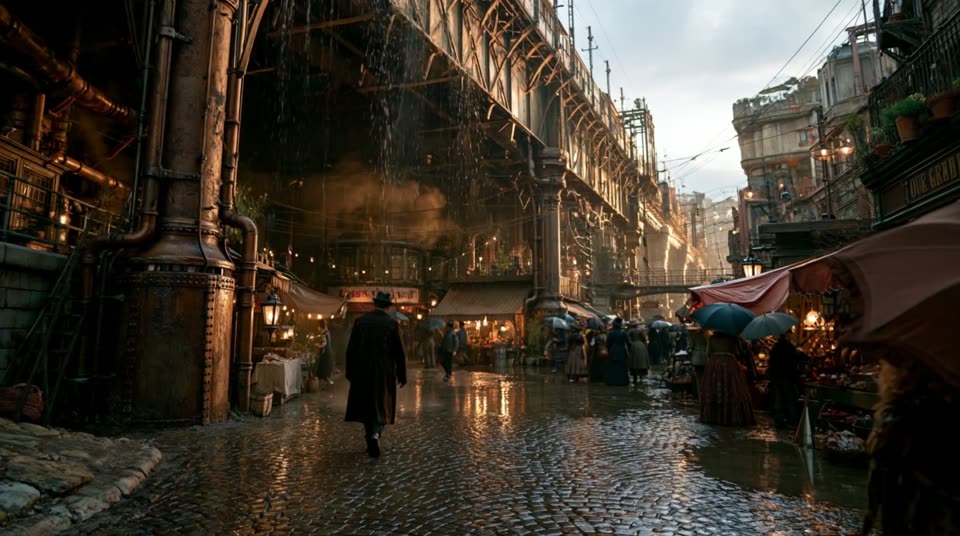
Saisir un prompt ou importer une image
Commencez par une scène courte, une image produit ou personnage, ou les deux.
Générer un aperçu rapide
Vérifiez sujet, mouvement, composition, rythme et adéquation à la plateforme.
Affiner, enregistrer ou exporter
Changez une variable à la fois et gardez la meilleure version pour le rendu final ou la revue.
Comment obtenir de meilleurs résultats vidéo IA
Les prompts courts peuvent fonctionner, mais une direction vidéo précise fonctionne mieux. Donnez un sujet, une action, une caméra et les détails stables.
Nommez le plan et le mouvement : push-in gros plan, suivi à l’épaule, orbite produit, caméra fixe, dolly lent ou plan large.
Utilisez une action dominante : marche, tourne, révèle, flotte, pivote, se dissout, s’étend ou accélère.
En image vers vidéo, indiquez ce qui doit rester stable : visage, forme produit, logo, pose, lumière, costume ou layout.
Structure pratique pour prompts vidéo
Changez un détail par génération pour voir ce qui améliore le clip.
Ajoutez les besoins de plateforme : vertical, gros plan produit ou espace pour texte.
Sauvegardez le meilleur prompt et l’image avant le rendu final.
Conseils pour de meilleurs résultats
Cette vérification rapide réduit les résultats vagues et rend chaque aperçu plus facile à juger.
Un bon aperçu a un sujet reconnaissable, une idée de mouvement claire, un cadrage stable et le bon format.
Définir le sujet
Nommez clairement l’objet, personnage, produit ou scène principale.
Choisir un mouvement caméra
Privilégiez une direction caméra principale plutôt que trop de mouvements.
Adapter à la plateforme
Prévoyez vertical, carré ou large et placez le moment clé assez tôt.
Garder les notes
Notez ce qui marche, échoue et doit rester stable.
Quel workflow Kling choisir ?
Utilisez Turbo pour les aperçus rapides et l’itération. Passez à Pro, 4K ou un autre workflow quand l’objectif devient finition, résolution ou style d’édition.
Quand un brouillon est prêt pour un autre parcours de production, poursuivez la création vidéo avec Cling AI et comparez le résultat dans son contexte.
FAQ Kling 3.0 Turbo
Réponses pour générer vite, utiliser des images, améliorer les prompts et choisir le bon workflow.
Ici, Kling 3.0 Turbo désigne un workflow rapide pour créer de courts aperçus vidéo IA à partir de prompts ou d’images.
Oui. C’est utile quand un produit, visage, personnage, pose ou layout doit rester proche d’une référence.
Les meilleurs prompts décrivent sujet, scène, caméra, action, style, durée, ratio et détails à conserver.
Oui, pour concepts courts, aperçus verticaux, hooks produit, teasers et variantes rapides.
Non. Vous pouvez commencer avec un prompt ou une image et revoir les aperçus en ligne.
Utilisez Turbo pour vitesse et itération, puis Pro ou 4K quand la direction est choisie et que finition ou détails comptent davantage.
Commencez avec Kling 3.0 Turbo
Ouvrez le générateur, testez un prompt ou une image, prévisualisez le mouvement et affinez jusqu’à une direction claire.