
Generador de vídeo Magi-2
Magi-2 genera imagen y sonido a la vez. Describe un plano, anima una imagen fija o combina referencias visuales y sonoras para producir un clip de 4 a 30 segundos.
Estudio de vídeo Magi-2
Tres vídeos generados con Magi-2
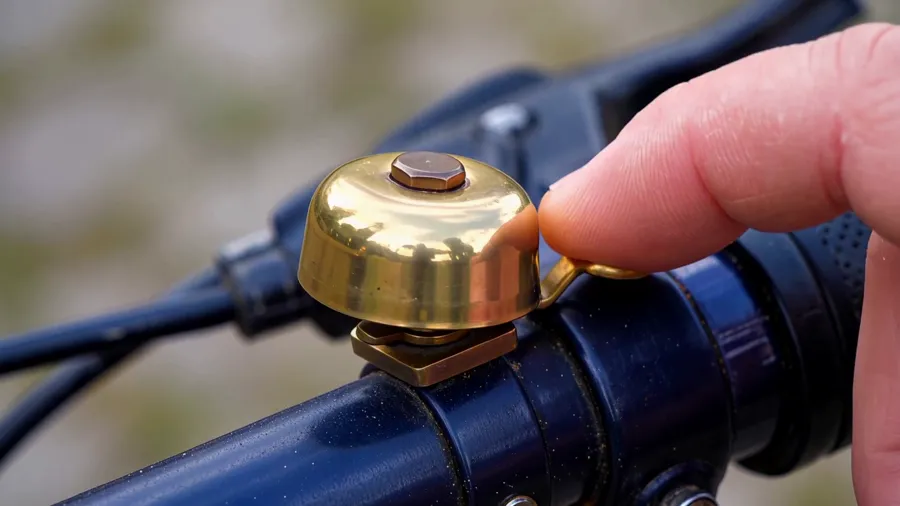
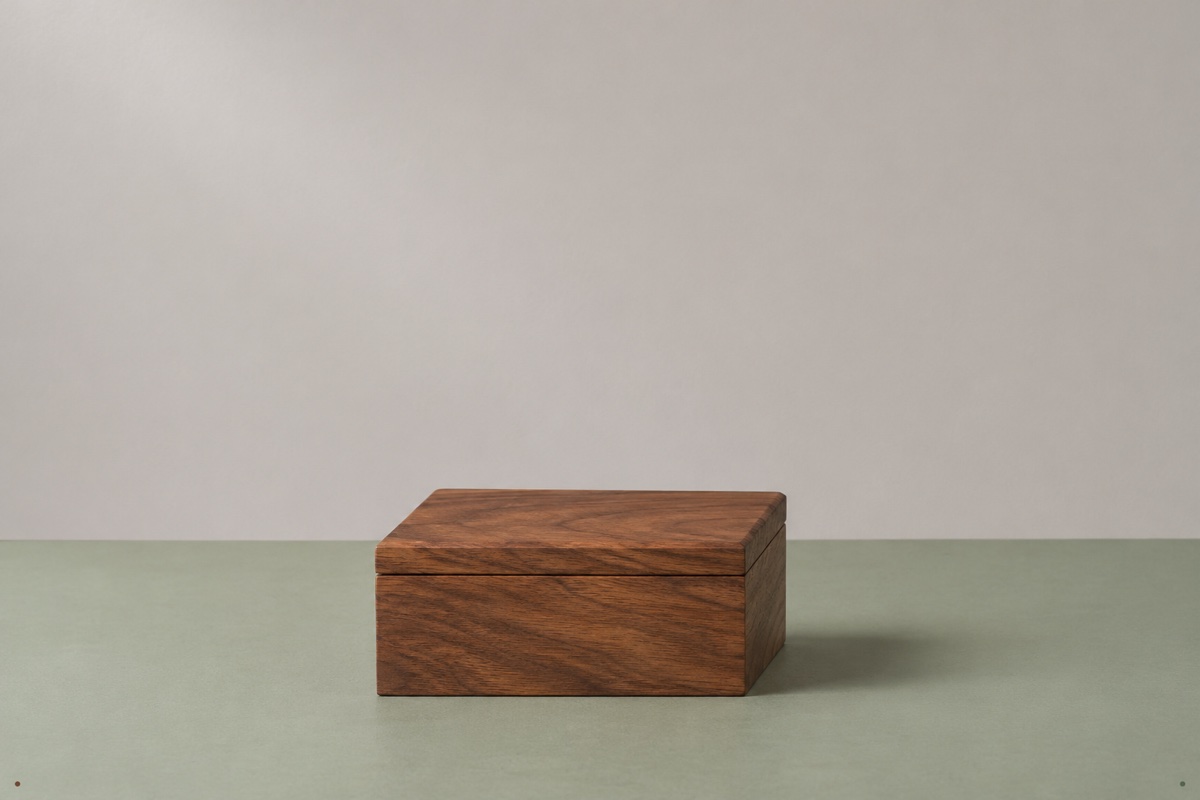
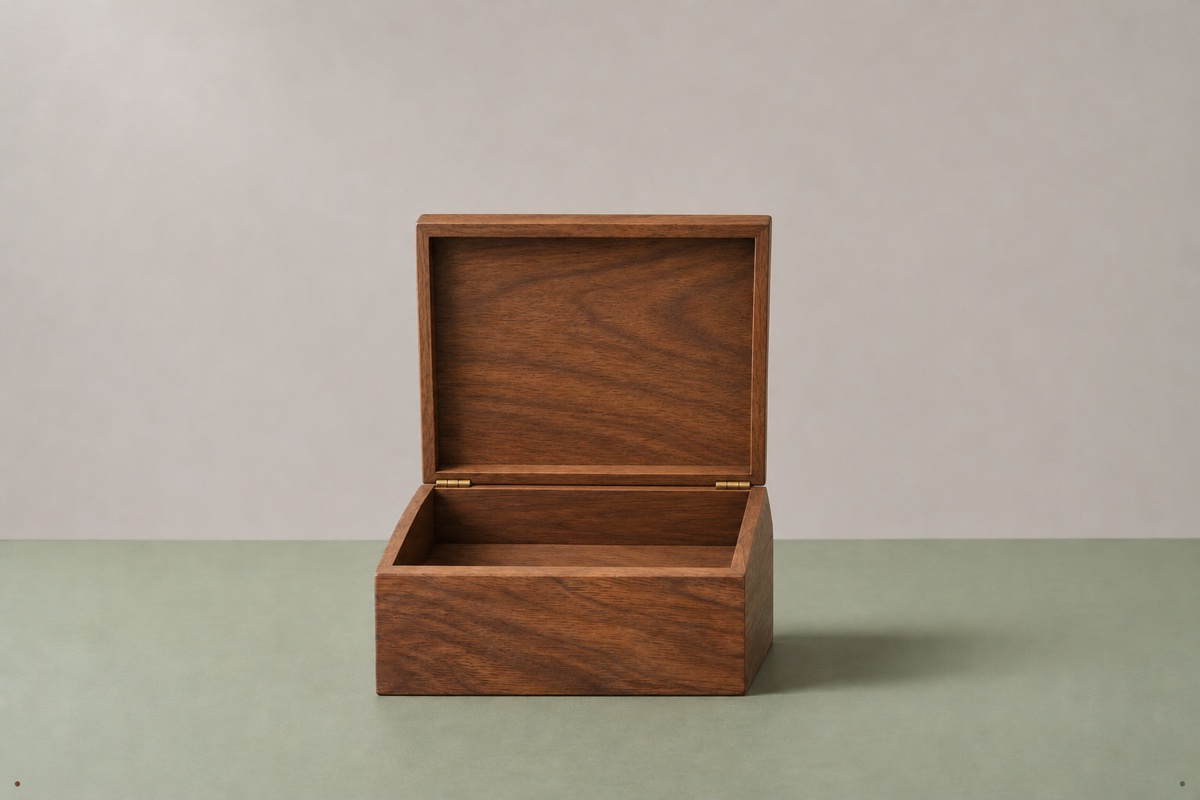
Cada ejemplo generado con Magi-2 dura cuatro segundos. El modo de texto a vídeo parte únicamente de la descripción de un timbre de bicicleta. En el segundo vídeo, dos fotos de una caja fijan el primer y el último fotograma. El modo de referencias combina una imagen, un movimiento de cámara y cuatro golpes de audio. Elija un modo para comparar el material original con el resultado.
- Entradas utilizadas en Magi-2
- Indicación de texto para Magi-2: hacer sonar una vez el timbre de latón. No se subió ningún archivo.
- Parámetros del vídeo de Magi-2
- 4 s
- 1920 × 1080 (16:9)
- 25 fotogramas/s
- H.264
- AAC
- Semilla 197
- Qué se aprecia en el plano
- En el resultado de Magi-2, un dedo presiona la palanca de un timbre dorado fijado a un manillar azul. Active el sonido y compare el inicio del timbre con el movimiento de la palanca.
- Entradas utilizadas en Magi-2
- Dos fotos de la misma caja de madera, con la tapa cerrada en la imagen inicial y abierta en la final.
- Parámetros del vídeo de Magi-2
- 4 s
- 1764 × 1176 (3:2)
- 25 fotogramas/s
- H.264
- Sin pista de audio
- Semilla 0
- Qué se aprecia en el plano
- Se levanta la tapa de la caja de madera sobre la mesa. Compare el ángulo con las dos fotos. El clip conserva el encuadre 3:2 de la imagen inicial y carece de pista de audio.
- Entradas utilizadas en Magi-2
- Una foto define la apariencia de la caja, un vídeo de un túnel de luz guía la cámara y un WAV con cuatro golpes marca el ritmo.
- Parámetros del vídeo de Magi-2
- 4 s
- 1920 × 1080 (16:9)
- 25 fotogramas/s
- H.264
- AAC
- Semilla 123
- Qué se aprecia en el plano
- Una baqueta se acerca a la tapa cerrada desde la parte superior derecha. Los cuatro primeros picos de audio siguen los golpes de la referencia. A los 3,51 s aparece un quinto pico, cuando el WAV original ya está en silencio.
Cómo generar un vídeo con Magi-2
Si una foto define la composición y un vídeo muestra el movimiento, la guía de referencias de Magi-2 explica cómo asignar a cada uno su función en la instrucción.
Elegir el material inicial
En Magi-2, para convertir texto en vídeo, describa la escena que quiere crear. Para animar una imagen, cargue el fotograma inicial y añada uno final si necesita fijar cómo termina el plano. Elija las referencias multimodales cuando el aspecto del sujeto, el movimiento o el sonido provengan de fuentes distintas.
Describir el movimiento y el sonido
Indica cómo se mueve el sujeto, dónde está la cámara y qué se oye. Si combinas archivos, especifica cuál define el aspecto, el movimiento o el sonido.
Revisar la salida
Elige la duración y la relación de aspecto, comprueba los créditos estimados y genera el vídeo. El clip aparecerá en tus resultados con pista sonora si has activado el audio.
Análisis de movimiento y encuadre para las indicaciones de Magi-2
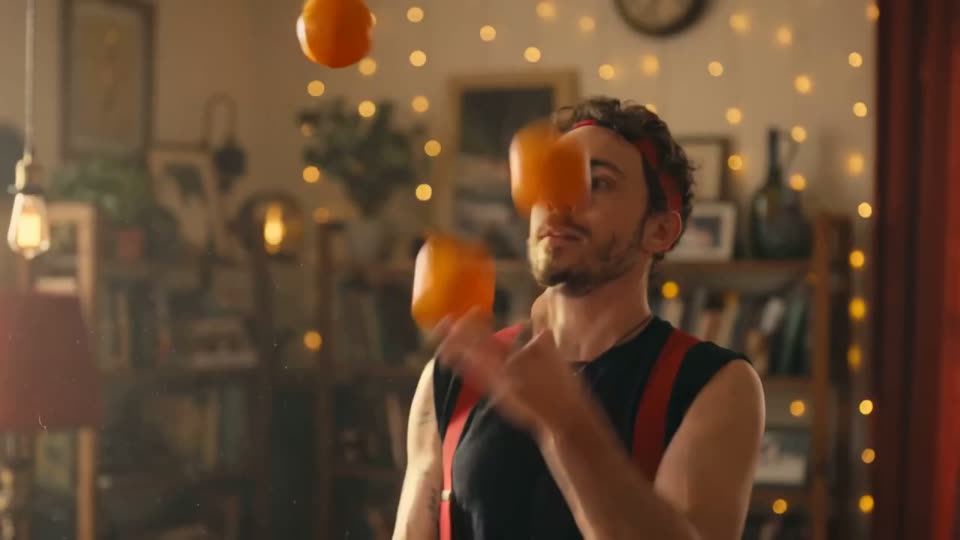
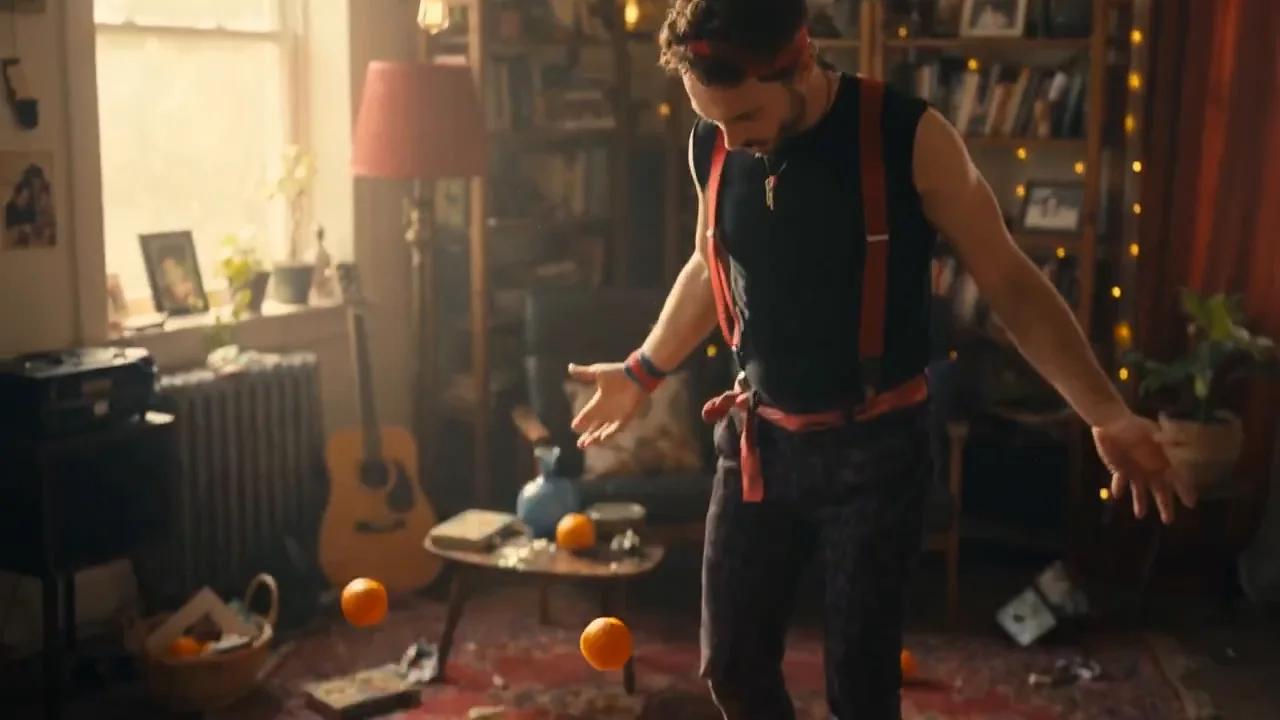
Vea el clip completo y siga después una sola naranja desde que sale de la mano hasta que cae. Compare los tres fotogramas para comprobar si el encuadre conserva todo el recorrido entre las manos al alejarse la cámara.


Configuración de salida de Magi-2
Decida primero la relación de aspecto. Para un retrato vertical en Magi-2 puede partir de una descripción. Dos fotos permiten fijar la posición de un producto al abrirse y cerrarse, y un vídeo de referencia aporta el movimiento.
| Plano de entrega | Modo y ajustes | Qué revisar |
|---|---|---|
| Retrato vertical | Texto a vídeo con Magi-2 · 9:16, 6 s. Incluya la cara y las manos en un plano medio. Active el sonido si hay diálogo. | Detenga el vídeo en el punto más amplio del gesto para comprobar que los ojos y la mano siguen a la vista. |
| Apertura de un producto | Fotogramas inicial y final en Magi-2 · 6 s, sin sonido. Use dos fotos tomadas desde el mismo lugar. La primera determina el formato. | Compare una esquina de la base en los dos fotogramas. La pieza móvil debe girar mientras la base permanece en su sitio. |
| Movimiento de un clip de referencia | Referencias multimodales en Magi-2 · 16:9, 5 s. Adjunte el fragmento recortado como @video_1 y describa el movimiento que quiere conservar. | Siga una articulación o un objeto y compruebe si cambia de dirección en el mismo punto que en la referencia. |

Mantener el encuadre en una serie de retratos verticales en Magi-2
Para generar con Magi-2, en esta imagen de 9:16, los dedos quedan cerca del borde derecho. Para una serie, utilice la misma imagen de partida, mantenga la cámara fija y pida solo el gesto de ajustar las gafas. Si la mano sale antes de terminar el movimiento, use una imagen más abierta.
Ver el fotograma inicial del retratoSincronización del sonido y el movimiento en Magi-2
Este archivo WAV de cuatro segundos contiene cuatro golpes separados. Utilícelo como única referencia en Magi-2 para un plano de una baqueta que golpea una mesa. Escuche el inicio de cada golpe antes de generar.
Cargue el WAV en el modo de referencias de Magi-2, elija cuatro segundos y active el sonido. Pida un plano fijo en el que la baqueta toque la mesa una vez por cada pulso de @audio_1 y se detenga después del cuarto.
En el WAV de referencia, los golpes comienzan a los 0,50, 1,25, 2,00 y 2,75 segundos. En el resultado de Magi-2, compare cada inicio con el primer fotograma en que la punta toca la mesa. Si hay un contacto de más, compruebe si la baqueta rebotó.
Ver el ejercicio de cuatro golpesComparación de dos tomas en Magi-2
Al utilizar Magi-2, mantenga los materiales, la duración, el formato y el sonido. Si lo desea, use la misma semilla entera de 0 a 2147483647 en ambas tomas. Cambie una sola indicación, por ejemplo la amplitud del encuadre. Los fotogramas pueden variar aunque la semilla coincida.
Si genera dos tomas del mismo plano con Magi-2, sume ambas duraciones para calcular los créditos. A la misma tarifa, dos pruebas de cuatro segundos consumen los mismos créditos que una de ocho. Revise la estimación antes de enviar cada prueba.
Preguntas sobre la generación de vídeo en Magi-2
Genere su próximo vídeo con Magi-2
Al utilizar Magi-2, elija el modo, describa el plano y compruebe los créditos estimados para la duración seleccionada.