
이미지 생성기로 만들기
기획 내용을 작성하고 필요한 경우 참고 이미지를 추가한 뒤 화면비를 선택해 검토 가능한 이미지를 생성하세요.








Cling AI 이미지 생성기
텍스트 지시와 참고 이미지를 하나의 완성된 이미지로 만드세요.
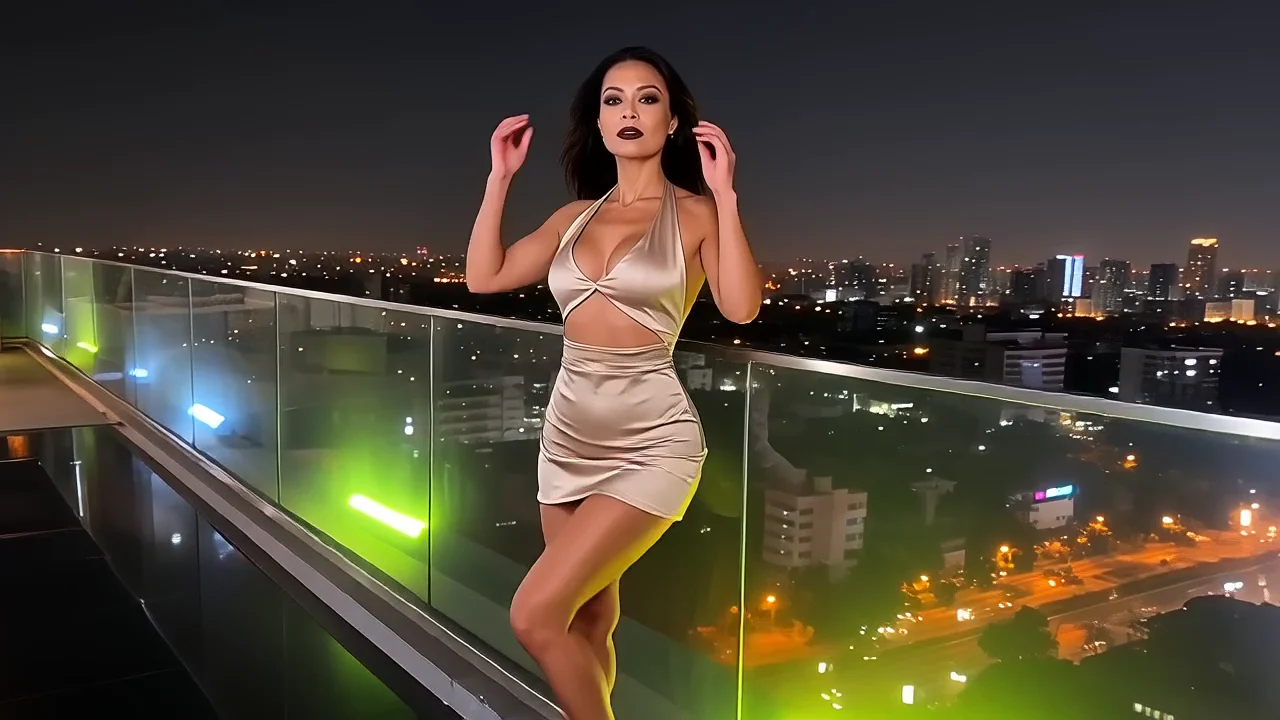
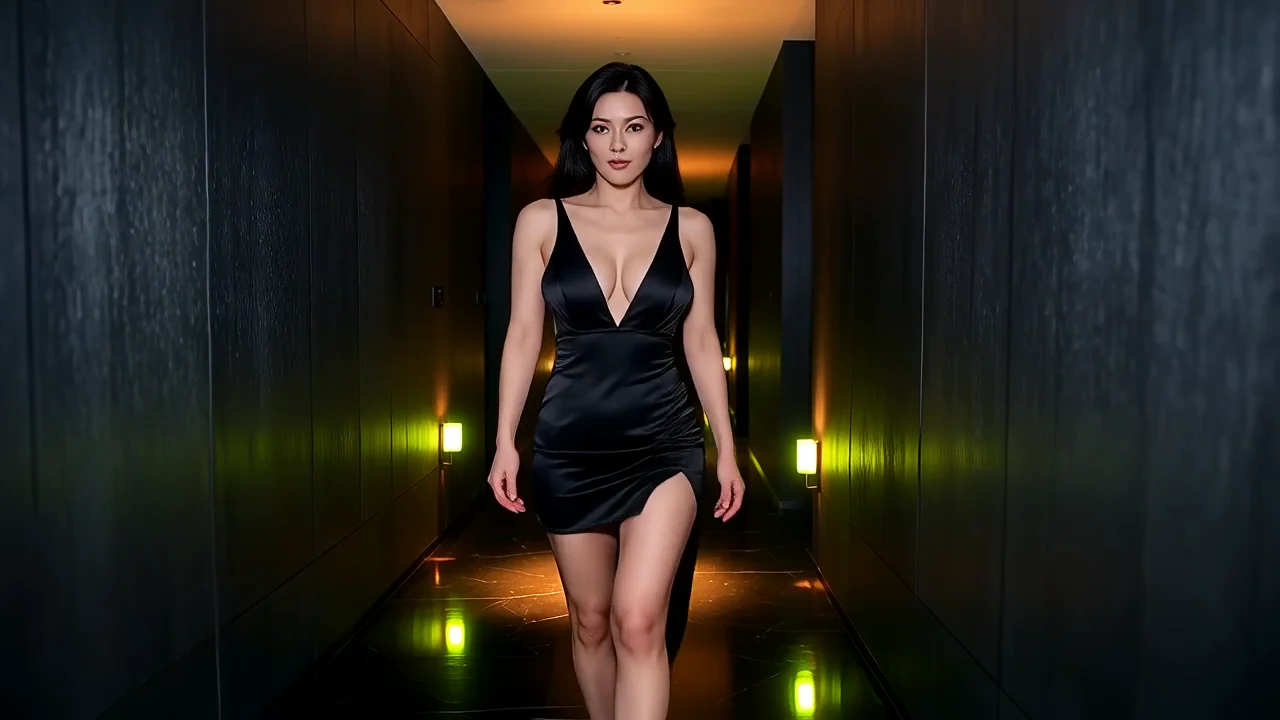
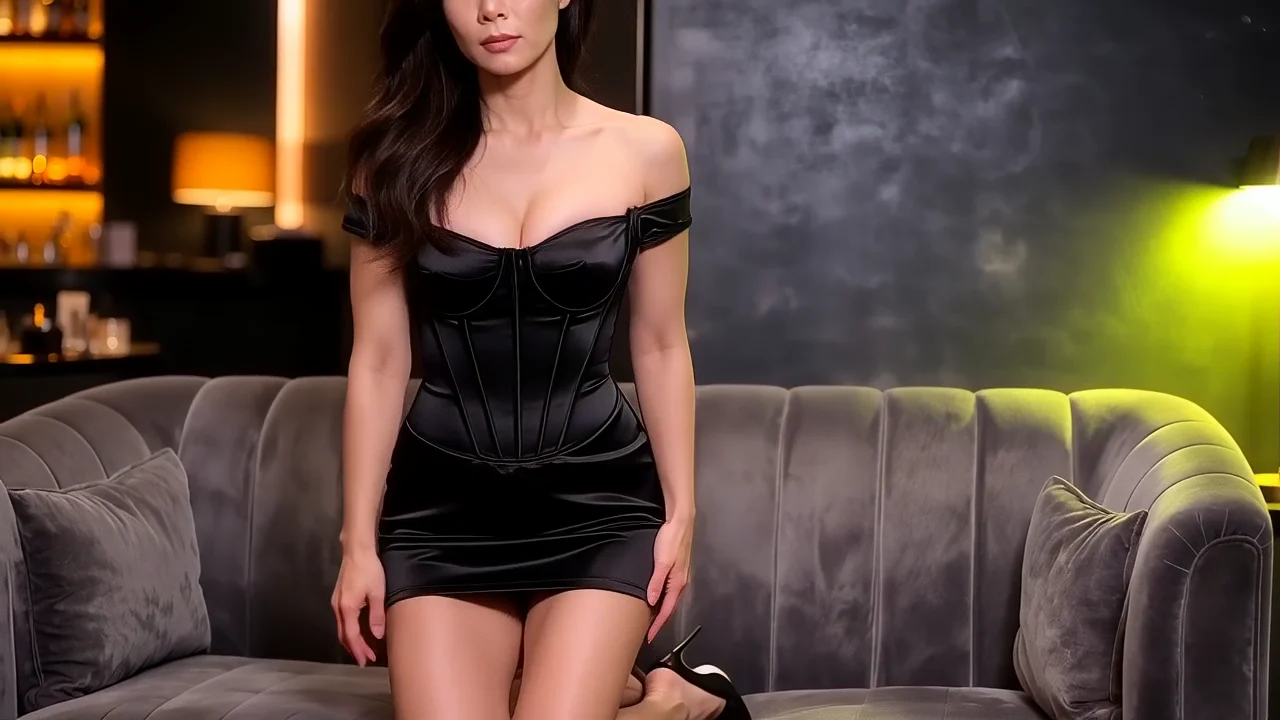
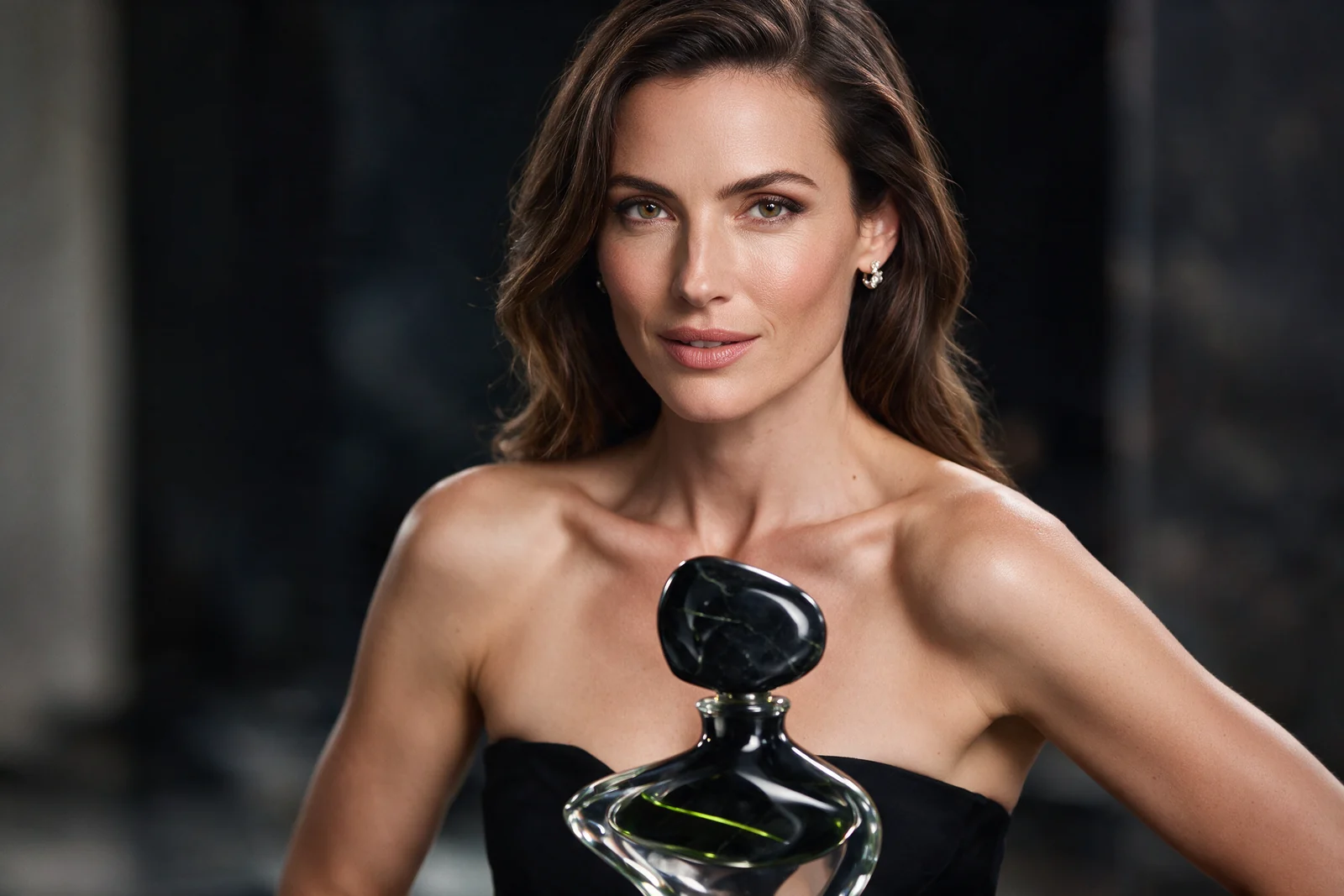
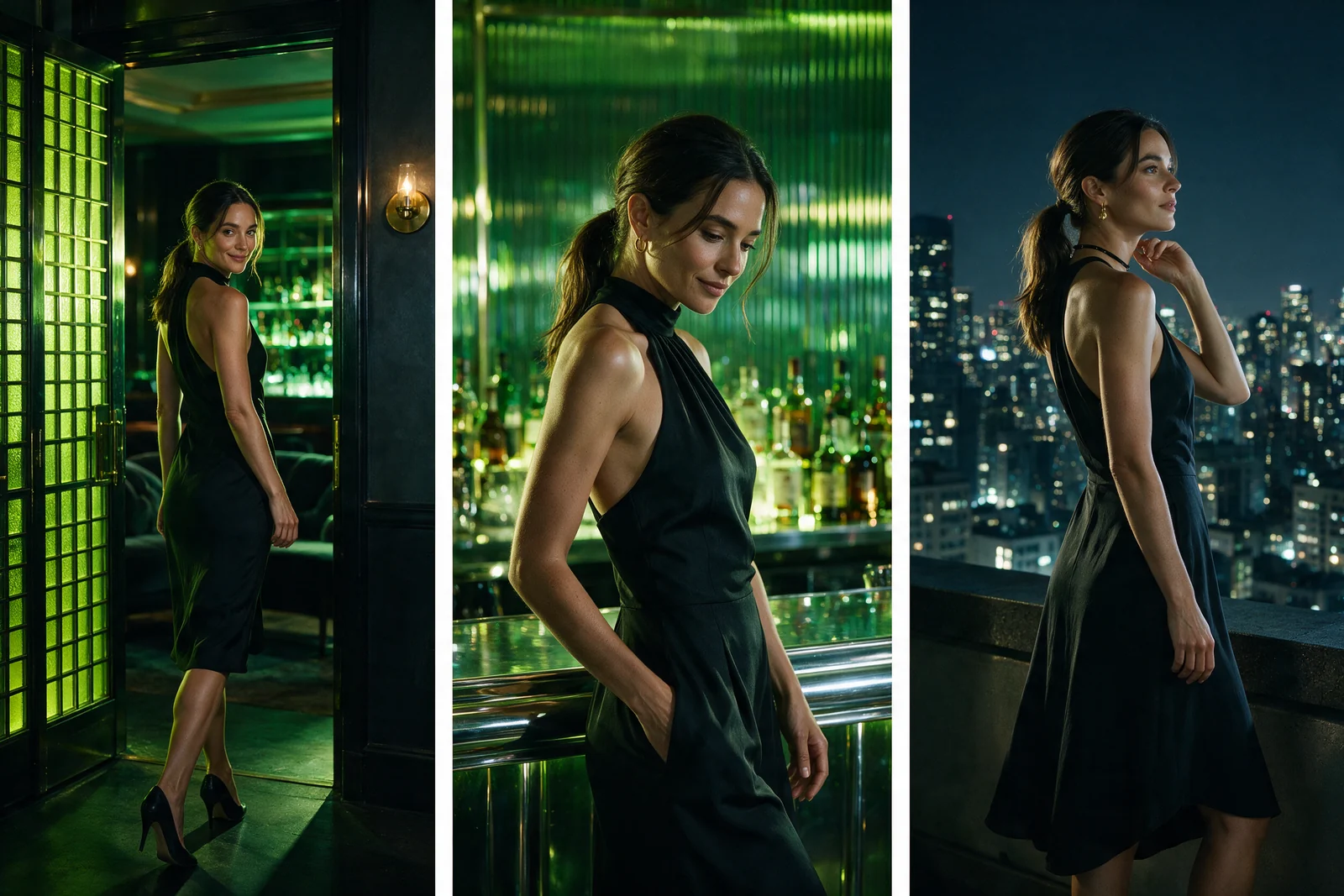
이미지 제작 과정 한눈에 보기
텍스트 지시
피사체, 환경, 구도, 조명, 메시지를 일상적인 언어로 설명하세요.
참고 이미지
이미지로 피사체의 특징, 비율, 색감, 질감, 구도의 기준을 잡으세요.
화면비 선택
피사체와 문구를 넣을 영역이 잘리지 않는 화면비를 선택하세요.
검토 및 다운로드
생성 결과를 기획 내용과 비교하고 한 가지 세부 사항을 다듬은 뒤 선택한 이미지를 다운로드하세요.
Cling AI 이미지 생성기란?
Cling AI 이미지 생성기는 프롬프트와 선택 사항인 참고 이미지로 정지 이미지를 만드는 브라우저 기반 제작 공간입니다.
명확한 Cling AI 제작 기획은 피사체, 장소, 구도, 카메라, 조명, 색상과 게시 형식을 정합니다. 화면에 보이는 모든 요소가 최종 이미지의 메시지를 뒷받침해야 합니다.
참고 이미지는 제품 형태, 인물의 특징, 소재, 색상, 배치를 전달할 수 있습니다. 참고 이미지의 역할을 명시하고 새로 만들 장면은 따로 설명하세요. 이 정지 이미지가 Cling AI 영상 장면이 되면 기존 시각적 세부 사항을 유지하고 무엇이 바뀌는지 지정하세요.
초안을 생성해 피사체, 정보의 우선순위, 형식, 분위기를 검토한 뒤 프롬프트 요소 하나를 수정하세요. 캠페인, 제품, 스토리, 소셜 미디어용 결과물에서 잘된 표현은 계속 활용하세요. Kling 4.0 이미지 기반 영상 제작에서는 정한 피사체 디자인을 유지하면서 이 구도를 어떻게 움직일지 설명하세요.
텍스트 또는 참고 이미지로 만들기
Cling AI에서는 이미지에서 반드시 지켜야 할 요소를 가장 분명하게 전달하는 입력 방식을 선택하세요.
텍스트로 이미지 만들기
텍스트 기획으로 피사체, 환경, 구도, 소재, 조명, 표현 방식을 함께 탐색하세요.
캠페인 콘셉트, 상상 속 장소, 편집용 장면, 새로운 시각적 방향.
참고 이미지로 이미지 만들기
피사체, 형태, 색감, 질감, 구도를 알아볼 수 있게 유지해야 할 때 참고 이미지를 기준으로 사용하세요.
제품 소개, 인물 일관성, 색상 체계, 통제된 핵심 이미지 변형.
7가지 요소로 이미지 프롬프트 구성하기
Cling AI에서는 피사체에서 바깥쪽으로 확장하며 작성하고 각 요소에 화면에서 보이는 목적을 부여하세요.
결과물 + 피사체 + 자세 + 환경 + 카메라 + 조명과 색감 + 소재
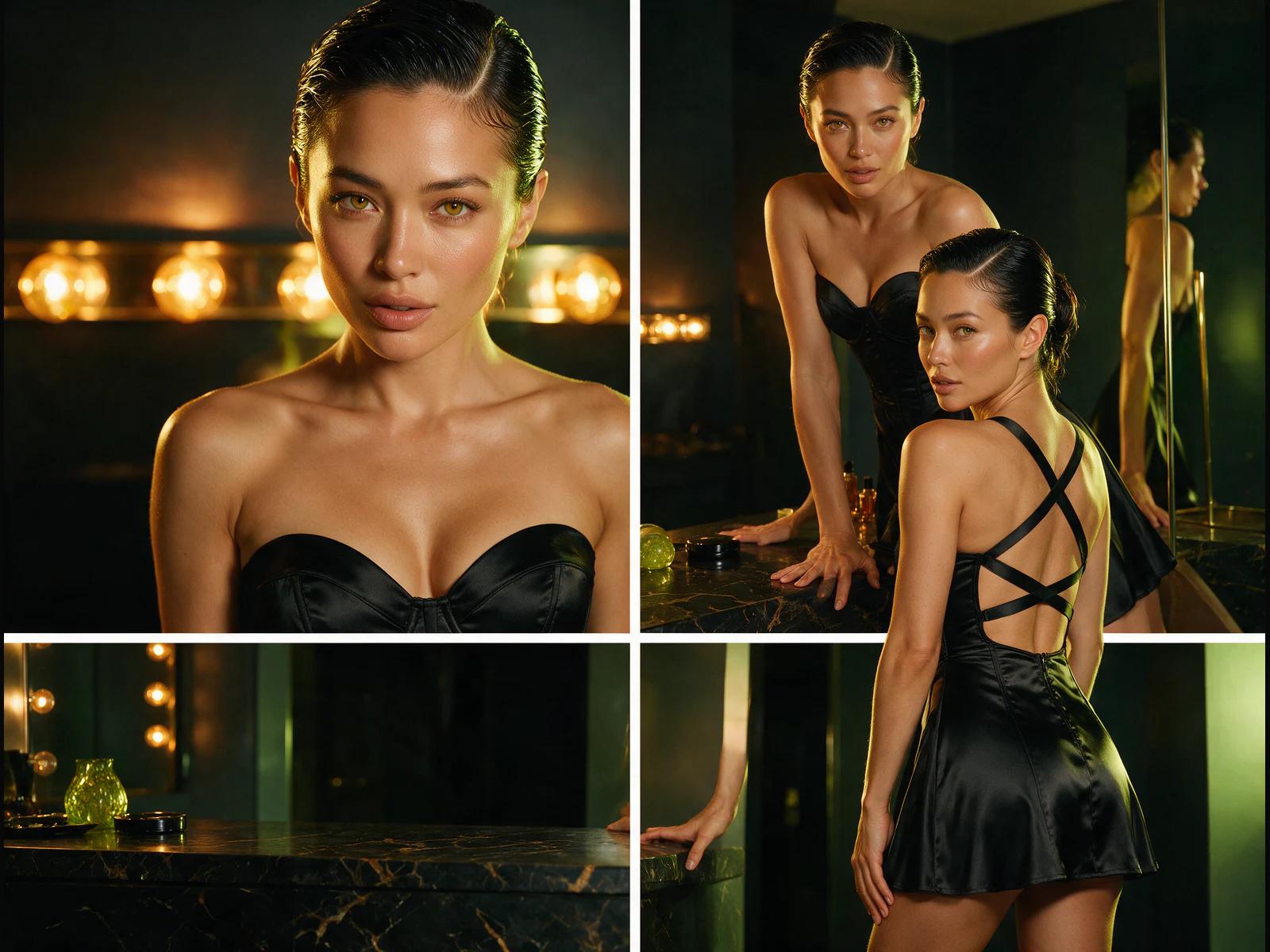
- 01
결과물
세로형 공지, 가로형 메인 이미지, 정사각형 표지처럼 제작할 소재와 게시 위치를 명시하세요.
- 02
피사체
중심이 되는 사람, 사물, 장소, 아이디어와 알아볼 수 있는 특징을 명시하세요.
- 03
동작 또는 자세
특정 순간에 보이는 상태, 몸짓, 방향, 표정, 상호작용을 설명하세요.
- 04
환경
장소, 시간, 날씨, 배경, 분위기를 설정하세요.
- 05
구도와 카메라
숏 크기, 시점, 초점 위치, 깊이, 문구를 넣을 여백을 지시하세요.
- 06
조명과 색감
피사체를 분리해 보이게 할 광원, 방향, 대비, 색상, 색온도를 명시하세요.
- 07
소재와 마감
중요한 질감, 표면의 빛 반응, 처리 방식, 게시 크기에서도 보이는 세부 사항을 지정하세요.
제품 캠페인 이미지
가로 구도. 석회암 위에 놓인 세라믹 휴대용 컵. 왼쪽의 부드러운 조명, 크림색과 산호색 배색, 선명한 유약, 흐릿한 주방, 오른쪽에 제목용 여백.
제품 식별, 표면 세부, 문구 여백을 정합니다.
스토리보드 장면
세로 구도. 새벽에 김이 서린 온실을 여는 식물학자. 조심스러운 표정, 젖은 유리, 차가운 그림자, 좁게 비치는 호박색 빛.
인물의 의도, 깊이, 이야기를 암시하는 조명을 정합니다.
화면을 결정하는 요소 지시하기
Cling AI에서는 좋은 결과는 서로 무관한 시각적 형용사를 길게 나열하는 것이 아니라 연결된 선택에서 나옵니다.
참고 이미지로 방향 잡기
기준이 될 이미지를 업로드하고 새 화면에 반영할 피사체 특징, 소재, 색감, 배치를 설명하세요.
화면비와 구도
게시 위치에 맞춰 표시된 화면비를 선택한 다음 그 안에서 피사체 위치, 깊이, 균형, 문구 여백을 구성하세요.
출력 수
표시된 출력 수 설정을 사용해 이번 생성에서 비교할 버전 수를 정하세요.
집중 수정
잘 나온 피사체와 구도는 유지하고 조명, 소재, 색상, 배경처럼 아쉬운 요소 하나만 바꾸세요.
미리보기 및 다운로드
생성 결과를 보기 좋은 크기로 확인하고 기획 내용과 비교한 뒤 결과 화면에서 선택한 이미지를 다운로드하세요.
프롬프트부터 결과물까지 세 가지 Cling AI 브리프
각 비주얼은 명확한 게시 목표와 평가하고 다듬을 수 있는 프롬프트 방향을 연결합니다.
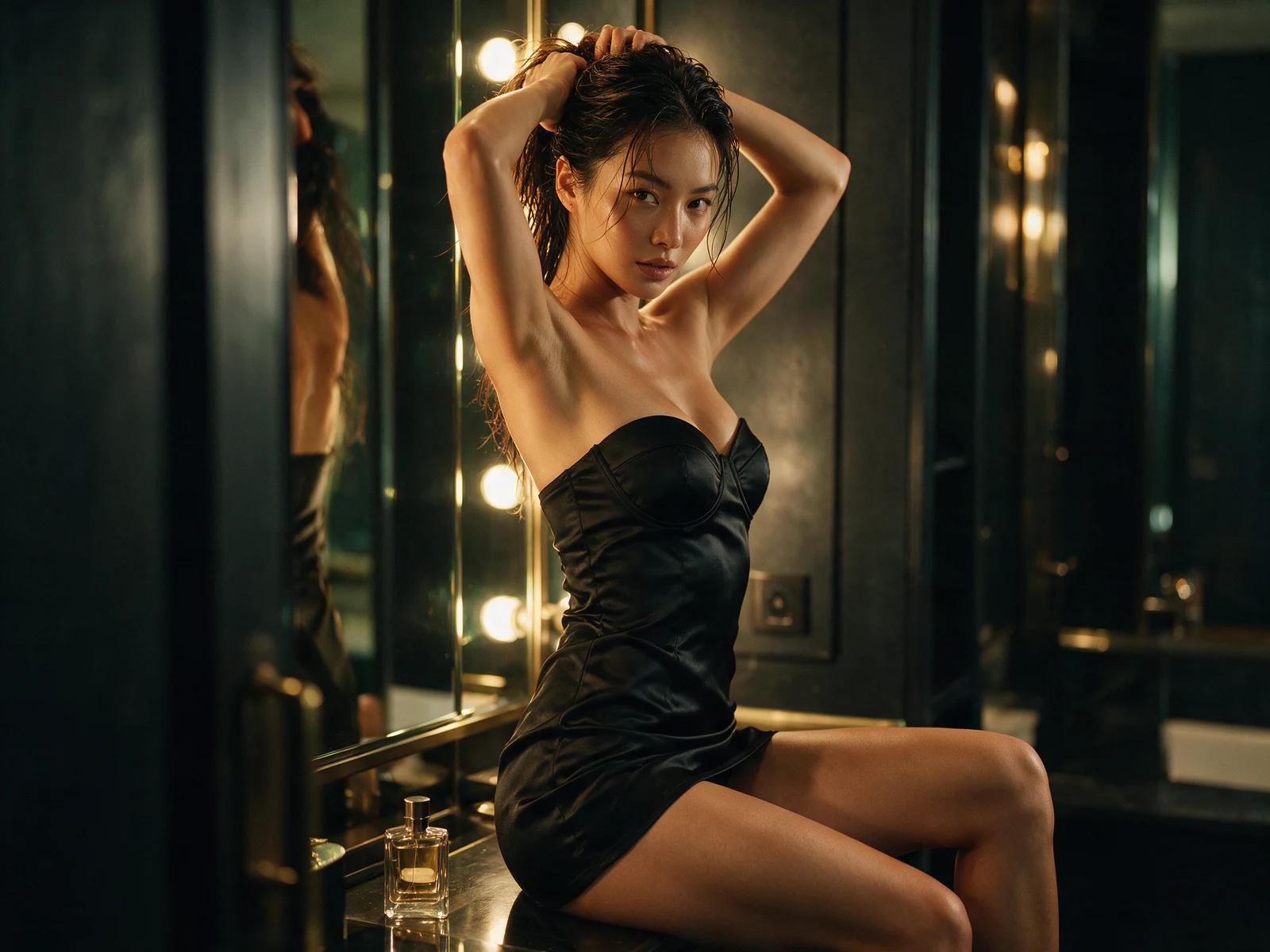
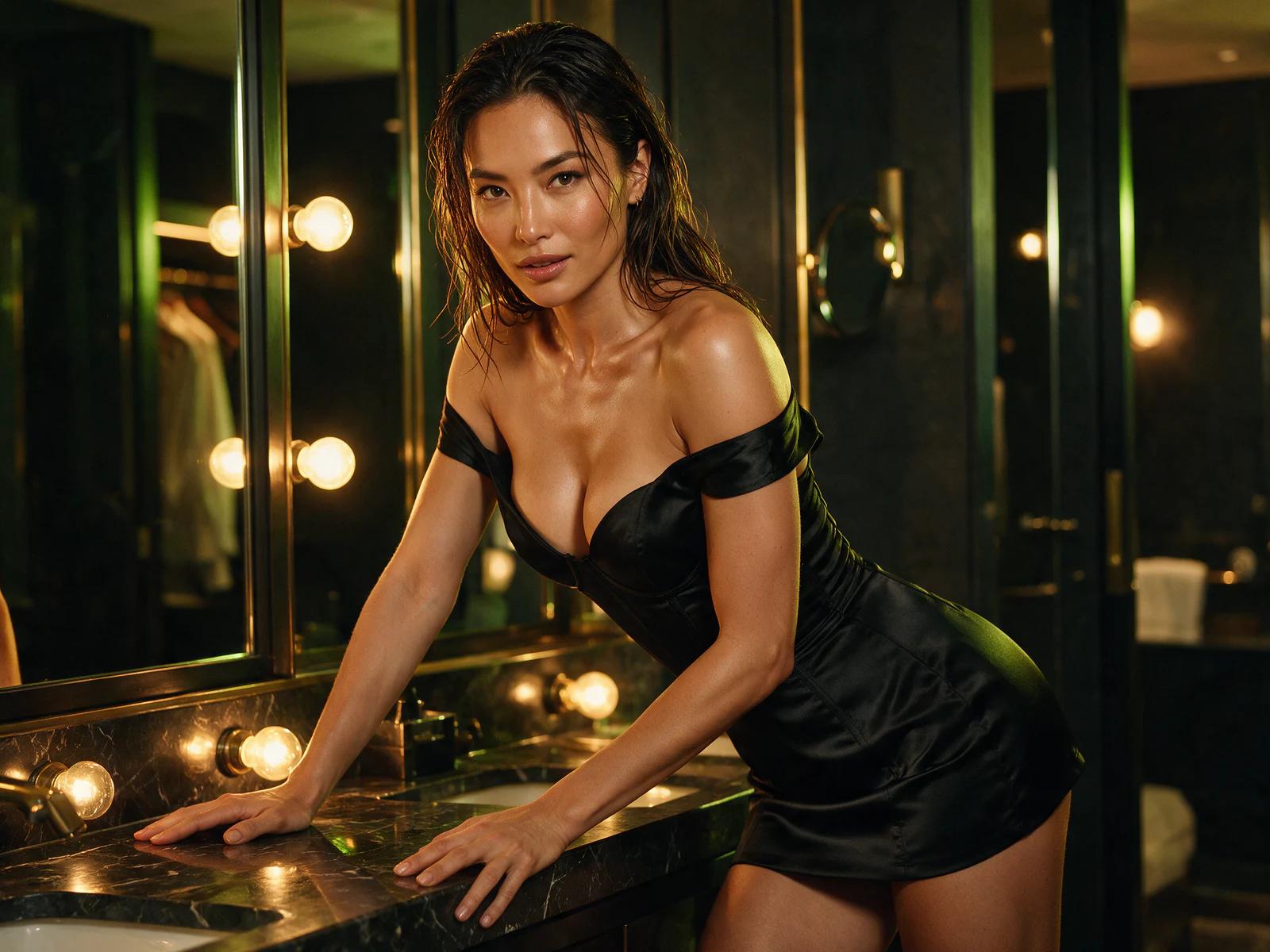
새틴 화장대 뷰티 스터디
젖은 머리, 검은 스트랩리스 새틴, 올린 팔, 따뜻한 전구와 가까운 시선이 뷰티 인물을 만듭니다.
클로즈업 뷰티 인물, 성숙한 아시아 여성, 불투명한 검은 스트랩리스 새틴 드레스, 젖은 머리, 올린 팔, 호텔 화장대, 앰버 조명, 라임 림라이트, 글자 없음.
배너, 소셜 크롭과 심야 캠페인 스토리용 뷰티 론칭 비주얼.
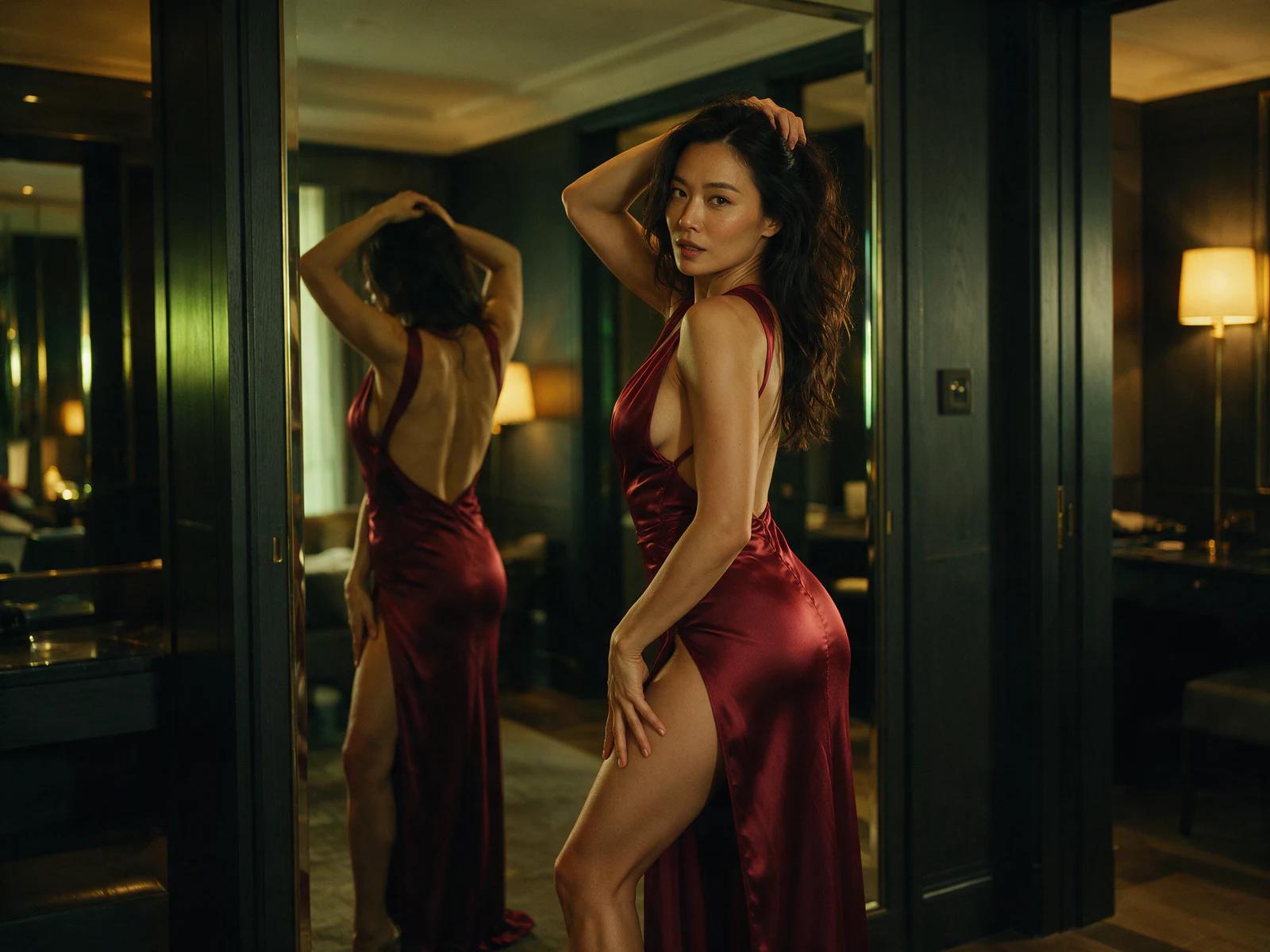
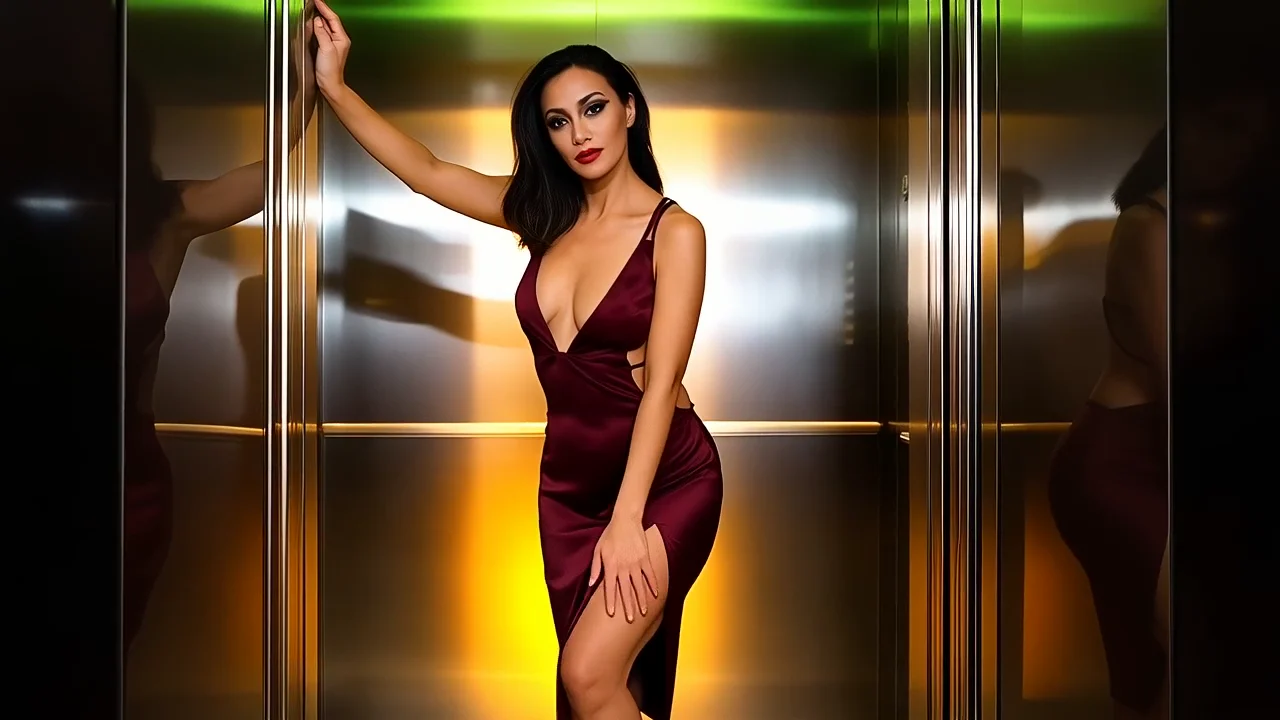
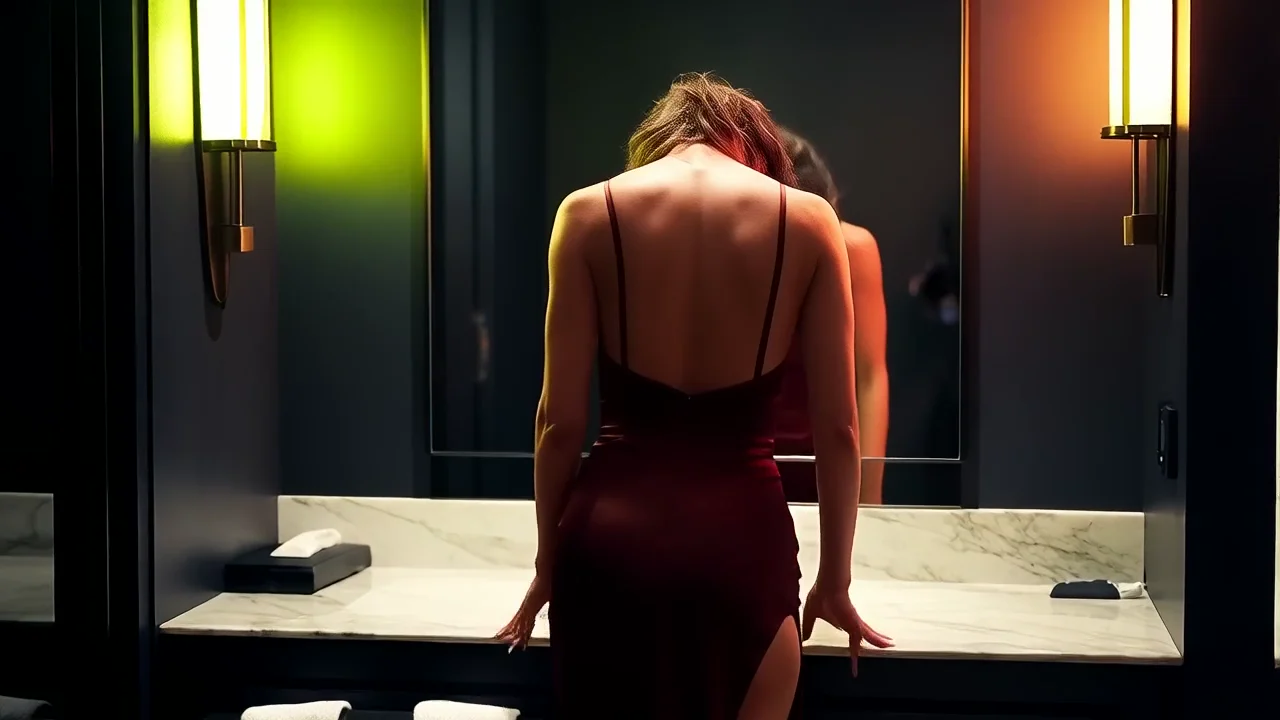
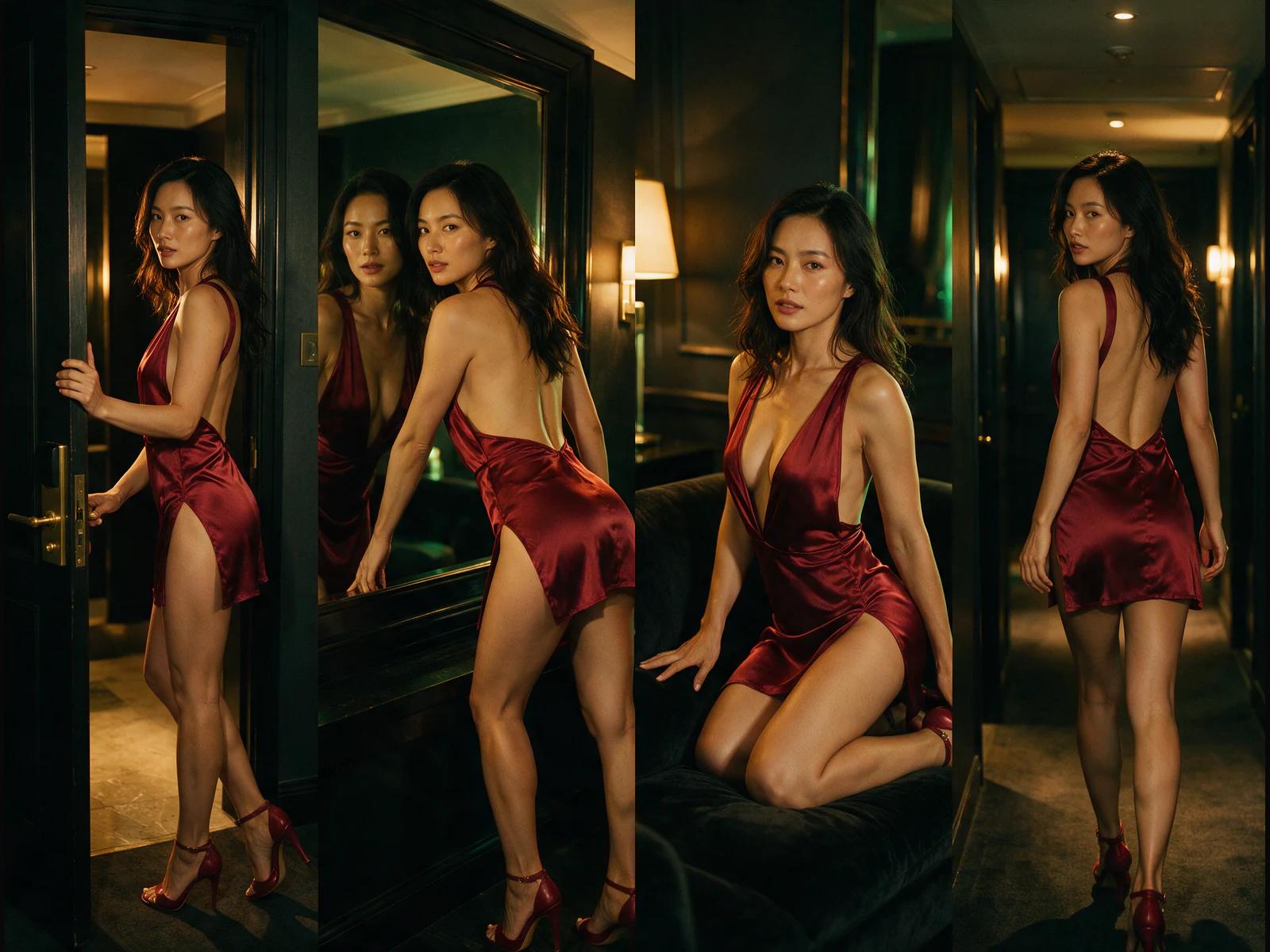
와인 드레스 거울 인물
몸에 맞는 와인 새틴, 열린 등, 높은 슬릿과 거울 앞 허리 회전이 강한 호텔 키 비주얼을 만듭니다.
호텔 거울 앞 전신 인물, 성숙한 유라시아 여성, 몸에 맞는 와인 새틴 드레스, 열린 등, 높은 옆 슬릿, 따뜻한 객실 조명, 직접 시선, 글자 없음.
표지, 룩북, 호텔과 나이트 캠페인을 위한 세련된 키 비주얼.
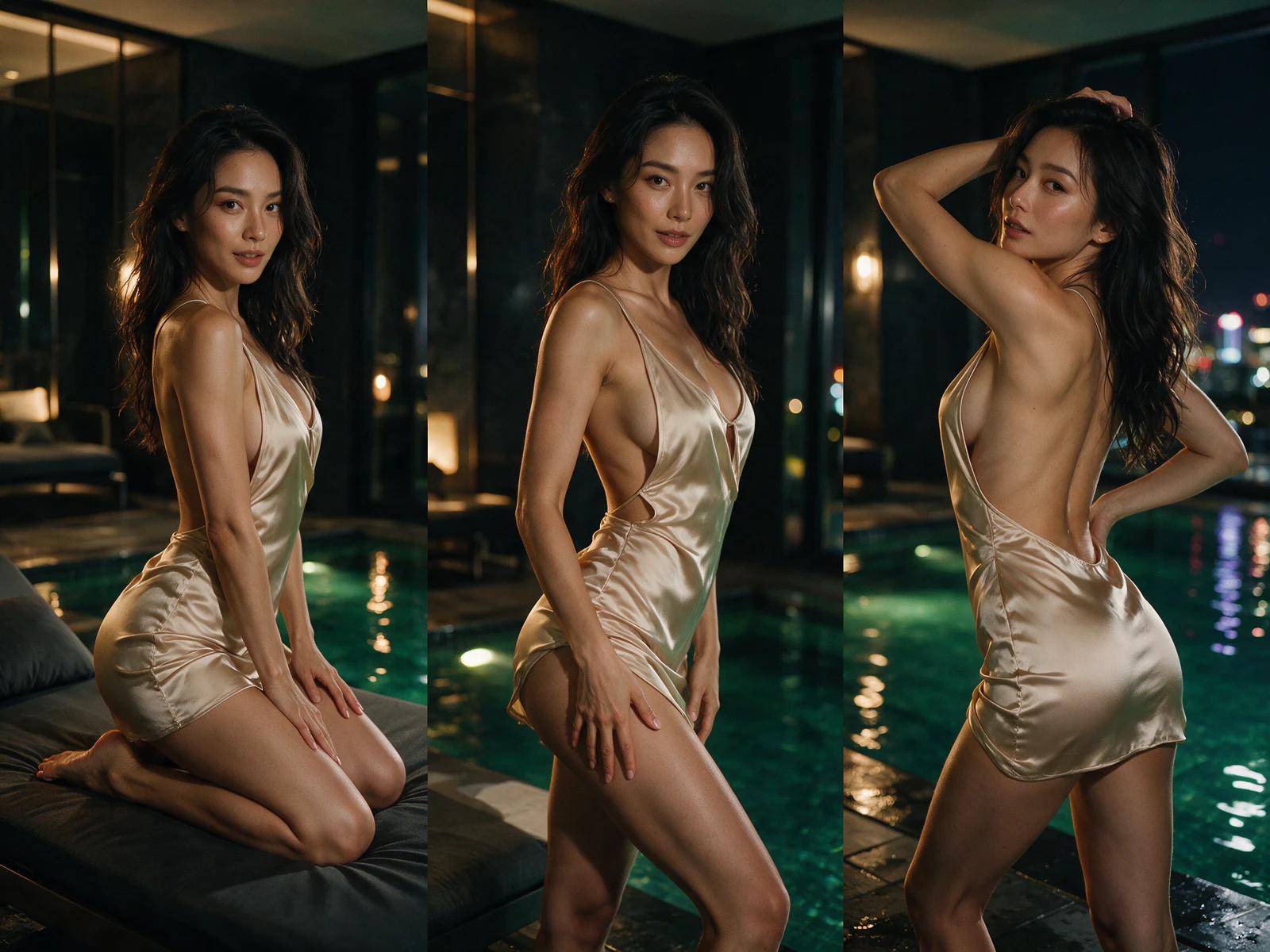
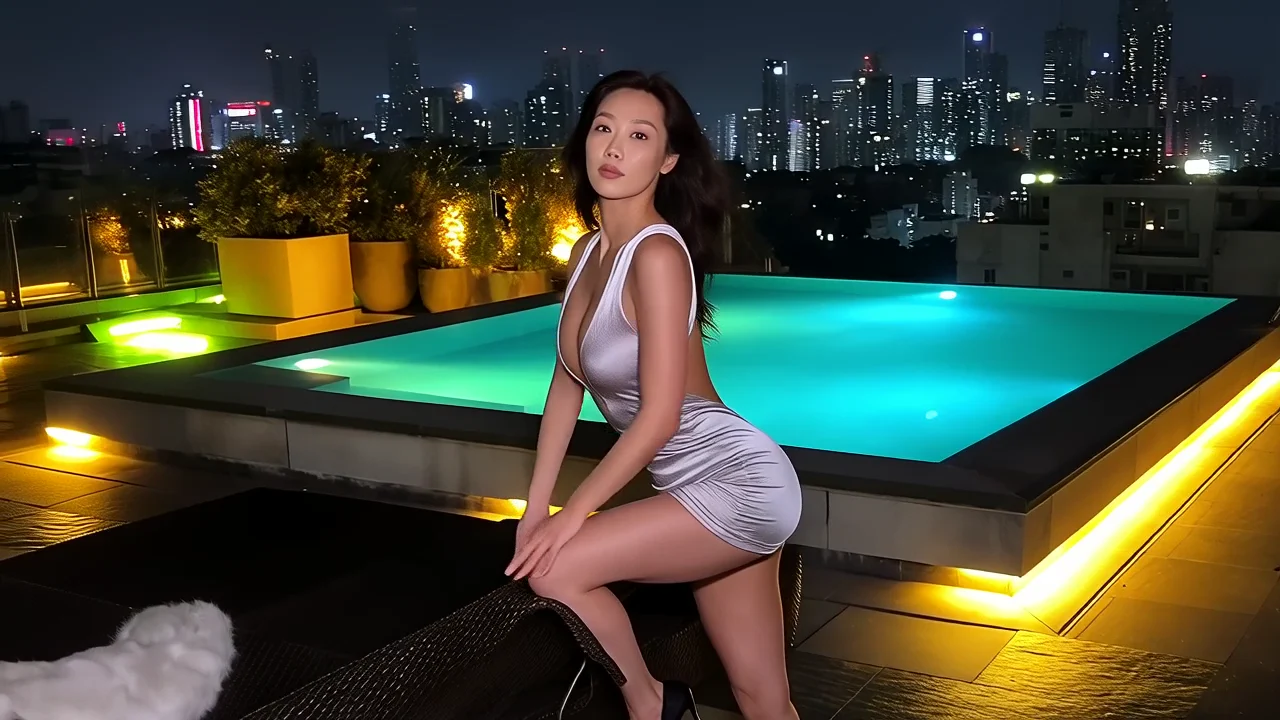
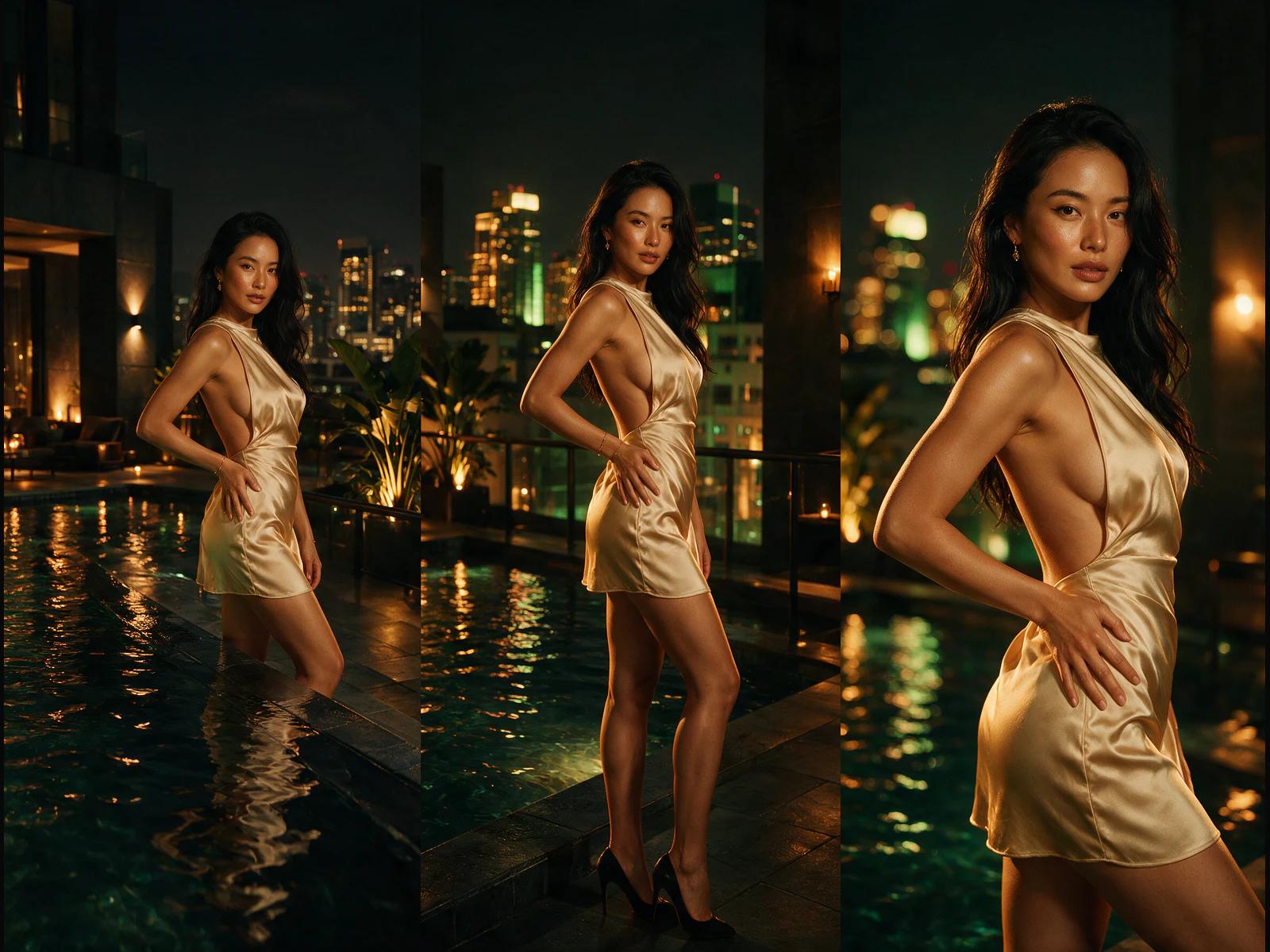
샴페인 풀사이드 시퀀스
세 개의 풀사이드 프레임이 같은 샴페인 새틴 룩으로 무릎 자세에서 선 채 회전으로 이어집니다.
야간 수영장 3프레임 시퀀스, 성숙한 아시아 여성, 샴페인 새틴 컷아웃 미니 드레스, 무릎 자세, 선 채 회전, 도시 반사, 일관된 인물, 글자 없음.
소셜 스토리, 이벤트 티저와 모션 기획을 위한 비주얼 시퀀스.
이미지 제작 상황
Cling AI에서는 각 제작 요청을 정해진 결과물, 검토 기준, 초점을 맞춘 시각적 방향으로 바꾸세요.
브랜드 캠페인
0101출시 캠페인에는 자르는 방식이 달라도 일관된 아이디어가 필요합니다.
02피사체, 색상, 조명을 공유하는 메인, 정사각형, 세로형 이미지를 만드세요.
03구도를 확정하고 문구 여백을 확보한 뒤 각 화면비에 맞게 조정하세요.
온라인 쇼핑몰 제품 이미지
0201제품 페이지는 구조와 사용 모습을 보여줘야 합니다.
02표면을 일관되게 유지한 메인, 사용 장면, 세부 이미지를 만드세요.
03크기, 카메라, 조명, 소재, 보이는 특징을 명시하세요.
스토리 기획
0301스토리보드는 인물, 장소, 분위기를 시험하는 장면이 필요합니다.
02공간을 보여주는 화면, 가까이 잡은 화면, 결정의 순간을 만드세요.
03시점과 표정을 바꾸면서 인물과 색감은 안정적으로 유지하세요.
소셜 미디어 게시
0401작은 이미지에는 문구를 겹쳐 넣을 여백이 필요합니다.
02피사체가 분명한 정사각형과 세로형 이미지를 만드세요.
03잘릴 영역을 보호하고 모바일 화면 크기에서 검토하세요.
필요한 화면을 글로 지시하기
메시지를 강화하는 피사체, 구도, 세부 사항을 지시하세요.
Cling AI로 이미지를 만드는 방법
이미지를 정의하고 지시하고 구성하고 생성한 뒤 다듬으세요.
- 1
결과물 정의하기
게시 위치, 화면비, 대상, 피사체, 메시지, 가장 먼저 보여줄 요소를 정하세요.
- 2
7가지 프롬프트 요소 구성하기
피사체, 자세, 환경, 카메라, 조명, 색감, 소재, 마감을 추가하세요.
- 3
화면비와 참고 이미지 선택하기
화면비를 선택하고 필요한 피사체 특징, 색상, 질감, 배치 정보를 추가하세요.
- 4
생성하고 검토하기
피사체, 정보의 우선순위, 잘림, 소재, 조명, 분위기를 확인하세요.
- 5
한 가지 결정 다듬기
잘된 표현은 유지하고 가장 큰 차이를 만든 요소만 바꾸세요.
흔한 이미지 문제 수정하기
Cling AI에서는 문제를 진단하고 해당 프롬프트 요소를 바꾼 뒤 다음 결과에서 개선되었는지 판단하세요.
| 문제 | 변경 | 목표 결과 |
|---|---|---|
| 피사체가 묻힙니다. | 배경 세부를 줄이고 조명, 색상, 크기, 깊이로 피사체를 분리하세요. | 피사체가 먼저 보이고 보조 요소가 맥락을 제공합니다. |
| 구도가 평범합니다. | 숏 크기, 카메라, 배치, 깊이, 여백을 지정하세요. | 화면에 분명한 우선순위가 생깁니다. |
| 소재가 불분명합니다. | 소재, 마감, 조명 방향, 반사, 질감이 보이는 방식을 명시하세요. | 중요한 표면이 구분되고 물리적으로 자연스럽게 보입니다. |
| 참고 이미지가 아이디어를 압도합니다. | 참고 이미지의 역할을 명시하고 새 장면은 따로 지시하세요. | 기준은 유지되면서 새로운 방향이 나타납니다. |
| 사용할 곳에 맞지 않습니다. | 화면비, 문구 여백, 세부 크기, 잘릴 영역을 명시하세요. | 실제 사용 맥락에서도 결과물이 분명하게 보입니다. |
이미지 프롬프트 사전 점검
Cling AI에서는 첫 검토를 빠르고 구체적으로 진행하도록 생성 전에 다음 6가지를 확인하세요.
- 1
결과물과 화면비
게시 위치, 프레임, 문구 여백, 안전하게 잘릴 영역을 명시하세요.
- 2
주요 피사체
중심이 되는 사람, 사물, 아이디어를 구체적이고 알아보기 쉽게 정하세요.
- 3
보이는 순간
정확한 자세, 동작, 표정, 제품 상태를 정하세요.
- 4
구도
숏 크기, 카메라, 초점 위치, 깊이, 균형, 여백을 설정하세요.
- 5
조명과 소재
조명, 대비, 색감, 질감, 표면 반응을 연결하세요.
- 6
검토 질문
우선순위, 형식, 명확성을 판단할 수 있는 질문 하나를 준비하세요.
Cling AI 이미지 자주 묻는 질문
입력 선택, 프롬프트 작성, 형식 계획, 집중 수정에 필요한 실용적인 답을 안내합니다.
프롬프트를 작성하고 필요하면 참고 이미지를 추가한 뒤 화면비를 선택해 생성합니다. 결과물 조건과 비교한 다음 프롬프트 요소 하나를 수정하세요.
결과물, 피사체, 자세, 환경, 구도, 카메라, 조명, 색감, 소재를 포함하세요. 모든 세부 사항을 메시지와 연결하세요.
피사체의 특징, 형태, 색상, 질감, 구도를 이미지로 보여주는 편이 더 쉬울 때 추가하세요. 유지할 부분과 바꿀 부분을 명시하세요.
최종 게시 위치를 기준으로 선택하세요. 예상되는 잘림에 맞춰 초점 위치와 여백을 계획하세요.
경쟁하는 세부 요소를 줄이고 위치, 크기, 조명, 대비, 깊이를 지시하세요. 실제로 표시될 크기에서도 검토하세요.
각 소재와 마감을 명시하고 빛에 어떻게 반응하는지 설명하세요. 식별이나 물리적 자연스러움에 중요한 세부 사항도 포함하세요.
네. 피사체, 색감, 조명, 소재 표현을 안정적으로 정하세요. 게시 위치마다 화면비, 여백, 배치를 조정하세요.
가장 큰 차이를 하나의 프롬프트 요소에서 찾으세요. 좋은 부분을 만든 표현은 유지한 채 해당 요소만 바꾸세요.
네. 피사체, 환경, 색감, 구도를 시작 프레임으로 이어갈 수 있습니다. 동작, 카메라, 속도, 끝맺음을 추가하세요.