Générateur Clone Cut AI : animez votre personnage avec les mouvements d’une vidéo
Donnez vie à une image de personnage grâce aux mouvements de votre vidéo. Importez les deux références dans Clone Cut AI, choisissez l’orientation du personnage et le décor, puis générez un clip en 720p ou 1080p sans animer chaque image à la main. Essayez un exemple complet, puis consultez l’estimation des crédits avant de créer votre propre version.
Inspiration vidéo
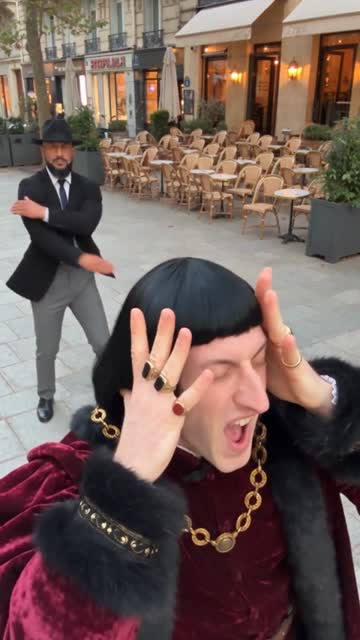
Danse sur la terrasse
Deux interprètes alternent au premier plan avant de passer à des pas de danse en pied.
Générateur vidéo Clone Cut AI
Transférez le mouvement d’une vidéo au personnage de votre image. Choisissez son orientation et la source du décor.
Vidéo source
MP4 ou MOV · 100 MiB max. · 3–30 secondes · largeur et hauteur >340 px · format 2:5–5:2
Image du personnage cible
JPG ou PNG · 10 MiB max. · largeur et hauteur >340 px · format 2:5–5:2
Chargement des réglages Clone Cut AI...
Vidéos et tâches
Exemples 23
Marche dans la rue
0:15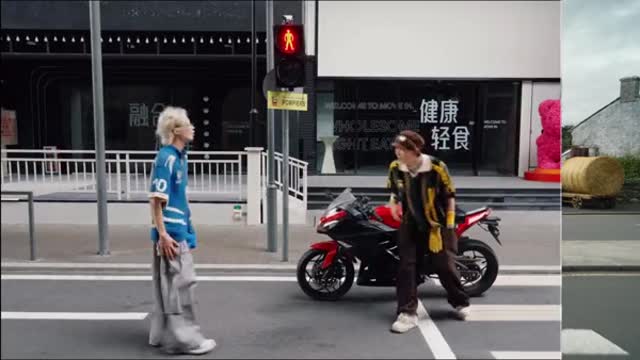
Relais dans la rue
0:14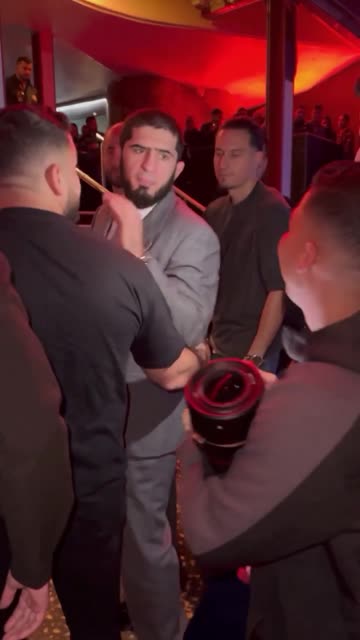
À travers la foule
0:15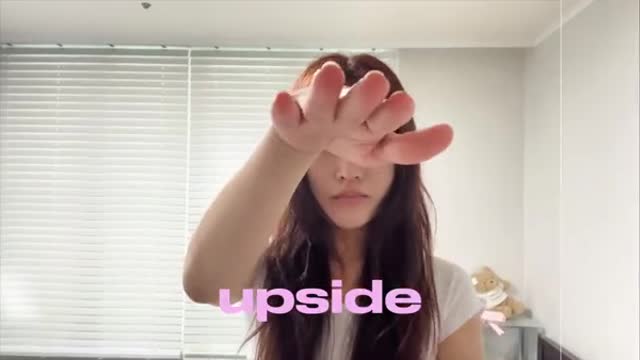
Transitions par la main
0:09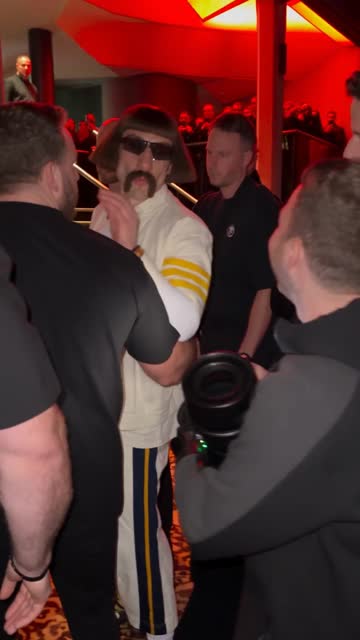
Personnage stylisé dans la foule
0:15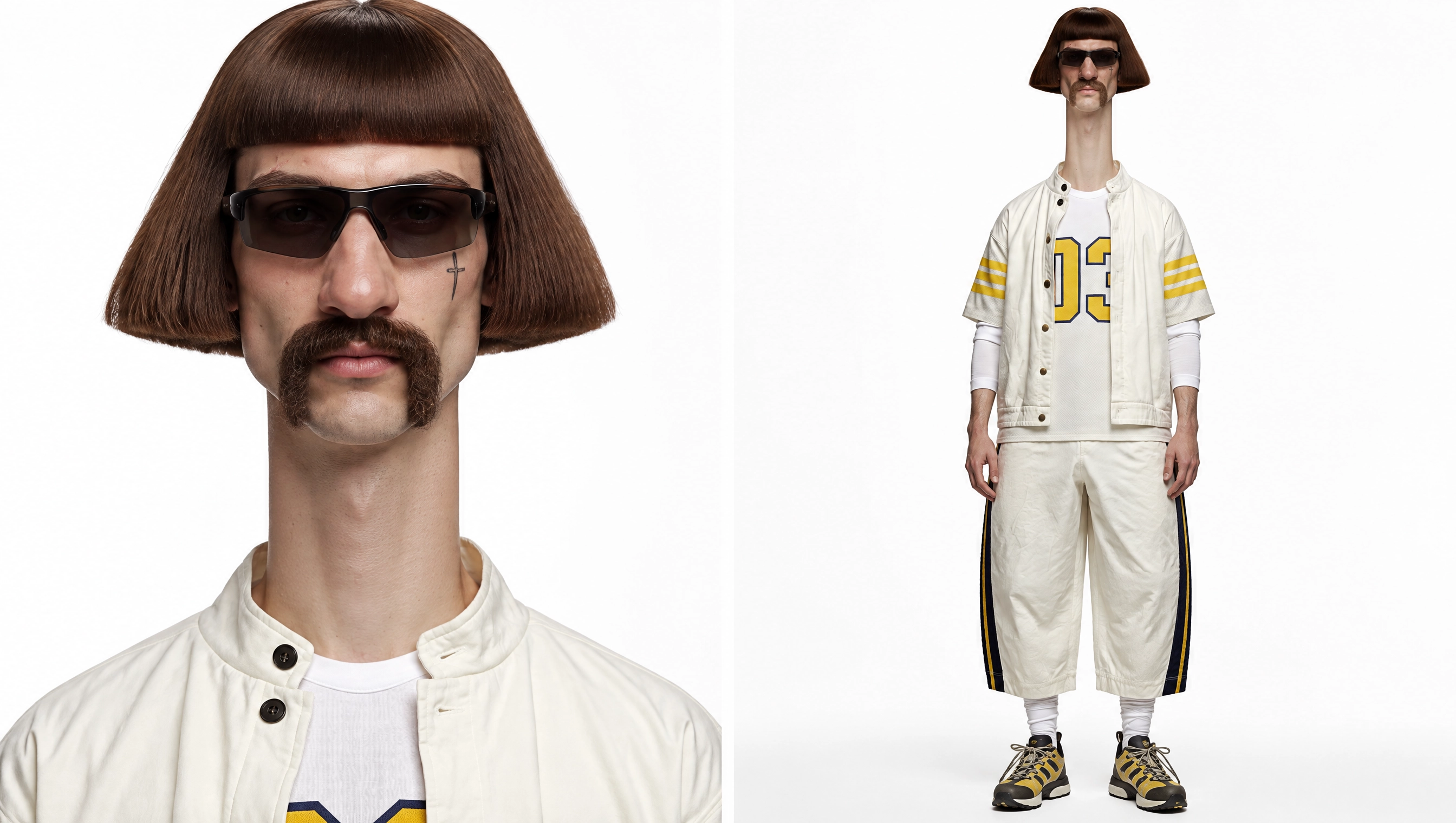
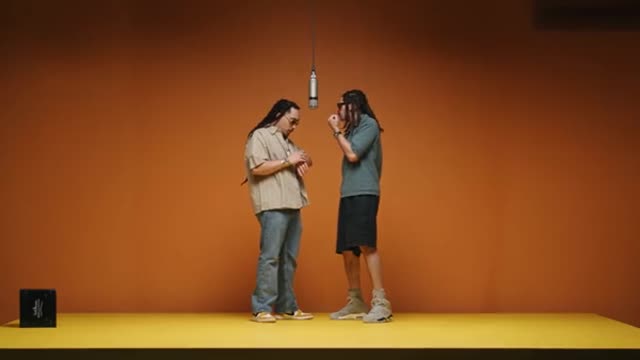
Performance en studio
0:24Danse sur la terrasse
0:20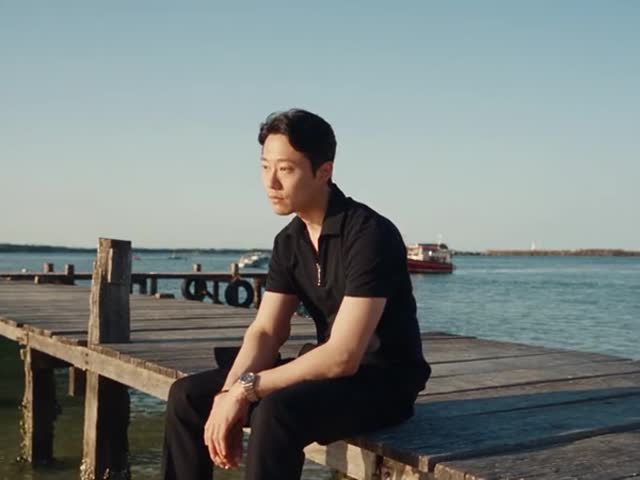
Histoire au bord de l’eau
0:28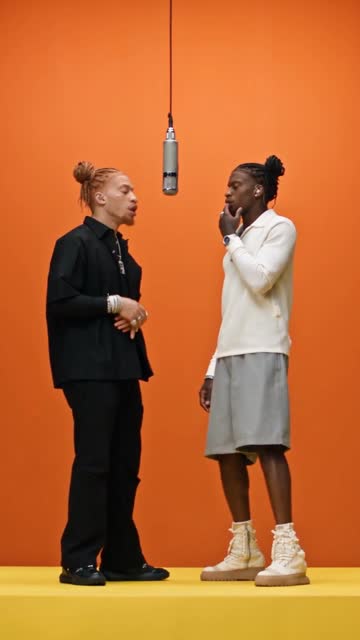
Duo en studio
0:30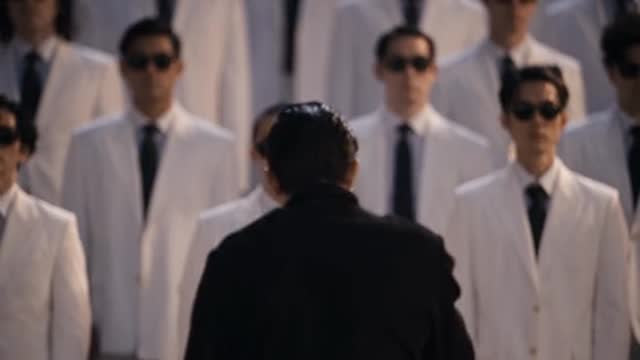
Chorégraphie en blanc
0:27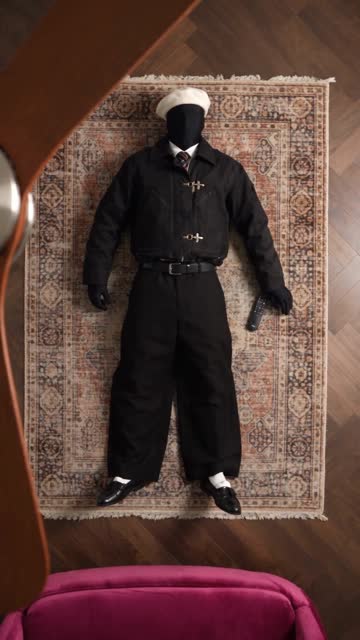
Transitions de tenues
0:13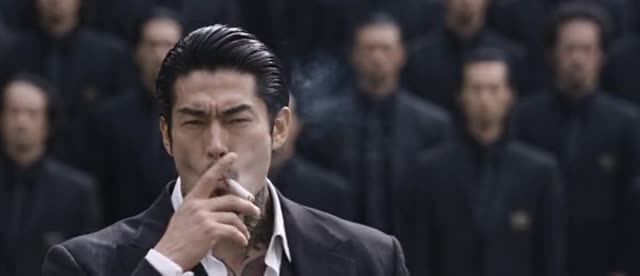
Formation synchronisée
0:28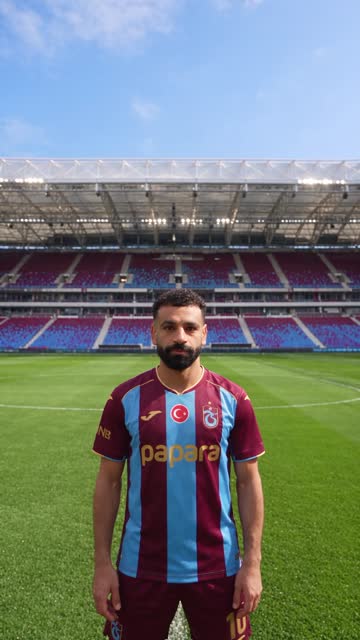
Orbite au stade
0:07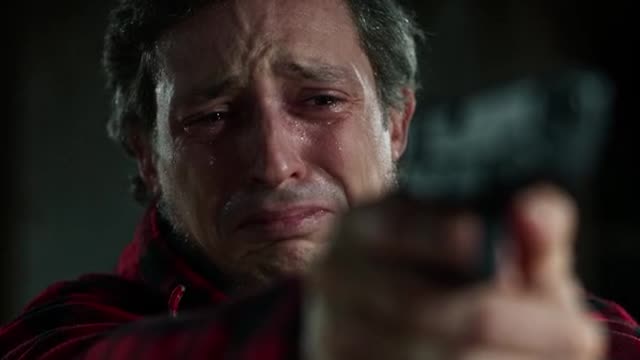
Moments de cinéma
0:24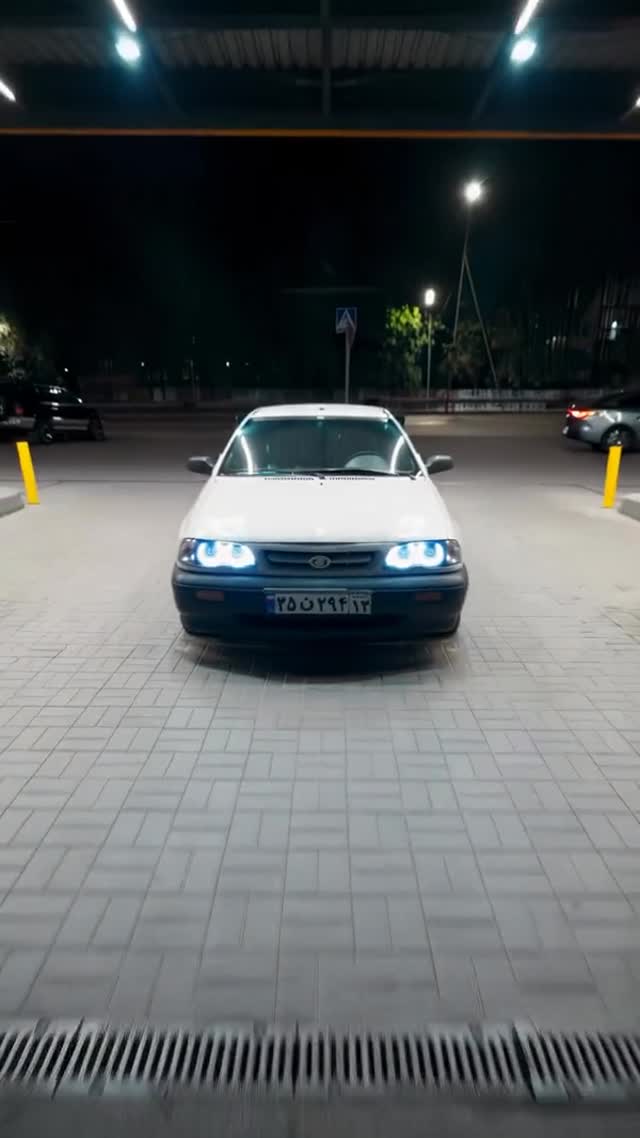
Orbite automobile de nuit
0:09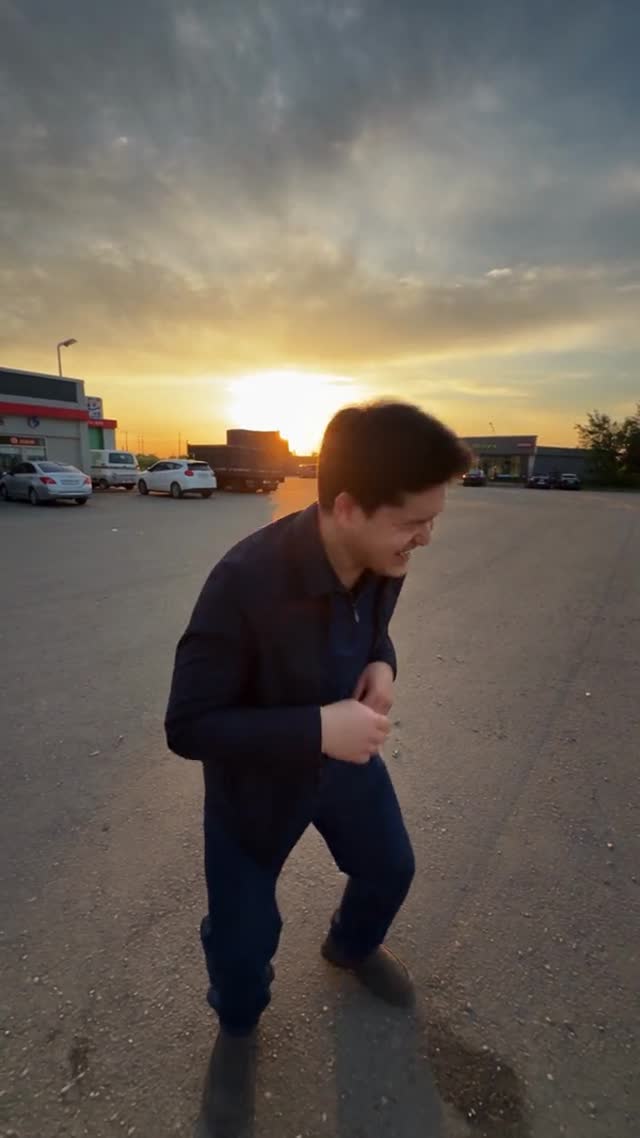
Raccords par le geste
0:16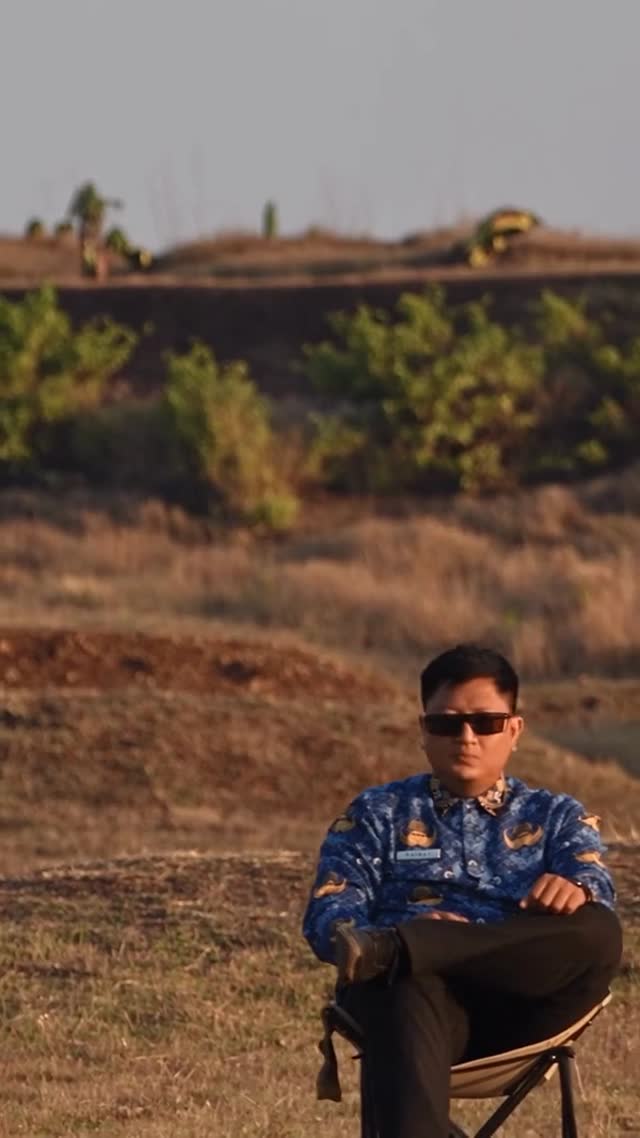
Saut en tout-terrain
0:12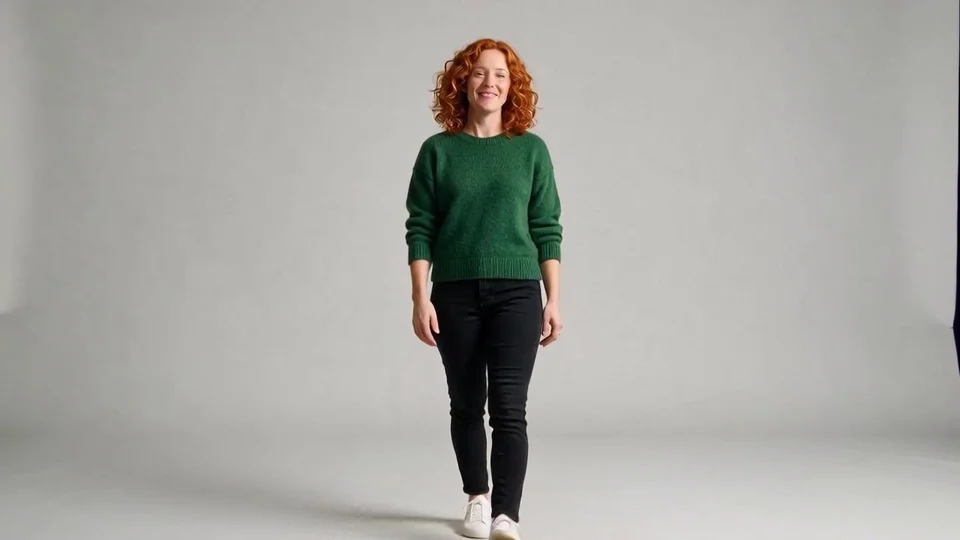
Personne 1
Vidéo source · Image du personnage cible
Vidéo source
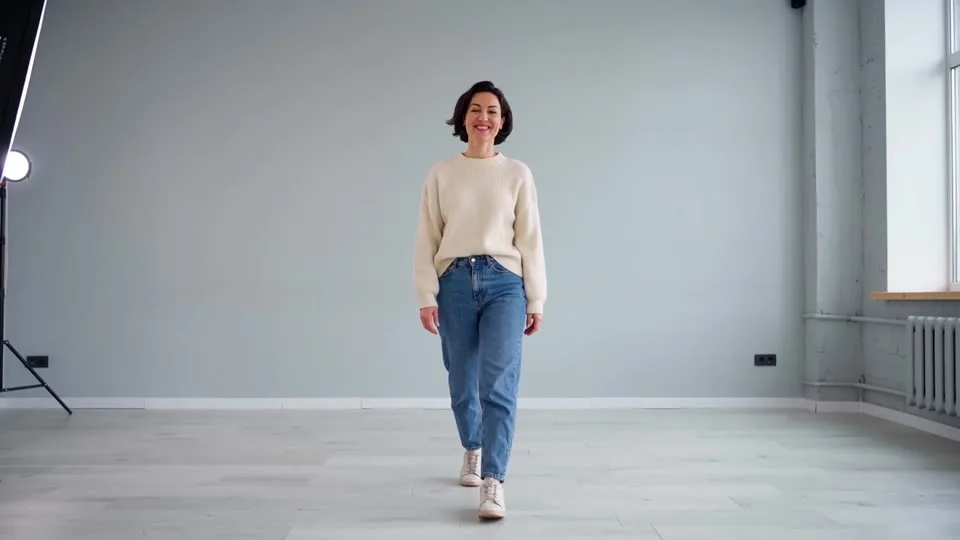
Image du personnage cible
Personne 2
Vidéo source · Image du personnage cible
Vidéo source
Image du personnage cible
Mouvement 1
Vidéo source · Image du personnage cible
Vidéo source
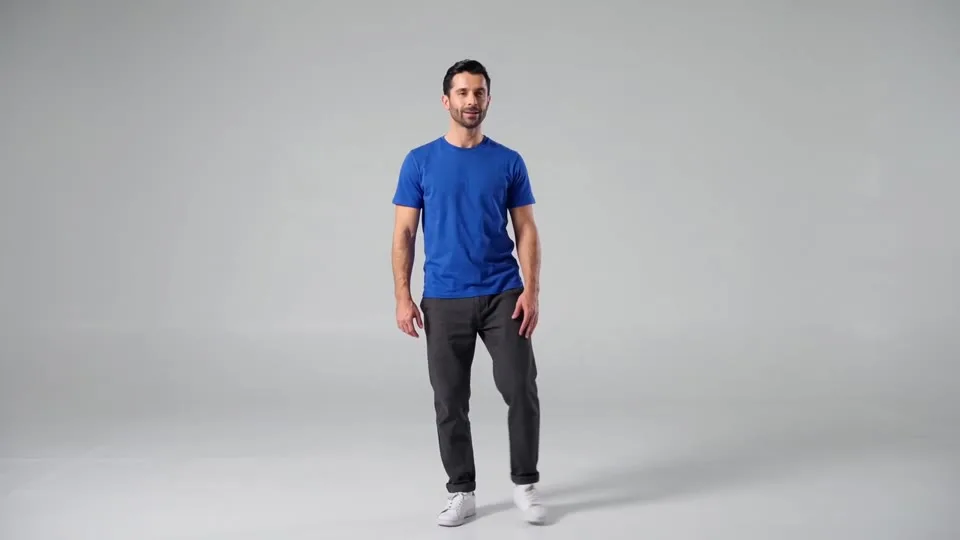
Image du personnage cible
Mouvement 2
Vidéo source · Image du personnage cible
Vidéo source
Image du personnage cible
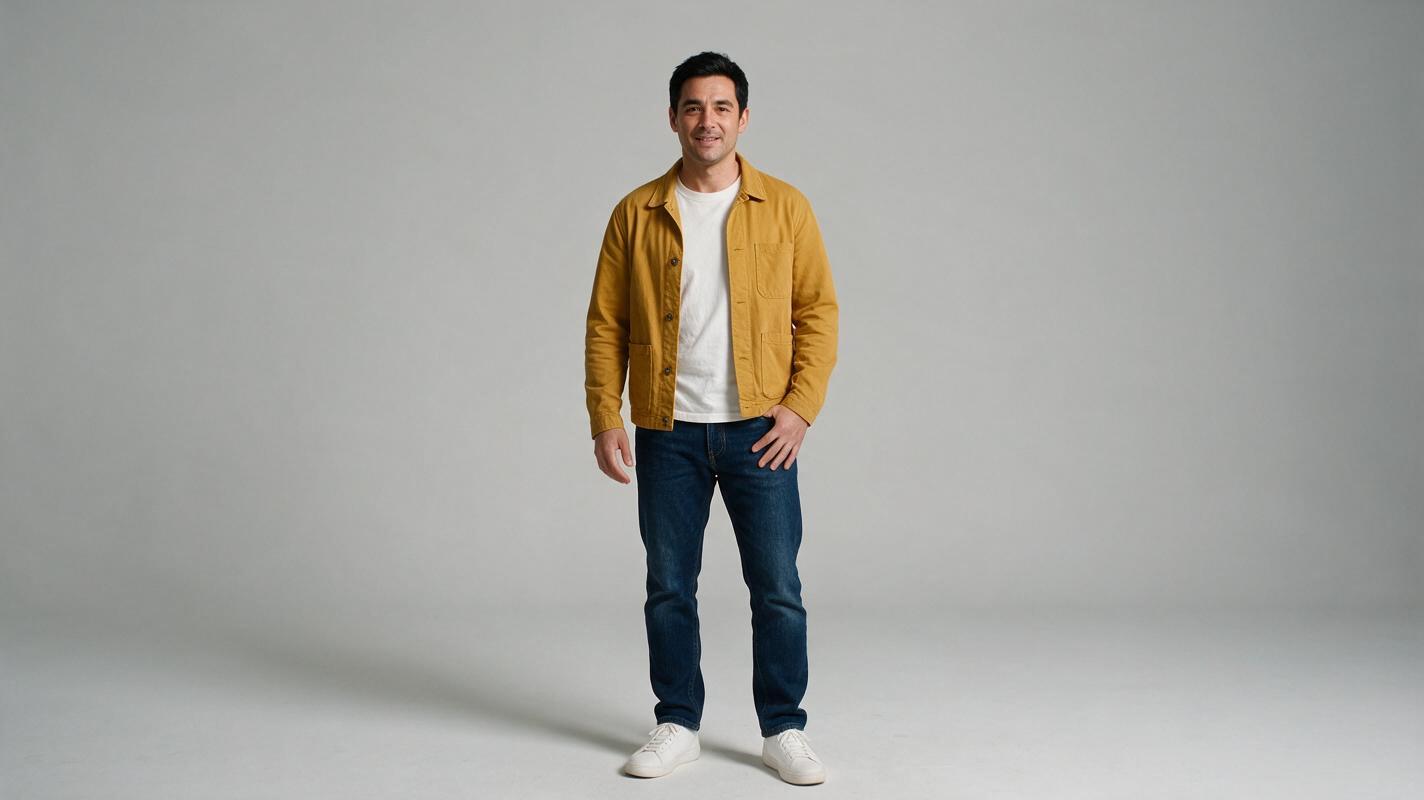
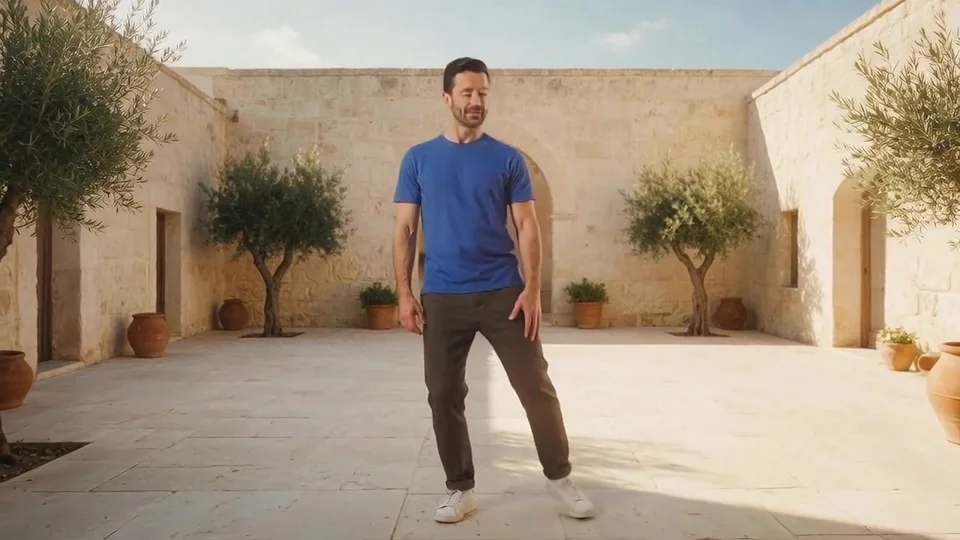
Arrière-plan 1
Vidéo source · Image du personnage cible
Vidéo source
Image du personnage cible
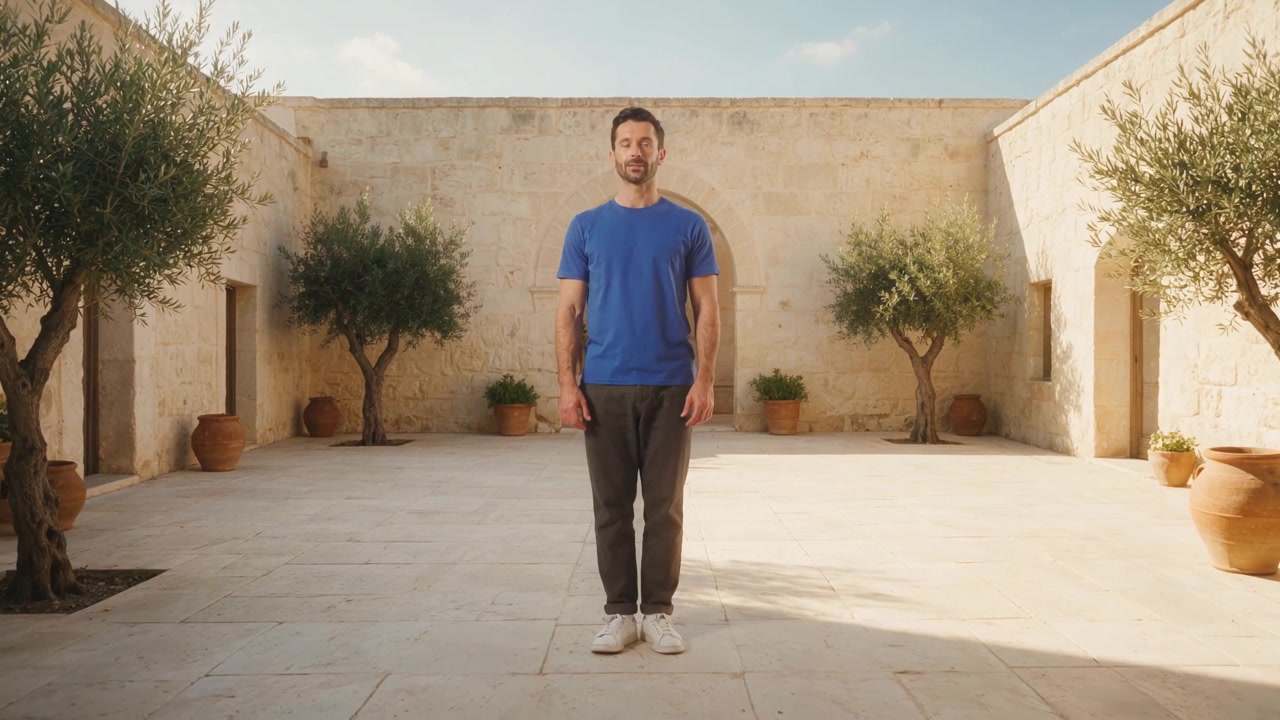
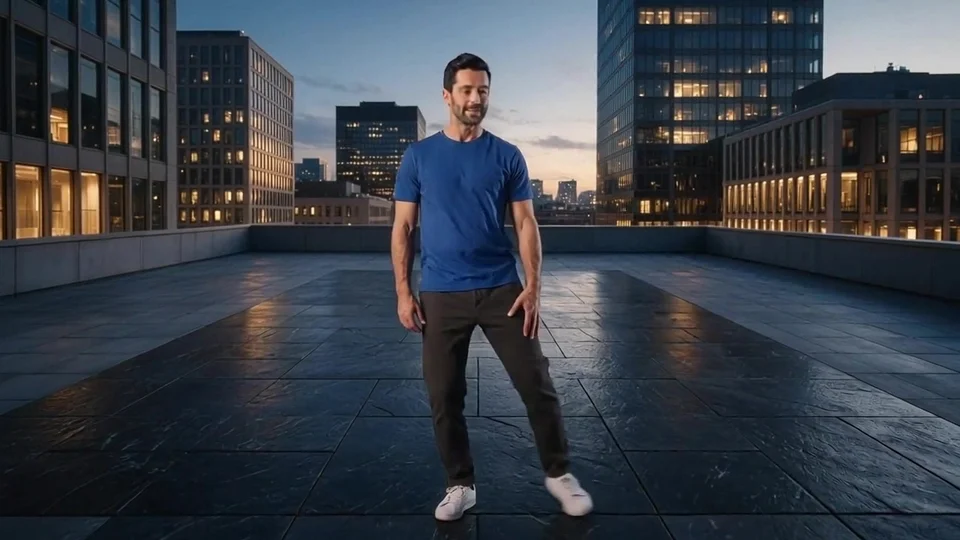
Arrière-plan 2
Vidéo source · Image du personnage cible
Vidéo source
Image du personnage cible
Préparez la modification, puis générez
Associez une vidéo de mouvement et une image de personnage dans le même espace.
Clone Cut AI utilise Kling 3.0 Motion Control. Choisissez 720p ou 1080p, l’orientation et la source du décor. La consigne de scène est facultative ; l’estimation suit la durée vidéo détectée.
Bibliothèque d’inspiration vidéo
Explorez les jeux de personnages, la danse, les transitions et les mouvements de caméra pour imaginer votre prochaine vidéo.
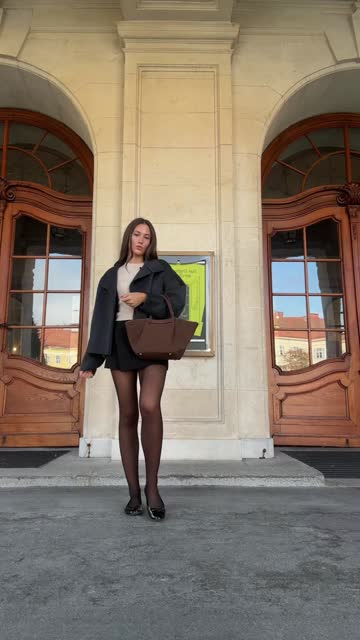
Marche dans la rue
0:15Un personnage s’approche puis s’éloigne d’une caméra fixe, avec les mouvements et la tenue visibles en pied.
Relais dans la rue
0:14Plusieurs personnes s’approchent tour à tour de la caméra devant le même décor de rue.
À travers la foule
0:15Une caméra à main suit un personnage dans une foule éclairée de rouge, entre les photographes.
Transitions par la main
0:09Une main passant devant l’objectif relie des changements de personnage et de lieu.
Personnage stylisé dans la foule
0:15Un personnage stylisé traverse une foule dense, suivi de près par la caméra.
Performance en studio
0:24Deux interprètes se produisent aux micros dans un studio orange, avec des expressions et des gestes variés.
Danse sur la terrasse
0:20Deux interprètes alternent au premier plan avant de passer à des pas de danse en pied.
Histoire au bord de l’eau
0:28Une histoire à deux au bord de l’eau se déroule au fil des cadrages et des variations de lumière.
Duo en studio
0:30Les gros plans et les vues en pied alternent pendant une performance à deux aux micros.
Chorégraphie en blanc
0:27Un grand groupe vêtu de blanc change de formation autour d’un interprète central.
Transitions de tenues
0:13Une vue plongeante révèle des tenues successives à chaque passage devant l’objectif.
Formation synchronisée
0:28Des rangées de personnes en noir s’inclinent ensemble dans une composition large et symétrique.
Orbite au stade
0:07La caméra tourne rapidement autour d’un sportif immobile, passant du gros plan à la vue en pied.
Moments de cinéma
0:24Des scènes expressives en intérieur cèdent la place à des moments à deux en extérieur.
Orbite automobile de nuit
0:09Des plans de voiture nocturnes combinent orbites rapides, panoramiques filés et détails de carrosserie.
Raccords par le geste
0:16Des gestes répétés relient des plans façon selfie entre différentes personnes, lieux et véhicules.
Saut en tout-terrain
0:12Un véhicule tout-terrain saute derrière une personne assise au premier plan, dans un cadrage fixe.
Du clip source à la nouvelle scène
Comparez l’original, l’image de référence et le résultat. Chargez un exemple complet avec sa consigne et ses réglages.
Personnage 01
Réglages de sortie
720p · 3s
Orientation vidéo · Fond vidéo
Consigne de scène
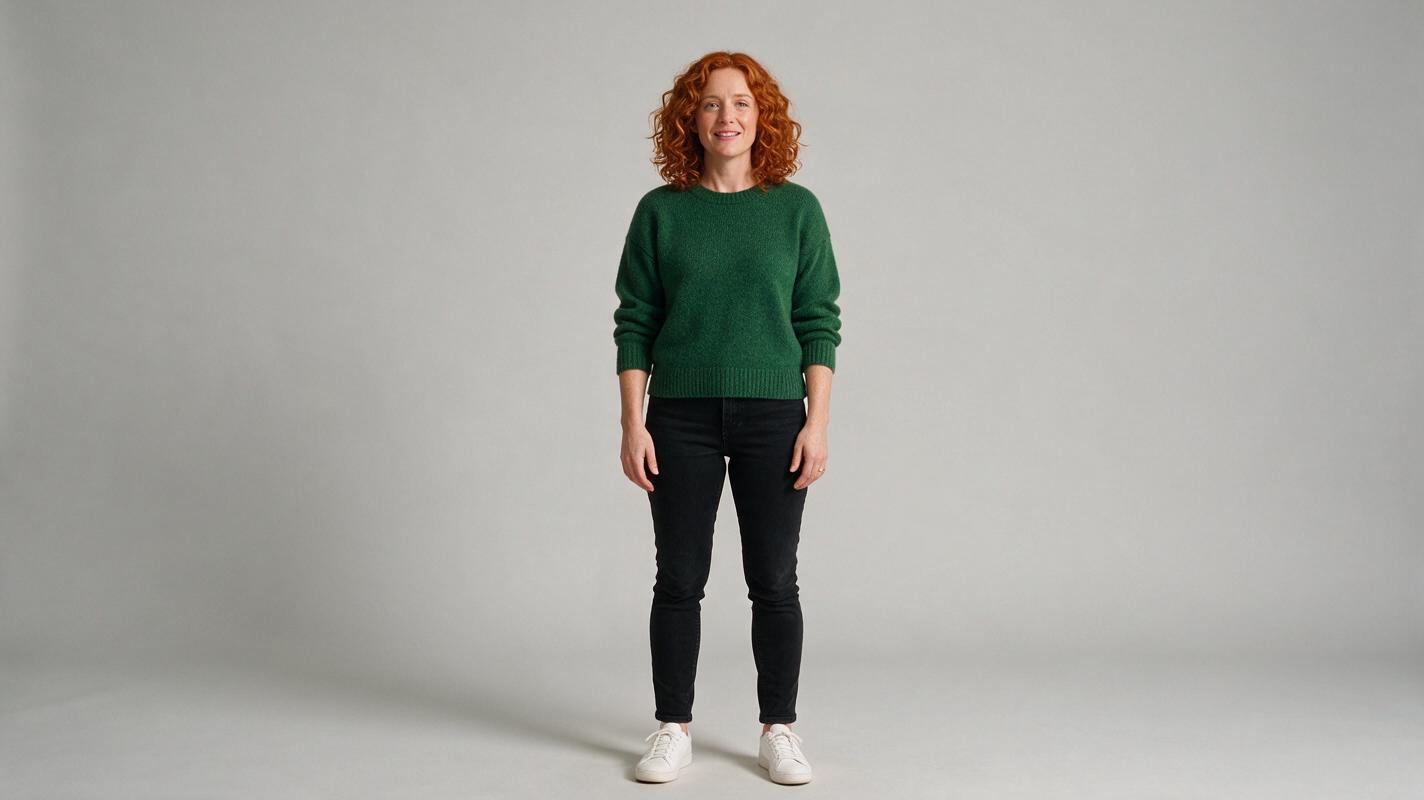
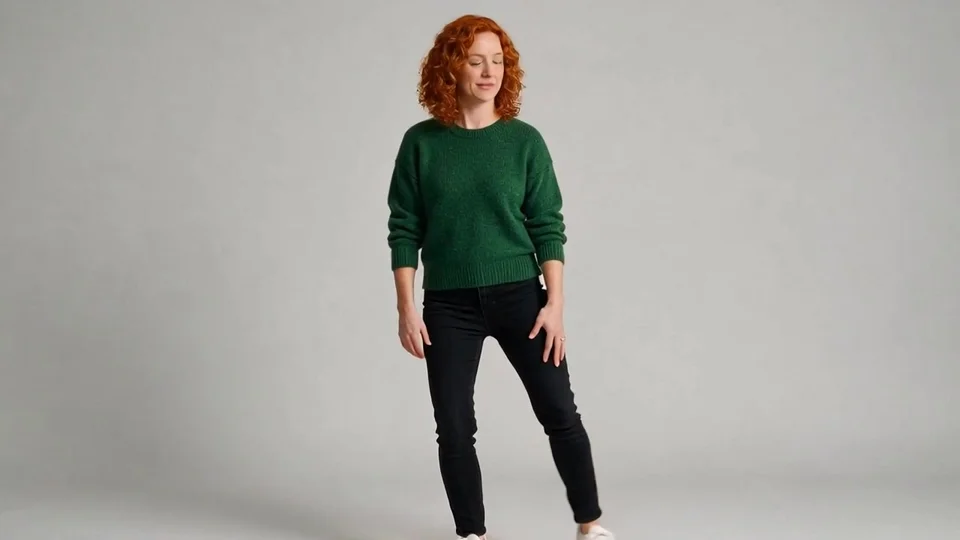
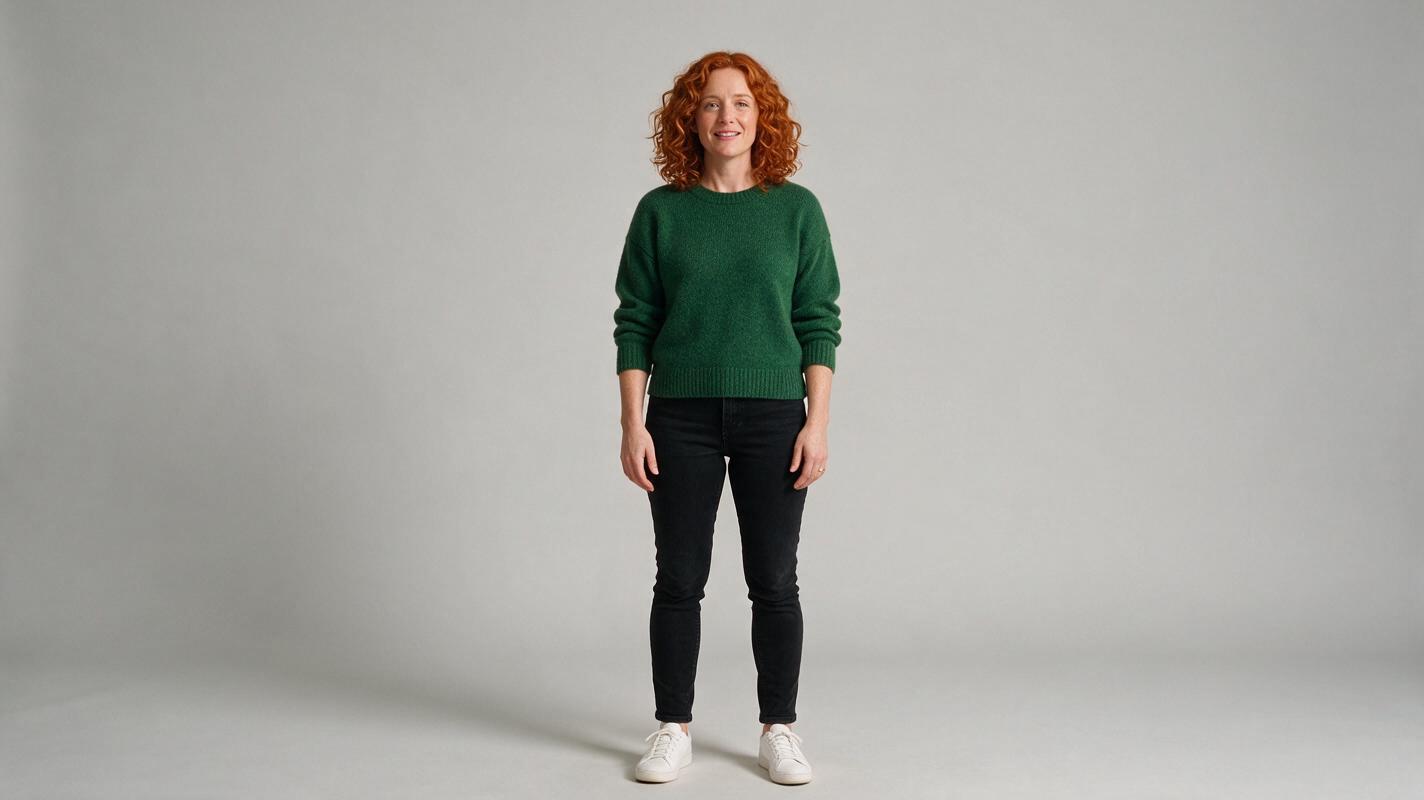
The adult woman in the reference image follows the walking steps and small right-hand wave of the motion video. Preserve her curly auburn hair, forest green sweater, black jeans and white shoes. Keep the gray studio background and natural continuous motion.
Personnage 02
Réglages de sortie
720p · 3s
Orientation vidéo · Fond vidéo
Consigne de scène
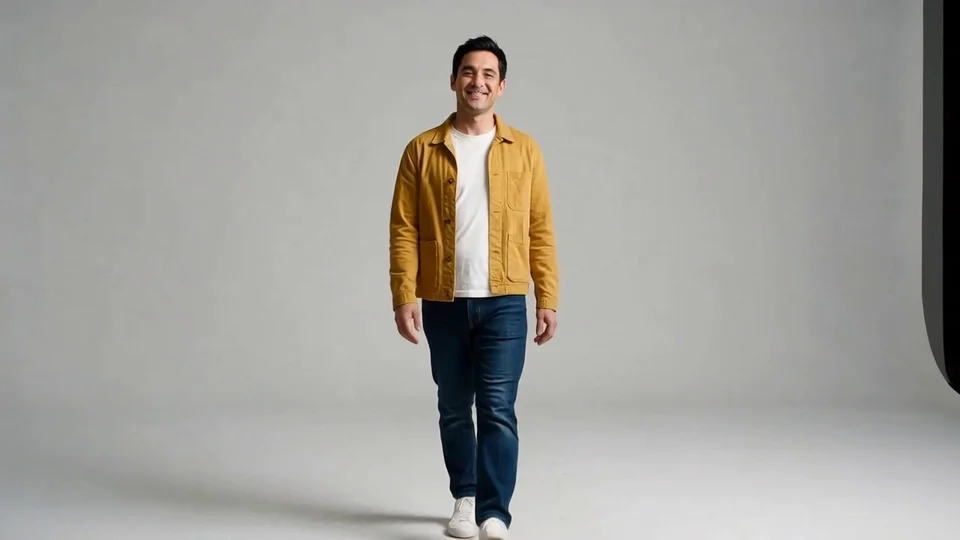
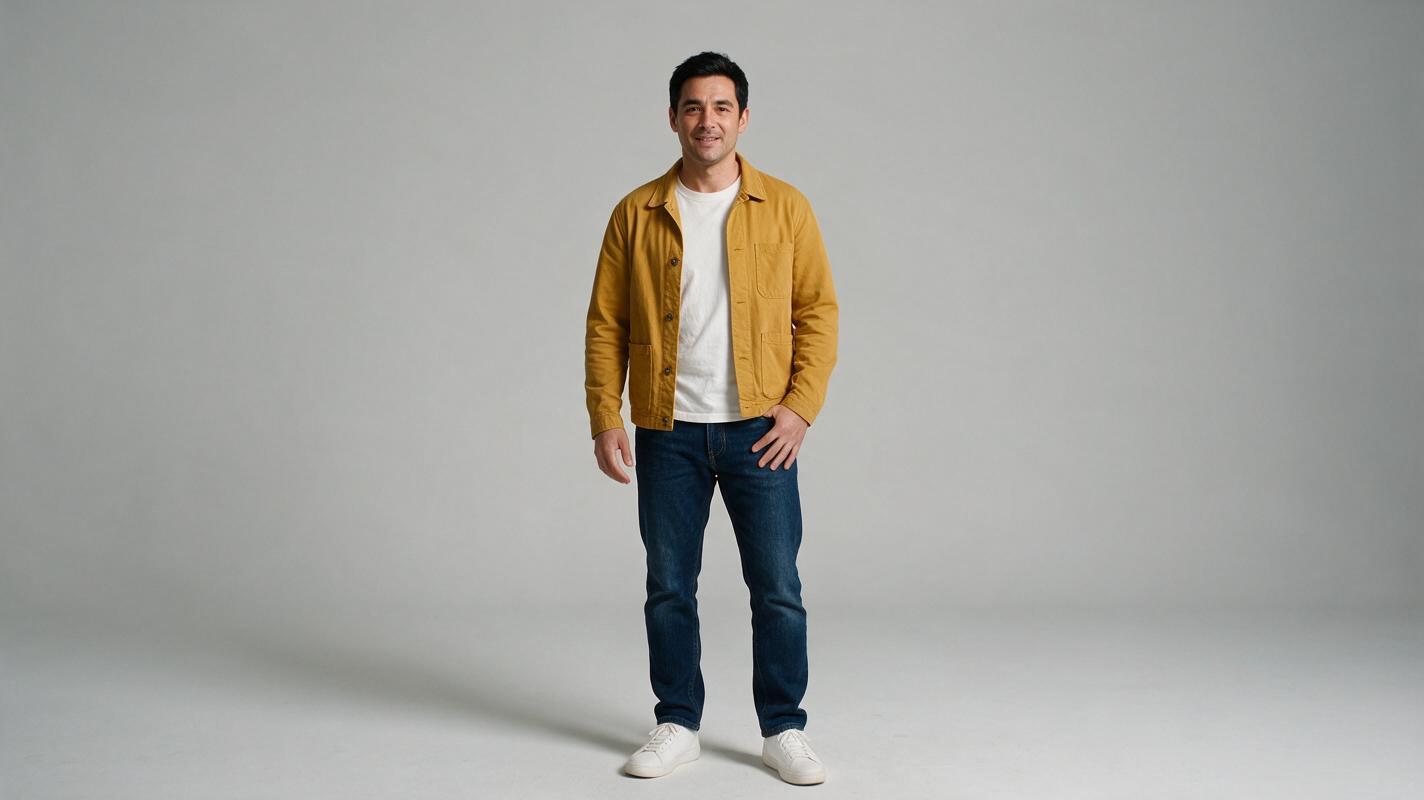
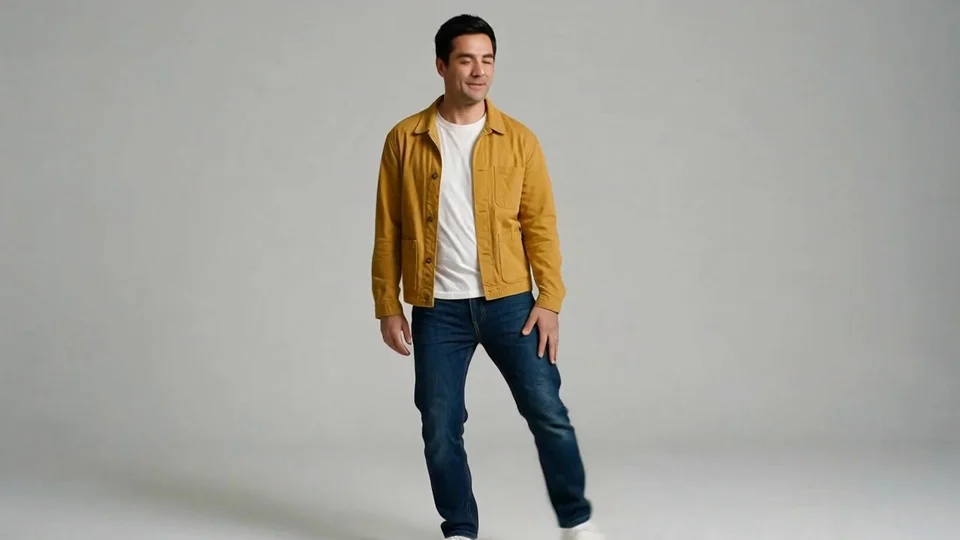
The adult man in the reference image follows the walking steps and small right-hand wave of the motion video. Preserve his short black hair, mustard yellow jacket, white shirt and blue jeans. Keep the gray studio background and natural continuous motion.
Transfert de mouvement 03
Réglages de sortie
720p · 3s
Orientation vidéo · Fond vidéo
Consigne de scène
The adult woman in the reference image performs the relaxed side step from the motion video. Keep her curly auburn hair, forest green sweater and black jeans consistent. Match the visible footwork and arm movement in one continuous shot with the gray studio background.
Transfert de mouvement 04
Réglages de sortie
720p · 3s
Orientation vidéo · Fond vidéo
Consigne de scène
The adult man in the reference image performs the relaxed side step from the motion video. Keep his mustard yellow jacket, white shirt and blue jeans consistent. Match the visible footwork and arm movement in one continuous shot with the gray studio background.
Décor 05
Réglages de sortie
720p · 3s
Orientation vidéo · Fond image
Consigne de scène
The blue-shirted adult man in the reference image performs the relaxed side step from the motion video. Preserve the sunny stone courtyard, olive trees and warm light from the reference image. Keep his clothing and face stable, with natural ground contact and one continuous shot.
Décor 06
Réglages de sortie
720p · 3s
Orientation vidéo · Fond image
Consigne de scène
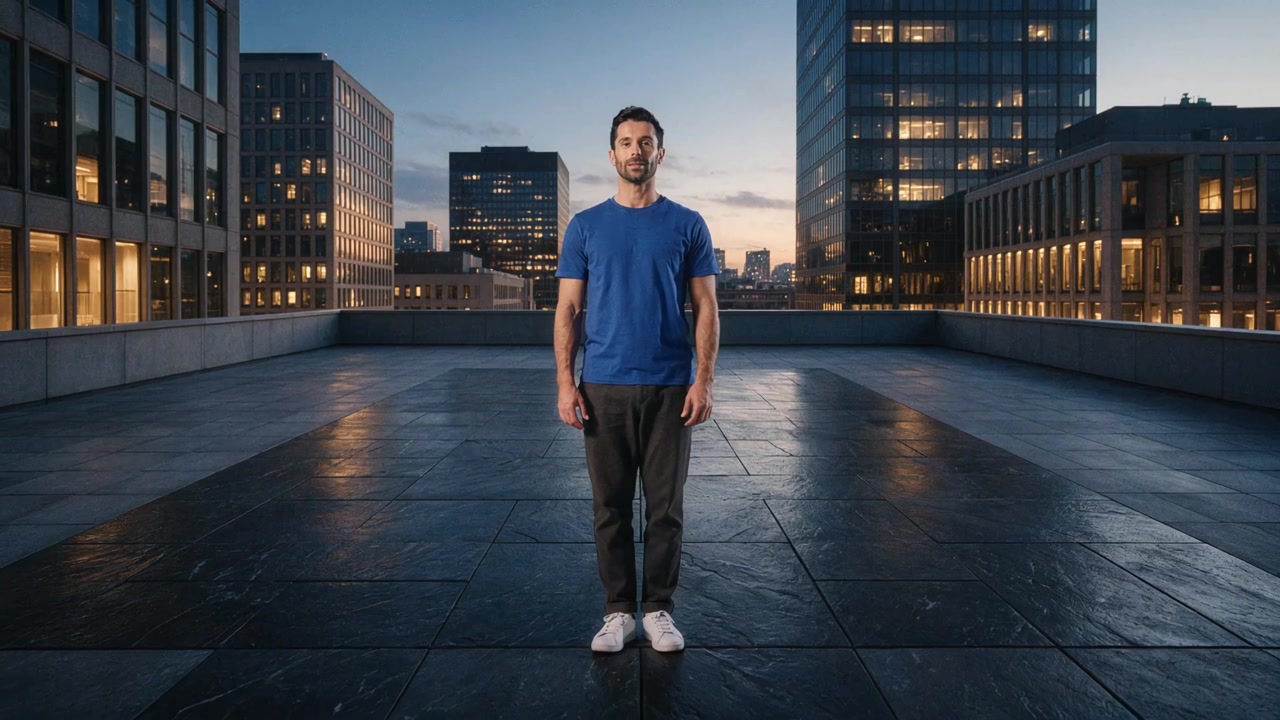
The blue-shirted adult man in the reference image performs the relaxed side step from the motion video. Preserve the rooftop terrace, city skyline and blue-hour lighting from the reference image. Keep his clothing and face stable, with natural ground contact and one continuous shot.
Comment créer une vidéo Clone Cut AI
Associez une vidéo de mouvement à une image de personnage, puis choisissez le rôle de chaque référence.
Importer le clip source
Ajoutez un MP4 ou MOV avec un interprète bien visible. Utilisez 3–30 secondes, ou 10 secondes maximum avec l’orientation image.
Ajouter une référence visuelle
Ajoutez un JPEG ou PNG montrant clairement le personnage. Adaptez le corps visible et le cadrage au mouvement vidéo.
Choisir orientation et décor
Sélectionnez 720p ou 1080p, orientation et source du décor. Une consigne peut préciser la scène ; la durée suit la vidéo.
Générer et comparer
Vérifiez l’estimation des crédits et envoyez une seule demande. Comparez le résultat à la source et téléchargez la prise choisie.
Avant de lancer la génération
- Clone Cut AI nécessite une vidéo de mouvement et une image ; la consigne de scène est facultative.
- JPEG ou PNG jusqu’à 10 MiB, MP4 ou MOV jusqu’à 100 MiB. Les deux dimensions doivent dépasser 340 pixels, avec un rapport entre 2:5 et 5:2.
- L’orientation vidéo accepte 3–30 secondes, l’orientation image 3–10 secondes. La durée de sortie suit la vidéo.
- Consultez l’estimation actuelle. Les crédits dépendent de la résolution et de la durée détectée arrondie à la seconde supérieure.
Préparer une entrée claire pour Clone Cut AI
Le guide et les exemples de transfert de mouvement Clone Cut AI montrent comment la vidéo et l’image du personnage se complètent. Préparez ces deux fichiers avant de régler la sortie.
Attribuer un rôle à chaque référence
La vidéo fournit le mouvement à Clone Cut AI, et l’image définit l’apparence. Pour un nouveau personnage, préparez une image de référence avec Seedream 5.0 Pro. Choisissez un interprète visible et un cadrage compatible pour que Clone Cut AI puisse utiliser sa pose et son corps dans le mouvement.
Vérifier durée et cadrage ensemble
Clone Cut AI détecte la durée vidéo, qui détermine la longueur du résultat. Utilisez 3–30 secondes en orientation vidéo, ou 3–10 secondes en orientation image. L’estimation Clone Cut AI arrondit cette durée à la seconde supérieure ; vérifiez-la avant de générer.
Évaluer le résultat Clone Cut AI avant un nouvel essai
Regardez tout le clip Clone Cut AI et identifiez un problème visible. Modifiez la consigne correspondante tout en gardant ce qui fonctionne.
La scène change trop
Vérifiez le fond de Clone Cut AI : la vidéo conserve le décor original, l’image reprend celui de la référence. Examinez les options d’orientation et de fond de Motion Control 3.0, puis retirez les consignes contradictoires. Gardez les mêmes références Clone Cut AI pour comparer les réglages.
Un détail dérive pendant le mouvement
Examinez les rotations, contacts et masquages dans le résultat Clone Cut AI. Simplifiez le changement ou fournissez une image plus claire. Comparez la prochaine prise Clone Cut AI au même instant de la source pour juger l’utilité de la correction.
Poursuivre une tâche Clone Cut AI sans doublon
Clone Cut AI associe progression et résultats au compte connecté. Si la réponse est incertaine, vérifiez la tâche existante avant une nouvelle génération payante.
Une erreur apparaît au chargement ou à la génération
Lisez le message Clone Cut AI et corrigez le problème indiqué: entrée, fichier ou solde. Votre consigne écrite reste disponible. Si une tâche Clone Cut AI existe déjà, suivez son état sans appuyer plusieurs fois sur créer; une réponse lente ne signifie pas qu’aucune tâche n’existe.
Vous revenez après connexion ou achat de crédits
Clone Cut AI vous ramène à la même langue et au même espace. Vérifiez consigne et paramètres, puis sélectionnez à nouveau les fichiers locaux manquants. Consultez l’estimation Clone Cut AI actualisée. Un exemple public charge ses deux références et réglages sans lancer de tâche payante.
Questions sur Clone Cut AI
Que fait Clone Cut AI avec ma vidéo ?
Clone Cut AI transfère le mouvement d’une vidéo au personnage d’une image avec Kling 3.0 Motion Control. Vous choisissez l’orientation et le décor provenant de la vidéo ou de l’image.
Clone Cut AI reproduit-il exactement l’original ?
Clone Cut AI génère une nouvelle performance guidée par la source. Détails, rythme et mouvement peuvent varier. Regardez tout le clip, notamment les rotations et les mains, avant de choisir un résultat.
Quelles résolutions propose Clone Cut AI ?
Clone Cut AI propose 720p et 1080p. L’estimation utilise la résolution choisie et la durée source arrondie à la seconde supérieure. La longueur du résultat suit la vidéo de mouvement.
Clone Cut AI fonctionne-t-il sans vidéo source ?
Ce parcours Clone Cut AI exige une vidéo et une image. Utilisez un mouvement clair de 3–30 secondes, ou 3–10 secondes en orientation image. Le texte est facultatif et ne remplace aucune des deux sources.
Comment changer le décor dans Clone Cut AI ?
Choisissez l’image comme source du décor Clone Cut AI et montrez le personnage dans le lieu voulu. Vidéo utilise le décor initial. Vérifiez lumière, perspective et contact avec le sol dans le résultat.
Où revient Clone Cut AI après connexion ou achat de crédits ?
Clone Cut AI revient à la même langue et au même espace. Le brouillon et les réglages restent associés au compte. Si les fichiers locaux ne sont pas restaurés, une nouvelle sélection est demandée.
Créez votre prochaine version
Apportez une vidéo de mouvement et une image de personnage pour la prochaine prise.