
Magi-2 동영상 생성기
Magi-2는 영상과 소리를 함께 생성하는 멀티모달 모델입니다. 장면을 글로 설명하거나 사진을 움직이는 영상으로 만들 수 있으며, 여러 종류의 참조 자료를 조합해 4~30초 분량의 영상을 제작할 수 있습니다.
Magi-2 영상 작업실
내 결과
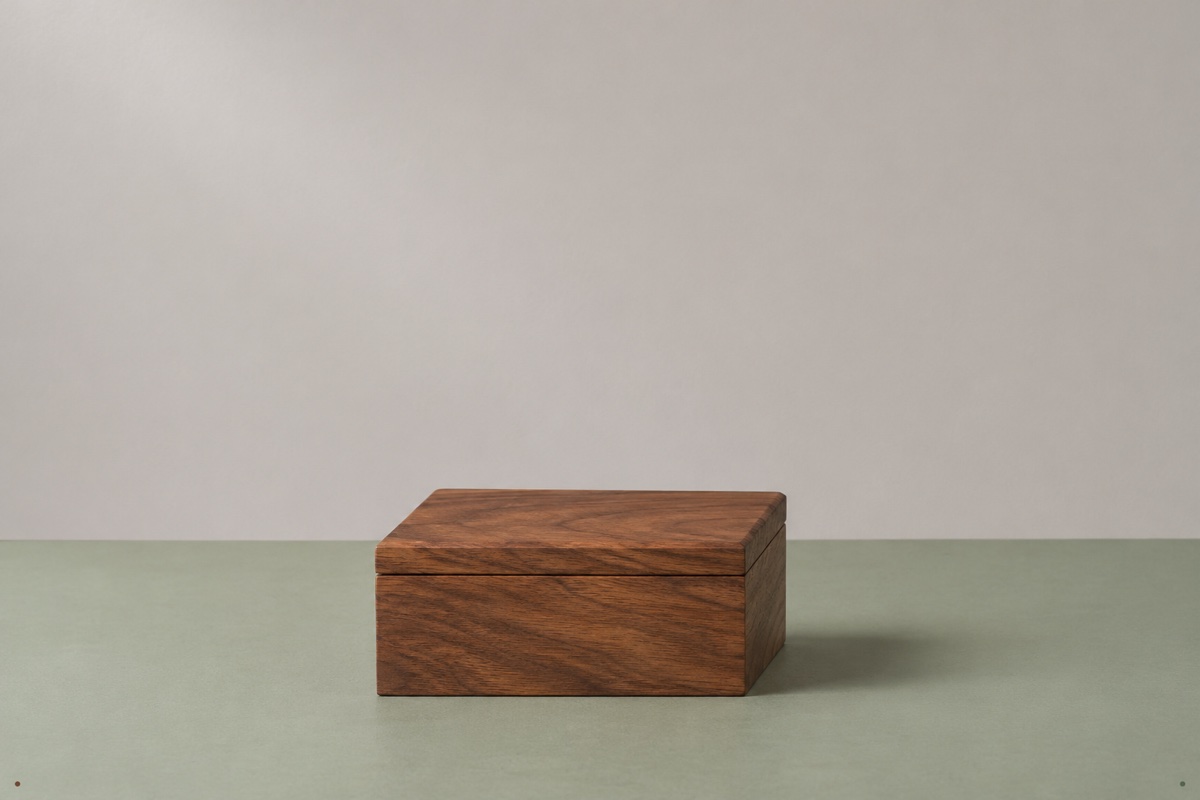
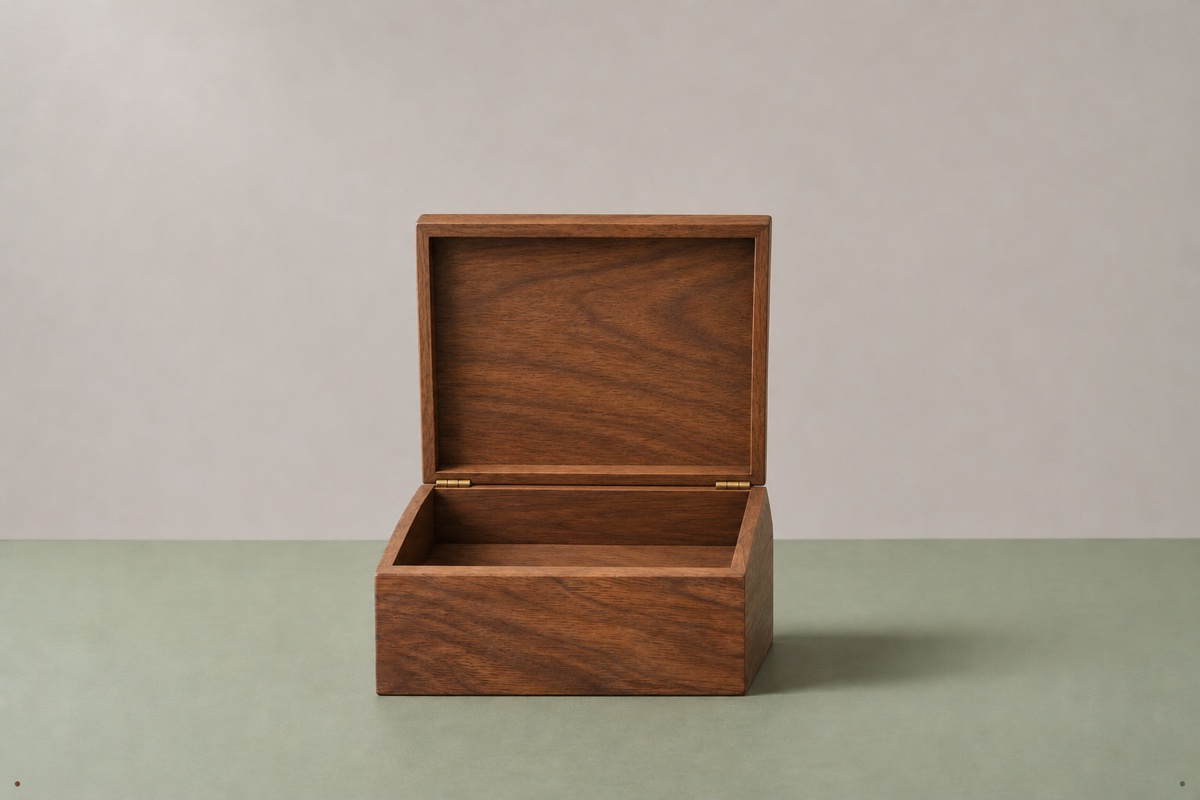
시작 이미지와 마지막 이미지가 어떻게 다른지 살펴보세요. 예제를 적용하면 각 이미지가 해당 프레임 입력란에 들어갑니다.
권장 프롬프트
고정 카메라. 나무 상자의 밑면과 탁자 모서리 사이의 거리는 그대로다. 뚜껑이 뒤쪽 경첩을 중심으로 천천히 돌아 마지막 이미지의 각도까지 열린다. 마지막 1초 동안 멈춘다. 나뭇결과 탁자 조명은 일정하다.
6 초 · 소리 끄기
Magi-2 세 가지 모드의 실제 생성 영상
Magi-2로 생성한 예제 영상은 각각 4초입니다. 텍스트 영상 생성에는 자전거 벨을 묘사한 문장만 사용했고, 시작·끝 프레임 모드에는 나무 상자 사진 두 장을 넣었습니다. 멀티모달 참조 모드에서는 이미지, 카메라 움직임, 네 박자의 음원을 조합했습니다. 모드를 선택하면 원본 자료와 생성 영상을 비교할 수 있습니다.
- Magi-2 입력 자료
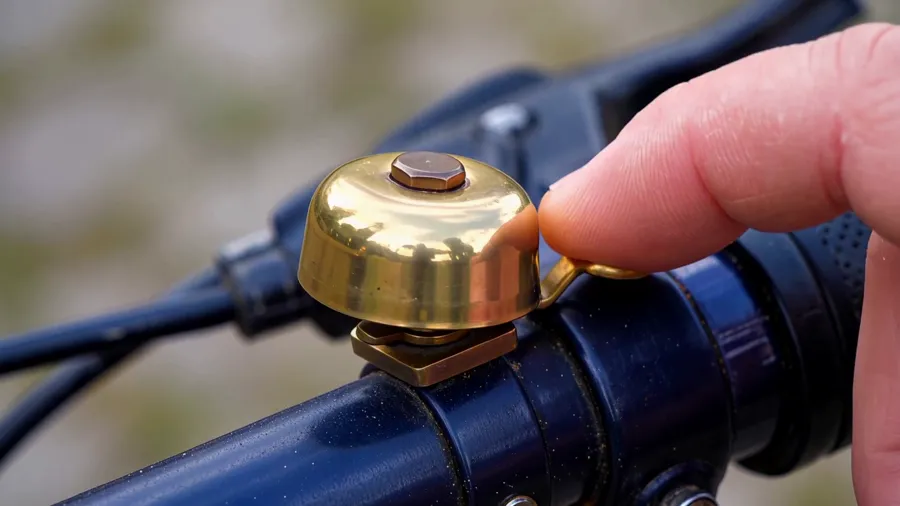
- Magi-2 텍스트 프롬프트로 황동 벨을 한 번 울리도록 지정했습니다. 첨부 자료는 없습니다.
- 생성 설정
- 4 초
- 1920 × 1080 (16:9)
- 초당 25프레임
- H.264
- AAC
- 시드 197
- 영상에서 확인할 점
- Magi-2 결과에서는 손가락이 파란 핸들에 달린 금색 벨의 레버를 누릅니다. 소리를 켜고 레버가 움직이는 시점과 벨 소리의 시작점을 비교할 수 있습니다.
- Magi-2 입력 자료
- 같은 나무 상자의 사진 두 장을 사용했습니다. 시작 이미지에서는 뚜껑이 닫혀 있고 마지막 이미지에서는 열려 있습니다.
- 생성 설정
- 4 초
- 1764 × 1176 (3:2)
- 초당 25프레임
- H.264
- 오디오 트랙 없음
- 시드 0
- 영상에서 확인할 점
- 탁자 위에서 나무 상자의 뚜껑이 열립니다. 원본 사진 두 장과 뚜껑의 각도를 비교할 수 있습니다. 결과 영상은 첫 이미지의 3:2 구도를 유지하며 오디오 트랙이 없습니다.
Magi-2로 동영상을 생성하는 방법
사진으로 구도를 정하고 영상으로 동작을 제시할 때는 Magi-2 참조 자료 가이드에서 각 자료의 역할을 프롬프트에 구분해 적는 방법을 확인할 수 있습니다.
입력 자료 선택
장면을 글로 설명할 수 있다면 텍스트로 영상을 생성하세요. 구도가 정해져 있다면 시작 프레임을 올리고, 끝 장면까지 지정하려면 마지막 프레임을 추가하세요. 피사체의 모습과 움직임, 소리를 각각 다른 자료에서 가져올 때는 멀티모달 참조 모드를 선택하세요.
움직임과 소리 설명
피사체의 동작, 카메라 위치, 들려야 할 소리를 적습니다. 참조 모드에서는 어떤 파일이 외형, 움직임 또는 소리를 결정하는지 지정할 수 있습니다.
출력 설정 확인
길이와 화면 비율을 선택하고 예상 크레딧을 확인한 뒤 생성합니다. 완성된 영상은 결과에 표시되며, 사운드를 켜면 오디오 트랙도 함께 생성됩니다.
Magi-2 프롬프트를 위한 동작과 화면 구도 분석
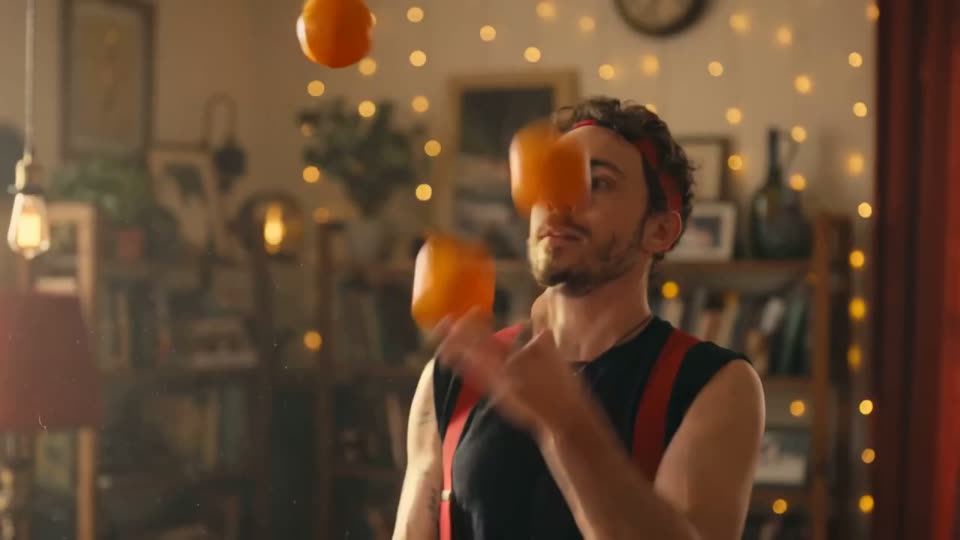
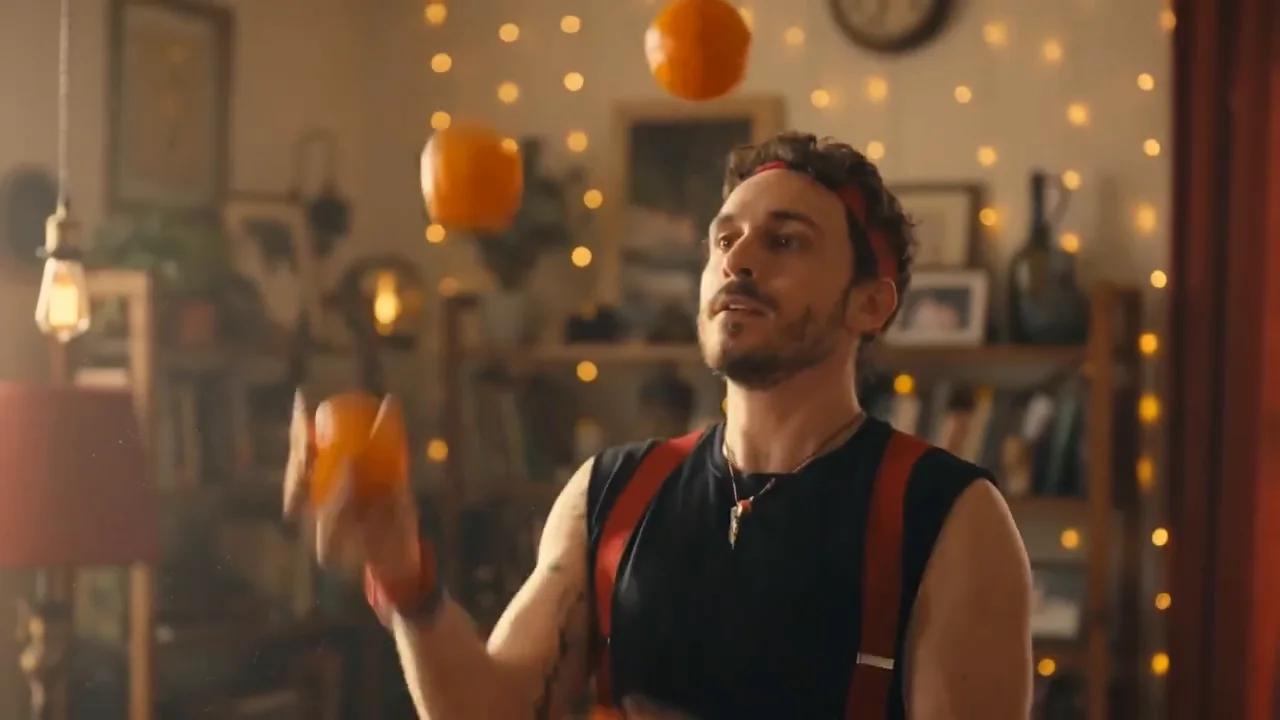
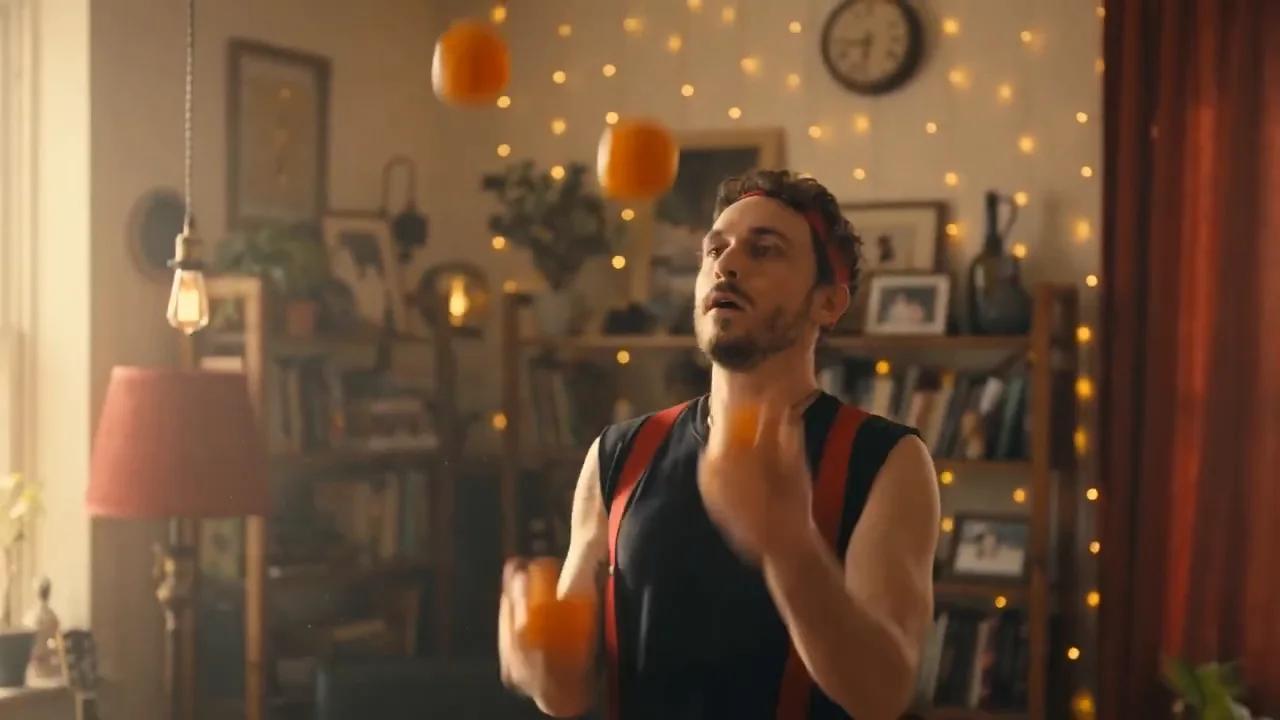
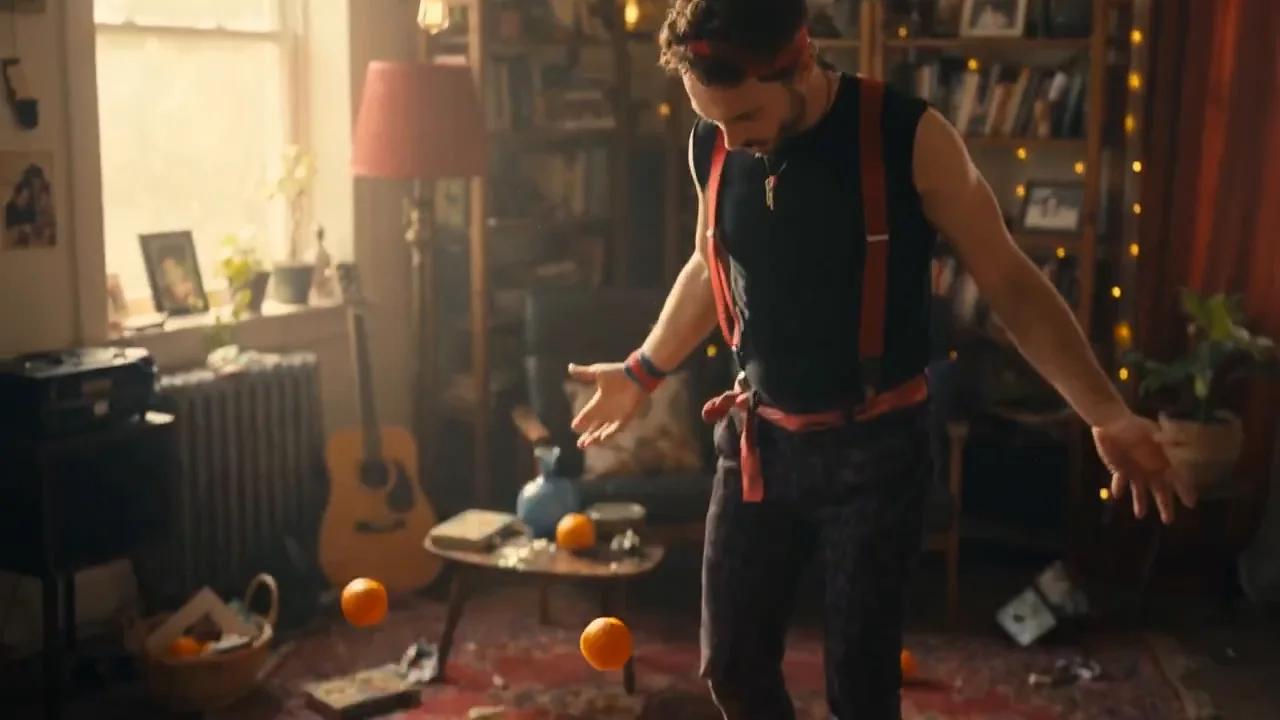
먼저 영상을 끝까지 보고, 오렌지 하나를 골라 손을 떠난 시점부터 떨어질 때까지 따라가 보세요. 세 장면을 비교하면 카메라가 뒤로 물러설 때 양손 사이의 궤적이 화면 안에 들어오는지 확인할 수 있습니다.
Magi-2 출력 설정
완성본의 화면 비율을 정한 뒤 Magi-2에 넣을 자료를 고르세요. 세로 인물 영상은 텍스트로 시작할 수 있습니다. 제품의 열린 상태와 닫힌 상태를 정하려면 사진 두 장을, 특정 동작을 표현하려면 참조 영상을 사용하세요.
| 촬영 목적 | 모드와 설정 | 확인할 부분 |
|---|---|---|
| 세로형 인물 영상 | Magi-2 텍스트 기반 동영상 · 9:16, 6초. 얼굴과 손이 들어오는 미디엄 숏을 지정하고 대사가 있으면 소리를 켭니다. | 손동작이 가장 클 때 일시 정지하여 양쪽 눈과 손이 화면에 들어오는지 확인합니다. |
| 제품이 열리는 과정 | Magi-2 시작·끝 프레임 · 6초, 소리 끄기. 같은 위치에서 촬영한 두 사진을 사용합니다. 화면 비율은 첫 사진을 따릅니다. | 두 프레임에서 받침대의 한쪽 모서리를 비교합니다. 움직이는 부분이 회전해도 받침대는 제자리에 있어야 합니다. |
| 참조 영상의 동작 재현 | Magi-2 멀티모달 참조 · 16:9, 5초. 필요한 구간을 잘라 @video_1 로 첨부하고 유지할 동작을 적습니다. | 관절이나 물체 하나를 따라가며 참조 영상과 같은 지점에서 방향이 바뀌는지 확인합니다. |

Magi-2의세로 시리즈의 인물 구도 유지하기
이 9:16 이미지에서는 손가락이 오른쪽 가장자리 가까이에 있습니다. 같은 인물을 여러 편에 담으려면 시작 이미지와 카메라 위치를 유지하고 안경을 고치는 동작만 지정합니다. 손동작이 끝나기 전에 화면에서 잘리면 더 넓게 찍은 이미지를 준비하세요.
세로 인물 시작 프레임 미리 보기Magi-2 동작과 오디오 동기화
4초짜리 WAV에 서로 구분되는 타격음 네 번이 담겨 있습니다. 이 파일만 Magi-2의 참조 자료로 사용해 드럼 스틱이 탁자를 두드리는 장면을 생성합니다. 생성하기 전에 각 타격음의 시작점을 확인합니다.
Magi-2 참조 모드에서 WAV 파일을 올리고 4초로 설정한 뒤 소리를 켜세요. 카메라를 고정하고, 드럼 스틱이 참조 음원(@audio_1)의 박자마다 탁자를 한 번씩 친 뒤 네 번째 박에서 멈추도록 지시하세요.
참조 WAV의 타격음은 0.50초, 1.25초, 2.00초, 2.75초에 시작합니다. Magi-2 결과에서 각 소리의 시작점과 스틱 끝이 탁자에 닿는 첫 프레임을 비교합니다. 접촉이 추가되었다면 스틱이 튕긴 뒤 다시 닿았는지 확인합니다.
네 박자 연습 미리 보기Magi-2 비교 생성
Magi-2를 사용할 때는 자료, 길이, 비율, 소리 설정을 동일하게 유지합니다. 두 시안에 0부터 2147483647 사이의 같은 정수를 시드로 입력할 수 있습니다. 클로즈업을 미디엄 숏으로 바꾸는 식으로 조건을 하나씩 조정합니다. 같은 시드에서도 개별 프레임은 달라질 수 있습니다.
Magi-2로 같은 장면을 두 번 시험 생성할 때는 두 영상의 길이를 합산하세요. 단가가 같다면 4초 영상을 두 번 생성하는 데 필요한 크레딧은 8초 영상 한 편과 같습니다. 각 시도를 제출하기 전에 예상 크레딧을 확인할 수 있습니다.