
Générateur d’images et vidéos ZenCreator AI
Créez des images et vidéos à partir de vos idées, guidées par vos prompts et références.
Studio photo ZenCreator AI
Décrivez votre image ou utilisez une référence visuelle.
Connectez-vous pour utiliser la generation par lot et les repetitions.
Six points de départ pour ZenCreator AI
Choisissez une idée photo ou un mouvement ZenCreator AI. Lisez la consigne et ajoutez une référence si le mode vidéo en demande une.
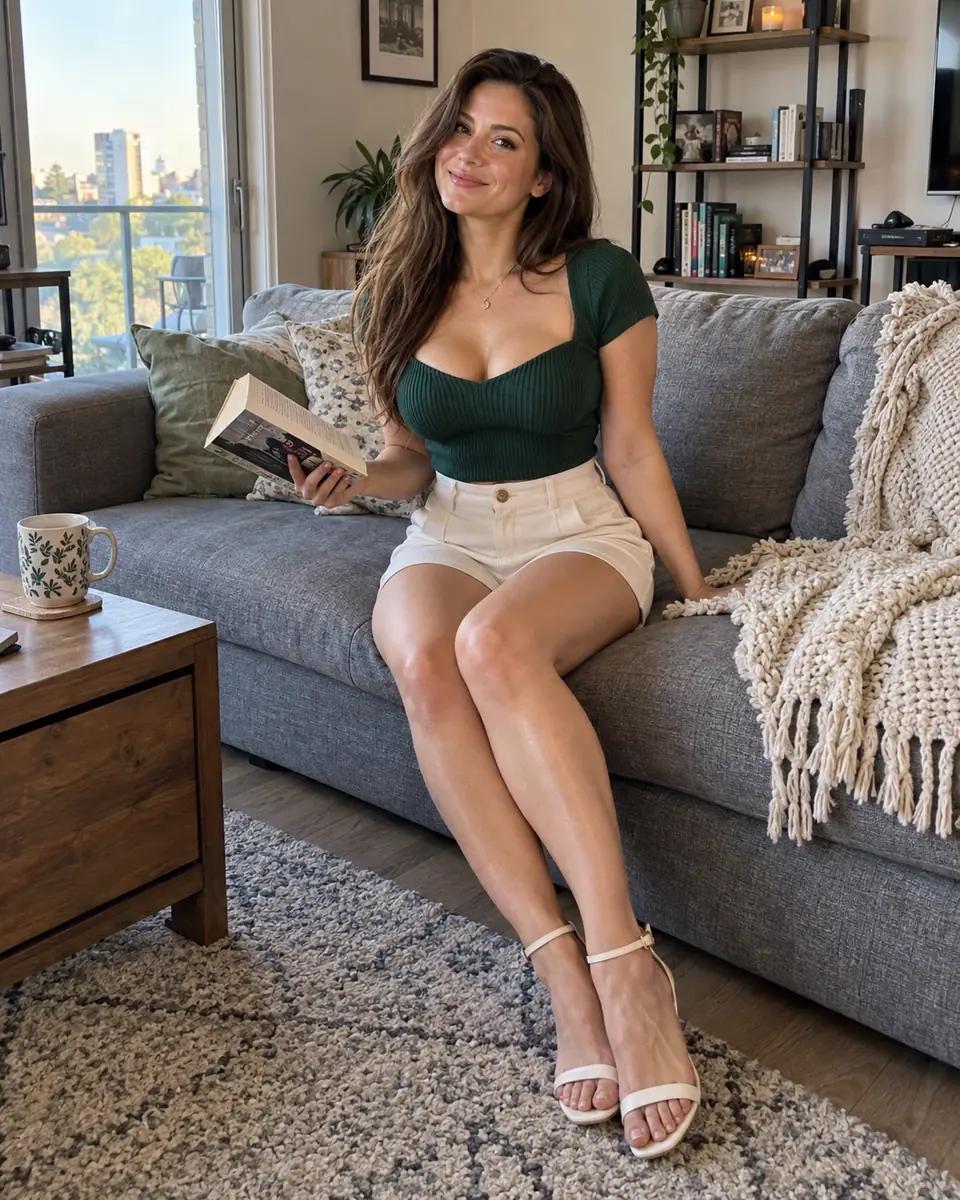
Portrait sur le canapé
Un haut ajusté, une pose détendue et une fenêtre composent ce portrait ZenCreator AI. Gardez de la place pour les mains.
Votre idée photo ZenCreator AI
Une femme adulte fictive de 28 ans en haut vert forêt ajusté et short crème taille haute, assise naturellement sur un canapé ordinaire, main sur un coussin, lumière d’après-midi, photo au téléphone, peau réaliste.
Vérifiez les mains naturelles et les épaules détendues.
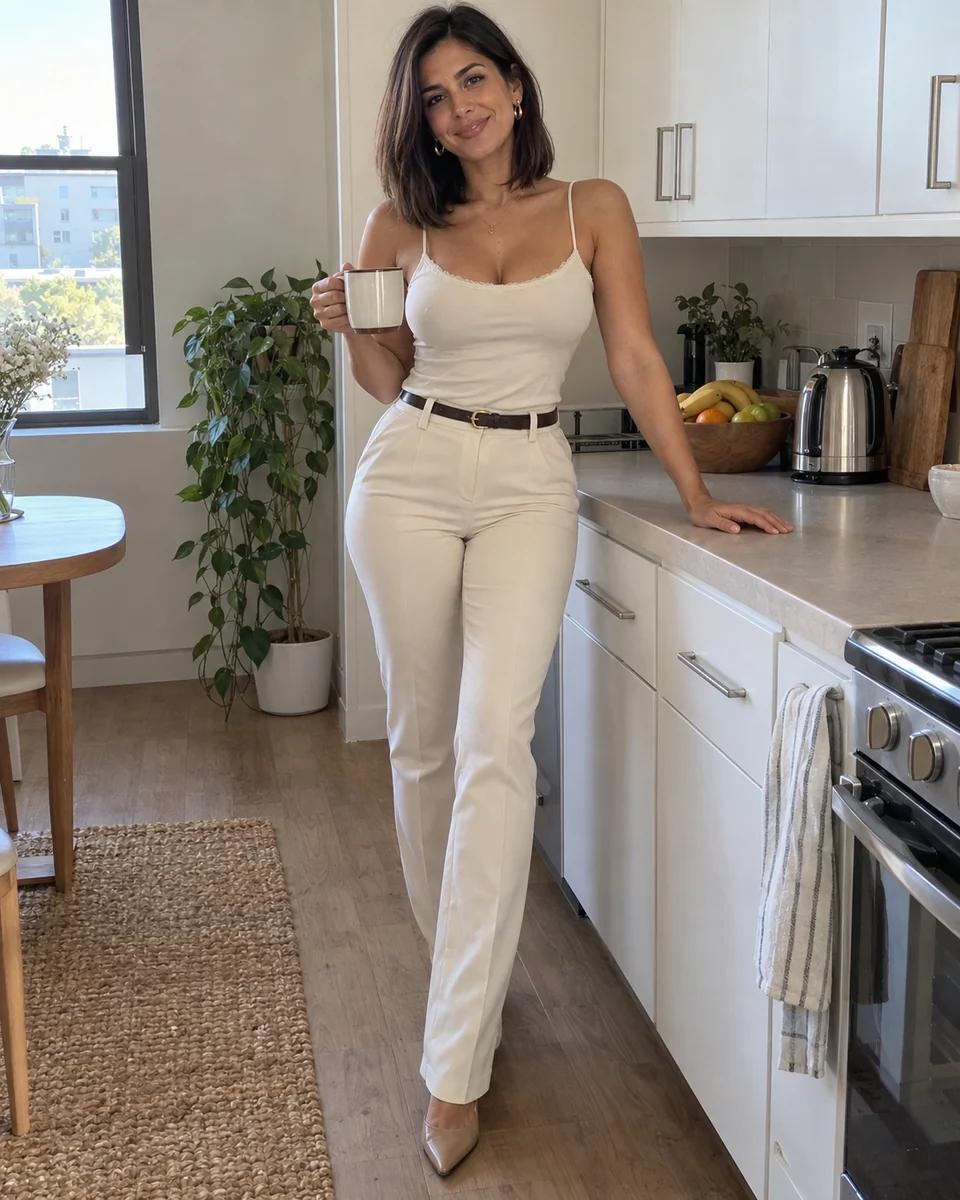
Matin dans la cuisine
Un débardeur simple et une tasse donnent un contexte matinal crédible à cette scène ZenCreator AI.
Votre idée photo ZenCreator AI
Une femme adulte fictive de 30 ans en débardeur crème ajusté et pantalon taille haute tient une tasse près du comptoir d’une petite cuisine, lumière du matin, torchon et coupe de fruits, photo spontanée.
Vérifiez le contour de la tasse et les doigts détendus.
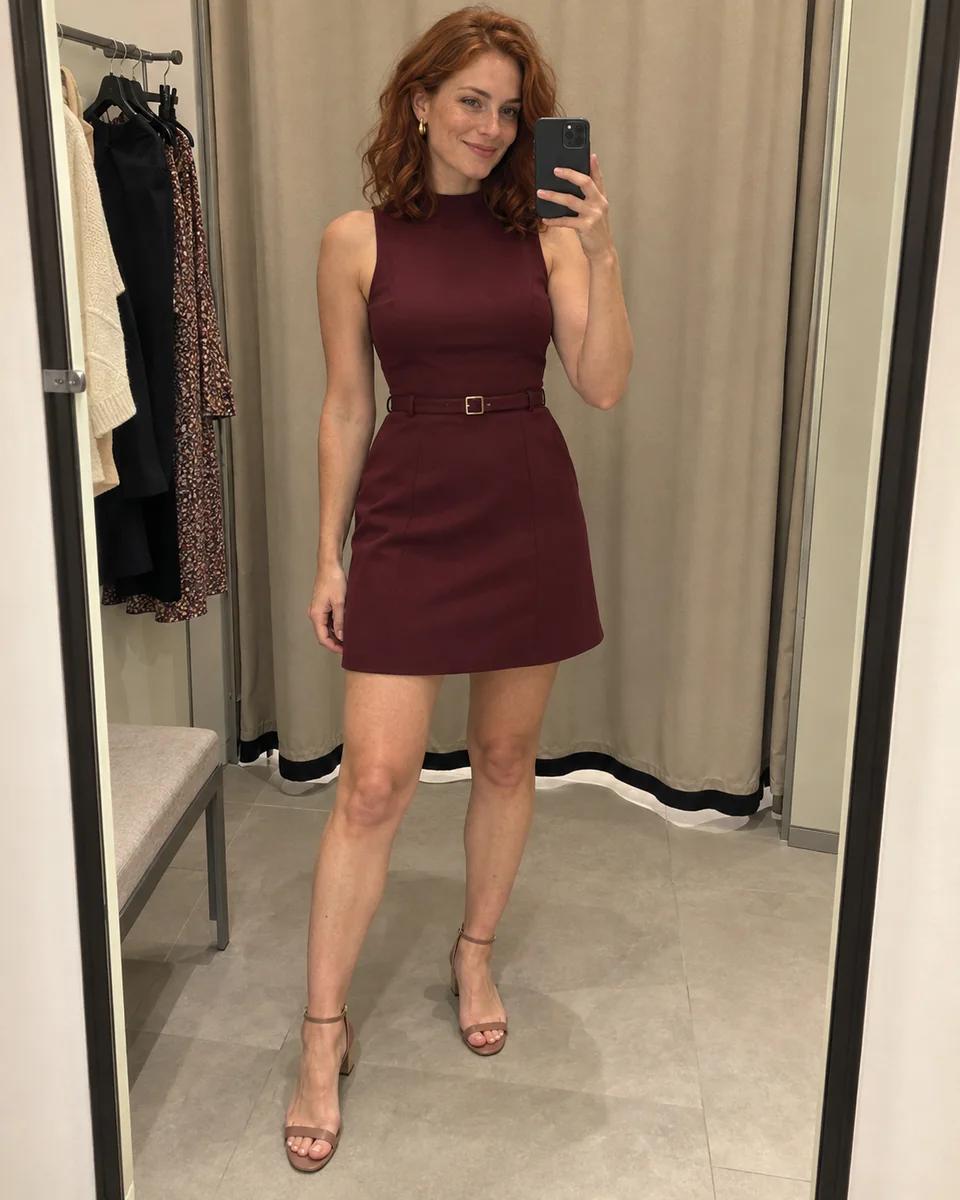
Tenue en cabine d’essayage
Un angle de miroir simple garde les vêtements lisibles. La silhouette est prioritaire dans cette image ZenCreator AI.
Votre idée photo ZenCreator AI
Une femme adulte fictive de 27 ans en robe bordeaux ajustée dans une cabine d’essayage ordinaire, selfie dans le miroir en pied, téléphone dans une main, lumière intérieure neutre, reflets et tissu crédibles.
Vérifiez la cohérence du reflet et l’ourlet.
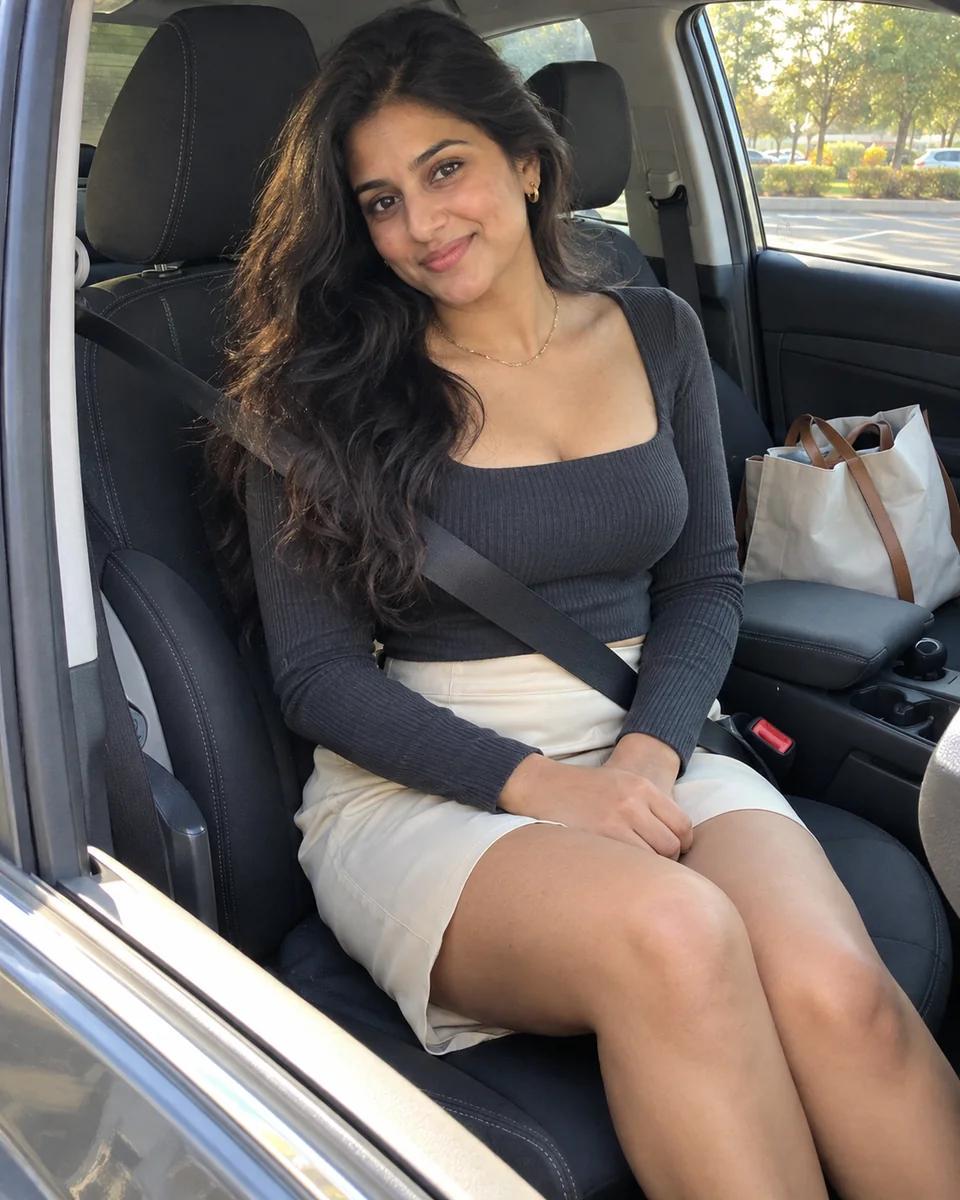
Photo côté passager
Une voiture garée et une lumière latérale créent un cadrage ZenCreator AI proche du visage et des épaules.
Votre idée photo ZenCreator AI
Une femme adulte fictive de 32 ans en haut côtelé anthracite sur le siège passager d’une voiture garée, lumière douce de fin d’après-midi, expression détendue, rue ordinaire dehors, photo au téléphone.
Vérifiez le siège et les proportions naturelles du visage.
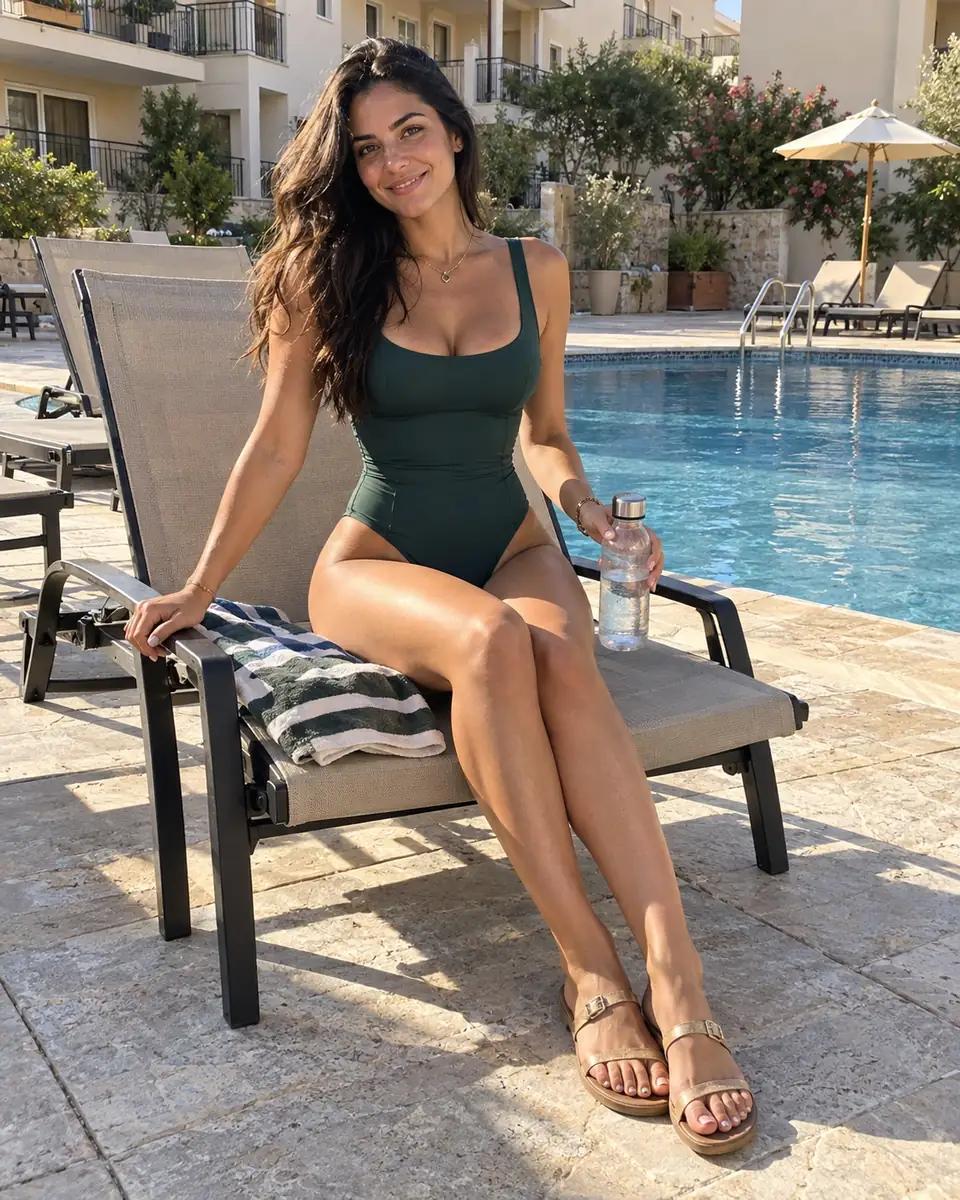
Pause près de la piscine
Un maillot une pièce et une serviette décrivent un moment de vacances ZenCreator AI confortable.
Votre idée photo ZenCreator AI
Une femme adulte fictive de 29 ans en maillot une pièce vert foncé, assise confortablement près de la piscine d’un appartement de vacances, serviette sur la chaise, soleil doux de fin d’après-midi, photo naturelle.
Vérifiez les membres, les bords du tissu et les reflets.
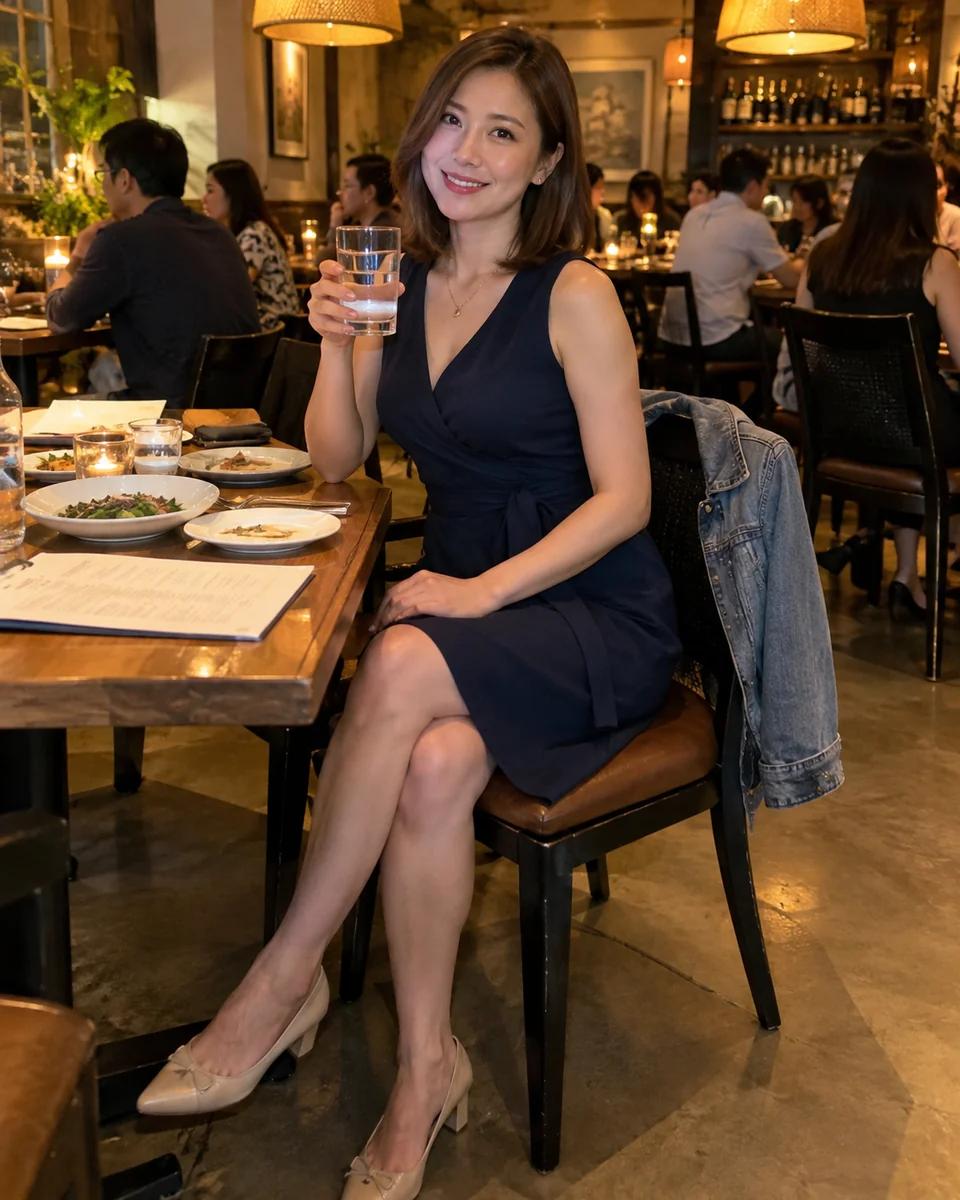
Tenue pour dîner
La table de restaurant situe l’occasion. Un petit regard suffit pour le clip ZenCreator AI.
Votre idée photo ZenCreator AI
Une femme adulte fictive de 33 ans en robe bleu marine ajustée à une table de restaurant de quartier, suspension chaude, verre d’eau et menu, regard vers une amie derrière le téléphone, photo du soir.
Vérifiez les yeux, les mains et les contours du verre.
Préparer une entrée utile pour ZenCreator AI
Définissez l’intention de la photo ou du clip avant les réglages. Un départ clair facilite l’évaluation du résultat ZenCreator AI.
Définir le livrable
Votre projet ZenCreator AI demande-t-il une image, une variante depuis une référence ou un clip ? Le guide des fonctions ZenCreator AI explique comment relier ces parcours.
Donner un rôle à la référence
Utilisez une image nette et précisez si elle guide le sujet, la composition, les matières ou le style. Dans votre tâche ZenCreator AI, séparez détails conservés et changements souhaités.
Prévoir l’évolution dans le temps
Pour un clip ZenCreator AI, décrivez scène et action avant la caméra. Comparez les entrées orientées vidéo de Senzia AI pour choisir votre point de départ.
Régler ZenCreator AI selon le résultat souhaité
Utilisez les options affichées par l’outil actif. Après un changement de mode ZenCreator AI, vérifiez de nouveau les réglages disponibles.
Cadrer pour la destination
Choisissez le format selon le post, la miniature, la page produit ou la scène large. Réservez de la place au texte ajouté ensuite. Le prompt ZenCreator AI et le ratio doivent soutenir la même composition.
Choisir la durée vidéo
Laissez à l’action le temps de commencer et de se terminer. Durées et résolutions dépendent de la configuration. Vérifiez les options ZenCreator AI plutôt que de supposer un format commun.
Lire l’estimation des crédits
Vérifiez coût et solde avant l’envoi. Consultez les offres et crédits au besoin. Choisir un exemple ZenCreator AI remplit la consigne sans lancer de tâche payante.
Créer dans l’espace ZenCreator AI
Suivez une idée ZenCreator AI de l’entrée à l’examen du résultat, en gardant les éléments utiles de votre consigne.
- 01
Choisir le mode et la consigne
Choisissez image ou vidéo, écrivez ou utilisez un exemple. Confirmez le remplacement d’un texte modifié et ajoutez une référence si l’entrée ZenCreator AI la demande.
- 02
Vérifier avant de lancer
Contrôlez cadrage, qualité et crédits. Connectez-vous si nécessaire et envoyez une fois. Suivez l’avancement ZenCreator AI sans relancer après un changement de mode.
- 03
Examiner le résultat entier
Vérifiez les détails ou regardez le clip avant de télécharger. Modifiez une instruction pour le prochain essai ZenCreator AI et conservez une consigne utile.
Améliorer un résultat ZenCreator AI avec un changement
Choisissez la prochaine instruction selon le problème visible. Le prochain essai ZenCreator AI sera plus facile à comparer.
La composition ne suit pas le brief
Précisez le sujet principal et réduisez les éléments concurrents. Ajustez le cadrage ou les relations entre objets. Gardez style et lumière pour évaluer la prochaine composition ZenCreator AI.
Le clip change trop de choses
Conservez une petite action et une caméra fixe. Retirez zoom, marche et gestes simultanés. Une consigne ZenCreator AI plus simple laisse la référence guider la scène.
La tâche ne se termine pas
Lisez le message, vérifiez mode, références, solde et réglages. Corrigez le problème indiqué avant de réessayer. Gardez votre consigne ZenCreator AI pour continuer.
Questions sur le générateur ZenCreator AI
Réponses sur les modes ZenCreator AI, les exemples, les références et les résultats.
Comment utiliser un exemple ZenCreator AI ?
Choisissez une consigne photo ou un mouvement et ajustez ses détails. L’exemple ZenCreator AI ne lance pas automatiquement la génération. Certains modes vidéo demandent une référence.
Changer de mode ZenCreator AI efface-t-il ma consigne ?
Les textes image et vidéo sont conservés séparément. Revenez à l’autre mode sans remplacer volontairement son contenu. Confirmez avant qu’un exemple écrase votre consigne ZenCreator AI modifiée.
Puis-je importer ma référence ZenCreator AI ?
Oui, si le mode actif accepte les références. Utilisez une image autorisée et respectez les exigences affichées. Une référence ZenCreator AI doit montrer un sujet clair avec assez d’espace.
Pourquoi ZenCreator AI demande-t-il une connexion ?
La création utilise les crédits et l’historique du compte. Connectez-vous pour consulter le solde et envoyer. Les textes ZenCreator AI restent séparés ; les fichiers locaux peuvent devoir être sélectionnés de nouveau.
Que faire si le résultat ZenCreator AI diffère de l’exemple ?
Les exemples donnent une direction, pas un résultat identique. Consigne, référence et réglages influencent l’image. Examinez votre résultat ZenCreator AI et changez un seul détail.
Où voir les coûts et résultats ZenCreator AI ?
L’espace affiche l’estimation avant l’envoi, puis la progression et les résultats. Consultez ces informations avant une nouvelle tâche ZenCreator AI. Les offres et crédits sont sur la page des tarifs.
Créer votre prochain visuel avec les idées ZenCreator AI
Choisissez un format, rédigez un brief précis et évaluez le résultat selon votre objectif créatif.