
Générateur d’images et vidéos Senzia AI
Créez des vidéos à partir d’idées ou d’images et de nouveaux visuels avec des prompts et des références.
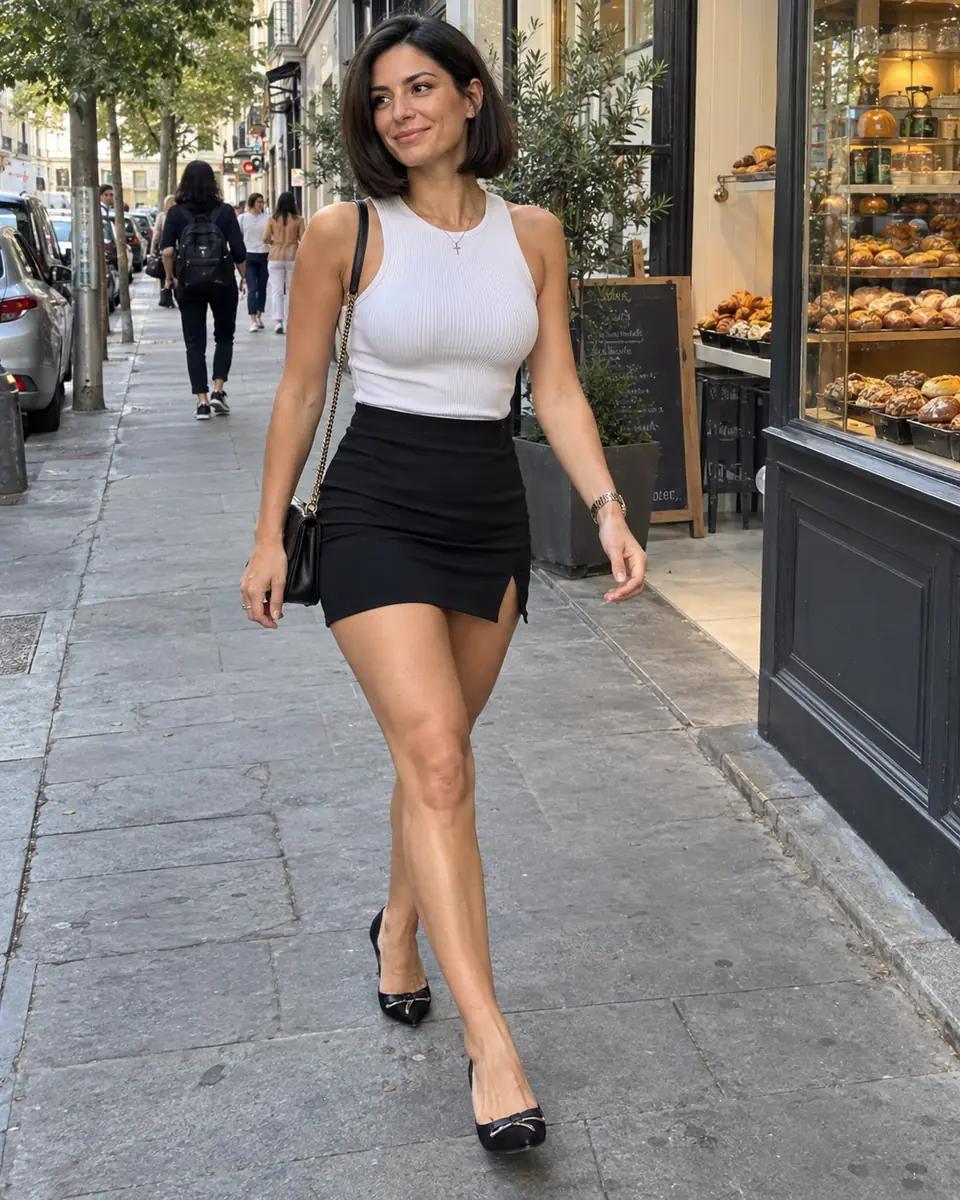
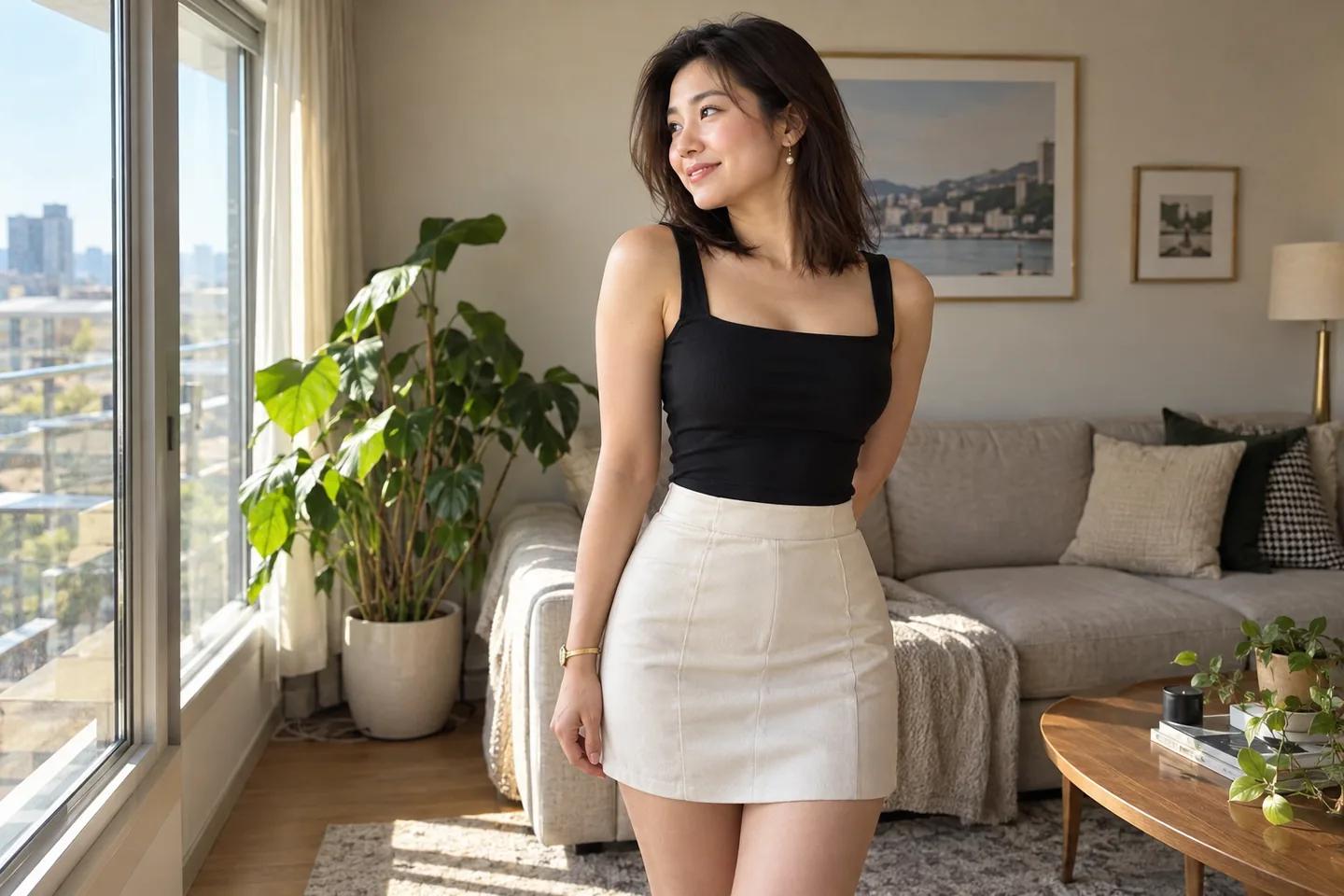
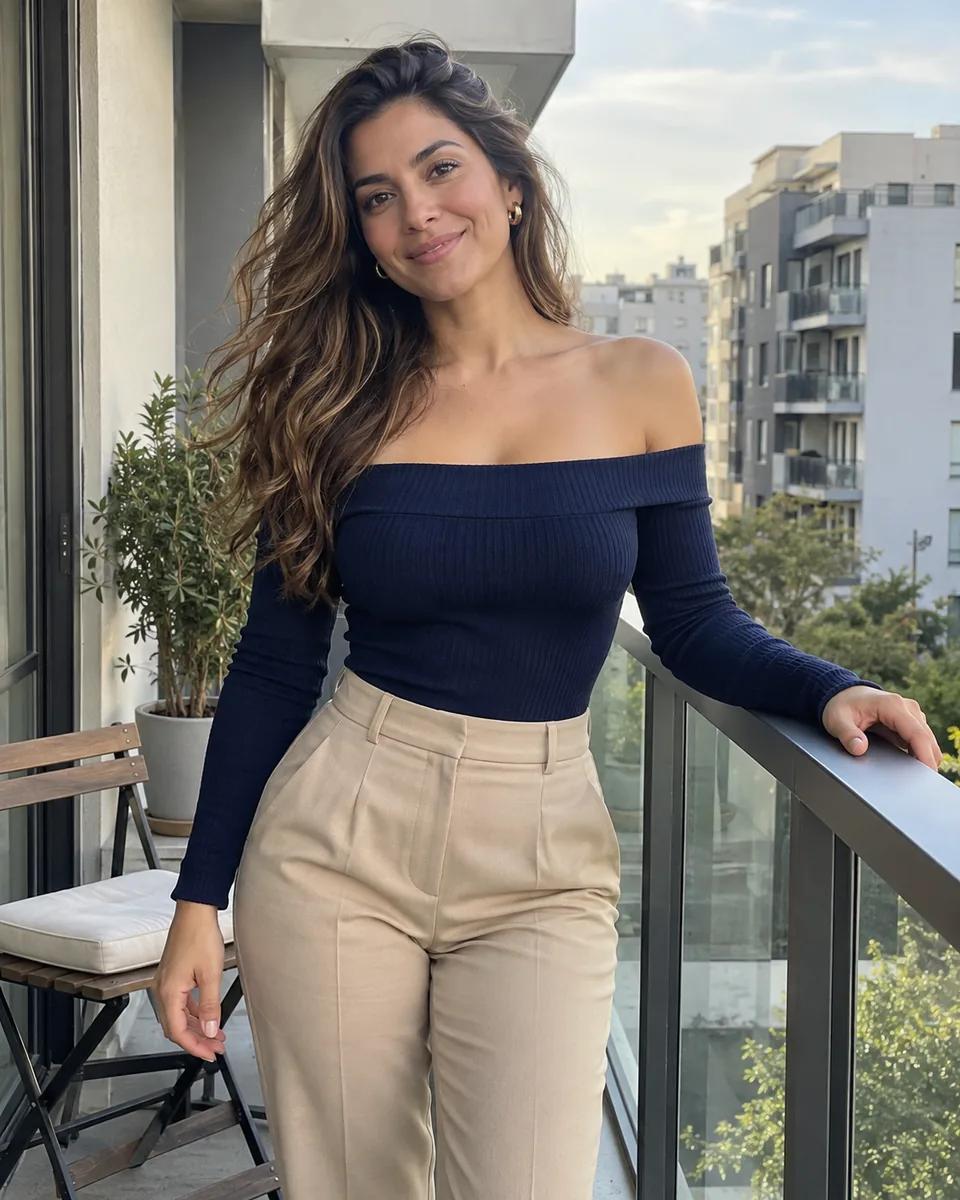
Senzia AI Studio vidéo
Vidéos Senzia AIRegardez tout le clip avant de télécharger ou modifier.
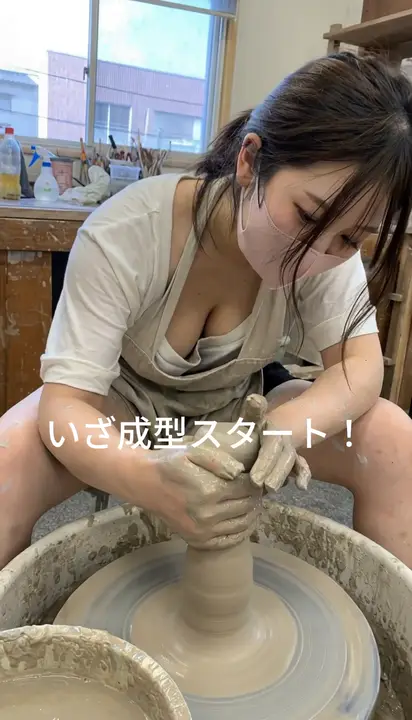
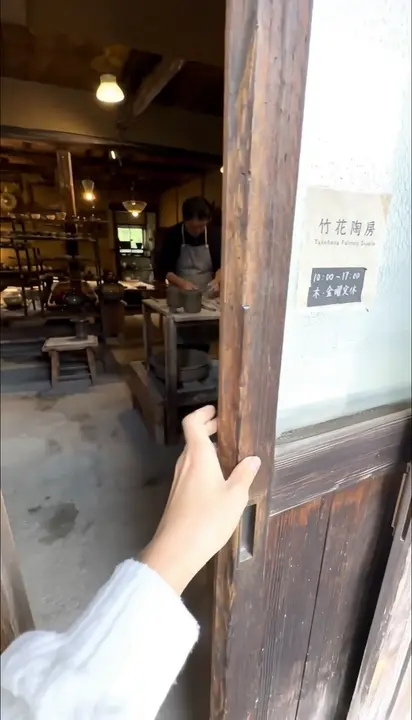
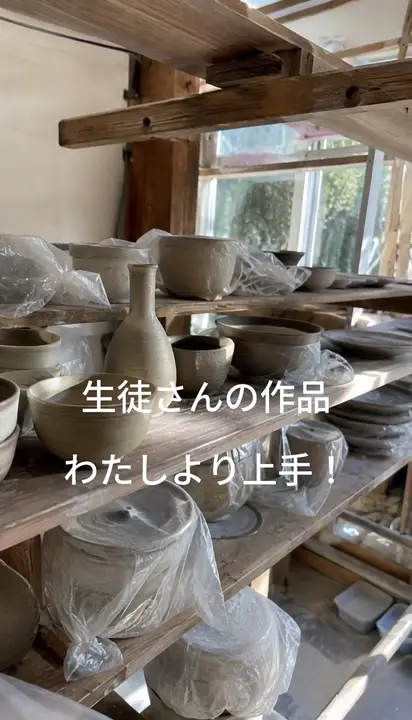
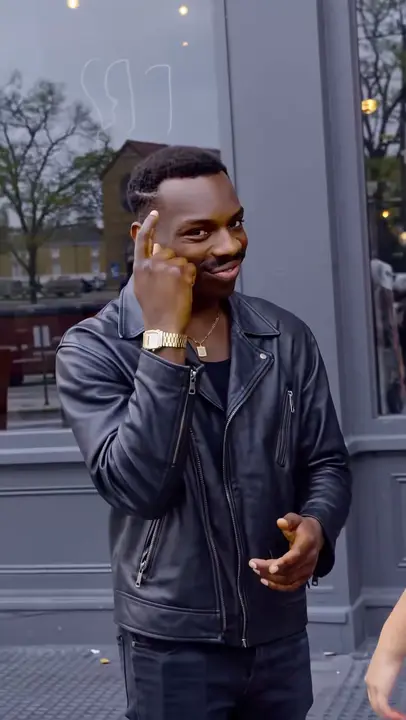
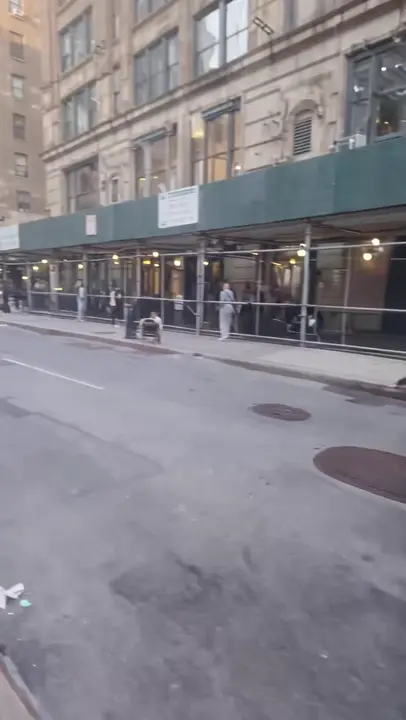
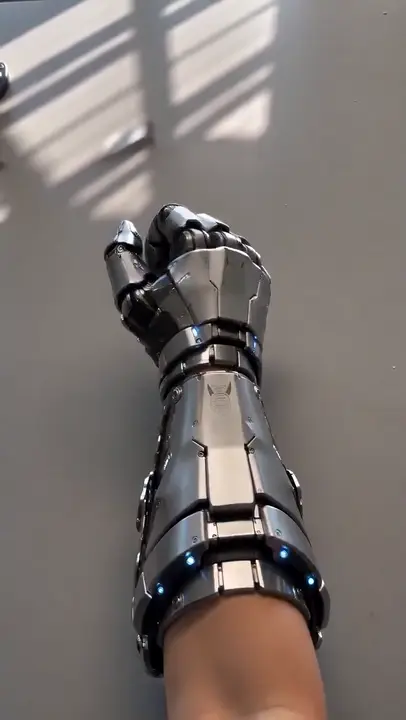
Six exemples Senzia AI inspirés du quotidien
Ces exemples Senzia AI illustrent une direction visuelle. Utilisez leurs idées ou décrivez vos propres produits, lieux et histoires.
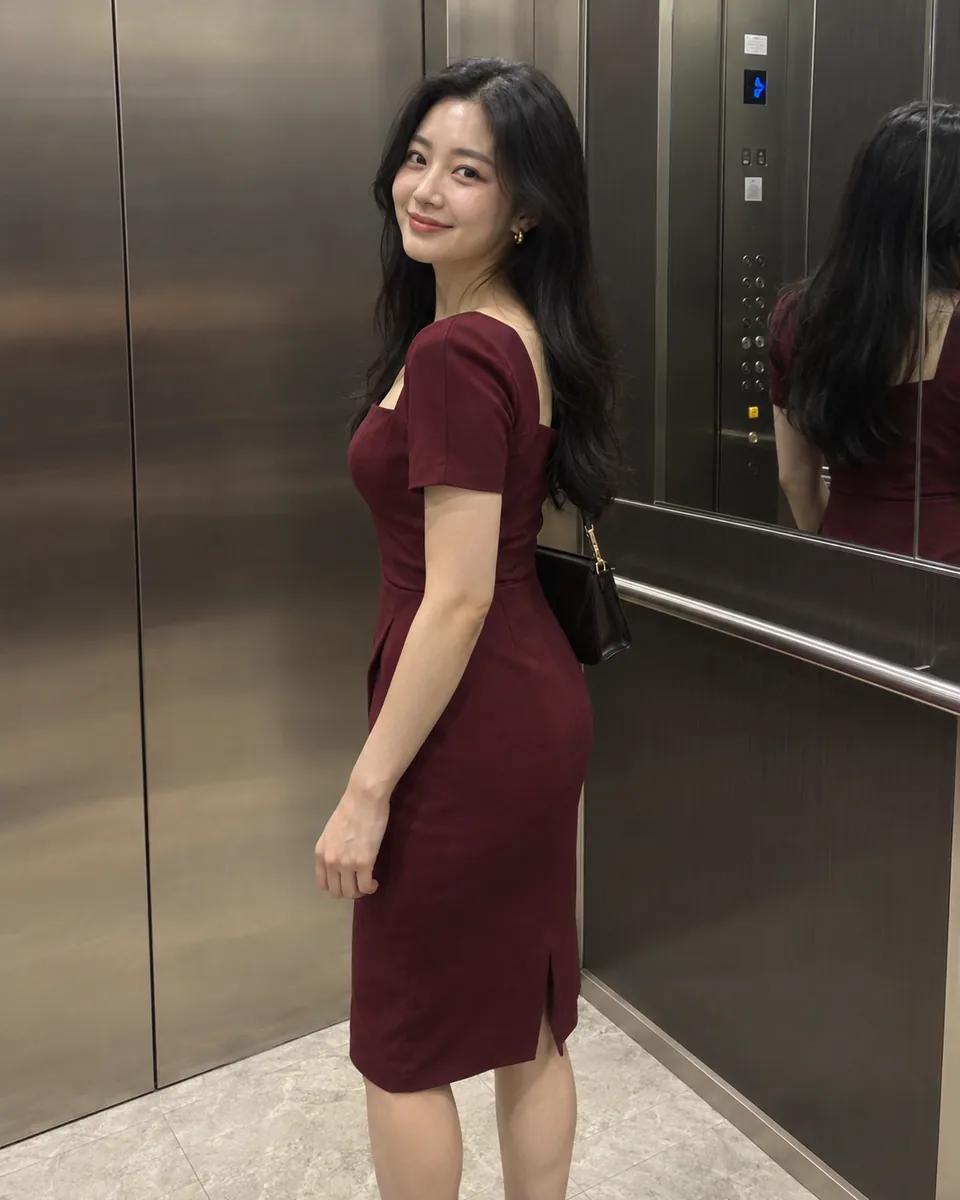
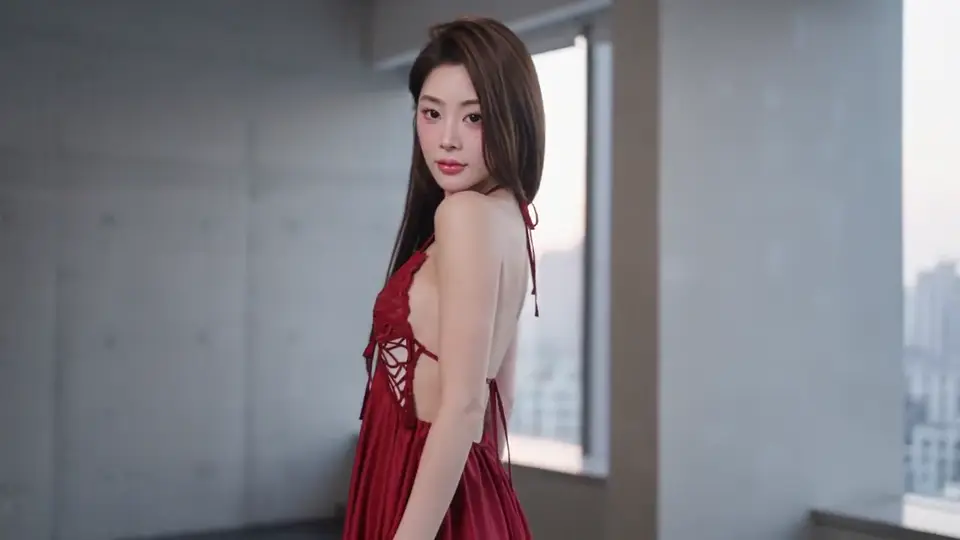
Senzia AI : regard dans l’ascenseur
Un bref mouvement de tête crée une fin lisible. Gardez miroir simple et corps dans le cadre.
Décrire votre vidéo Senzia AI
Elle tourne lentement la tête vers la caméra puis reste détendue ; corps et caméra stables.
Vérifiez visage, épaule et reflet dans Senzia AI.
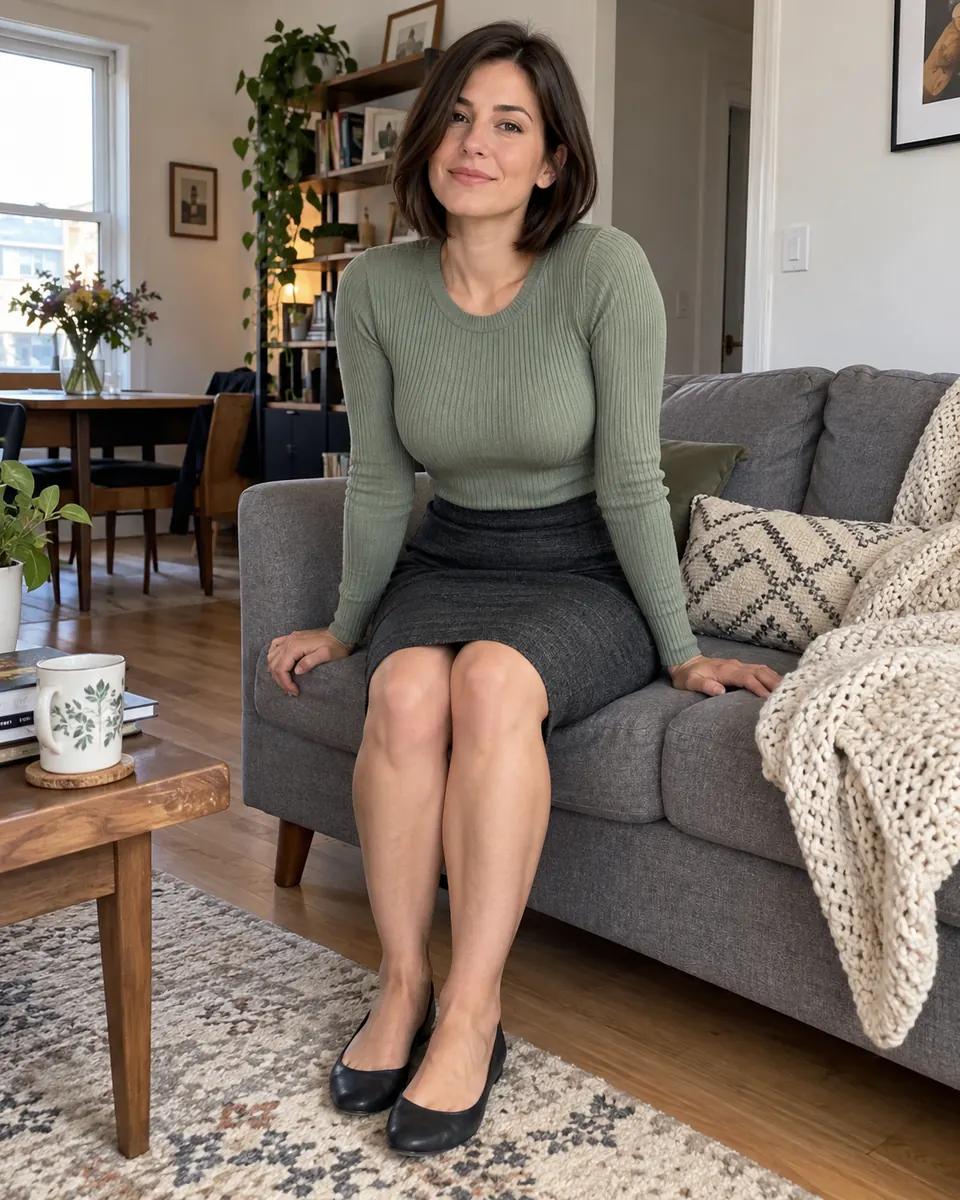
Senzia AI : se lever du canapé
Commencez assise, pieds au sol. Une inclinaison lente et un début de lever sont plus lisibles qu’un geste brusque.
Décrire votre vidéo Senzia AI
Elle se penche doucement et commence à se lever, mains détendues sur les côtés ; caméra fixe.
Vérifiez genoux, mains et contact avec le canapé dans Senzia AI.
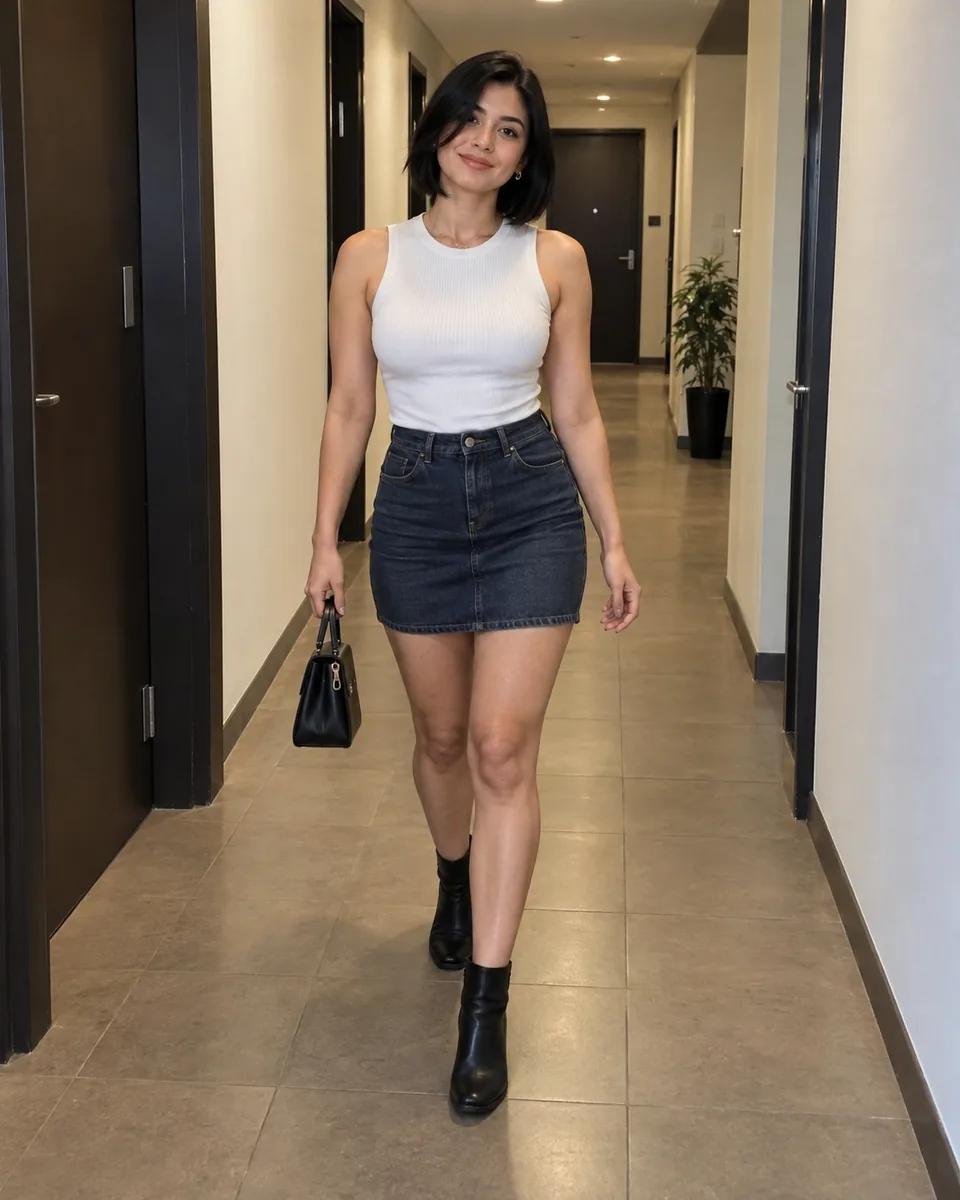
Senzia AI : marcher dans le couloir
Laissez de la place devant pour deux pas tranquilles et un suivi lent, avec portes et murs stables.
Décrire votre vidéo Senzia AI
Elle fait deux pas tranquilles, suivie lentement par la caméra à hauteur constante ; murs stables.
Vérifiez foulée, tenue et lignes du couloir dans Senzia AI.
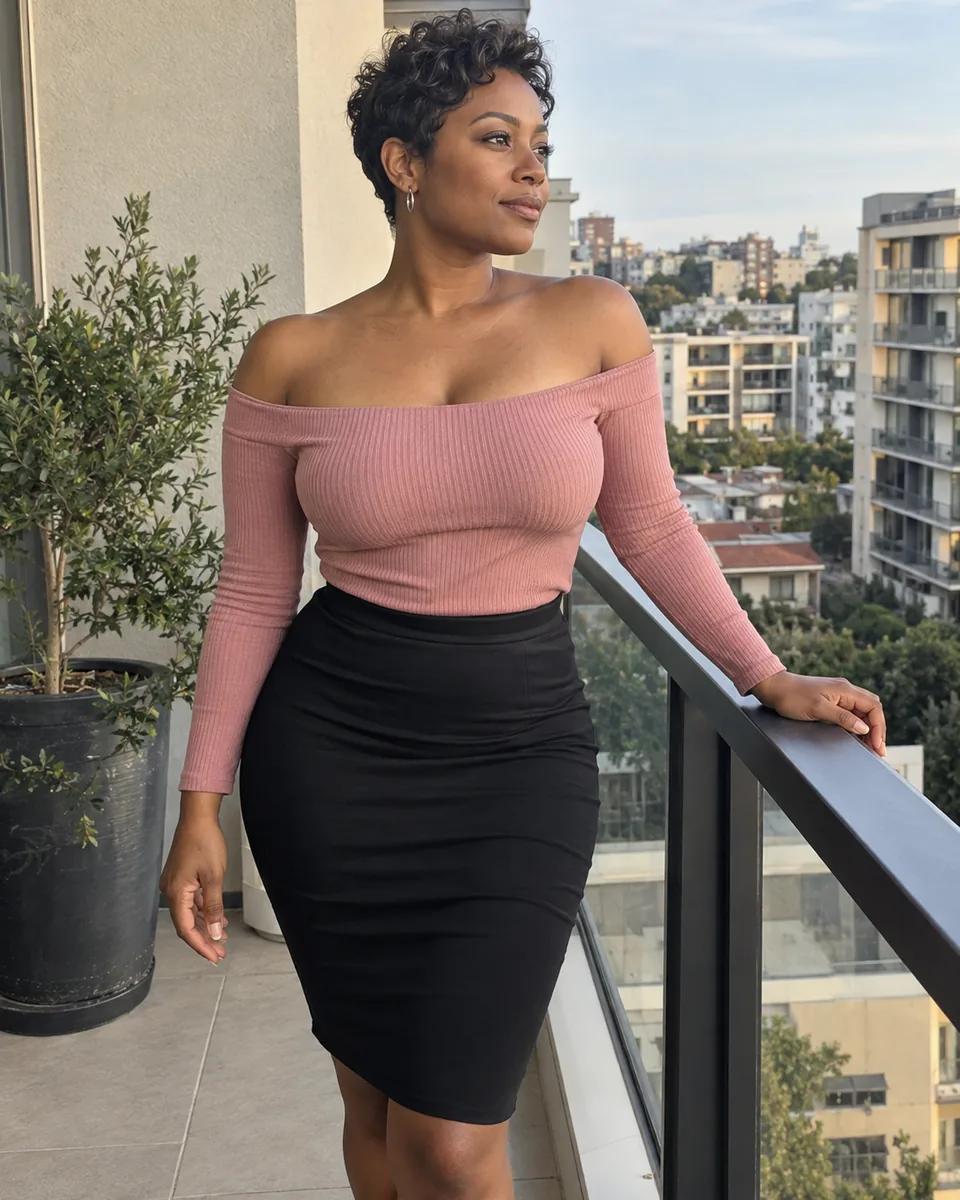
Senzia AI : pause en terrasse
Un léger transfert de poids et un regard au loin animent une posture détendue.
Décrire votre vidéo Senzia AI
Elle déplace doucement son poids et regarde au loin tandis que la brise anime les cheveux ; caméra fixe.
Vérifiez la main et les bords du décor dans Senzia AI.
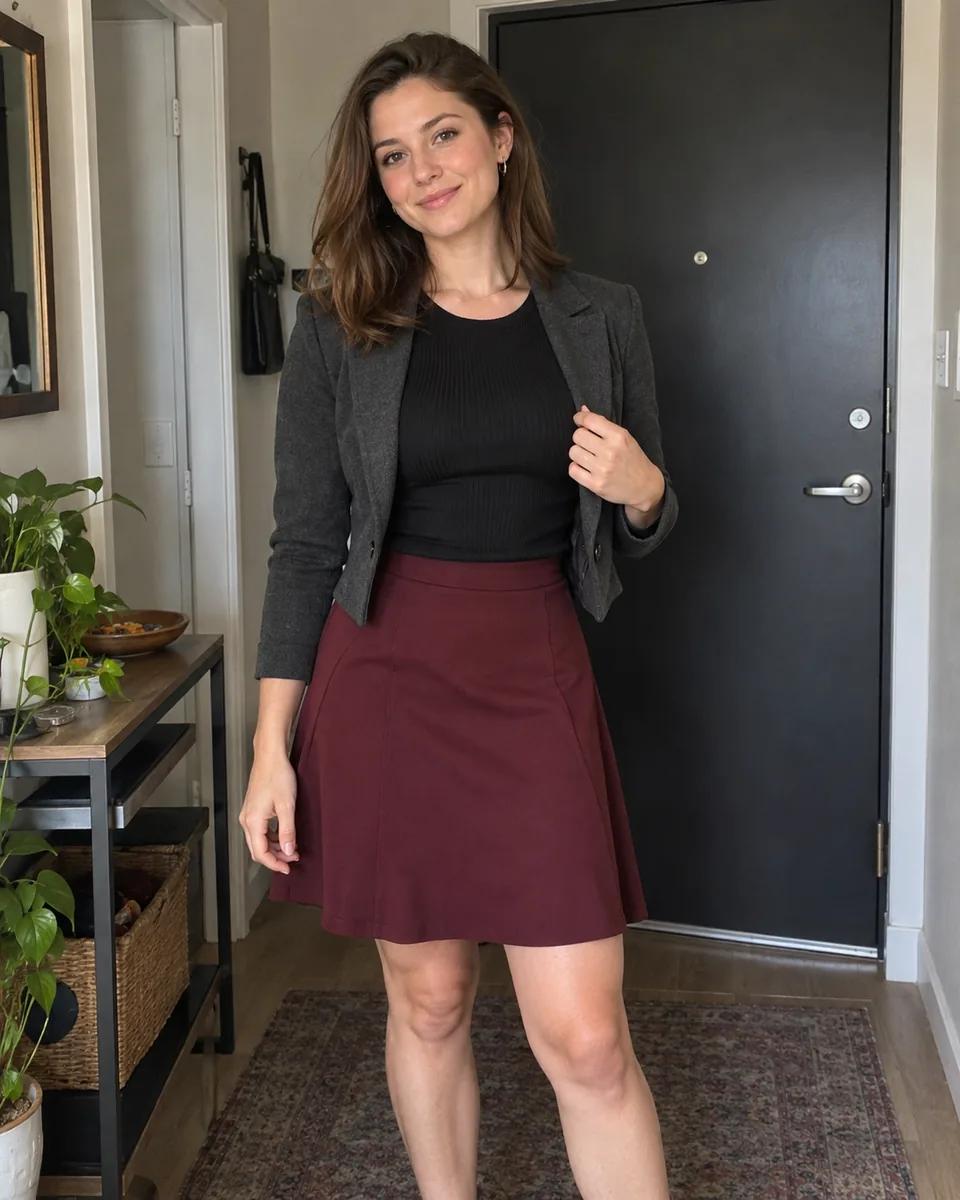
Senzia AI : ajuster la veste
La main près du revers suffit à préparer un geste simple ; la tenue garde son apparence.
Décrire votre vidéo Senzia AI
Elle lisse le revers d’une main puis relâche le bras ; très légère avancée de caméra.
Vérifiez doigts, revers et continuité de la tenue dans Senzia AI.
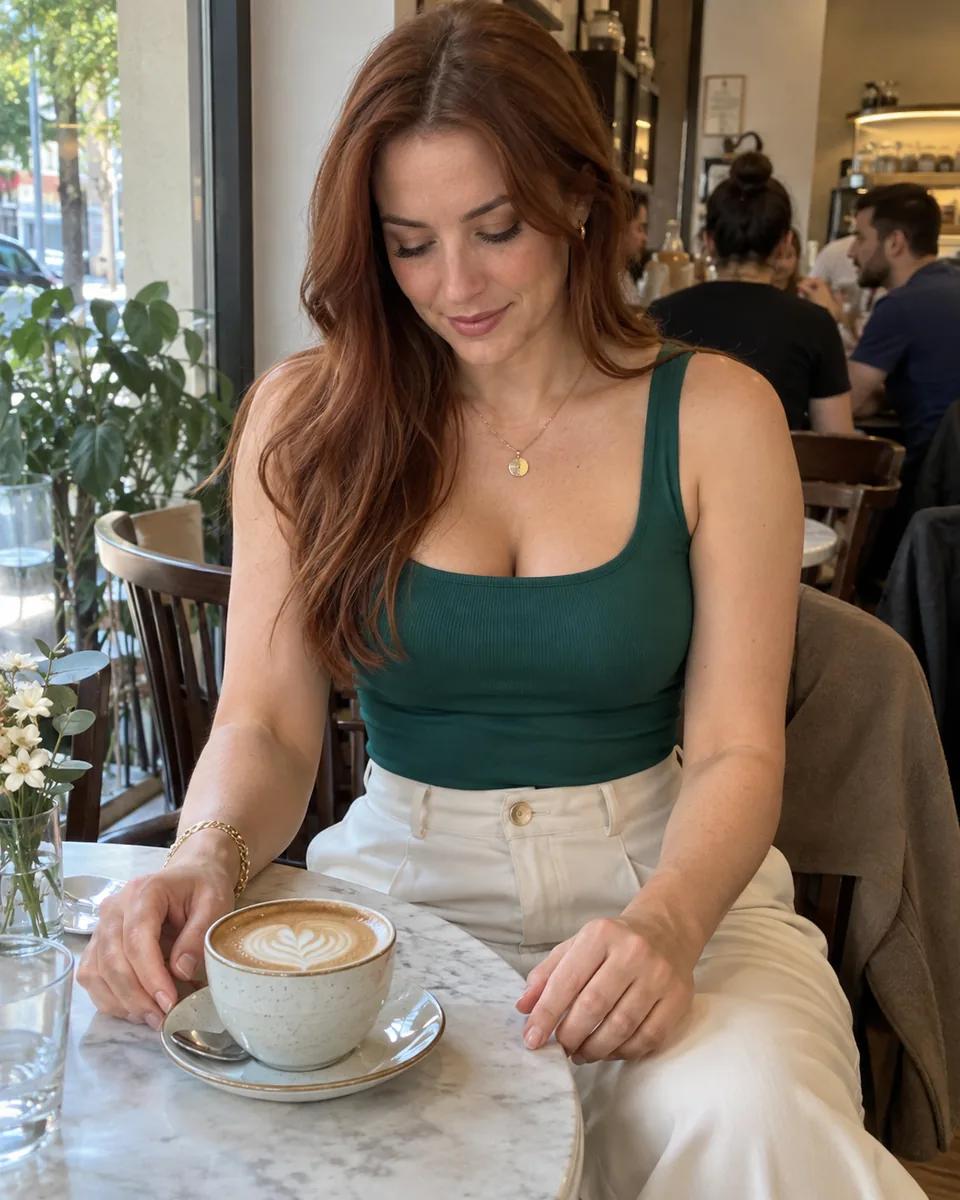
Senzia AI : lever les yeux
Commencez regard baissé avec de la place au-dessus du visage. Un lent regard vers la caméra puis une pause suffisent.
Décrire votre vidéo Senzia AI
Elle lève les yeux vers la caméra puis sourit discrètement ; mains et cadre stables.
Observez yeux, expression et doigts durant la vidéo Senzia AI.
Préparer votre entrée Senzia AI
Adaptez l’entrée Senzia AI au résultat : scène écrite, image existante ou référence visuelle.
Décrire complètement l’idée Senzia AI
Précisez sujet, lieu, composition et lumière ; ajoutez action et caméra pour une vidéo. Produits, paysages et scènes inventées sont aussi des sujets Senzia AI.
Apparence et action Senzia AI
La photo définit tenue, lieu et composition. Le texte vidéo décrit action et caméra. En création textuelle, décrivez la scène ; avec une image, choisissez la référence et confirmez l’aperçu avant l’envoi.
Accès et réglages Senzia AI
Connectez-vous si nécessaire, consultez durée et format disponibles et lisez les crédits estimés. Le guide Senzia AI aide à choisir le parcours ; les offres et crédits expliquent les options de compte.
Façonner le résultat Senzia AI avec intention
Modifiez le réglage qui sert votre plan, puis comparez selon le même objectif.
Cadrage et sortie Senzia AI
Choisissez un ratio disponible laissant de la place à l’action. Le portrait convient aux personnes assises et aux publications sociales ; le format large montre trajet et environnement. Consultez les options réelles de chaque mode.
La direction créative Senzia AI
En vidéo, séparez mouvement du sujet et caméra. En image, précisez composition, matières et lumière. Gardez un objectif clair puis corrigez le détail le moins convaincant.
Révisions et crédits Senzia AI
Examinez un résultat avant de changer plusieurs contrôles. Conservez la meilleure entrée et corrigez une consigne faible. Lisez la nouvelle estimation avant de recommencer. Pour améliorer la photo initiale, utilisez image ou les idées ZenCreator AI.
Créer avec Senzia AI en trois étapes
Préparez le brief, vérifiez les réglages, puis regardez tout le résultat.
- 01
1. Choisir le mode Senzia AI
Choisissez vidéo ou image et commencez avec votre texte ou un exemple. Un mode texte en vidéo compatible ne demande pas de photo. Senzia AI conserve des brouillons séparés et confirme le remplacement d’un texte modifié.
- 02
2. Vérifier l’entrée Senzia AI
Pour la vidéo guidée par image, sélectionnez la référence et contrôlez l’aperçu. Le geste doit être bref et compatible avec la posture. Vérifiez réglages et crédits, envoyez puis suivez la progression dans les résultats.
- 03
3. Examiner et affiner Senzia AI
Ouvrez le résultat et examinez visage, mains, vêtements et lignes du fond. Téléchargez la version utile. Si le geste paraît précipité, ralentissez-le ou stabilisez la caméra avant de réécrire tout le brief.
Améliorer Senzia AI avec une modification utile
Partez du symptôme visible pour choisir la prochaine correction.
Trop de mouvement dans Senzia AI
Supprimez le geste secondaire et gardez une action principale avec caméra fixe. Vérifiez début et fin pour juger la cohérence du sujet, des tissus et de l’environnement.
Senzia AI modifie une main ou un objet
Choisissez des doigts visibles et un objet séparé. Réduisez vitesse ou amplitude et évitez plusieurs contacts dans une seule consigne. Si la posture est confuse, améliorez d’abord l’image.
Le cadre Senzia AI ne contient pas l’action
Choisissez plus d’espace ou une photo moins serrée. Gardez la caméra fixe si son déplacement pousse le sujet hors cadre. Examinez la sortie entière, pas seulement sa première image.
Questions du générateur Senzia AI
Une aide pratique pour l’espace de travail, les exemples et les révisions.
Senzia AI crée-t-il images et vidéos ?
Cet espace Senzia AI propose image et vidéo via Kling3.io. Partez d’un texte ou d’une référence compatible, choisissez les réglages et vérifiez l’estimation. Sélectionnez le mode selon votre besoin de visuel fixe ou de scène animée.
Un exemple Senzia AI importe-t-il sa photo automatiquement ?
Non. L’idée de mouvement remplit le texte ; sélectionnez la référence explicitement et contrôlez l’aperçu. Vous gardez ainsi le contrôle de l’image envoyée. Une idée image peut aussi créer une nouvelle référence.
Senzia AI conserve-t-il le texte entre les modes ?
Les modes gardent des brouillons séparés dans la session du navigateur. Une confirmation protège le texte modifié lors du choix d’une autre idée. Les fichiers locaux peuvent devoir être sélectionnés à nouveau après rechargement ou connexion.
Pourquoi Senzia AI demande une connexion ou des crédits ?
Certains outils nécessitent un compte authentifié et assez de crédits. Toutes les générations ne sont pas gratuites. Consultez l’estimation et utilisez l’entrée de compte ou d’offres proposée si nécessaire.
Que faire si une tâche Senzia AI échoue ?
Lisez le message et vérifiez entrée, réglages et compte avant de réessayer. Un geste plus clair ou une autre photo peut aider. Résolvez d’abord tout problème d’accès ou de configuration indiqué.
La galerie Senzia AI présente-t-elle des vidéos finales ?
La galerie montre des illustrations de scènes initiales et des idées d’image ou de mouvement. Ce ne sont pas des clips terminés. Choisissez une idée, préparez l’entrée et examinez le résultat de votre propre tâche.
Créer votre prochaine vidéo ou image Senzia AI
Choisissez mode et entrée, puis vérifiez les réglages pour votre objectif.