
Magi-2 创作工作室
我的结果
可预览起始图与可选结束图。套用练习后,所示图片将分别载入对应的画面位置。
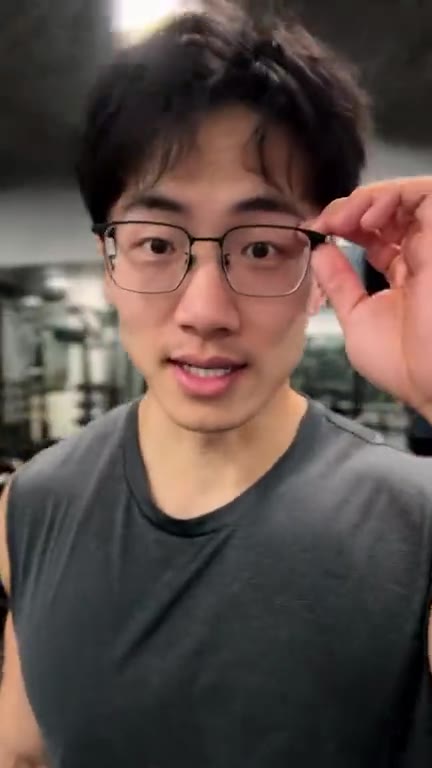
建议提示词
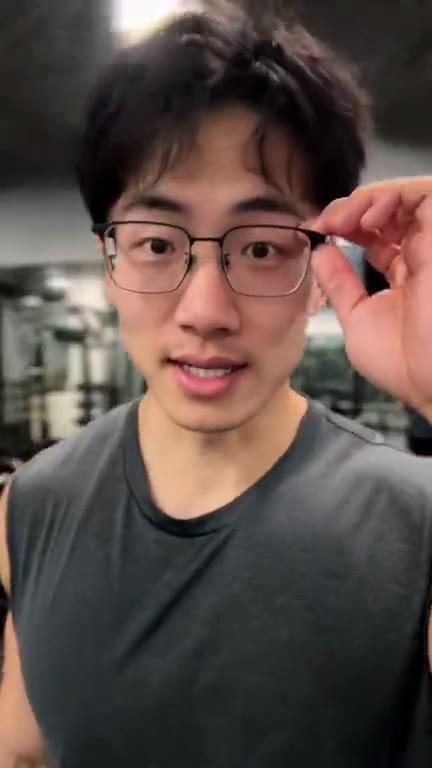
保持起始图中的面部和镜框清晰。手指扶正眼镜后移出画面,摄像机保持固定。
Magi-2 三种生成模式的实际成片
以下三段 Magi-2 成片各为 4 秒。文生视频案例仅输入车铃的文字描述,首尾帧案例用两张木盒照片指定开合位置,多模态参考案例则结合图片、运镜片段与四拍音频。选择生成模式即可对照原始素材与成片。
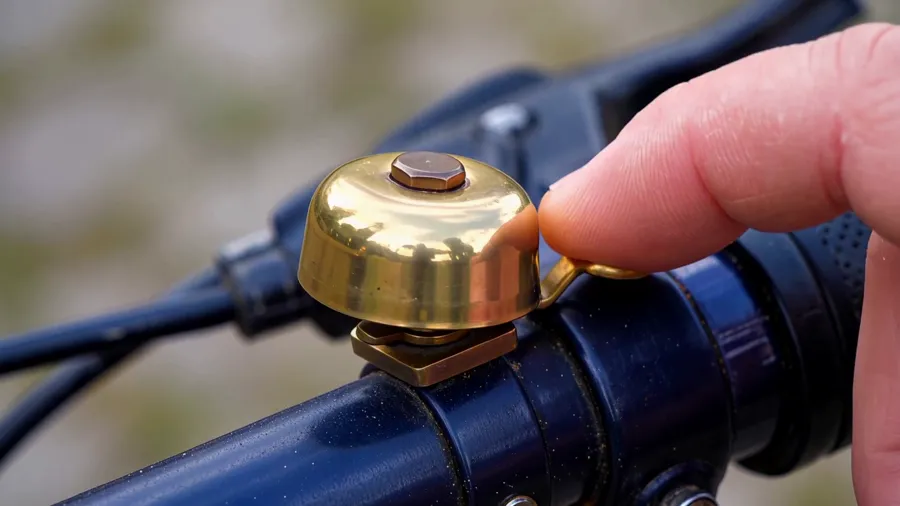
- Magi-2 生成输入
- Magi-2 文字提示词指定黄铜车铃响一次,未上传素材。
- Magi-2 样片参数
- 4 秒
- 1920 × 1080 (16:9)
- 25 帧/秒
- H.264
- AAC
- 随机种子 197
- 成片观察
- Magi-2 成片呈现手指按动蓝色车把上金色车铃的拨杆。开启声音后,可对照铃声起音与拨杆动作。
- Magi-2 生成输入
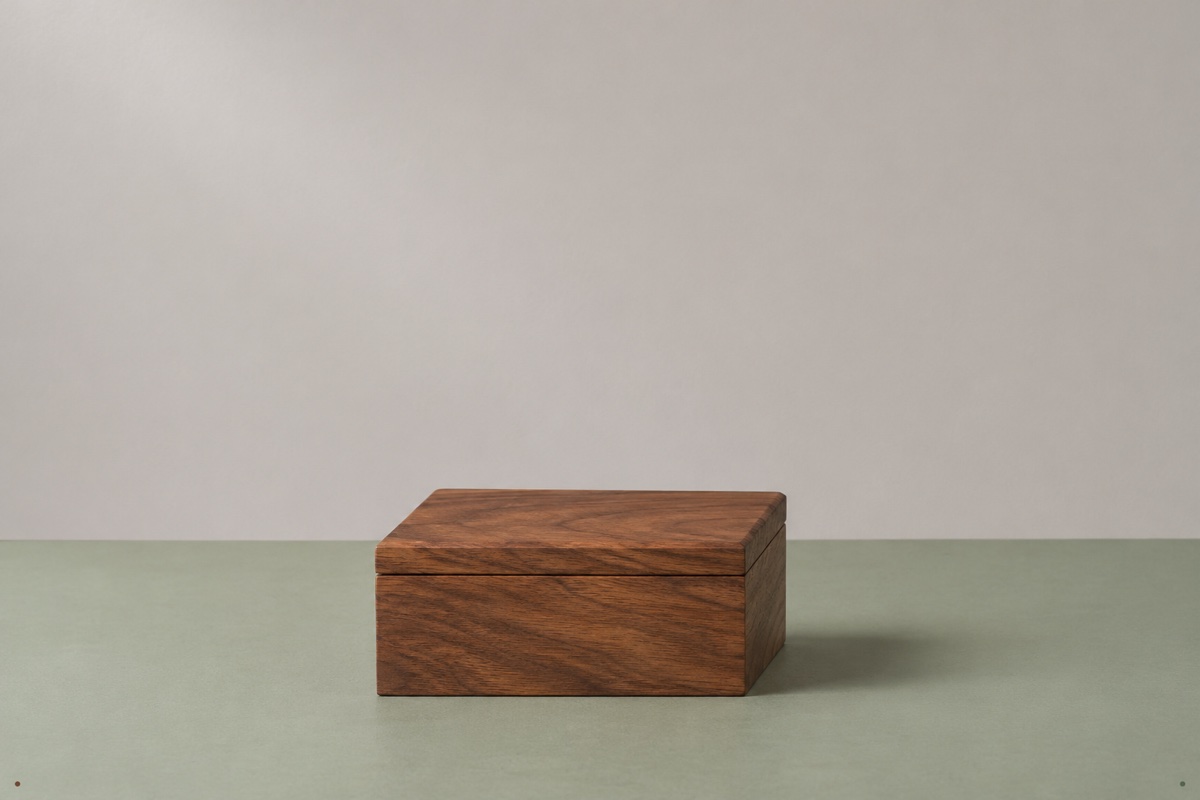
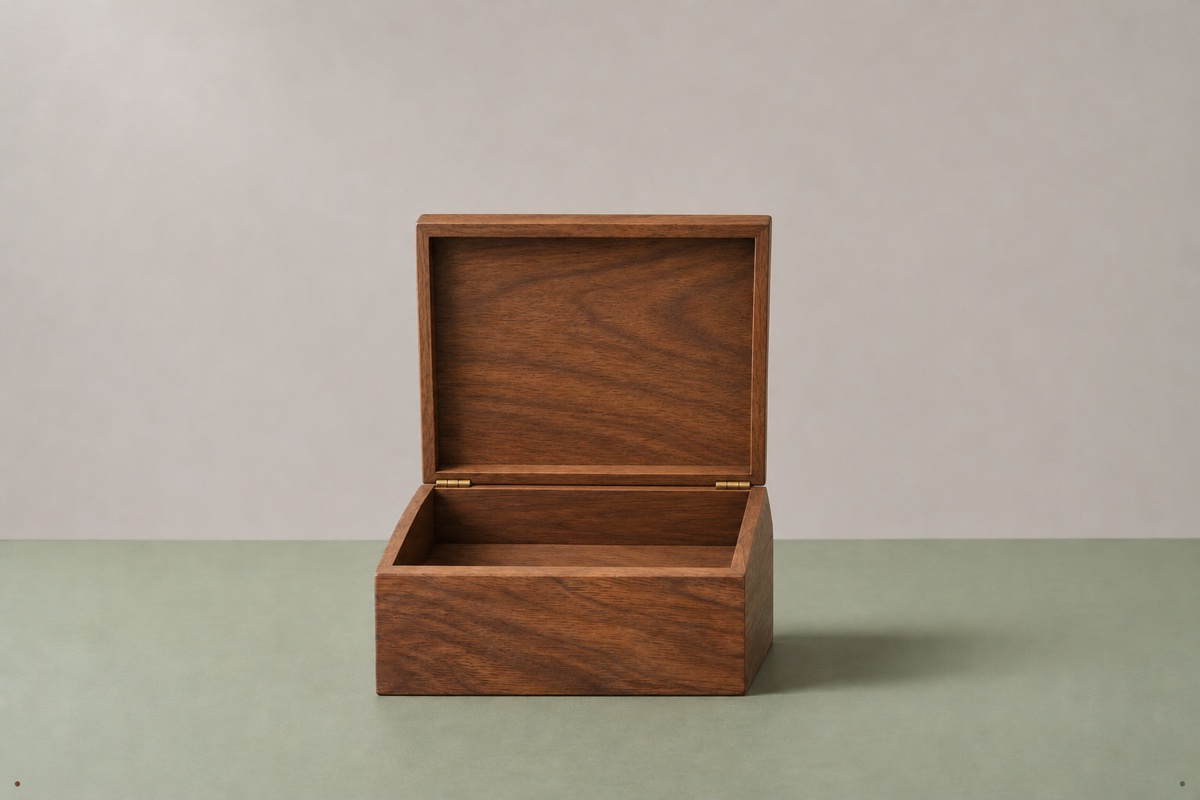
- 两张同一木盒的照片,首帧为合盖状态,尾帧为开盖状态。
- Magi-2 样片参数
- 4 秒
- 1764 × 1176 (3:2)
- 25 帧/秒
- H.264
- 无音轨
- 随机种子 0
- 成片观察
- 桌上的木盒逐渐掀开盒盖。对照两张原图,可以查看开启角度的变化。成片保留了首帧的 3:2 构图,全片无音轨。
用 Magi-2 生成视频的步骤
静帧可以限定构图,视频可以示范动作。Magi-2 参考素材指南说明如何在提示词中分别指定两者的作用。
选择输入方式
仅有镜头描述时,选择文生视频。已有构图时,上传首帧生成视频。如需指定结束画面,可再补充尾帧。若主体外观、动作或节奏分别来自不同素材,可选择多模态参考模式。
描述动作与声音
写明主体动作、机位与环境声。在参考模式中,可指定哪份素材决定人物外观、运动轨迹或声音节奏。
确认输出设置
选择视频时长与画幅,查看预计积分后提交。生成完成后可在结果中播放视频。启用生成音频时,声音将随画面一同输出。
Magi-2 提示词练习中的运动轨迹与取景
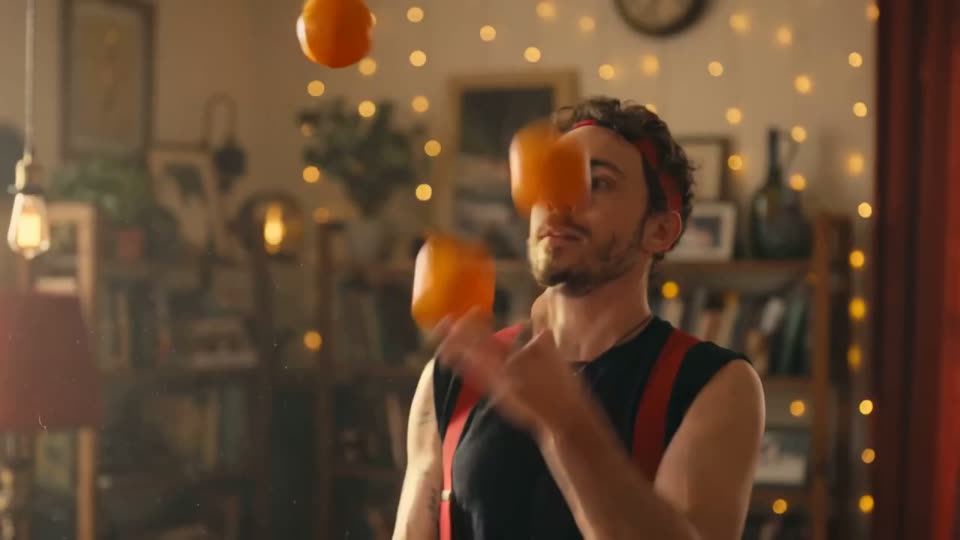
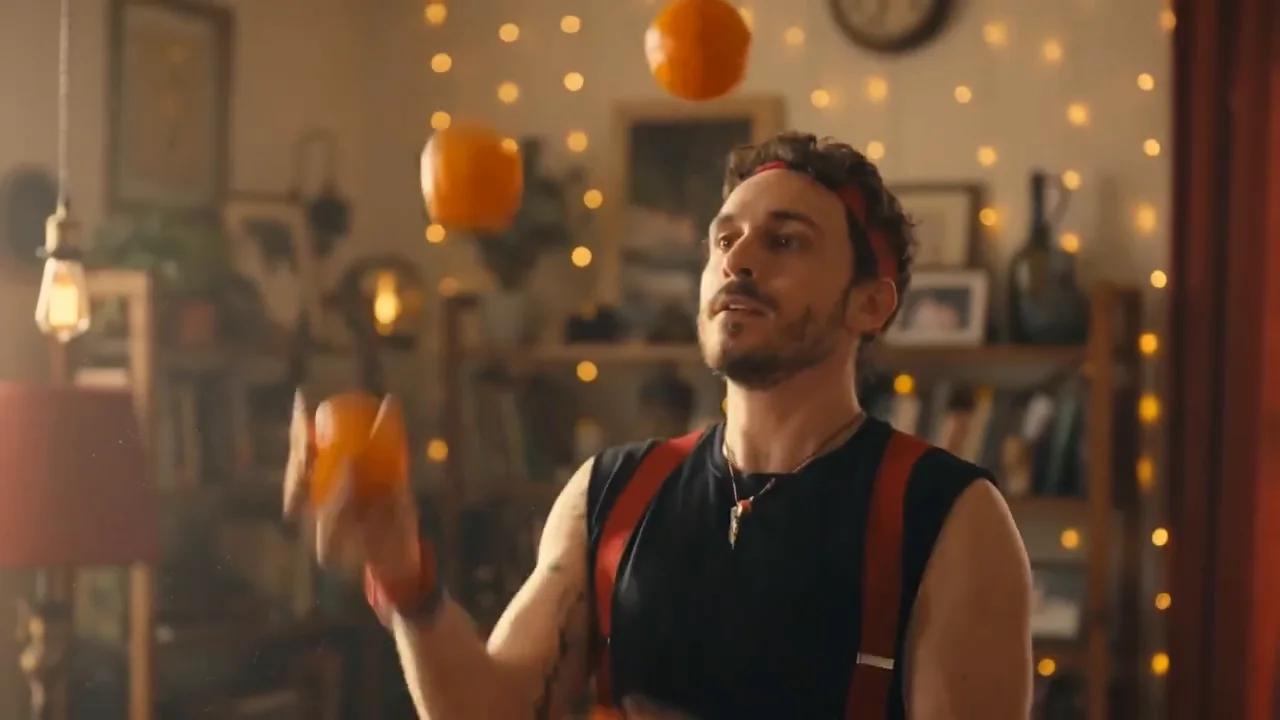
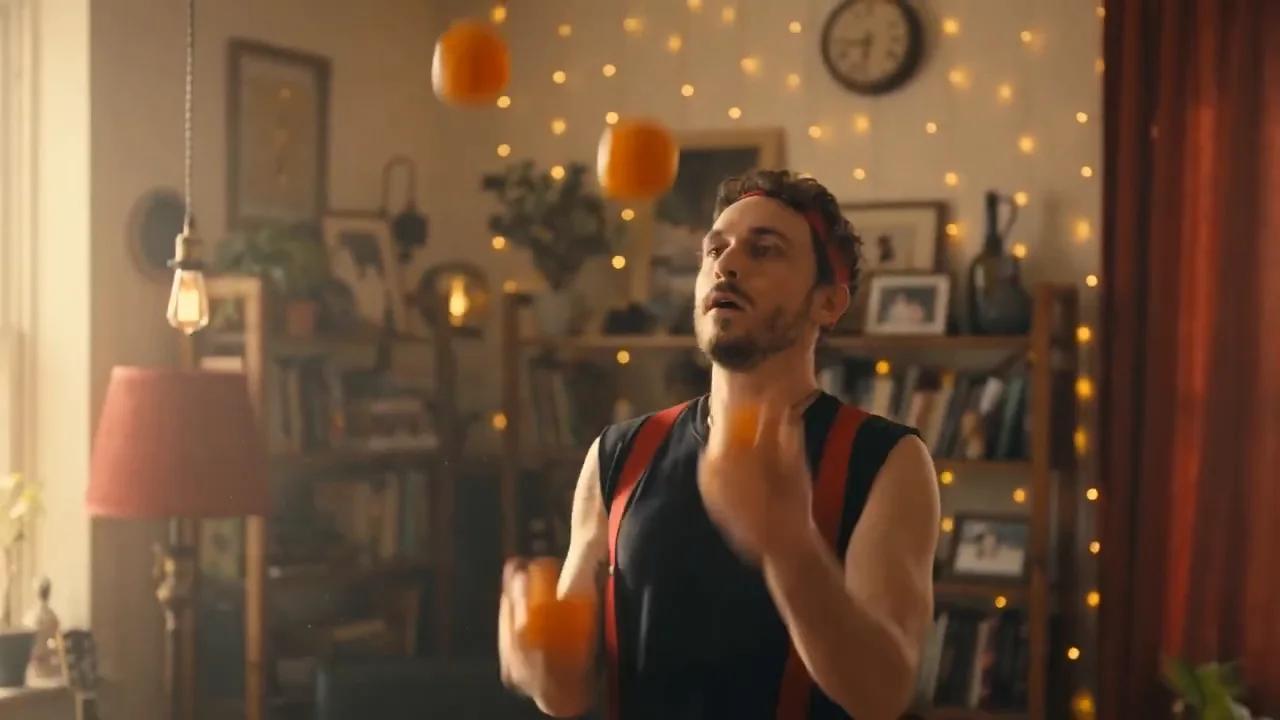
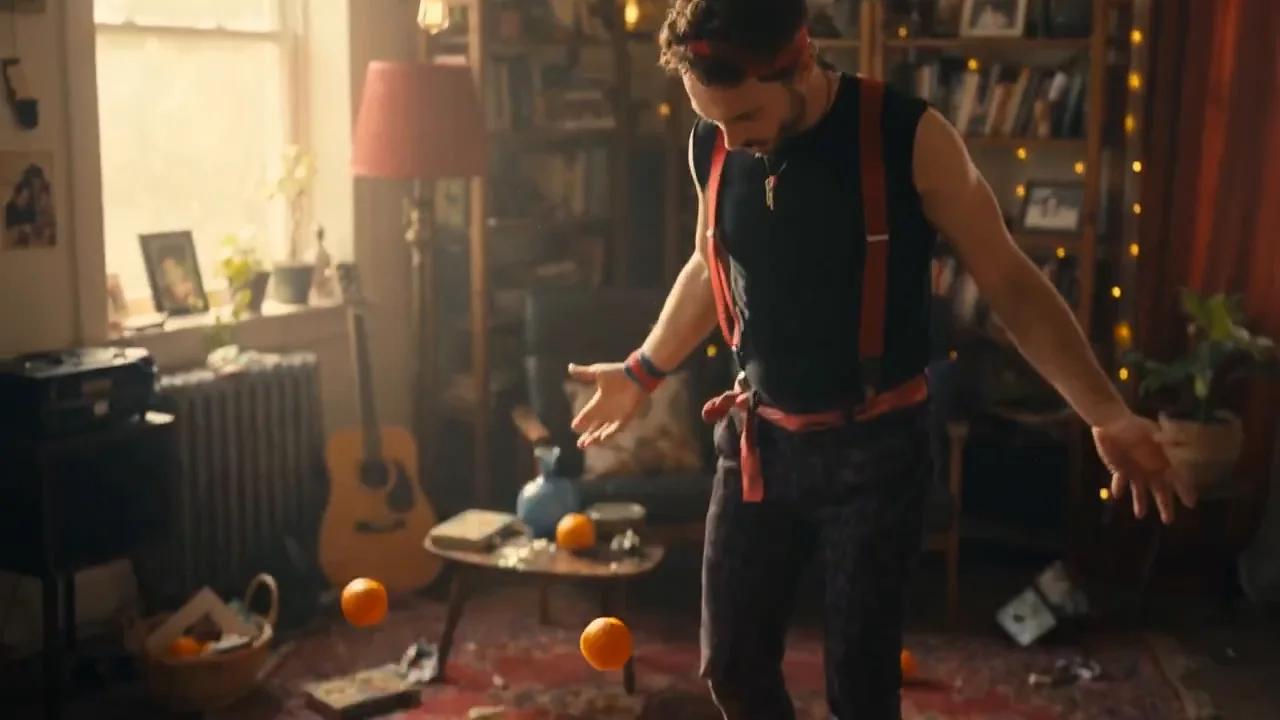
先完整播放一次,再选定一枚橙子,从离手追踪至下落。对照三个时间点,观察镜头拉宽时,取景范围能否完整容纳双手之间的抛接路径。
Magi-2 输出设置
先确定成片画幅,再为 Magi-2 选择输入。竖屏人像可从文字描述开始,规定产品开合位置可使用首尾两张照片,复现某段动作则可提供视频参考。
| 成片用途 | 模式与设置 | 检查要点 |
|---|---|---|
| 竖屏人物短片 | Magi-2 文生视频 · 9:16,6 秒。以中景容纳面部与手势,需要对白时开启声音。 | 在手势幅度最大处暂停,检查双眼及手部是否均在画面内。 |
| 产品开启过程 | Magi-2 首尾帧生成 · 6 秒,关闭声音。用同一机位的两张产品图规定起止位置,输出画幅跟随首帧。 | 对照首尾帧中的底座前角。活动部件应能旋转,底座应保持原位。 |
| 沿用参考片段的动作 | Magi-2 多模态参考 · 16:9,5 秒。将裁好的片段作为 @video_1 上传,写明需保留的动作。 | 持续追踪一个关节或物体,对照动作发生转向的位置是否与原片一致。 |
Magi-2 竖屏系列中的人物构图
使用 Magi-2 生成时,这张 9:16 首帧中,人物的手指靠近画面右缘。同一人物需要连续出镜时,可沿用这张起始图和固定机位,仅指定调整眼镜的动作。若手势尚未结束便已出画,应换用取景较宽的首帧。
预览竖屏人像首帧Magi-2 对照试拍
使用 Magi-2 时,保留相同的素材、时长、画幅与声音设置。两次试拍可填写同一随机种子,取值为 0 至 2147483647 的整数。每次只调整一个条件,例如将近景改为中景。即使种子相同,两次输出的具体画面仍可能有差异。
用 Magi-2 对同一镜头试拍两次时,按两段成片的时长合计估算积分。费率相同时,两次 4 秒试拍所需积分与一次 8 秒试拍相同。每次提交前可核对预计积分。