
Gerador de vídeo Magi-2
O Magi-2 gera imagem e som em conjunto. Descreva um plano, anime uma imagem fixa ou combine referências visuais e sonoras para criar um vídeo de 4 a 30 segundos.
Estúdio de vídeo Magi-2
Os meus resultados
Compare o primeiro quadro com o quadro final, quando houver. Ao aplicar o exercício, as imagens serão colocadas nos campos correspondentes.

Prompt sugerido
Mantenha nítidos o rosto e os óculos do quadro inicial. A mão ajusta os óculos e sai pela parte de baixo do quadro. A câmera permanece fixa.
Três vídeos gerados com o Magi-2
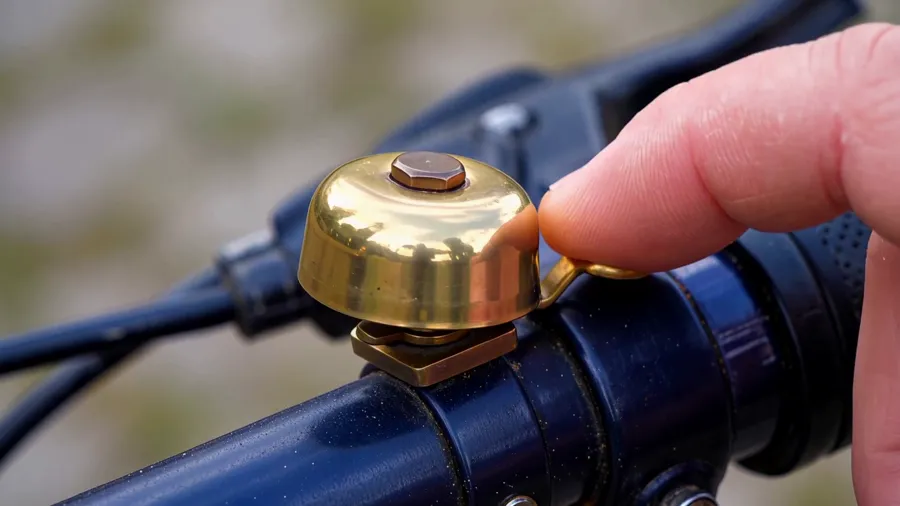
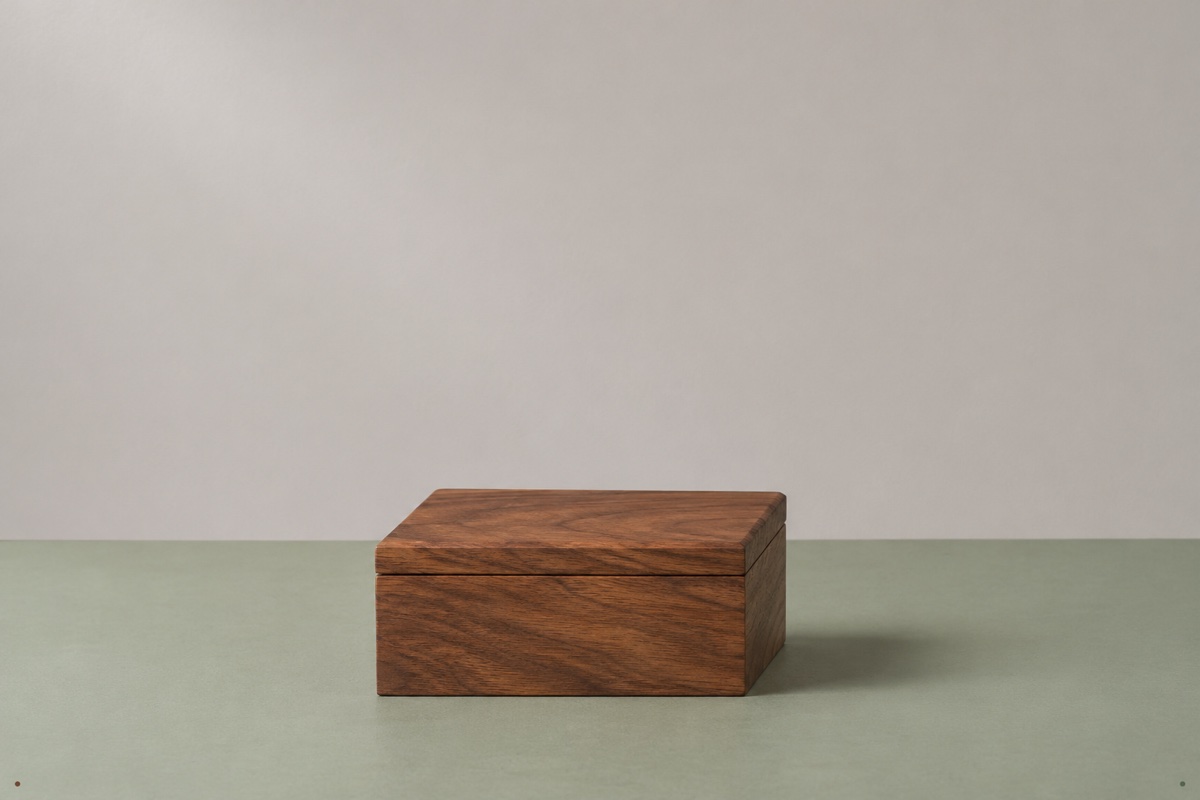
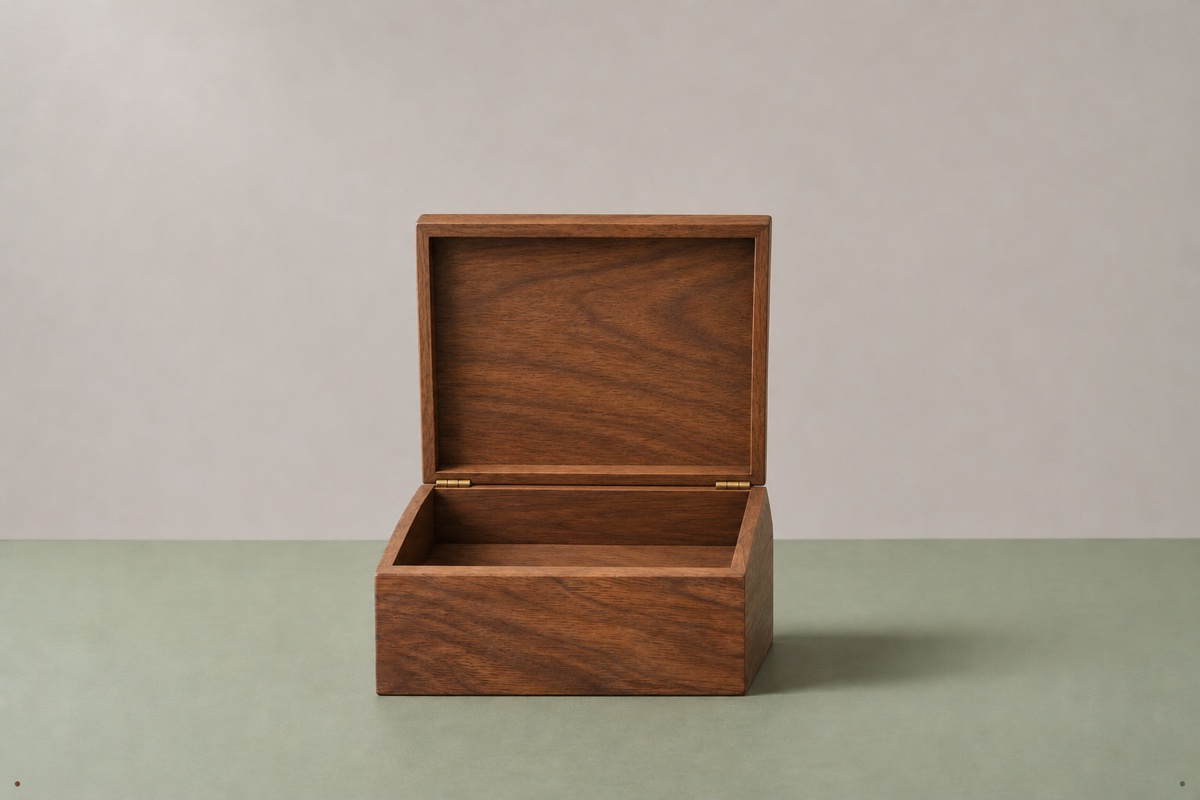
Cada exemplo gerado no Magi-2 dura quatro segundos. No modo de texto para vídeo, a única entrada foi a descrição de uma campainha de bicicleta. No segundo vídeo, duas fotografias da caixa definem o primeiro e o último fotograma. O modo de referências combina uma imagem, um movimento de câmara e quatro batidas de áudio. Selecione um modo para comparar as fontes com o resultado.
- Entradas fornecidas ao Magi-2
- Prompt de texto para o Magi-2: tocar uma vez a campainha de latão. Nenhum arquivo foi enviado.
- Parâmetros do vídeo Magi-2
- 4 s
- 1920 × 1080 (16:9)
- 25 quadros/s
- H.264
- AAC
- Seed 197
- O que observar no vídeo
- No vídeo gerado pelo Magi-2, um dedo pressiona a alavanca de uma campainha dourada presa a um guidão azul. Ative o som para comparar seu início com o movimento da alavanca.
- Entradas fornecidas ao Magi-2
- Duas fotos da mesma caixa de madeira. A tampa está fechada no quadro inicial e aberta no final.
- Parâmetros do vídeo Magi-2
- 4 s
- 1764 × 1176 (3:2)
- 25 quadros/s
- H.264
- Sem faixa de áudio
- Seed 0
- O que observar no vídeo
- A tampa da caixa de madeira sobre a mesa se abre. Compare o ângulo com as duas fotos. O vídeo mantém o enquadramento 3:2 da primeira imagem e não contém faixa de áudio.
- Entradas fornecidas ao Magi-2
- Uma foto orienta a aparência da caixa, um clipe de túnel de luz orienta o movimento da câmera e um WAV com quatro batidas marca o ritmo.
- Parâmetros do vídeo Magi-2
- 4 s
- 1920 × 1080 (16:9)
- 25 quadros/s
- H.264
- AAC
- Seed 123
- O que observar no vídeo
- Uma baqueta se aproxima da tampa fechada pelo canto superior direito. Os quatro primeiros picos de áudio acompanham as batidas da referência. Surge um quinto aos 3,51 s, quando o WAV original já está em silêncio.
Como gerar um vídeo com o Magi-2
Quando uma foto define a composição e um vídeo mostra o movimento, o guia de referências do Magi-2 explica como indicar a função de cada um no prompt.
Escolher as fontes
Para uma cena nova, comece com uma descrição em texto. Para animar uma imagem, carregue o primeiro fotograma e acrescente o último se precisar de definir como termina o plano. Escolha as referências multimodais quando o aspeto do sujeito, o movimento ou o som vierem de fontes diferentes.
Descrever o movimento e o som
Indique o movimento do motivo, a posição da câmara e os sons da cena. Especifique que referência define a aparência, o movimento ou o áudio.
Confirmar a saída
Escolha a duração e a proporção da imagem, verifique os créditos previstos e envie o pedido. O vídeo concluído aparece nos resultados, com faixa sonora se tiver ativado o áudio.
Análise de movimento e enquadramento para prompts do Magi-2
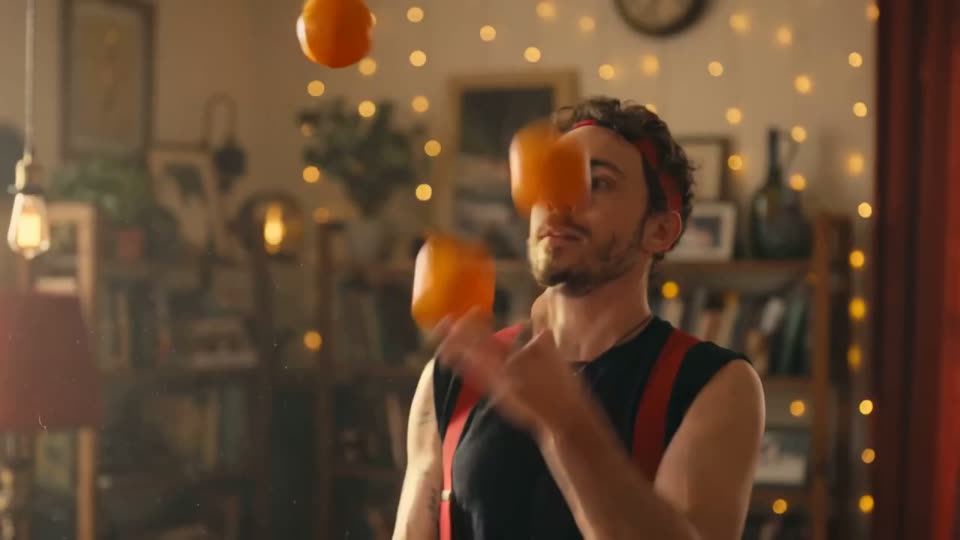
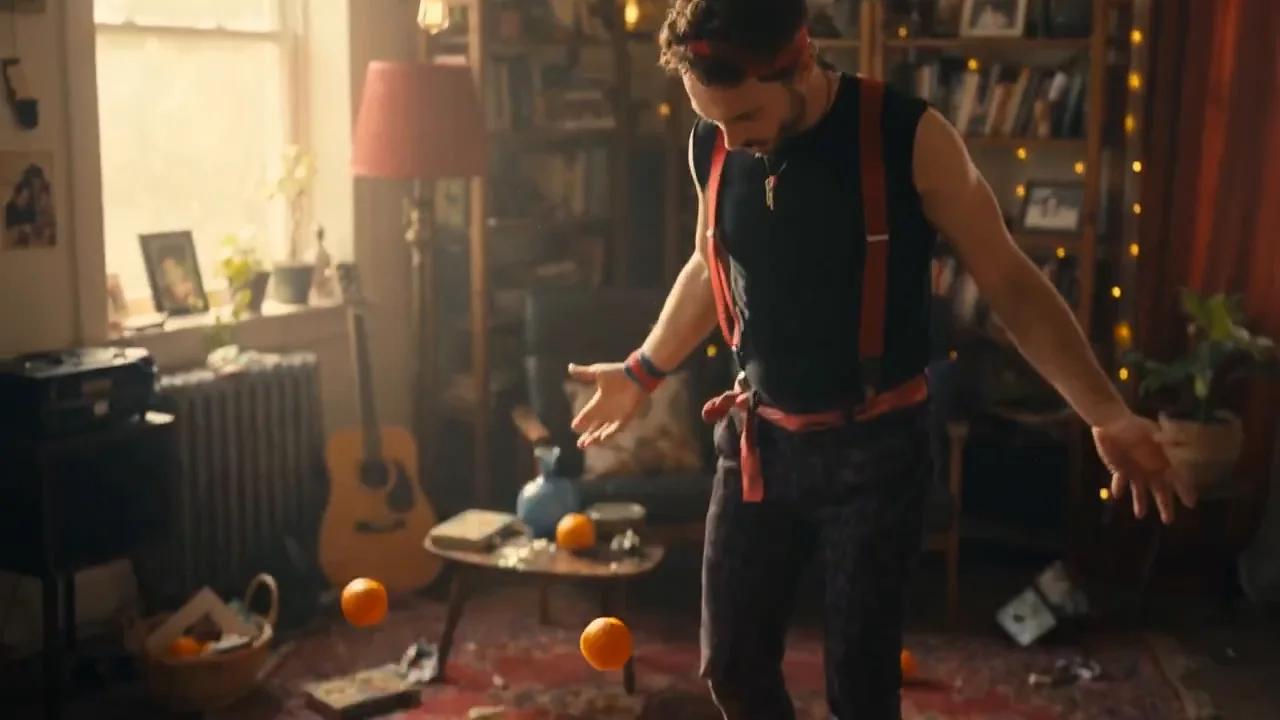
Assista ao clipe inteiro e depois acompanhe uma laranja desde o lançamento até a queda. Compare os três quadros para verificar se o trajeto entre as mãos continua visível quando a câmera recua.


Configurações de saída no Magi-2
Defina primeiro a proporção da imagem. Um retrato vertical no Magi-2 pode começar por uma descrição. Duas fotografias permitem fixar as posições de abertura e fecho de um produto, enquanto um vídeo de referência fornece o movimento.
| Plano desejado | Modo e configurações | O que conferir |
|---|---|---|
| Retrato vertical | Texto para vídeo no Magi-2 · 9:16, 6 s. Use um plano médio que inclua o rosto e as mãos. Ative o som se houver fala. | Pause no ponto mais amplo do gesto e confira se os dois olhos e a mão permanecem visíveis. |
| Abertura de um produto | Quadros inicial e final no Magi-2 · 6 s, som desligado. Use duas fotos tiradas da mesma posição. A primeira define a proporção. | Compare um canto da base nos dois quadros. A peça móvel deve girar enquanto a base permanece no lugar. |
| Movimento de um vídeo de referência | Referências multimodais no Magi-2 · 16:9, 5 s. Anexe o trecho recortado como @video_1 e descreva o movimento a conservar. | Acompanhe uma articulação ou um objeto. Confira se muda de direção no mesmo ponto observado na referência. |

Manter o enquadramento em uma série de retratos verticais no Magi-2
Para gerar com o Magi-2, nesta imagem em 9:16, os dedos estão próximos da borda direita. Para uma série, use a mesma imagem inicial, mantenha a câmera fixa e peça apenas o gesto de ajustar os óculos. Se a mão sair de quadro antes do fim, escolha uma foto mais aberta.
Ver o quadro inicial do retrato no Magi-2Sincronia de som e movimento no Magi-2
Este WAV de quatro segundos contém quatro batidas distintas. Use-o como única referência no Magi-2 para um plano de uma baqueta batendo em uma mesa. Ouça o início de cada batida antes de gerar.
Carregue o WAV no modo de referência do Magi-2, defina quatro segundos e ative o som. Peça um plano fixo em que a baqueta toque na mesa uma vez por batida de @audio_1 e pare depois da quarta.
No WAV de referência, as batidas começam aos 0,50, 1,25, 2,00 e 2,75 segundos. No resultado do Magi-2, compare cada início com o primeiro quadro em que a ponta toca a mesa. Se houver um contato a mais, verifique se a baqueta quicou.
Ver a referência de quatro batidas no Magi-2Comparação de duas tomadas no Magi-2
Ao usar o Magi-2, mantenha as fontes, a duração, a proporção e o som. Se desejar, use a mesma semente inteira de 0 a 2147483647 nas duas tomadas. Altere uma indicação por vez, como a abertura do enquadramento. Os quadros ainda podem variar com a mesma semente.
Se gerar duas tomadas do mesmo plano com o Magi-2, some a duração das duas para estimar os créditos. À mesma tarifa, dois testes de quatro segundos consomem os mesmos créditos que um teste de oito. Verifique a estimativa antes de enviar cada pedido.
Perguntas sobre geração de vídeo no Magi-2
Gere seu próximo vídeo com Magi-2
Ao usar o Magi-2, escolha um modo, descreva o plano e confira os créditos estimados para a duração selecionada.