
Senzia AI 影片工作台
Senzia AI 影片下載或調整前,先觀看完整影片。
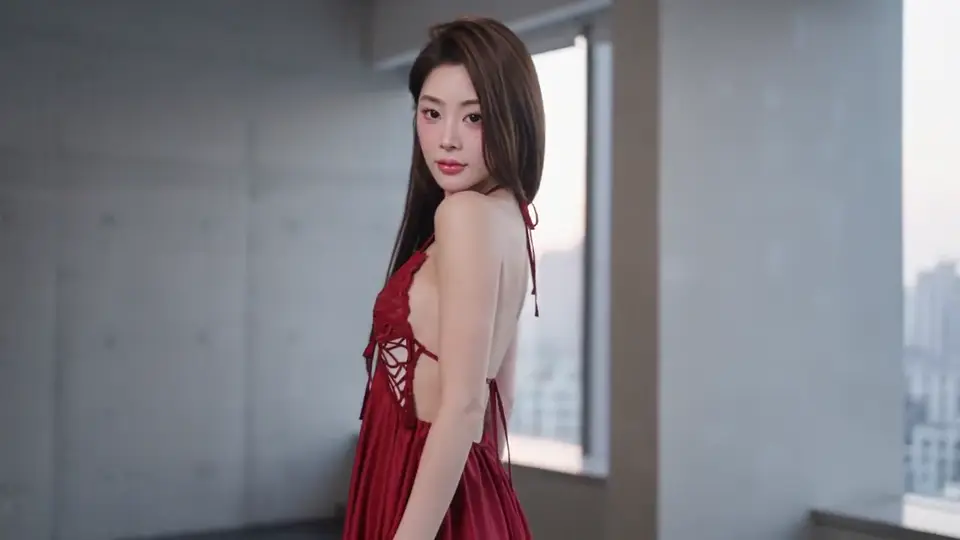
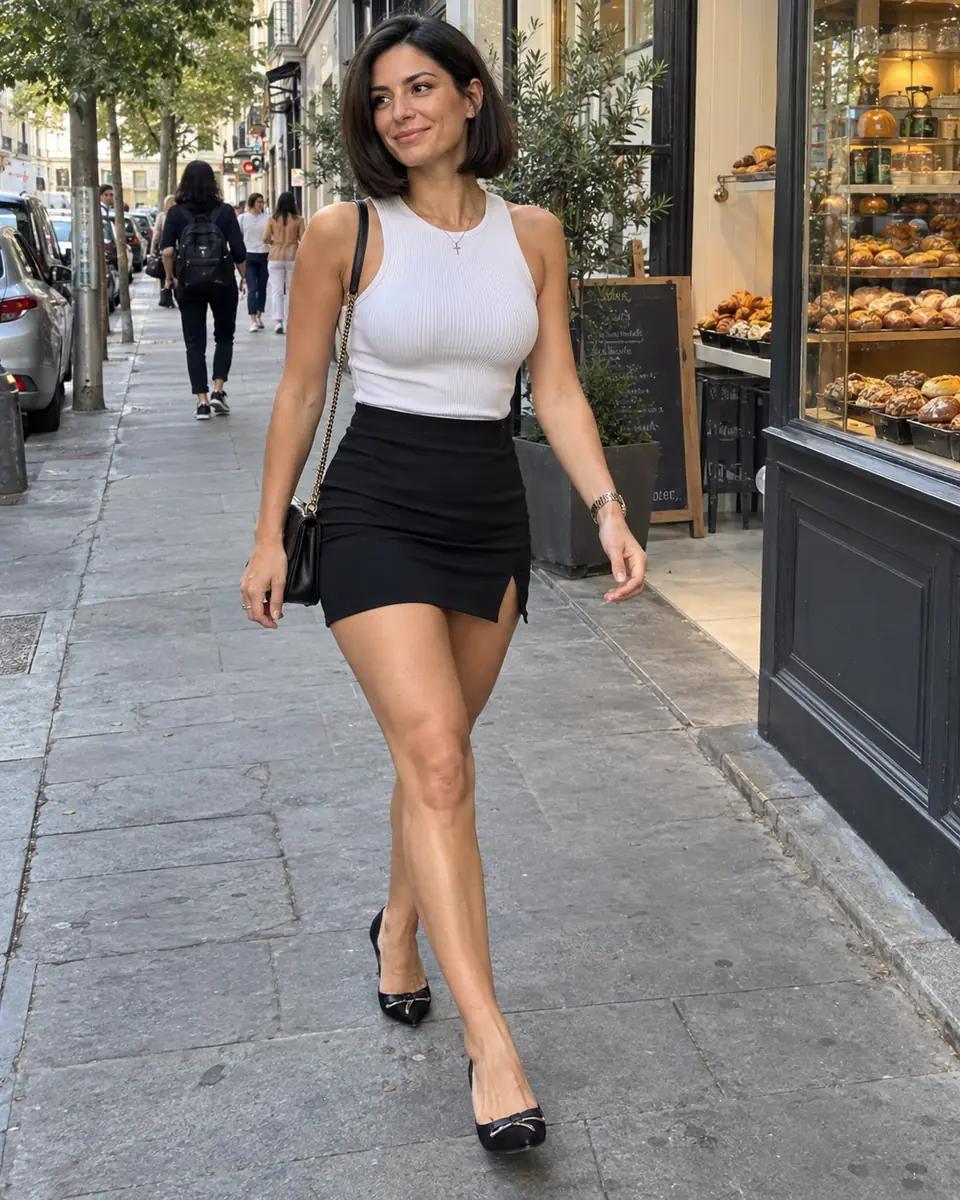
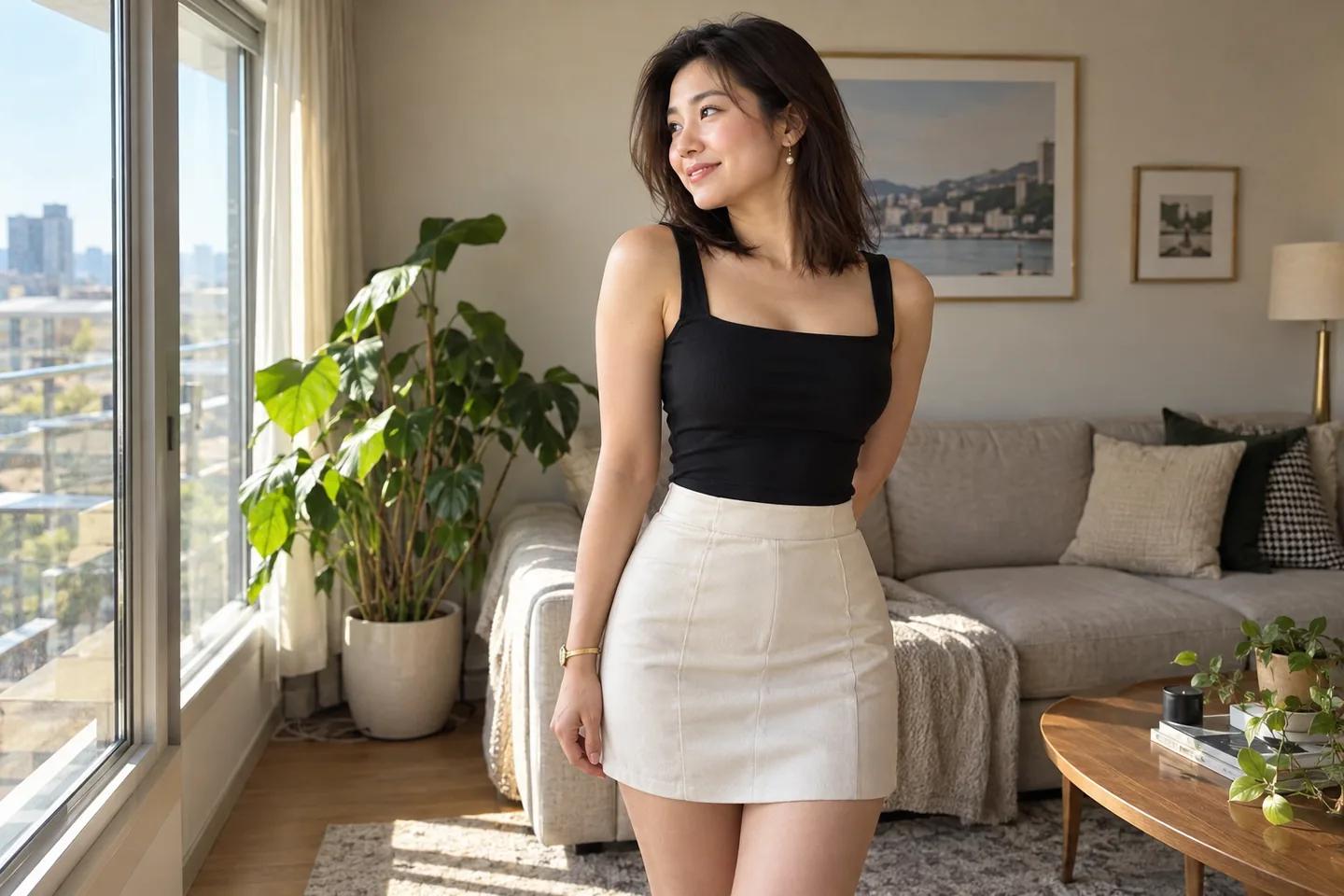
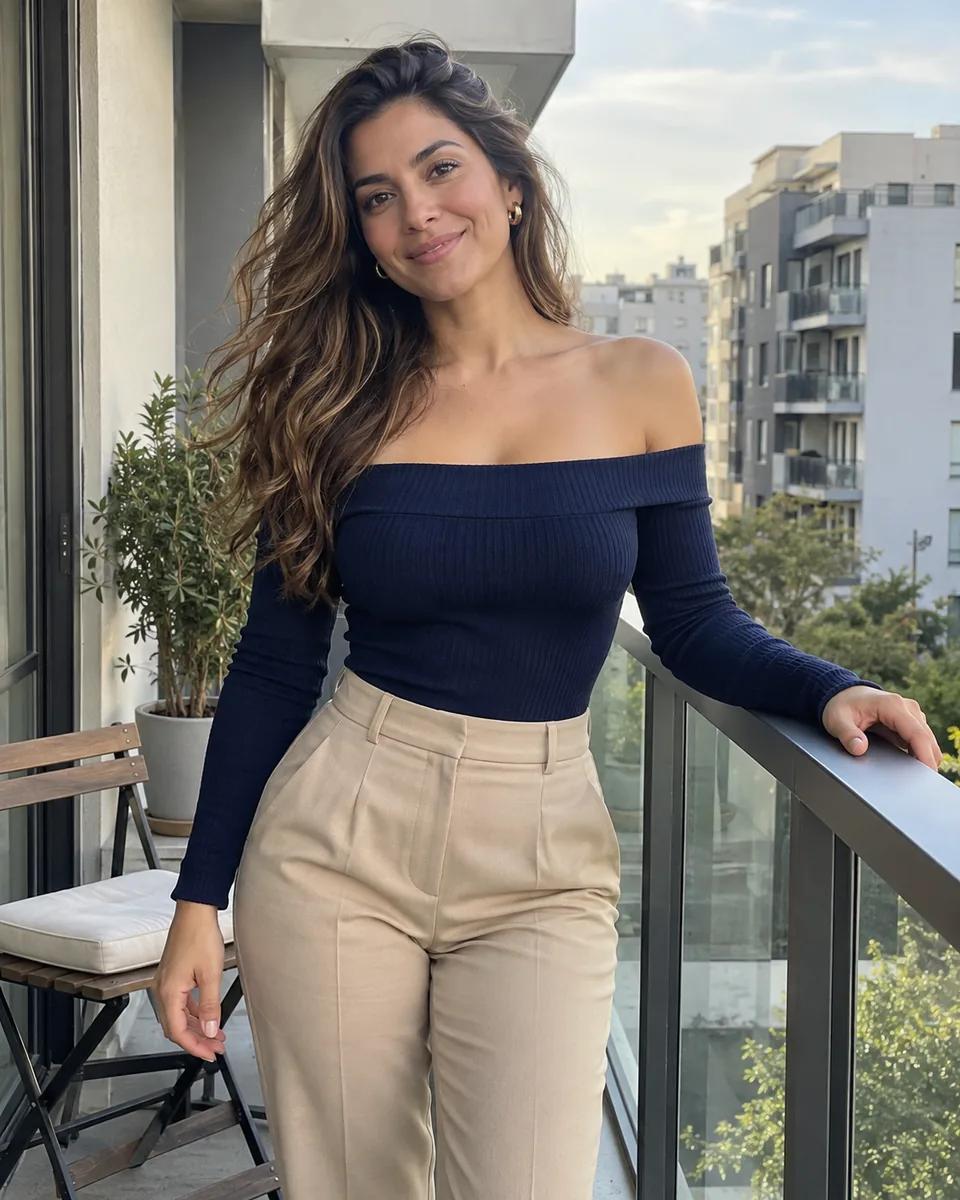
六組 Senzia AI 日常創作案例
這些 Senzia AI 案例展示一種日常視覺方向,可使用圖片或動作思路,也可以自行描述商品、環境與故事。
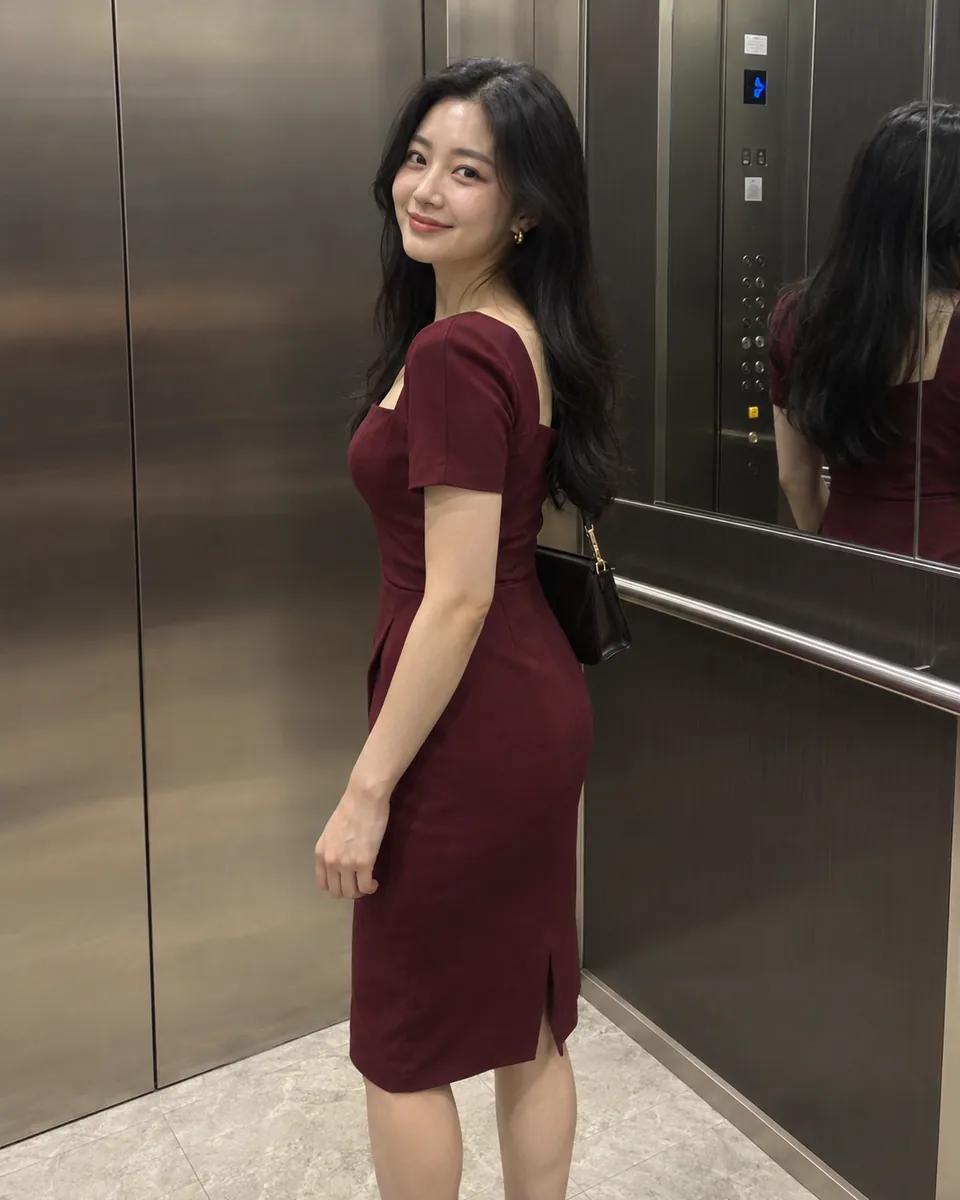
Senzia AI 電梯回眸
短暫的回頭,為電梯人像提供清楚終點。鏡面背景保持簡單,身體完整舒適地留在構圖內。
描述 Senzia AI 影片
她慢慢回頭看向鏡頭,表情放鬆;身體和鏡頭保持穩定。
檢查 Senzia AI 面部、肩膀和反射的位置。
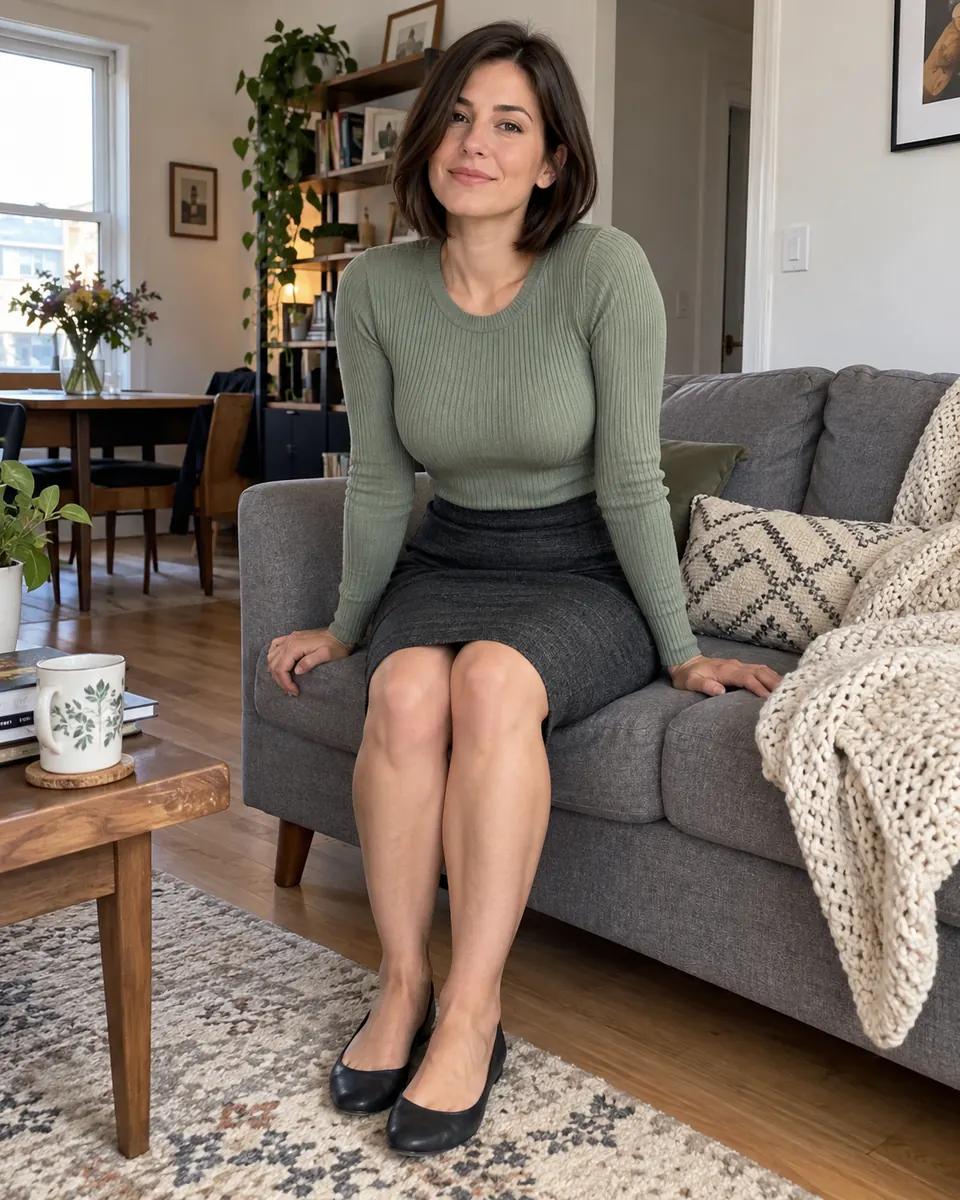
Senzia AI 沙發起身
從雙腳著地的坐姿開始。緩緩前傾並開始起身,比突然的全身動作更容易觀察。
描述 Senzia AI 影片
她輕輕前傾,慢慢開始站起,雙手自然垂在身側;鏡頭固定。
檢查 Senzia AI 膝蓋、手部以及與沙發的接觸。
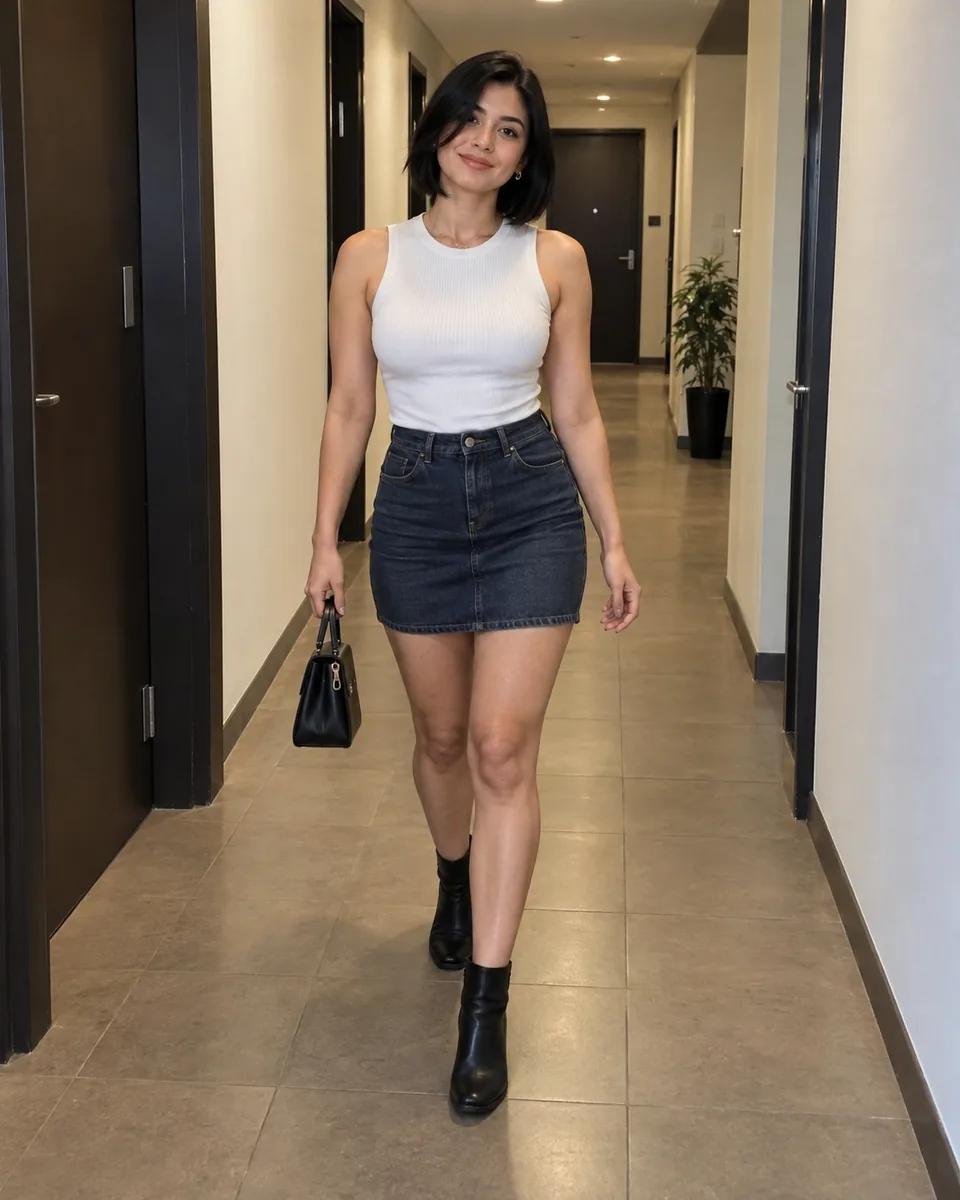
Senzia AI 走廊慢走
人物前方保留空位,安排兩步輕鬆行走和緩慢跟拍,讓牆線與門框保持穩定。
描述 Senzia AI 影片
她自然向前走兩步,鏡頭在同一高度緩慢跟隨;走廊直線穩定。
觀察 Senzia AI 步幅、衣物和牆面直線。
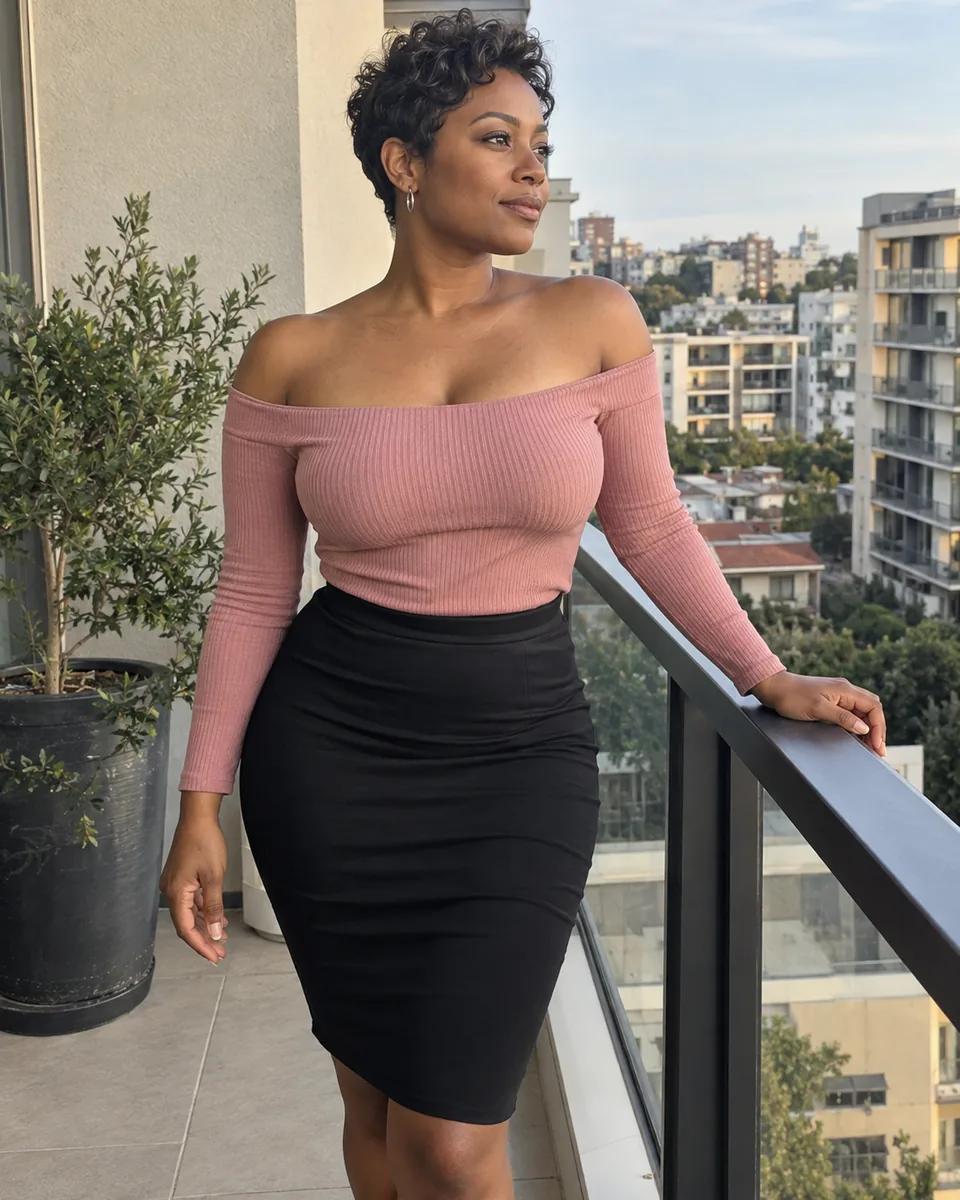
Senzia AI 露臺停留
倚欄放鬆姿勢只需要小幅重心變化,讓微風和看向遠處的目光建立生活感。
描述 Senzia AI 影片
她輕輕改變重心,望向露臺遠處,微風吹動頭髮;鏡頭固定。
檢查 Senzia AI 扶欄的手和背景邊緣。
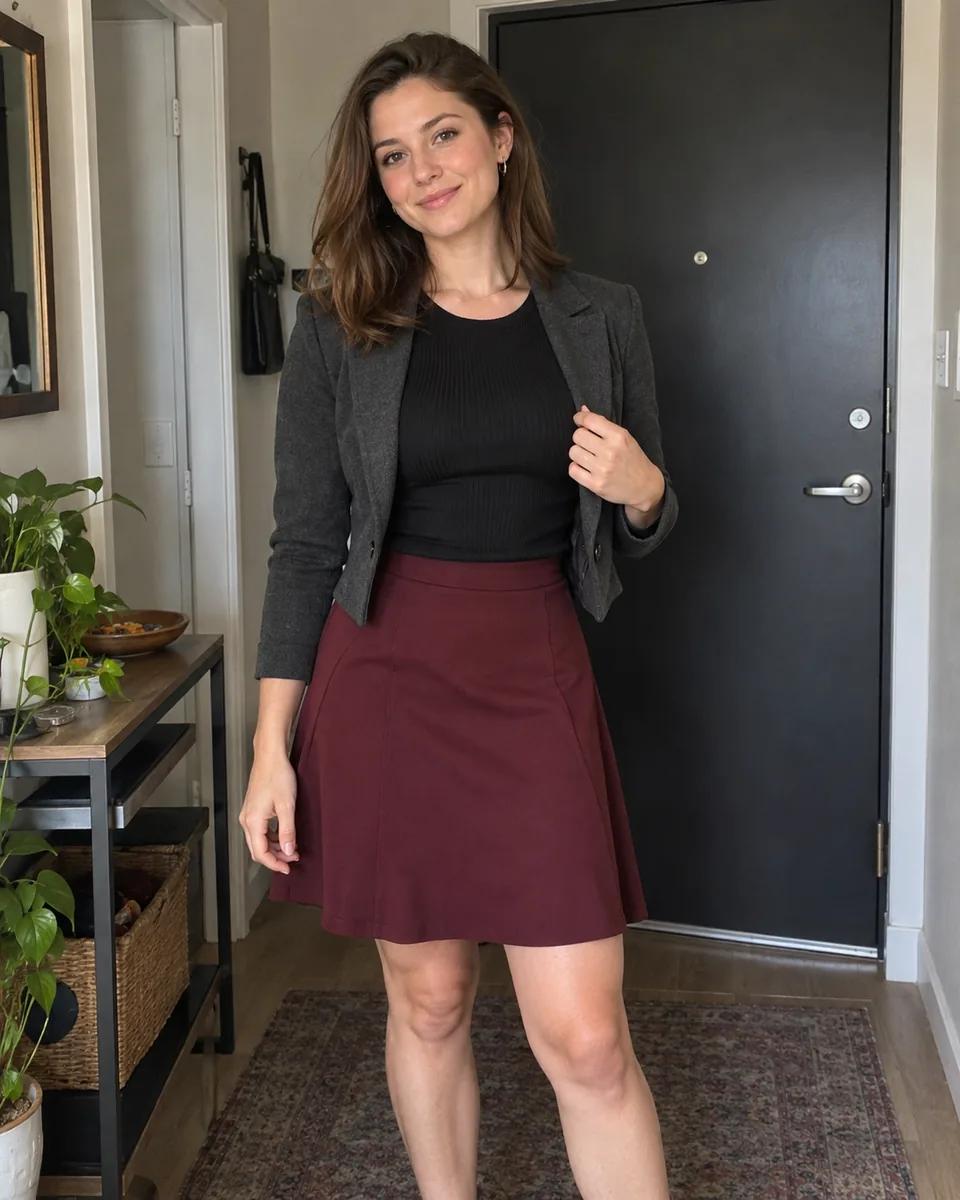
Senzia AI 整理外套
手已靠近可見衣領時,一個簡單整理動作就足夠,無須重做整套穿搭。
描述 Senzia AI 影片
她用一隻手撫平衣領,再自然放下手;鏡頭輕微推進。
檢查 Senzia AI 手指、衣領和服裝延續。
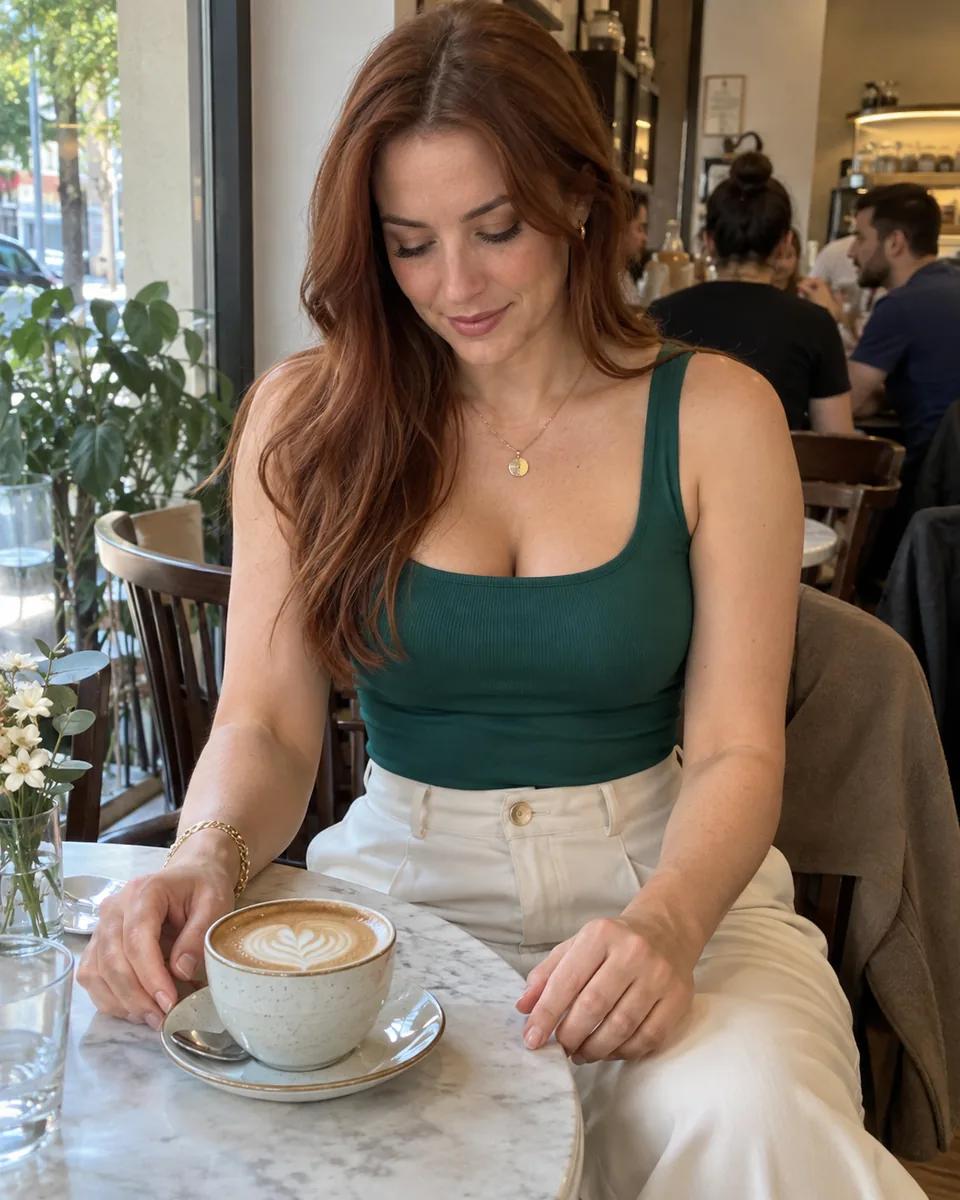
Senzia AI 坐下抬眼
起始視線朝下,臉上方留出空間,緩緩看向鏡頭後短暫停頓。
描述 Senzia AI 影片
她緩緩抬眼看向鏡頭,輕輕微笑;雙手和構圖保持穩定。
檢查 Senzia AI 全段中的眼睛、表情和手指位置。
準備 Senzia AI 輸入素材
讓 Senzia AI 輸入匹配目標:完整文字場景、已有圖片,或需要保留視覺方向的參考素材。
寫清楚 Senzia AI 文字構想
描述主體、地點、構圖與光線,影片再加入動作和鏡頭。Senzia AI 構想可以包含商品、風景或虛構場景,人物只是案例中的一種。
分開寫 Senzia AI 外觀與動作
參考照片負責說明服裝、地點和構圖,影片提示詞負責動作與鏡頭。文字創作需要完整描述場景;圖片引導時,需要在上傳控制元件中選擇參考素材並確認預覽。
檢查 Senzia AI 賬號與設定
根據工作台要求登入,檢視可用時長和尺寸,閱讀當前點數預估。Senzia AI 功能指南幫助選擇流程,套餐與點數介紹賬號選項。
用有目的的引數塑造 Senzia AI 結果
調整能夠支援目標鏡頭的設定,再用相同標準比較下一版。
Senzia AI 構圖與輸出
從可用比例中選擇能容納動作的一種。豎圖適合坐姿人物和社交內容,橫圖能夠展示行走空間與環境。各模式選項可能不同,以工作台當前顯示為準。
Senzia AI 創作方向
影片模式把主體動作和鏡頭移動分開;圖片模式安排構圖、材質與光線。讓 Senzia AI 提示詞服務於一個目標,檢查結果後再修改最需要改善的細節。
Senzia AI 調整與點數使用
先檢查一版,再決定修改哪個指令。保留最有效的輸入,提交前檢視新的消耗預估。如果靜態畫面還需要改善,切換圖片模式,或參考 ZenCreator AI 的照片創作思路。
三步完成 Senzia AI 創作
準備清楚的說明,核對設定後提交,再檢查整個結果。
- 01
1. 選擇 Senzia AI 模式
動態場景選影片,靜態素材選圖片。輸入自己的文字或選擇案例;支援文生影片的模式無需先有照片。Senzia AI 圖片和影片草稿分別保留,覆蓋已編輯內容前會先確認。
- 02
2. 檢查 Senzia AI 輸入
圖片引導影片時,主動選擇參考圖並確認預覽。動作要簡短,且與原圖姿態相容。檢視引數和點數預估後提交,在結果區域跟蹤任務進度。
- 03
3. 檢查並調整 Senzia AI 輸出
開啟完成的結果,觀察臉部、手、衣物和背景直線。下載適合用途的版本。動作太急時,優先放慢節奏或穩定鏡頭,再考慮其他修改。
針對具體問題改善 Senzia AI 結果
從看得見的問題出發,每次做一個有用的調整。
Senzia AI 動作太複雜
刪除次要手勢,只保留一個主要動作,並先使用固定鏡頭。重看開頭和結尾,檢查人物、衣料和環境是否連貫。
Senzia AI 手部或物體變化
換用手指清楚、物體沒有重疊的起始圖,減小動作速度或距離。避免一個說明裡安排多次接觸;原姿態不清楚時先改善靜態畫面。
Senzia AI 構圖容不下動作
選擇能給動作留空間的比例,或使用裁切沒那麼緊的原圖。鏡頭移動會把人推出畫面時,改用固定鏡頭。檢查完整輸出,而不是隻看第一幀。
Senzia AI 生成器常見問題
關於工作台、案例和下一次調整的實用說明。
Senzia AI 同時支援圖片和影片嗎?
本站 Senzia AI 工作台使用 Kling3.io 提供的圖片與影片工具。可以從文字或支援的參考輸入開始,選擇輸出設定並查看點數預估,再依靜態素材或動態場景的需求送出。
Senzia AI 案例會自動上傳照片嗎?
不會。選擇動作思路會填入動作提示詞,參考圖片需要主動選擇並在輸入預覽中確認。這樣可以明確控制實際提交的圖片,也可以先用圖片思路建立新畫面。
切換 Senzia AI 模式會保留提示詞嗎?
圖片與影片分別保留當前瀏覽器會話中的草稿。選擇新案例覆蓋已編輯文字前會要求確認。重新整理頁面或登入後,本地上傳檔案可能需要重新選擇。
為什麼 Senzia AI 要求登入或補充點數?
部分工具需要登入且有足夠可用點數,並非所有生成都免費。檢視當前設定的消耗預估,並使用工作台提供的賬號或套餐入口完成相應操作。
Senzia AI 任務失敗後怎麼辦?
先閱讀提示,檢查輸入、設定和賬號狀態。可能需要更明確的動作或更合適的起始照片。若提示與訪問許可權或配置有關,先解決該問題再重新提交。
Senzia AI 相簿是已經完成的影片嗎?
相簿展示起始場景配圖,以及圖片和動作思路,不作為已完成的影片片段展示。選擇思路、準備輸入,然後檢查自己任務實際返回的結果。
開始下一項 Senzia AI 影片或圖片
選擇模式,新增文字或支援的參考素材,再核對適合創作目標的引數。