
Senzia AI 视频工作台
Senzia AI 视频下载或调整前,先观看完整视频。
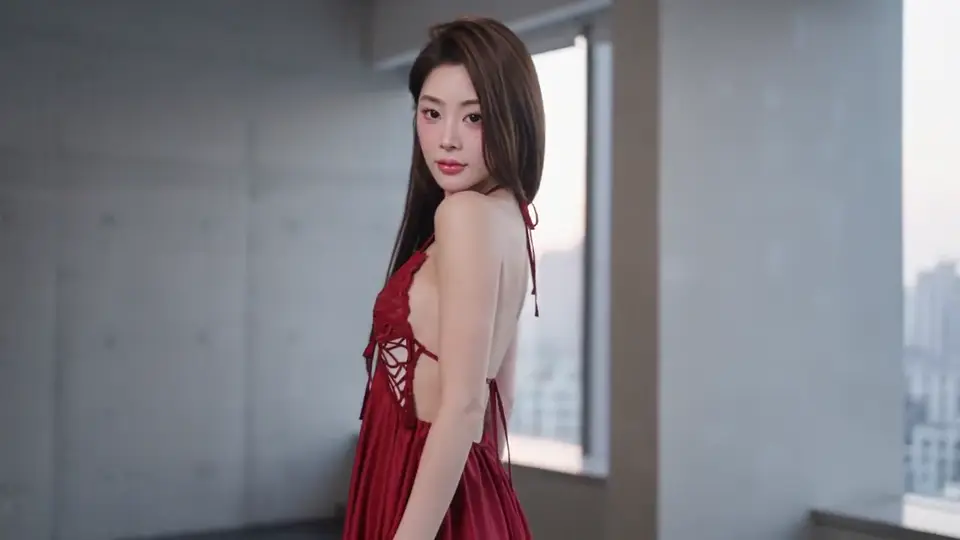
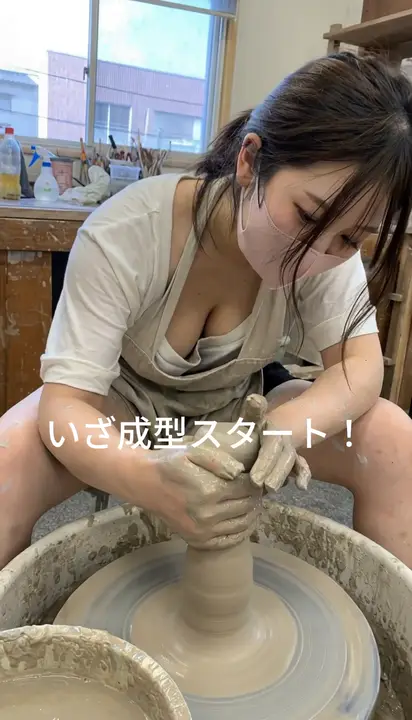
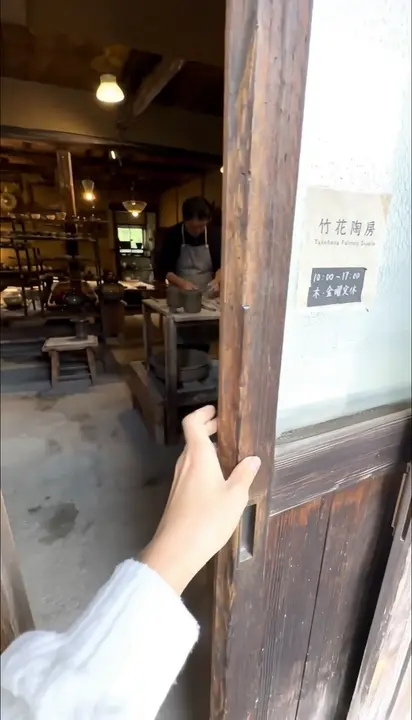
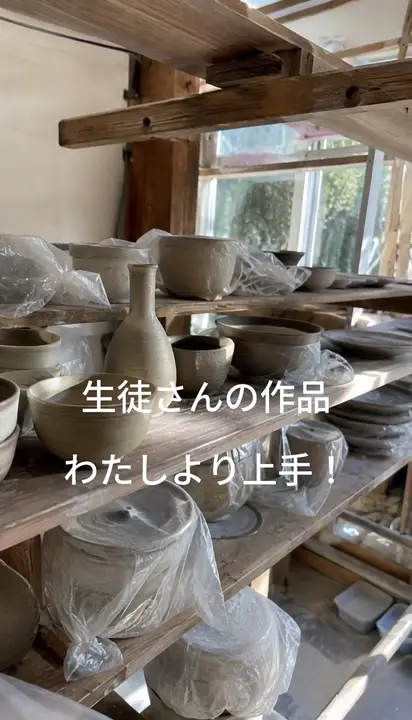
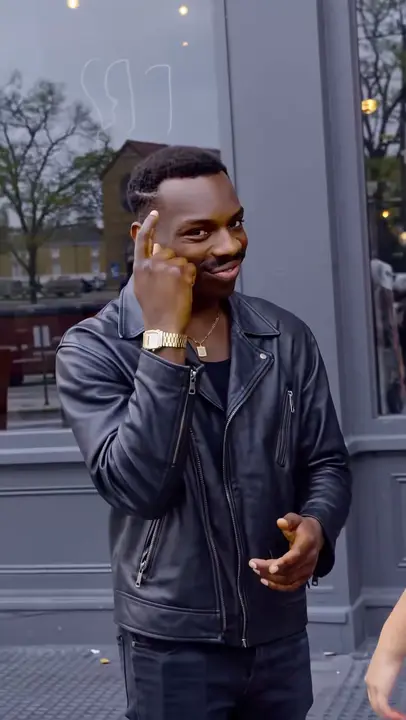
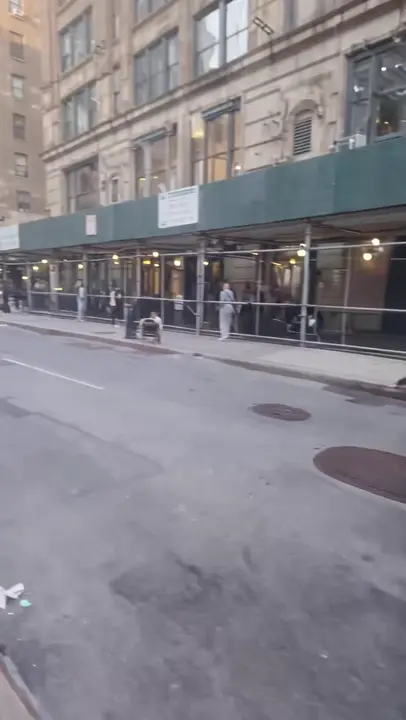
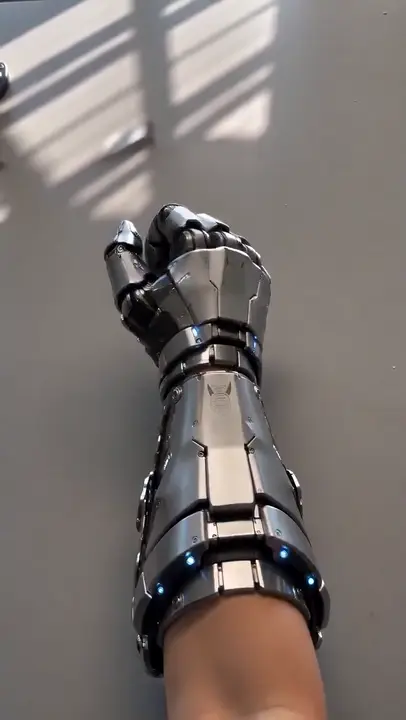
六组 Senzia AI 日常创作案例
这些 Senzia AI 案例展示一种日常视觉方向,可使用图片或动作思路,也可以自行描述商品、环境与故事。
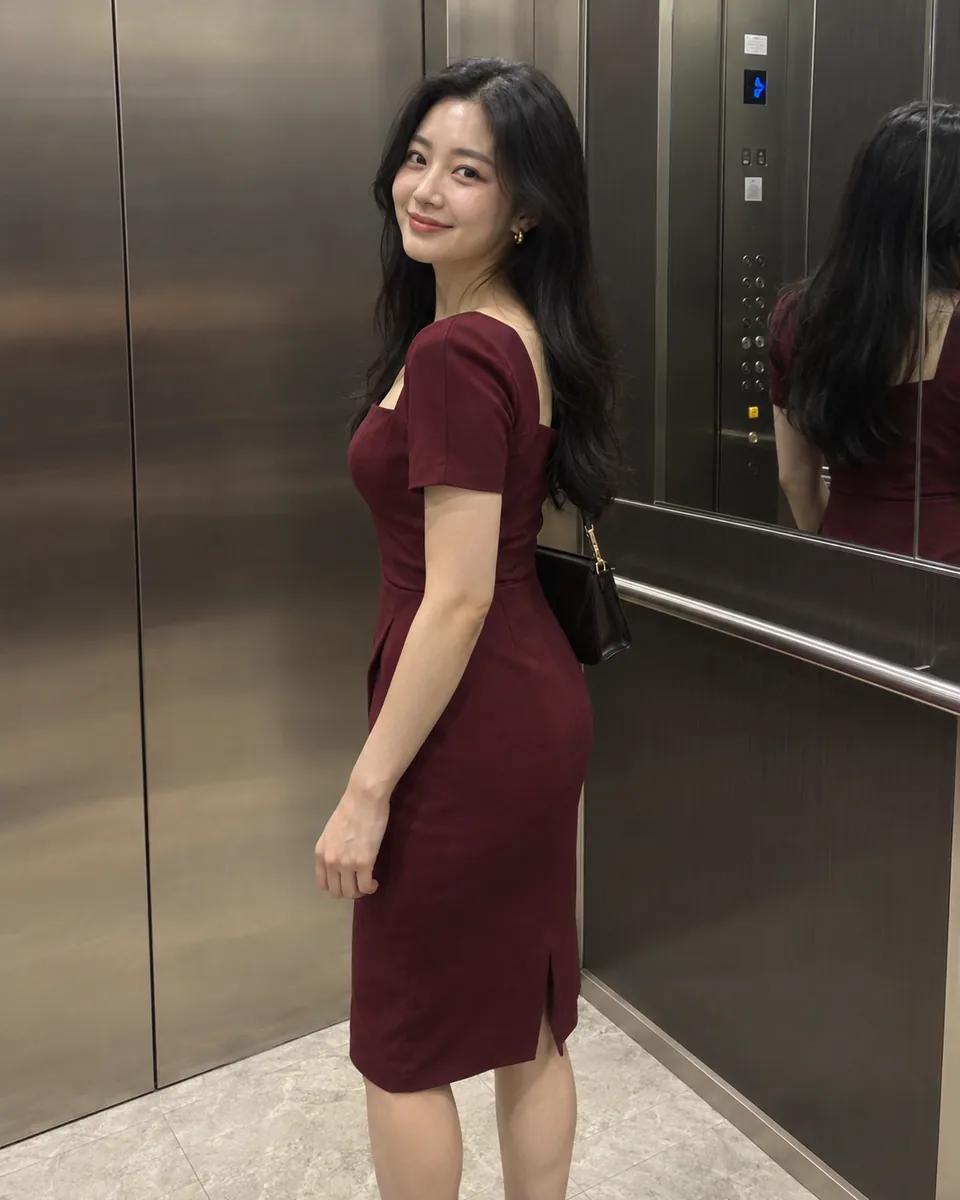
Senzia AI 电梯回眸
短暂的回头,为电梯人像提供清楚终点。镜面背景保持简单,身体完整舒适地留在构图内。
描述 Senzia AI 视频
她慢慢回头看向镜头,表情放松;身体和镜头保持稳定。
检查 Senzia AI 面部、肩膀和反射的位置。
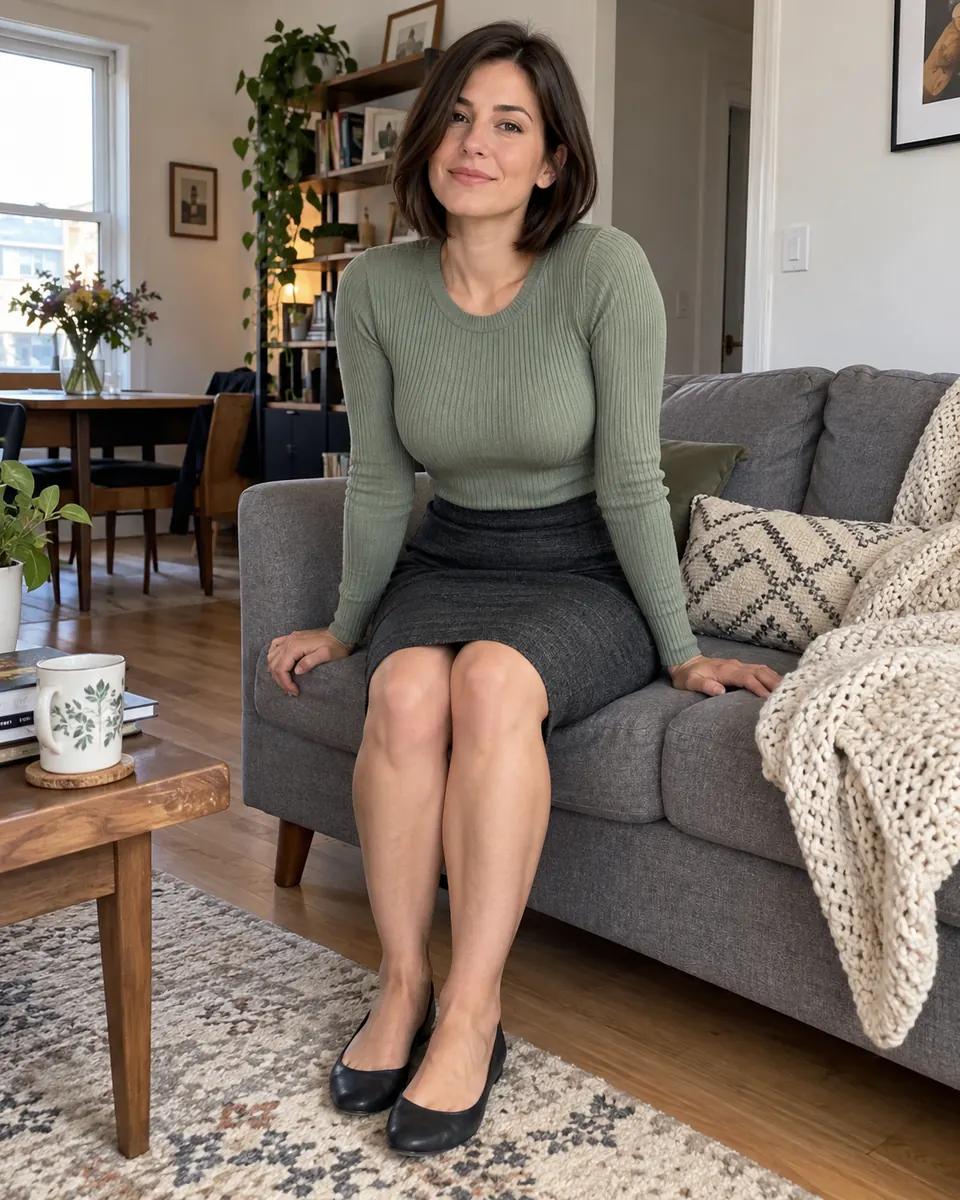
Senzia AI 沙发起身
从双脚着地的坐姿开始。缓缓前倾并开始起身,比突然的全身动作更容易观察。
描述 Senzia AI 视频
她轻轻前倾,慢慢开始站起,双手自然垂在身侧;镜头固定。
检查 Senzia AI 膝盖、手部以及与沙发的接触。
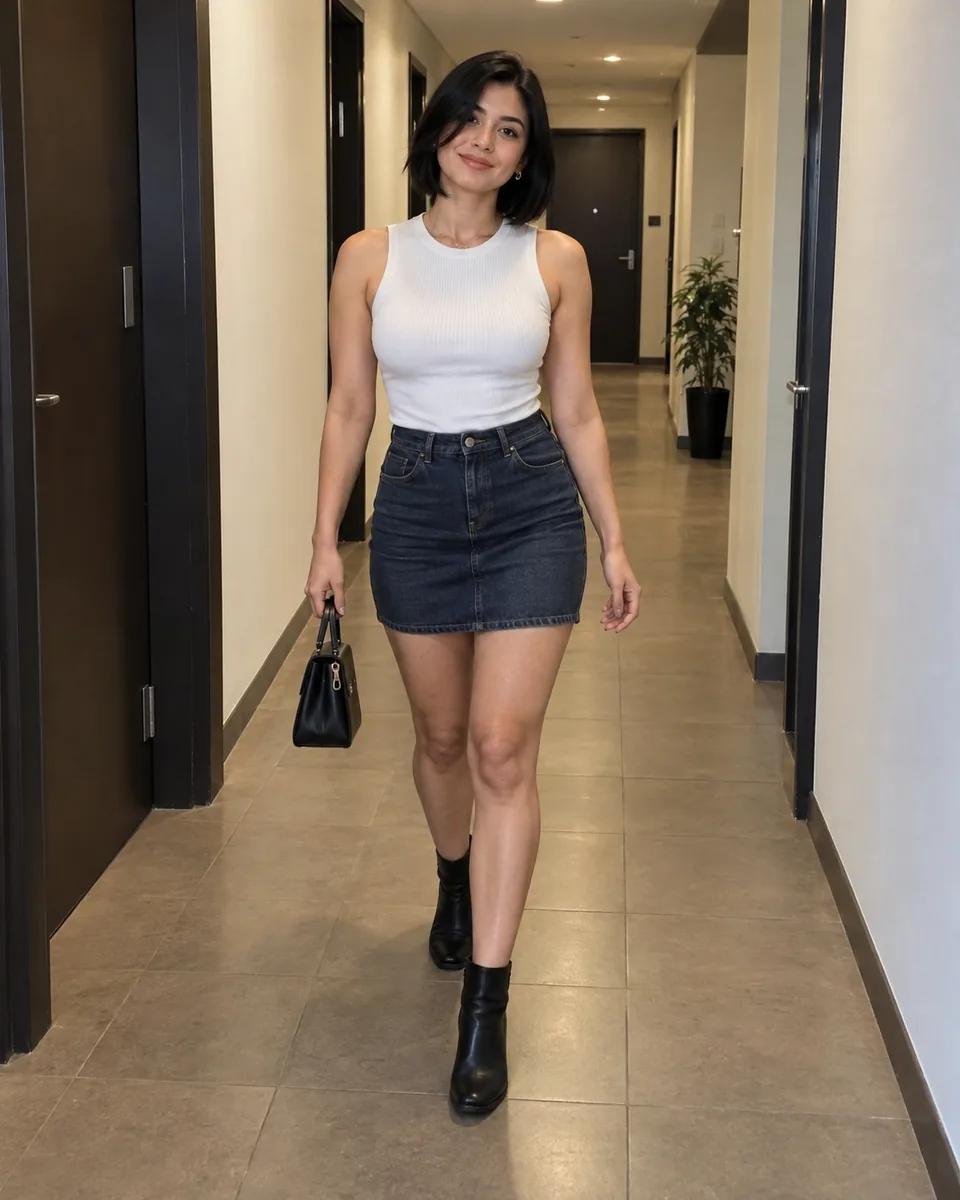
Senzia AI 走廊慢走
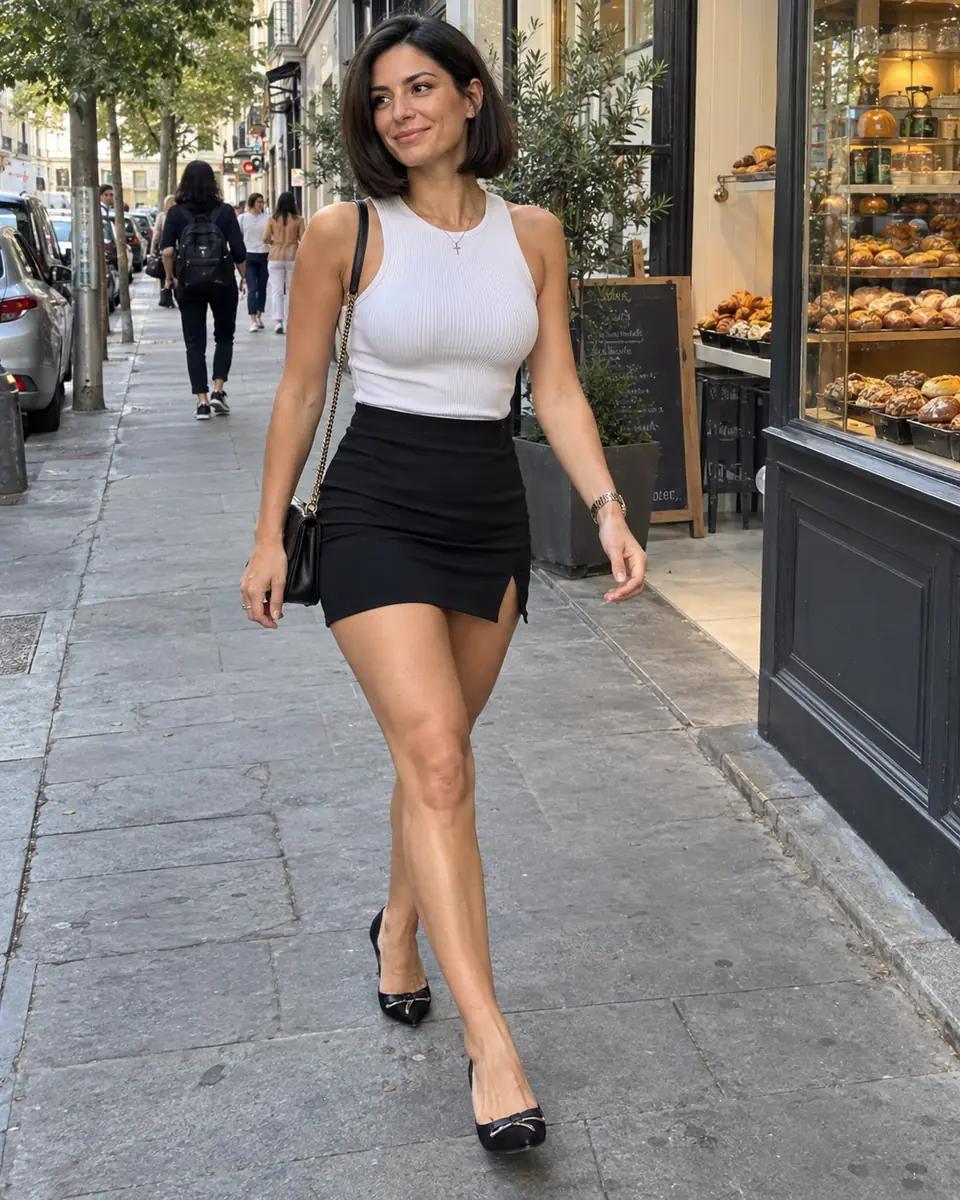
人物前方保留空位,安排两步轻松行走和缓慢跟拍,让墙线与门框保持稳定。
描述 Senzia AI 视频
她自然向前走两步,镜头在同一高度缓慢跟随;走廊直线稳定。
观察 Senzia AI 步幅、衣物和墙面直线。
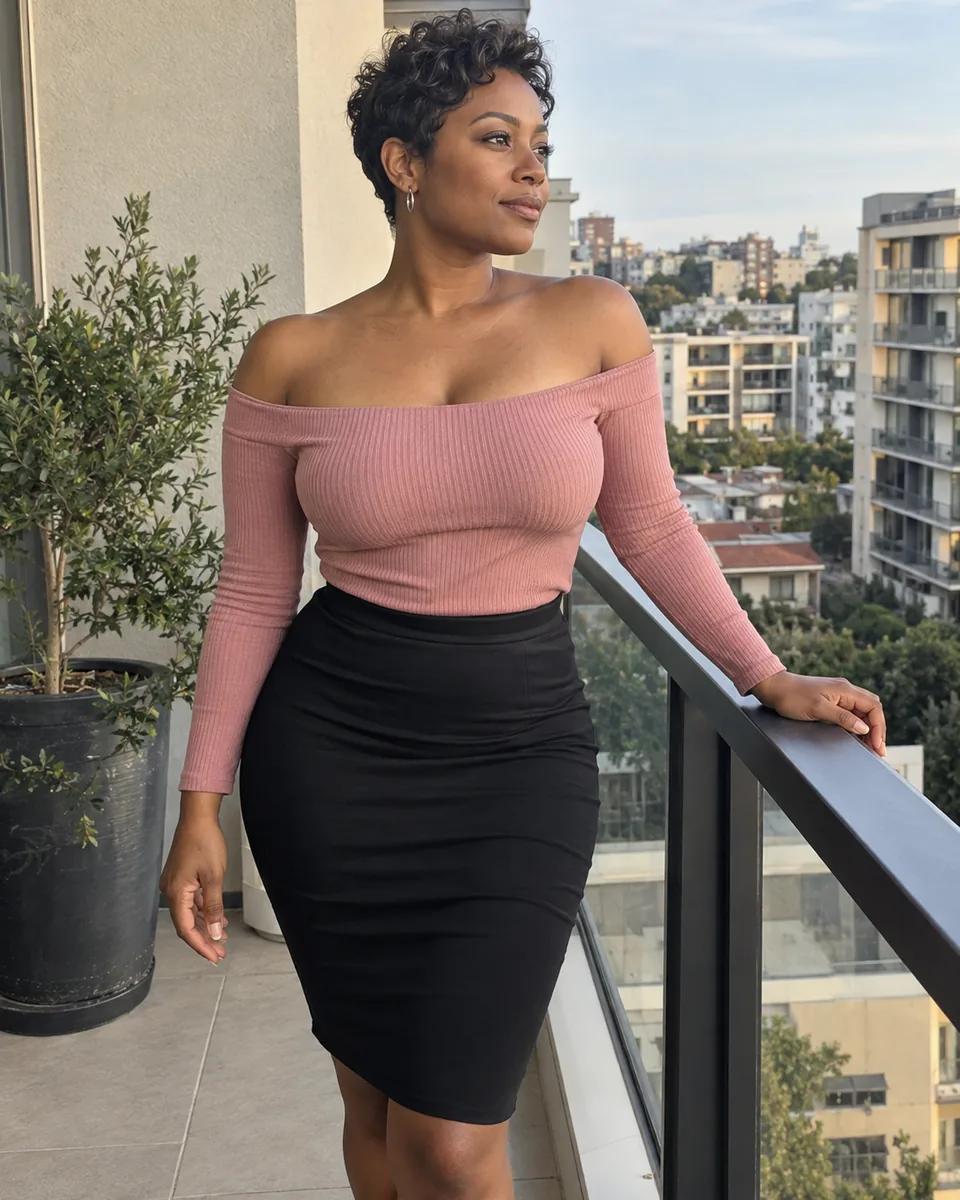
Senzia AI 露台停留
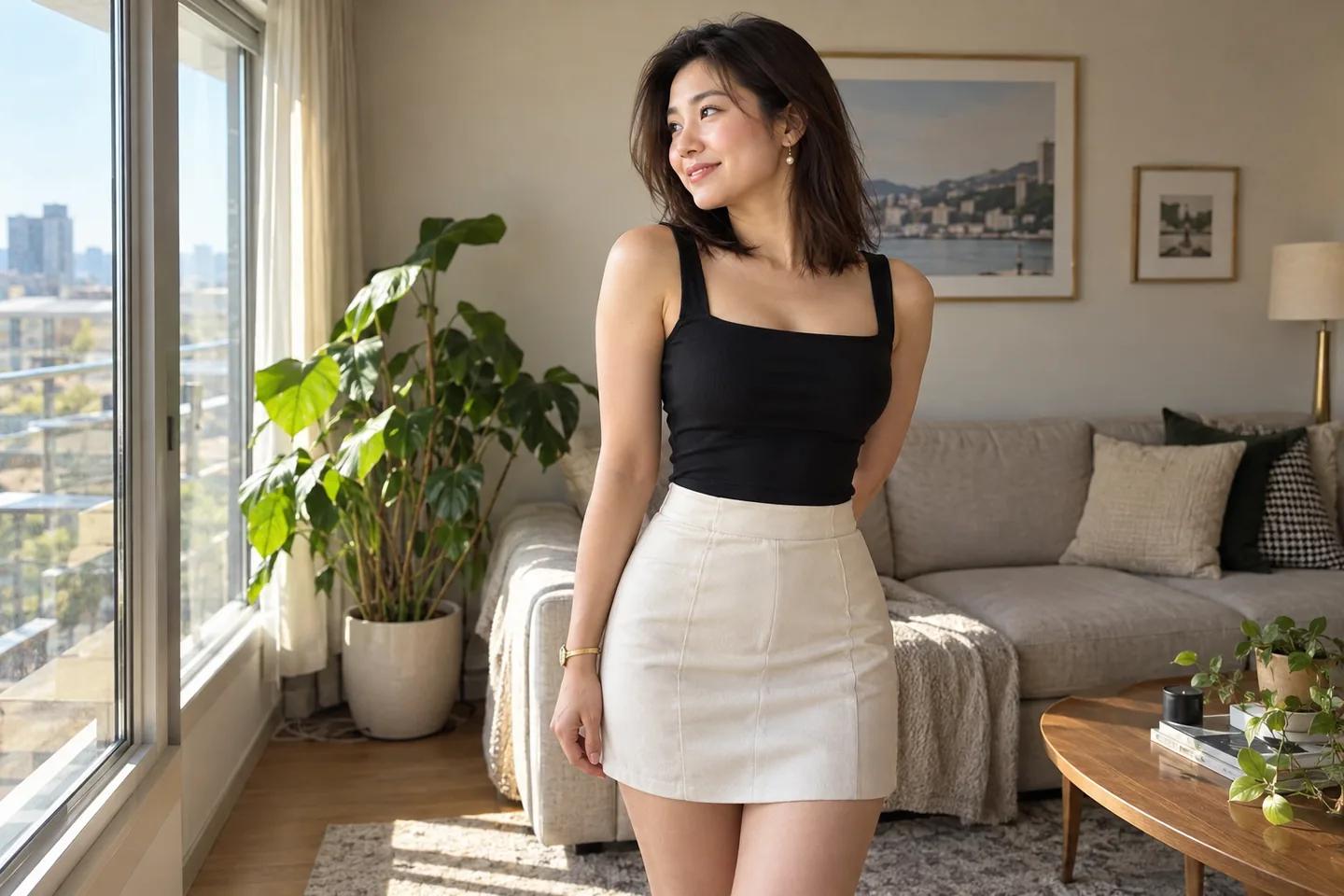
倚栏放松姿势只需要小幅重心变化,让微风和看向远处的目光建立生活感。
描述 Senzia AI 视频
她轻轻改变重心,望向露台远处,微风吹动头发;镜头固定。
检查 Senzia AI 扶栏的手和背景边缘。
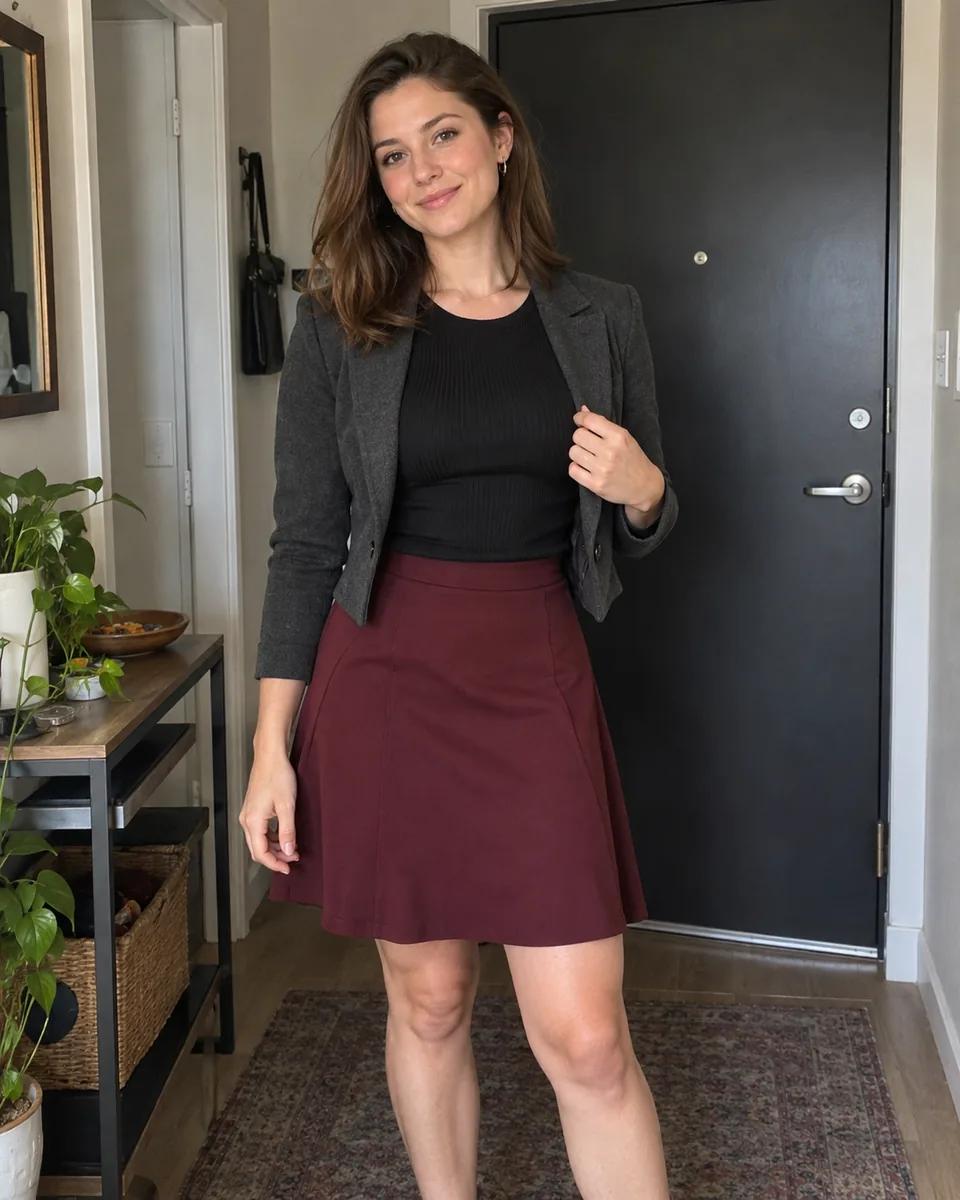
Senzia AI 整理外套
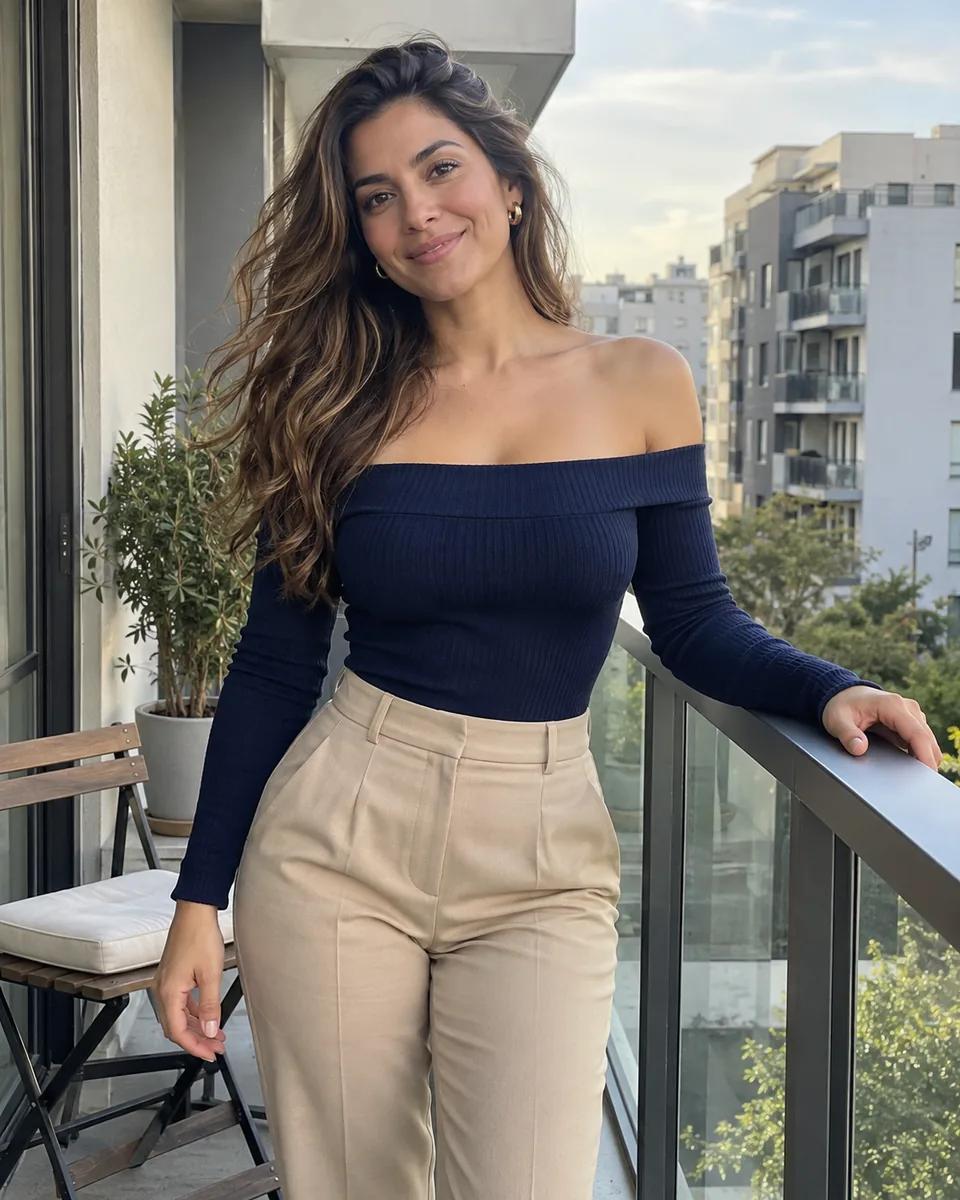
手已靠近可见衣领时,一个简单整理动作就足够,无须重做整套穿搭。
描述 Senzia AI 视频
她用一只手抚平衣领,再自然放下手;镜头轻微推进。
检查 Senzia AI 手指、衣领和服装延续。
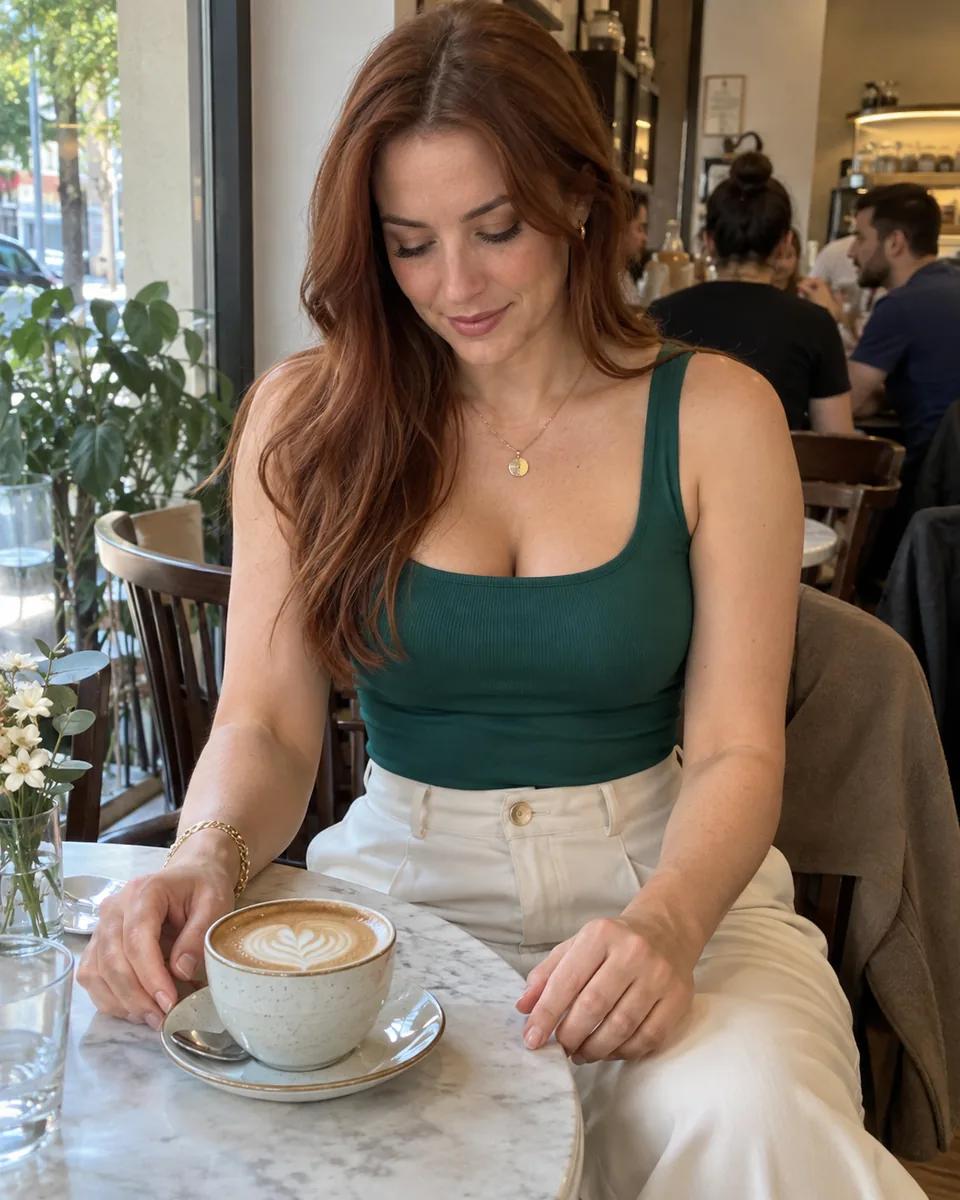
Senzia AI 坐下抬眼
起始视线朝下,脸上方留出空间,缓缓看向镜头后短暂停顿。
描述 Senzia AI 视频
她缓缓抬眼看向镜头,轻轻微笑;双手和构图保持稳定。
检查 Senzia AI 全段中的眼睛、表情和手指位置。
准备 Senzia AI 输入素材
让 Senzia AI 输入匹配目标:完整文字场景、已有图片,或需要保留视觉方向的参考素材。
写清楚 Senzia AI 文字构想
描述主体、地点、构图与光线,视频再加入动作和镜头。Senzia AI 构想可以包含商品、风景或虚构场景,人物只是案例中的一种。
分开写 Senzia AI 外观与动作
参考照片负责说明服装、地点和构图,视频提示词负责动作与镜头。文字创作需要完整描述场景;图片引导时,需要在上传控件中选择参考素材并确认预览。
检查 Senzia AI 账号与设置
根据工作台要求登录,查看可用时长和尺寸,阅读当前积分预估。Senzia AI 功能指南帮助选择流程,套餐与积分介绍账号选项。
用有目的的参数塑造 Senzia AI 结果
调整能够支持目标镜头的设置,再用相同标准比较下一版。
Senzia AI 构图与输出
从可用比例中选择能容纳动作的一种。竖图适合坐姿人物和社交内容,横图能够展示行走空间与环境。各模式选项可能不同,以工作台当前显示为准。
Senzia AI 创作方向
视频模式把主体动作和镜头移动分开;图片模式安排构图、材质与光线。让 Senzia AI 提示词服务于一个目标,检查结果后再修改最需要改善的细节。
Senzia AI 调整与积分使用
先检查一版,再决定修改哪个指令。保留最有效的输入,提交前查看新的消耗预估。如果静态画面还需要改善,切换图片模式,或参考 ZenCreator AI 的照片创作思路。
三步完成 Senzia AI 创作
准备清楚的说明,核对设置后提交,再检查整个结果。
- 01
1. 选择 Senzia AI 模式
动态场景选视频,静态素材选图片。输入自己的文字或选择案例;支持文生视频的模式无需先有照片。Senzia AI 图片和视频草稿分别保留,覆盖已编辑内容前会先确认。
- 02
2. 检查 Senzia AI 输入
图片引导视频时,主动选择参考图并确认预览。动作要简短,且与原图姿态相容。查看参数和积分预估后提交,在结果区域跟踪任务进度。
- 03
3. 检查并调整 Senzia AI 输出
打开完成的结果,观察脸部、手、衣物和背景直线。下载适合用途的版本。动作太急时,优先放慢节奏或稳定镜头,再考虑其他修改。
针对具体问题改善 Senzia AI 结果
从看得见的问题出发,每次做一个有用的调整。
Senzia AI 动作太复杂
删除次要手势,只保留一个主要动作,并先使用固定镜头。重看开头和结尾,检查人物、衣料和环境是否连贯。
Senzia AI 手部或物体变化
换用手指清楚、物体没有重叠的起始图,减小动作速度或距离。避免一个说明里安排多次接触;原姿态不清楚时先改善静态画面。
Senzia AI 构图容不下动作
选择能给动作留空间的比例,或使用裁切没那么紧的原图。镜头移动会把人推出画面时,改用固定镜头。检查完整输出,而不是只看第一帧。
Senzia AI 生成器常见问题
关于工作台、案例和下一次调整的实用说明。
Senzia AI 同时支持图片和视频吗?
本站 Senzia AI 工作台使用 Kling3.io 提供的图片与视频工具。可以从文字或支持的参考输入开始,选择输出设置并查看积分预估,再按静态素材或动态场景的需求提交。
Senzia AI 案例会自动上传照片吗?
不会。选择动作思路会填入动作提示词,参考图片需要主动选择并在输入预览中确认。这样可以明确控制实际提交的图片,也可以先用图片思路创建新画面。
切换 Senzia AI 模式会保留提示词吗?
图片与视频分别保留当前浏览器会话中的草稿。选择新案例覆盖已编辑文字前会要求确认。刷新页面或登录后,本地上传文件可能需要重新选择。
为什么 Senzia AI 要求登录或补充积分?
部分工具需要登录且有足够可用积分,并非所有生成都免费。查看当前设置的消耗预估,并使用工作台提供的账号或套餐入口完成相应操作。
Senzia AI 任务失败后怎么办?
先阅读提示,检查输入、设置和账号状态。可能需要更明确的动作或更合适的起始照片。若提示与访问权限或配置有关,先解决该问题再重新提交。
Senzia AI 图库是已经完成的视频吗?
图库展示起始场景配图,以及图片和动作思路,不作为已完成的视频片段展示。选择思路、准备输入,然后检查自己任务实际返回的结果。
开始下一项 Senzia AI 视频或图片
选择模式,添加文字或支持的参考素材,再核对适合创作目标的参数。