
Видеогенератор Magi-2
Magi-2 создаёт изображение и звук одновременно. Опишите сцену, оживите фотографию или объедините визуальные и звуковые образцы, чтобы получить ролик длительностью от 4 до 30 секунд.
Видеостудия Magi-2
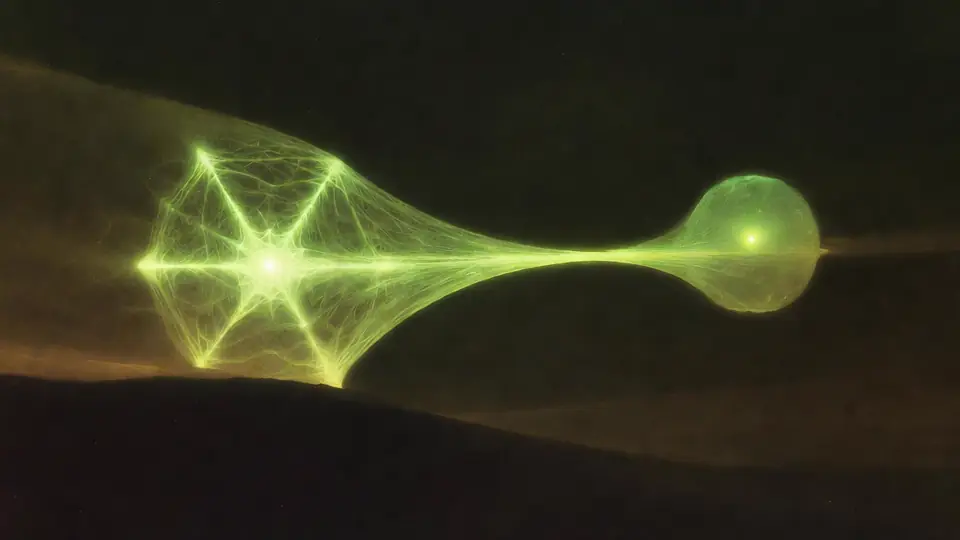
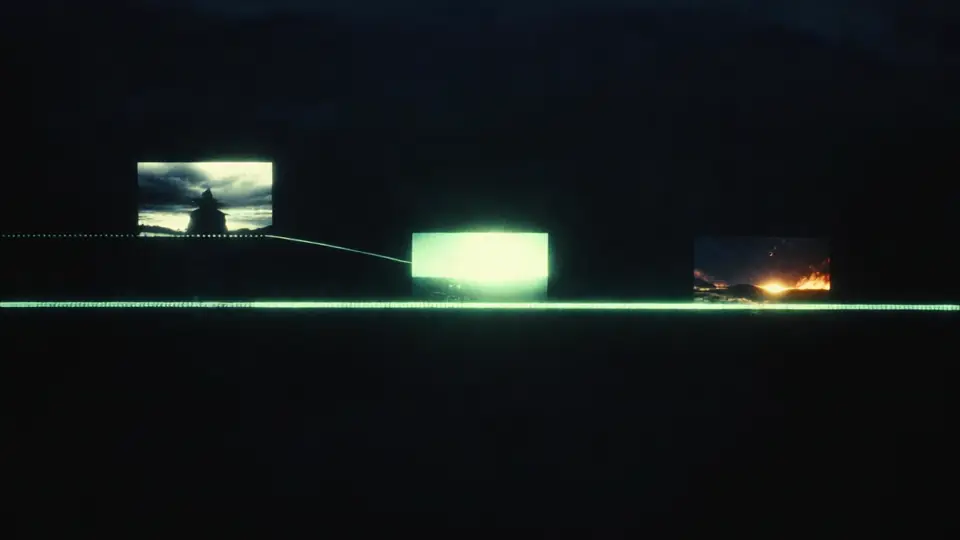
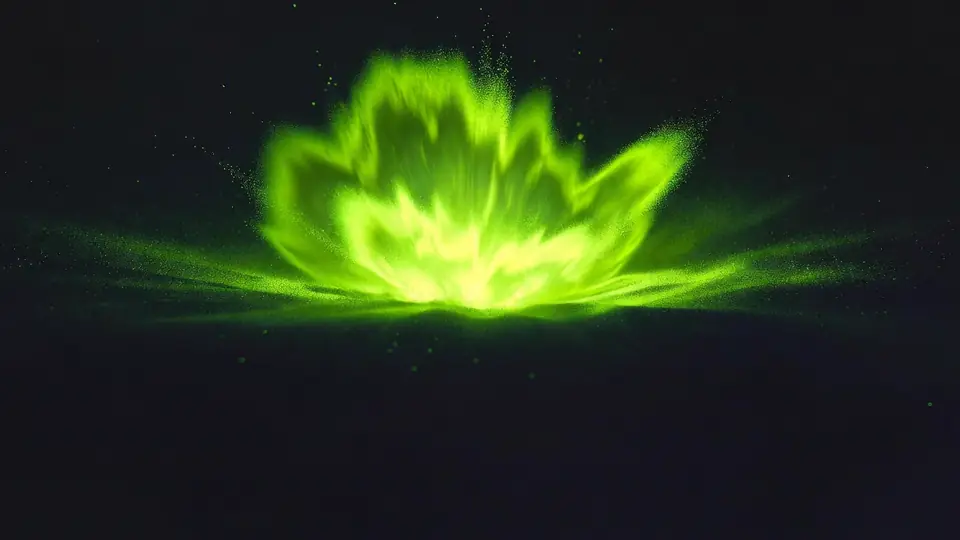
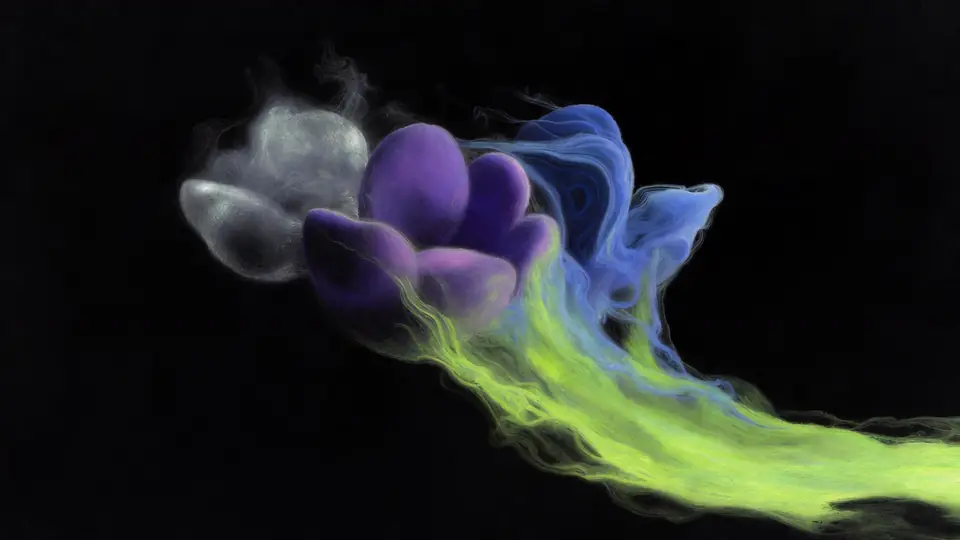
Мои результаты
Сравните первый кадр с последним, если он указан. При выборе примера изображения появятся в соответствующих полях.
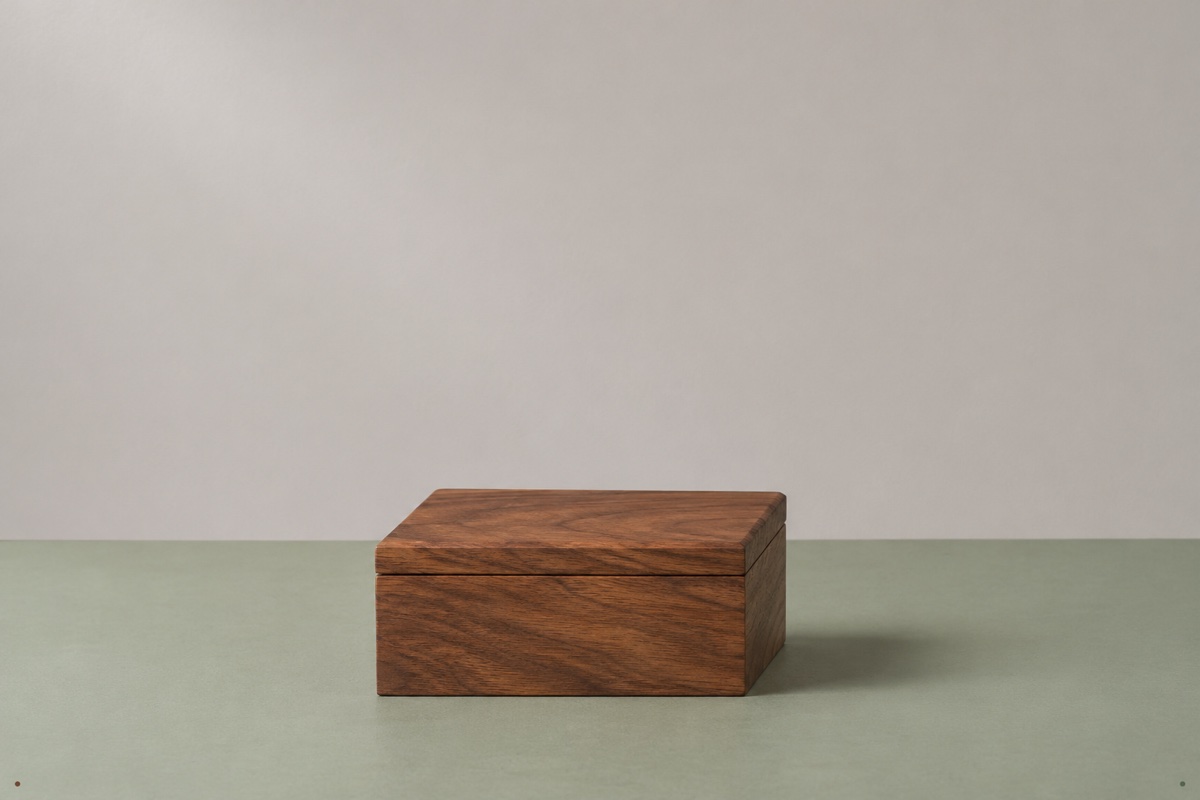
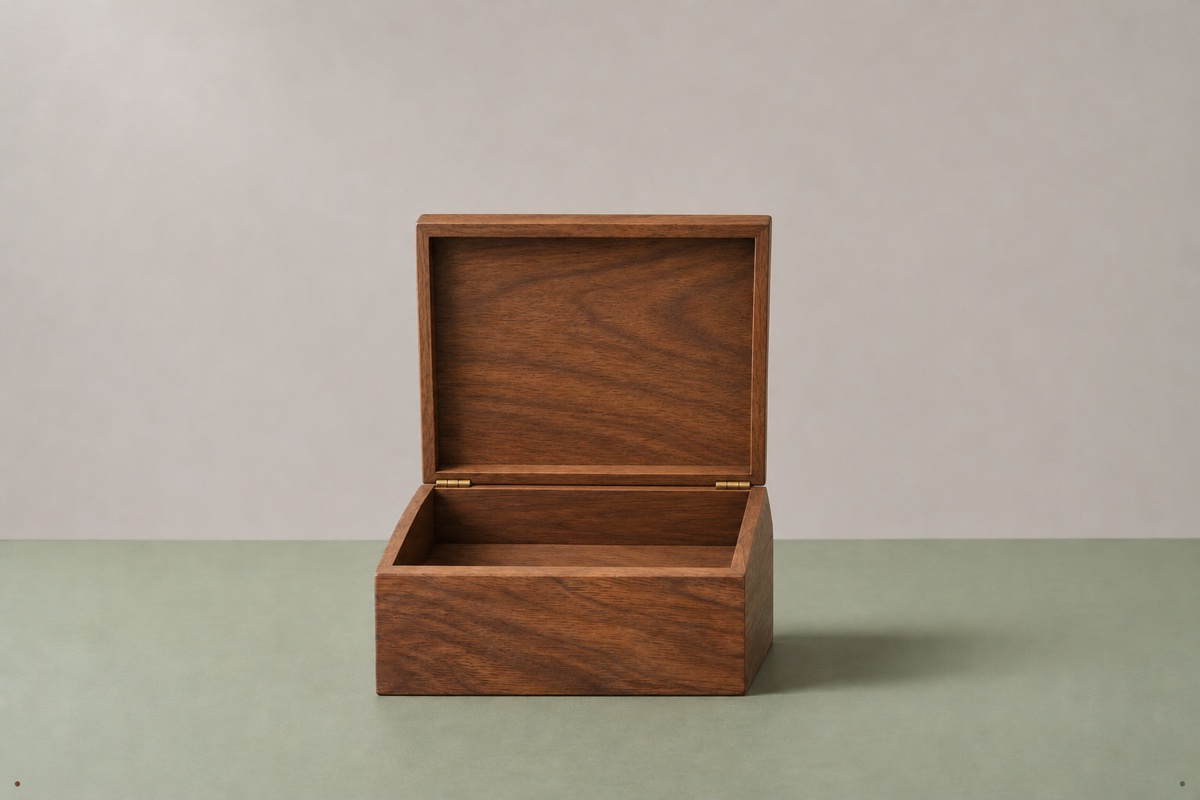
Предлагаемое описание
Неподвижная камера. Расстояние между основанием деревянной шкатулки и краем стола не меняется. Крышка плавно поворачивается на задних петлях до угла на конечной фотографии. В последнюю секунду она неподвижна. Сохранить рисунок древесины и освещение.
6 с · Без звука
Три ролика, созданные в разных режимах Magi-2
Каждый ролик, созданный в Magi-2, длится четыре секунды. В режиме генерации по тексту использовано только описание велосипедного звонка. В ролике с деревянной коробкой два фото задают начальный и конечный кадры. В режиме референсов объединены изображение, движение камеры и аудиозапись четырёх ударов. Выберите режим, чтобы сравнить материалы с результатом.
- Исходные материалы для Magi-2
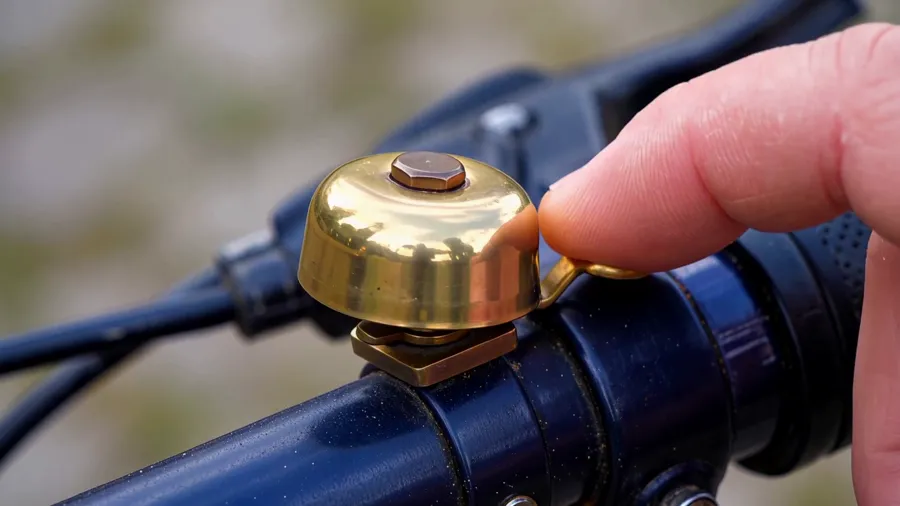
- Текстовый промпт Magi-2 задаёт один удар латунного звонка. Файлы не загружались.
- Параметры примера Magi-2
- 4 с
- 1920 × 1080 (16:9)
- 25 кадров/с
- H.264
- AAC
- Сид 197
- Что видно в ролике
- В ролике Magi-2 палец нажимает на рычаг золотистого звонка на синем руле. Включите звук и сопоставьте его начало с движением рычага.
- Исходные материалы для Magi-2
- Две фотографии одной деревянной шкатулки. На начальном кадре крышка закрыта, на конечном открыта.
- Параметры примера Magi-2
- 4 с
- 1764 × 1176 (3:2)
- 25 кадров/с
- H.264
- Без звуковой дорожки
- Сид 0
- Что видно в ролике
- У стоящей на столе деревянной шкатулки поднимается крышка. Сравните угол открытия с двумя фотографиями. Ролик сохраняет пропорции начального кадра 3:2 и не содержит звуковой дорожки.
- Исходные материалы для Magi-2
- Фото задаёт облик шкатулки, ролик со световым тоннелем служит образцом движения камеры, а WAV с четырьмя ударами задаёт ритм.
- Параметры примера Magi-2
- 4 с
- 1920 × 1080 (16:9)
- 25 кадров/с
- H.264
- AAC
- Сид 123
- Что видно в ролике
- Барабанная палочка приближается к закрытой крышке сверху справа. Первые четыре отчётливых пика звуковой дорожки следуют за ударами образца. На отметке 3,51 с появляется пятый пик, хотя в исходном WAV в этот момент уже тишина.
Как создать видео в Magi-2
Если фотография задаёт композицию, а видео — движение, в руководстве по референсам Magi-2 показано, как описать роль каждого материала в запросе.
Выберите исходный материал
Если у вас есть только идея сцены, выберите генерацию видео по тексту. Для анимации изображения загрузите первый кадр и добавьте последний, если важна точная финальная композиция. Если внешность персонажа, движение и звук заданы разными материалами, выберите режим референсов.
Опишите движение и звук
Укажите действие, положение камеры и звуки сцены. В режиме референсов уточните, какой файл задаёт внешность, движение или звуковой рисунок.
Проверьте настройки
Выберите длительность и формат, проверьте оценку в кредитах и запустите генерацию. Готовый ролик появится в результатах со звуковой дорожкой, если включена генерация звука.
Анализ движения и композиции для промптов Magi-2
Посмотрите ролик целиком, затем проследите за одним апельсином от броска до падения. Сравните три стоп-кадра: при отъезде камеры должен оставаться видимым путь плода между руками.
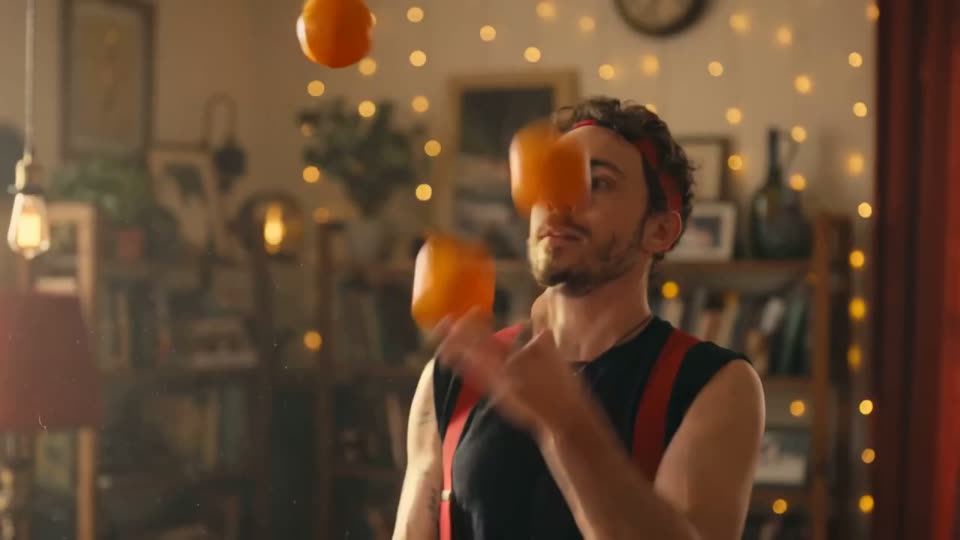
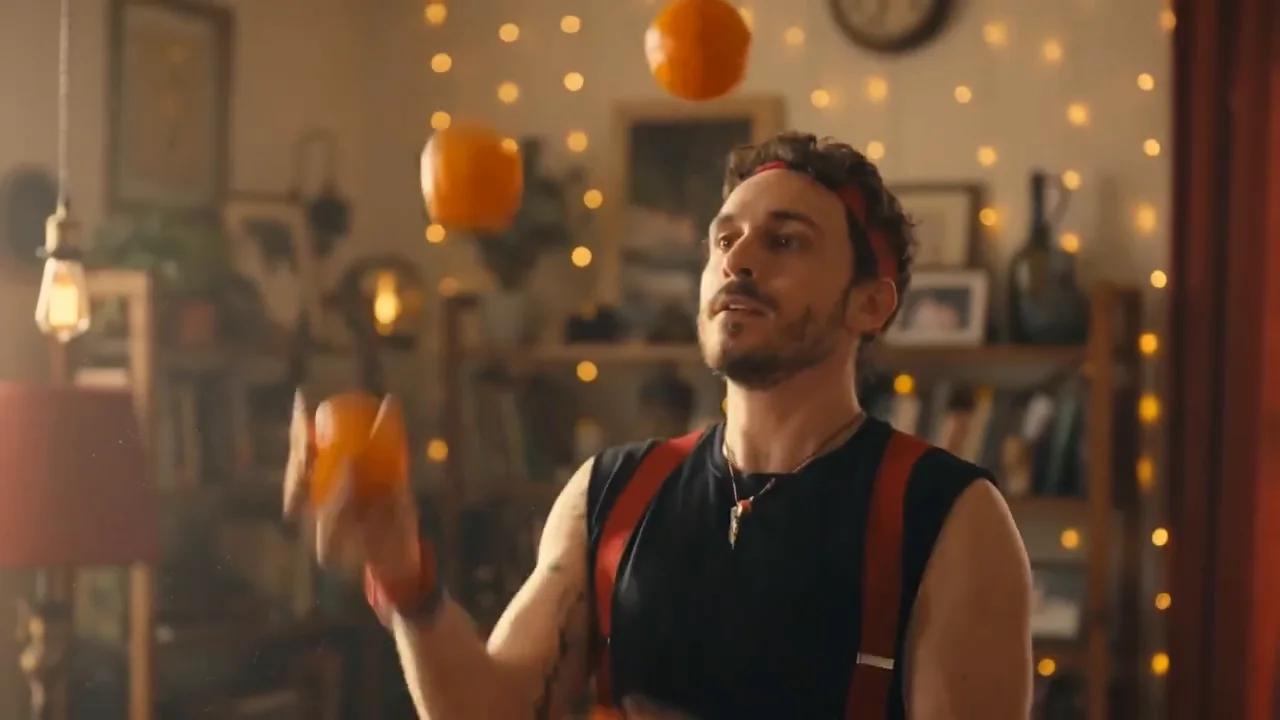
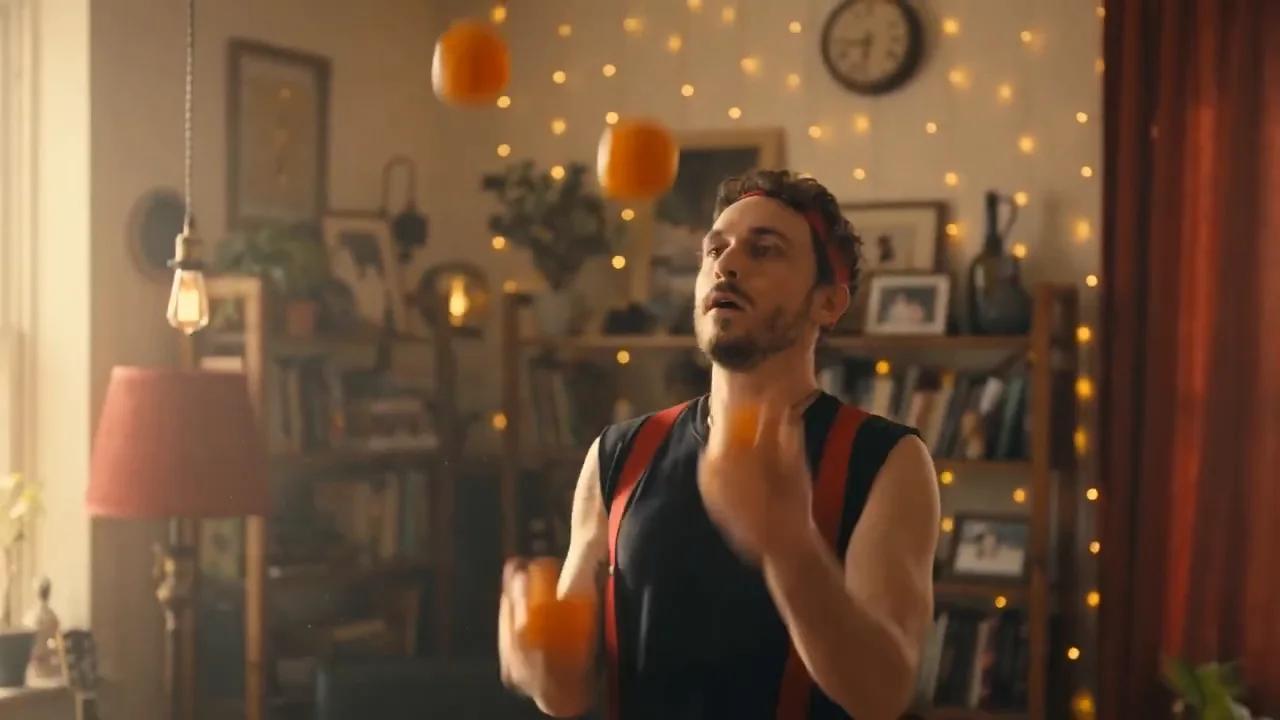
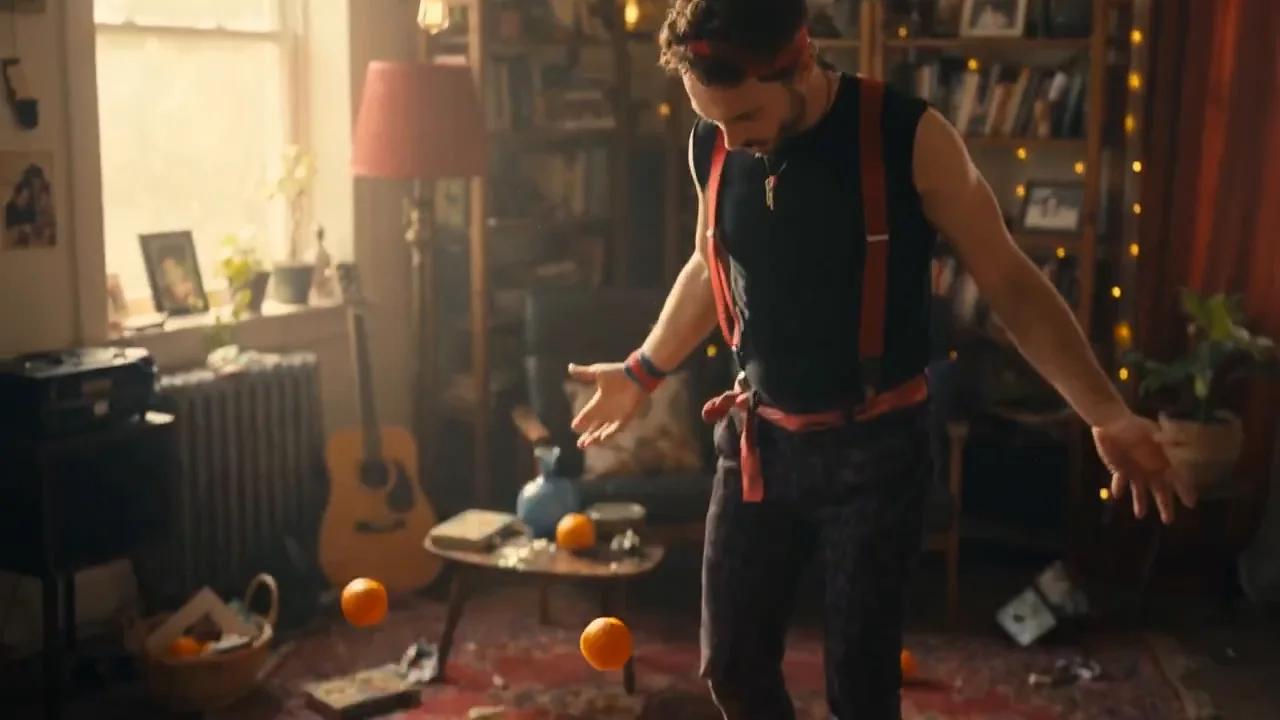
Настройки вывода Magi-2
Сначала определите пропорции кадра. Для вертикального портрета в Magi-2 можно начать с описания. Две фотографии зададут начальное и конечное положение крышки, а видео послужит образцом движения.
| Что нужно снять | Режим и настройки | Что проверить |
|---|---|---|
| Вертикальный портрет | Видео из текста в Magi-2 · 9:16, 6 с. Задайте средний план, чтобы в него попали лицо и руки. Для реплики включите звук. | Остановитесь на самом широком жесте. Оба глаза и кисть должны оставаться в кадре. |
| Открывание изделия | Начальный и конечный кадры в Magi-2 · 6 с, без звука. Используйте две фотографии с одной точки. Формат задаёт первая. | Сравните положение угла основания в начале и в конце. Подвижная деталь поворачивается, основание остаётся на месте. |
| Движение из видеообразца | Мультимодальные референсы Magi-2 · 16:9, 5 с. Приложите нужный фрагмент как @video_1 и опишите движение, которое следует сохранить. | Проследите за одним суставом или предметом. Сравните место смены направления с исходным клипом. |

Как сохранить композицию в серии вертикальных портретов в Magi-2
На этом кадре формата 9:16 пальцы находятся у правого края. Для серии возьмите один начальный кадр, зафиксируйте камеру и задайте только жест поправляющего очки человека. Если рука выходит из кадра до конца жеста, выберите более широкий исходный план.
Посмотреть начальный кадр портретаСинхронизация движения и звука в Magi-2
В четырёхсекундной записи WAV слышны четыре отдельных удара. Используйте её как единственный референс для плана Magi-2, в котором барабанная палочка ударяет по столу. Перед генерацией прослушайте начало каждого удара.
Загрузите WAV в режиме референсов Magi-2, выберите четыре секунды и включите звук. Укажите неподвижную камеру и попросите показать по одному касанию палочки о стол на каждый удар в @audio_1, с остановкой после четвёртого.
В исходном WAV удары начинаются на 0,50, 1,25, 2,00 и 2,75 секунды. В ролике Magi-2 сопоставьте начало каждого удара с первым кадром, в котором палочка касается стола. Если касаний больше, проверьте, отскакивает ли палочка.
Открыть упражнение с четырьмя ударамиСравнение двух вариантов в Magi-2
При работе с Magi-2 оставьте прежними материалы, длительность, формат и звук. При желании введите для двух дублей одно и то же целое число от 0 до 2147483647 в поле seed. Меняйте по одному условию, например крупность плана. Даже с одинаковым seed отдельные кадры могут отличаться.
Если вы делаете два дубля одного плана в Magi-2, учитывайте длительность обоих. При одинаковой ставке два теста по четыре секунды потребуют столько же кредитов, сколько один восьмисекундный. Проверьте оценку перед отправкой каждого запроса.
Вопросы о генерации видео в Magi-2
Создайте следующий ролик с Magi-2
Выберите режим, опишите план и проверьте расчёт кредитов для выбранной длительности.