
Gerador de imagens e vídeos Senzia AI
Crie vídeos a partir de ideias ou imagens e novos recursos visuais com prompts e referências.
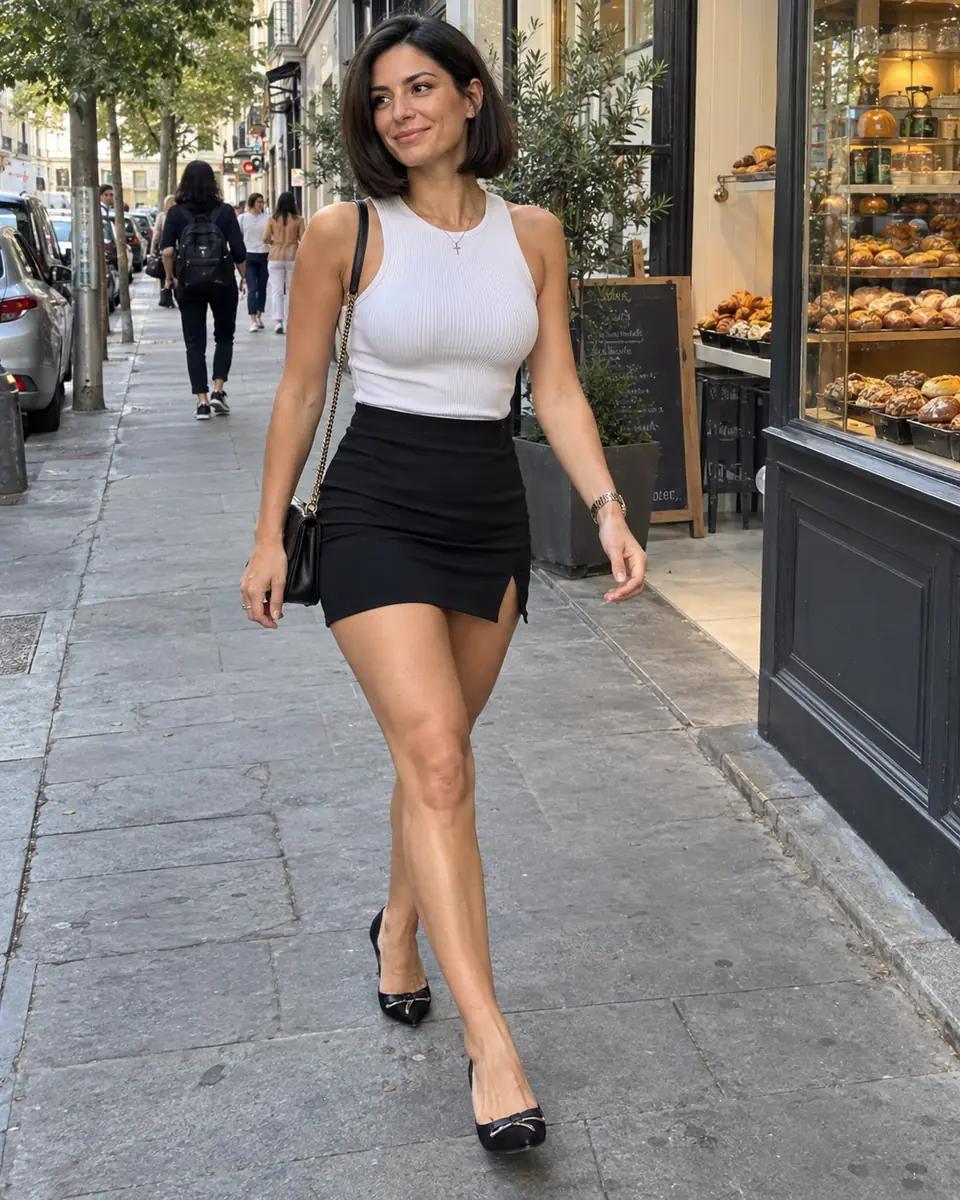
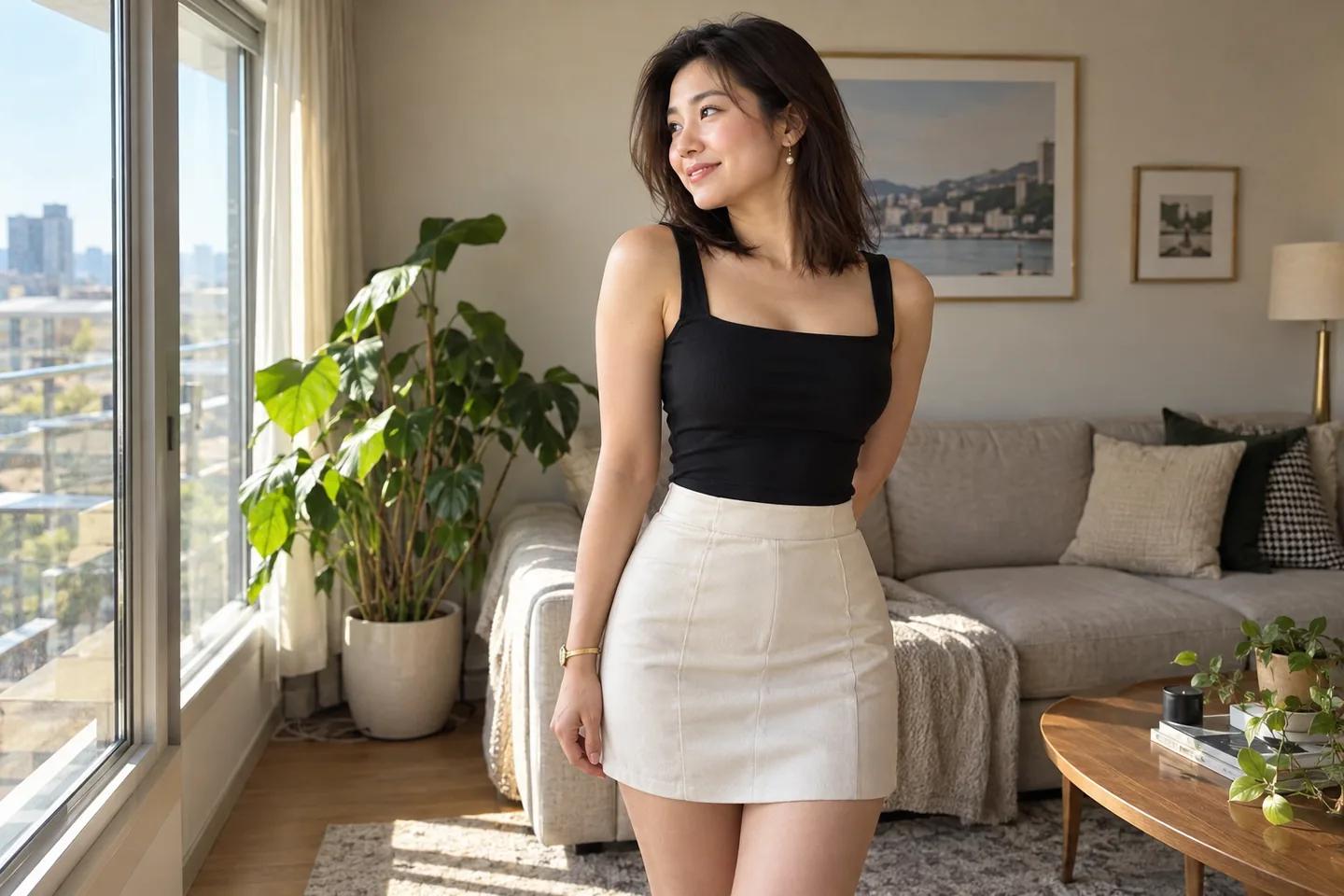
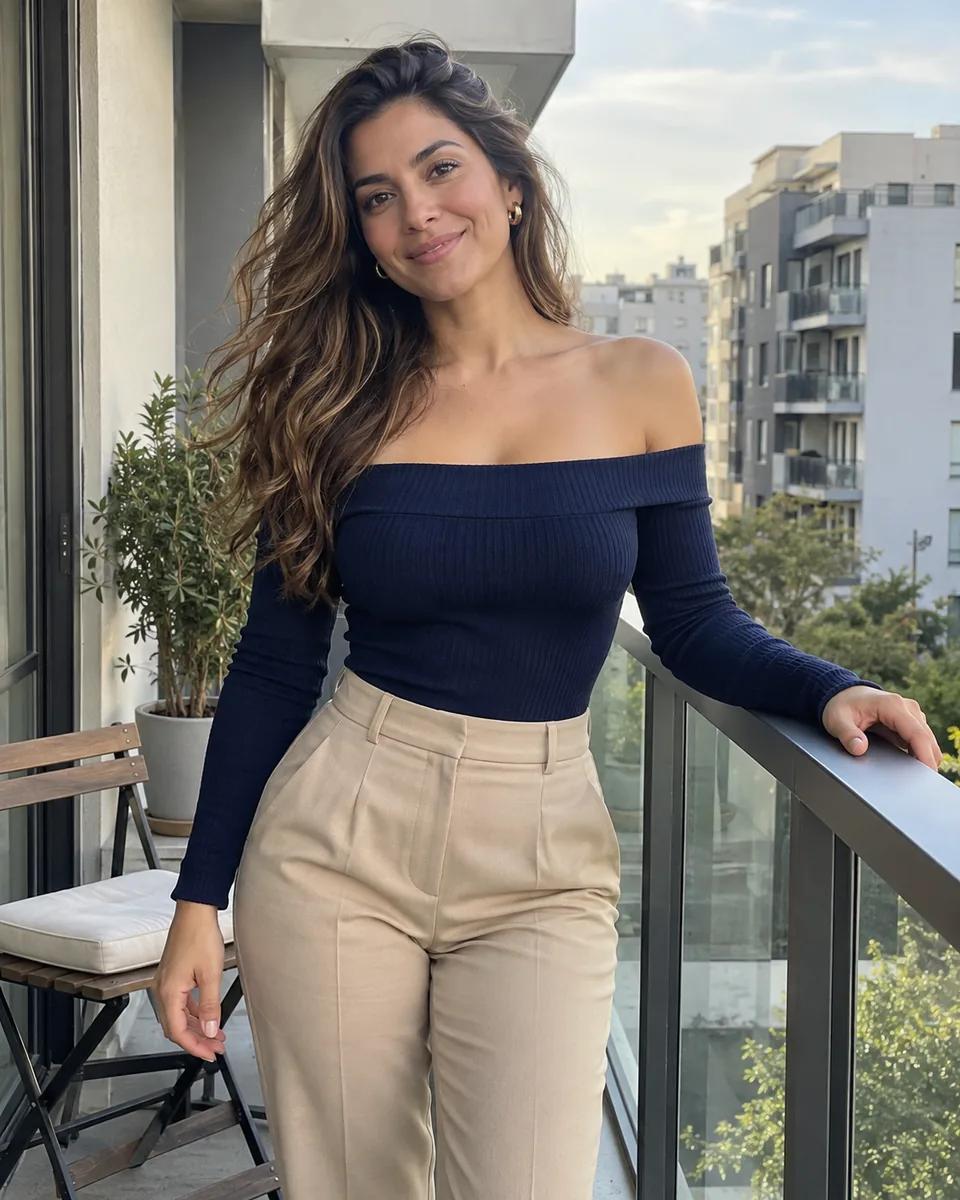
Senzia AI Estúdio de vídeo
Vídeos Senzia AIAssista ao clipe completo antes de baixar ou revisar.
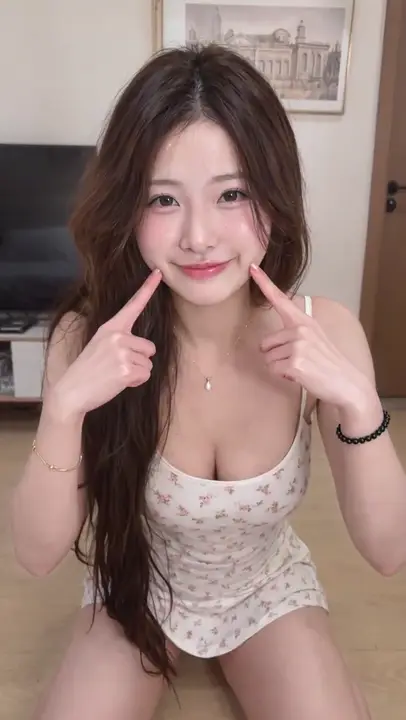
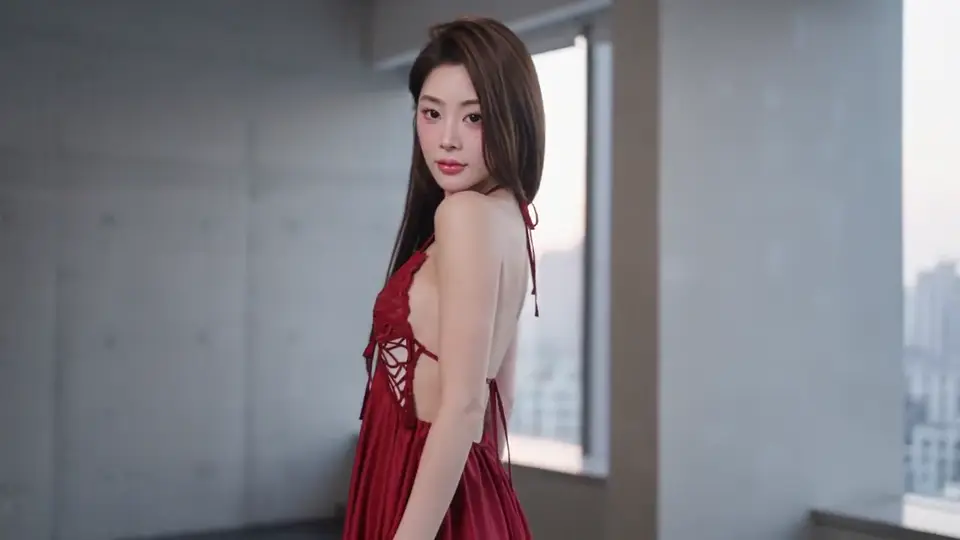
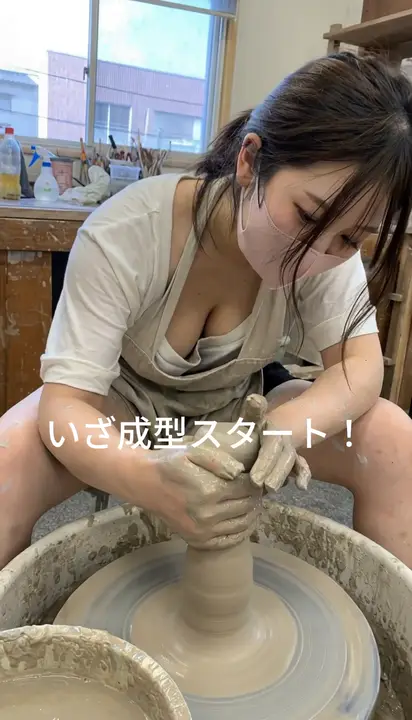
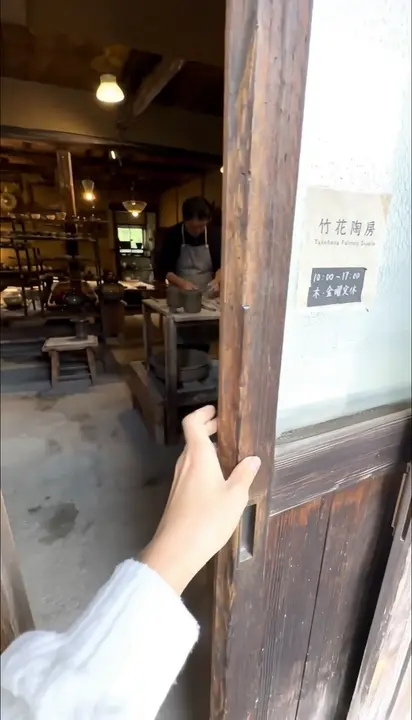
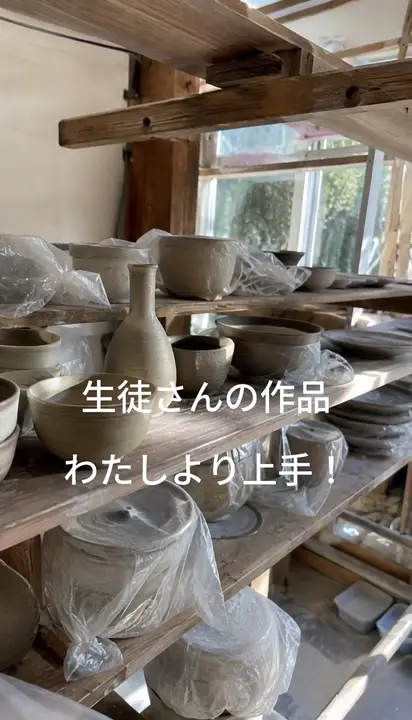
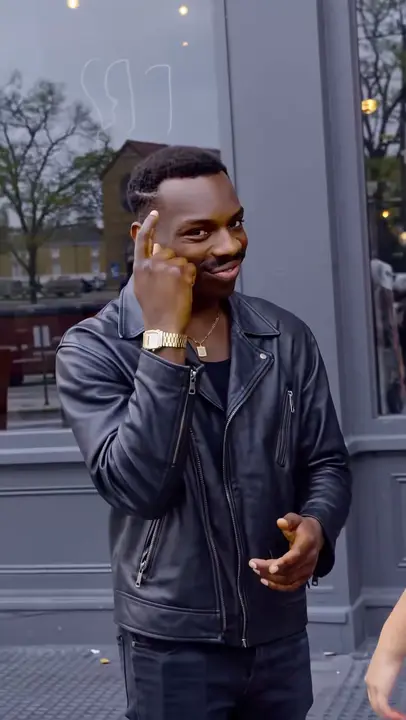
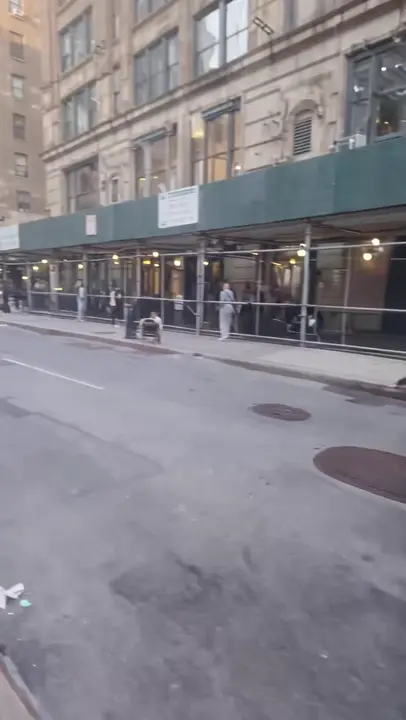
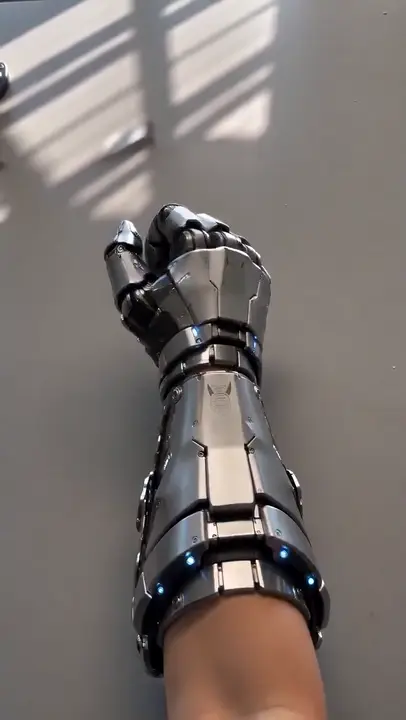
Seis exemplos Senzia AI de cenas do quotidiano
Estes exemplos Senzia AI mostram uma direção visual. Use as ideias ou descreva os seus produtos, lugares e histórias.
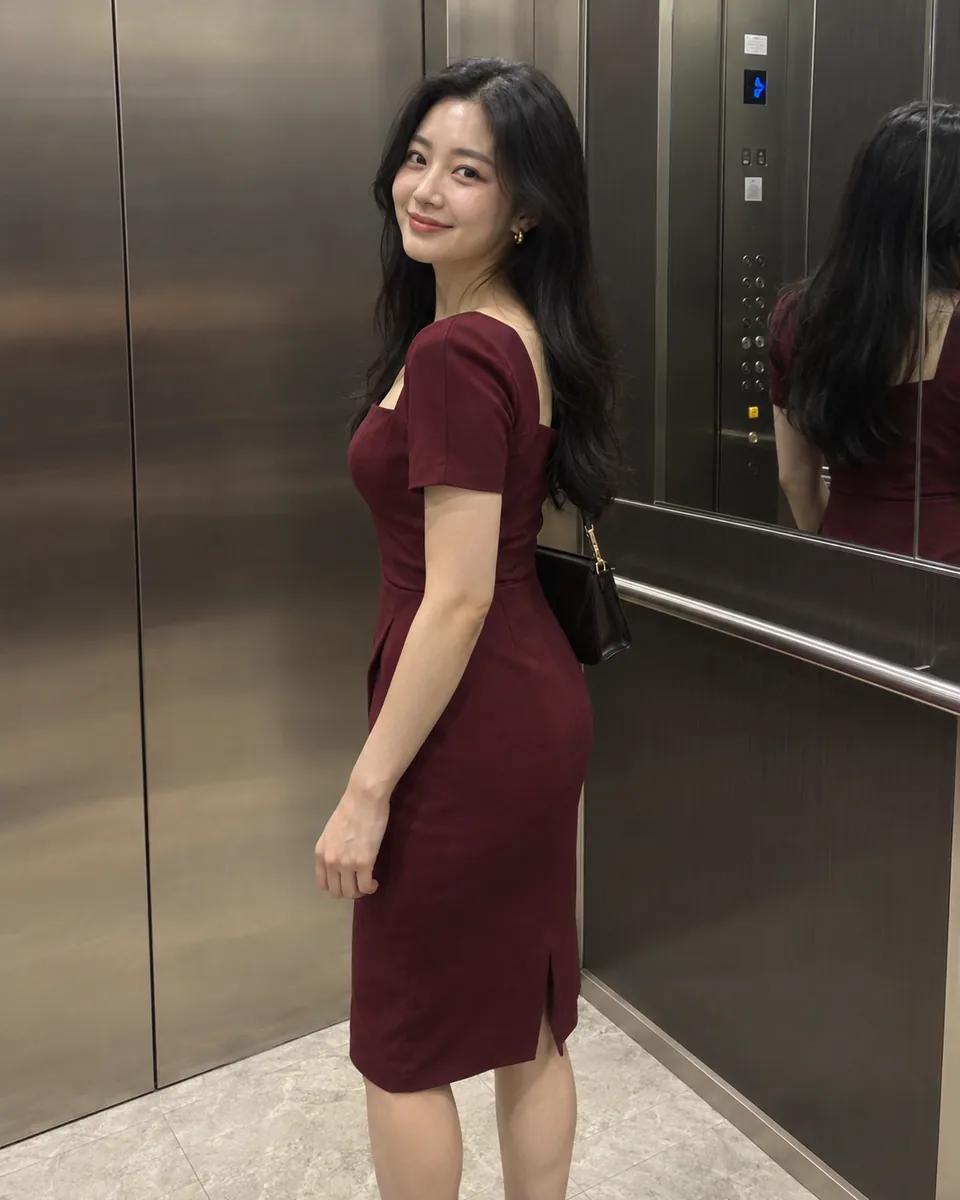
Senzia AI: olhar no elevador
Um giro breve de cabeça cria um fim claro. Mantenha um espelho simples e o corpo dentro do quadro.
Descreva o seu vídeo Senzia AI
Vira lentamente a cabeça para a câmera e pausa relaxada; corpo e câmera estáveis.
Confira rosto, ombro e reflexo no Senzia AI.
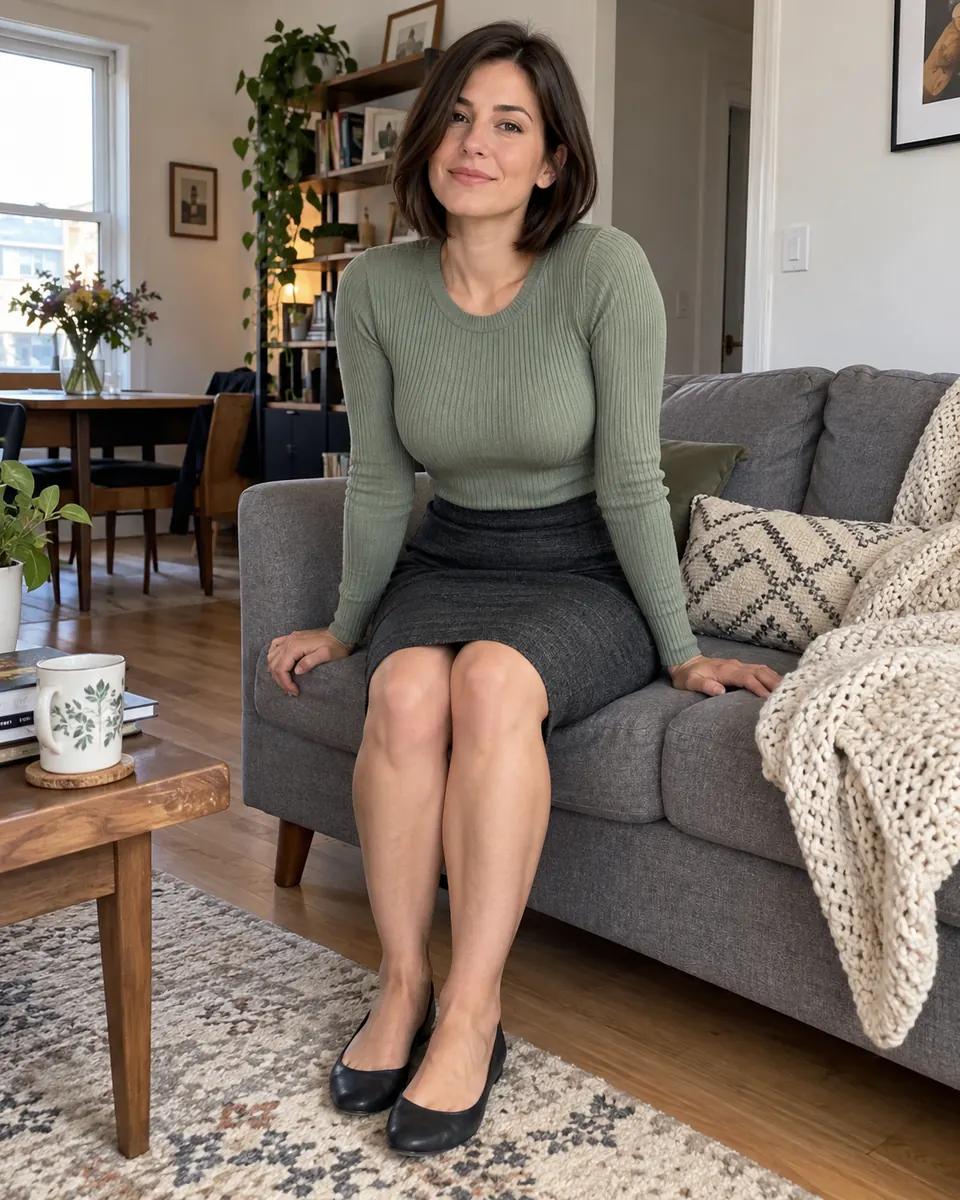
Senzia AI: levantar do sofá
Comece sentada com pés apoiados. Inclinação lenta e início de levantar são mais legíveis que uma ação brusca.
Descreva o seu vídeo Senzia AI
Inclina-se suavemente e começa a levantar com mãos relaxadas ao lado; câmera fixa.
Confira joelhos, mãos e contato com sofá no Senzia AI.
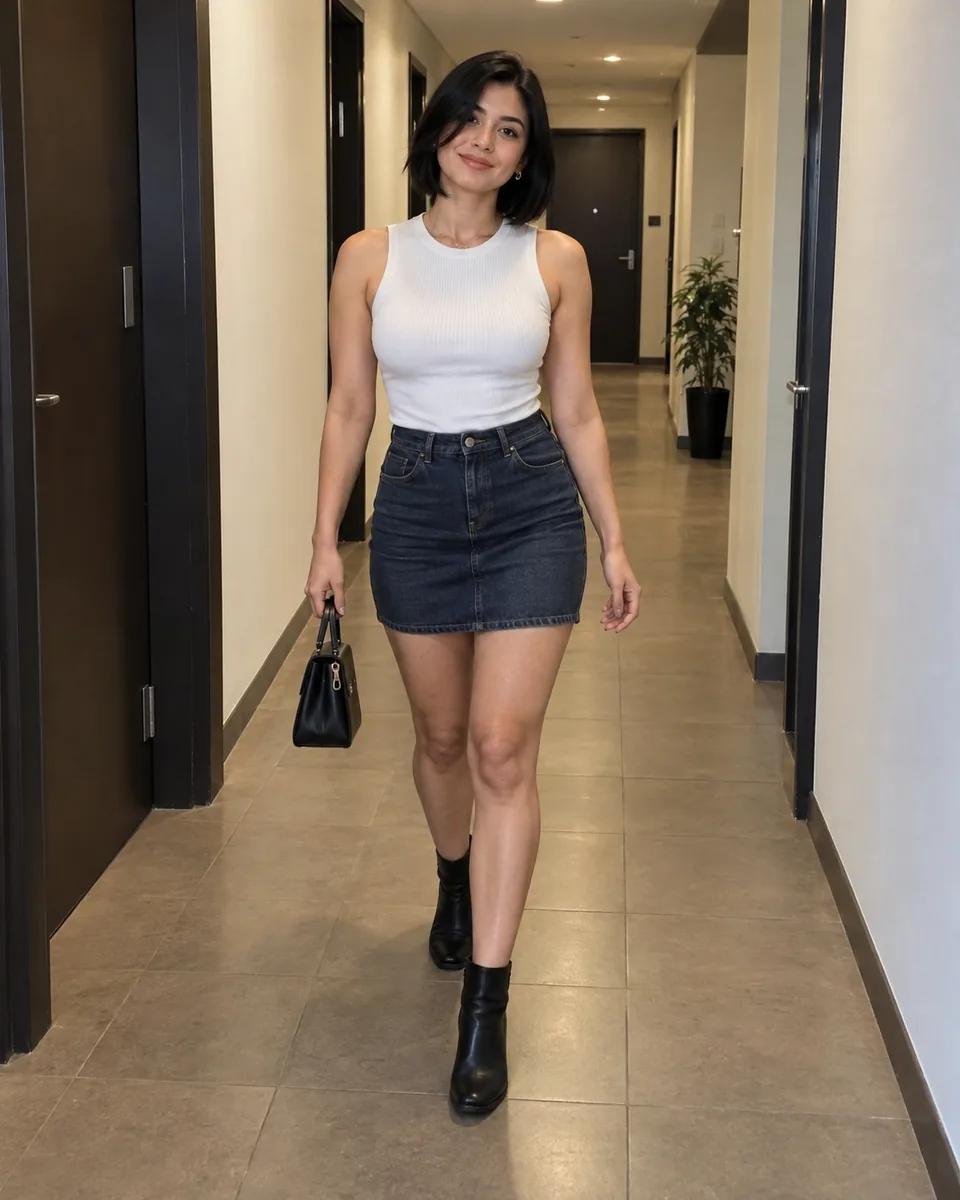
Senzia AI: caminhada no corredor
Deixe espaço à frente para dois passos e acompanhamento lento, mantendo portas e paredes estáveis.
Descreva o seu vídeo Senzia AI
Dá dois passos tranquilos enquanto a câmera acompanha na mesma altura; paredes estáveis.
Confira passada, roupa e linhas do corredor no Senzia AI.
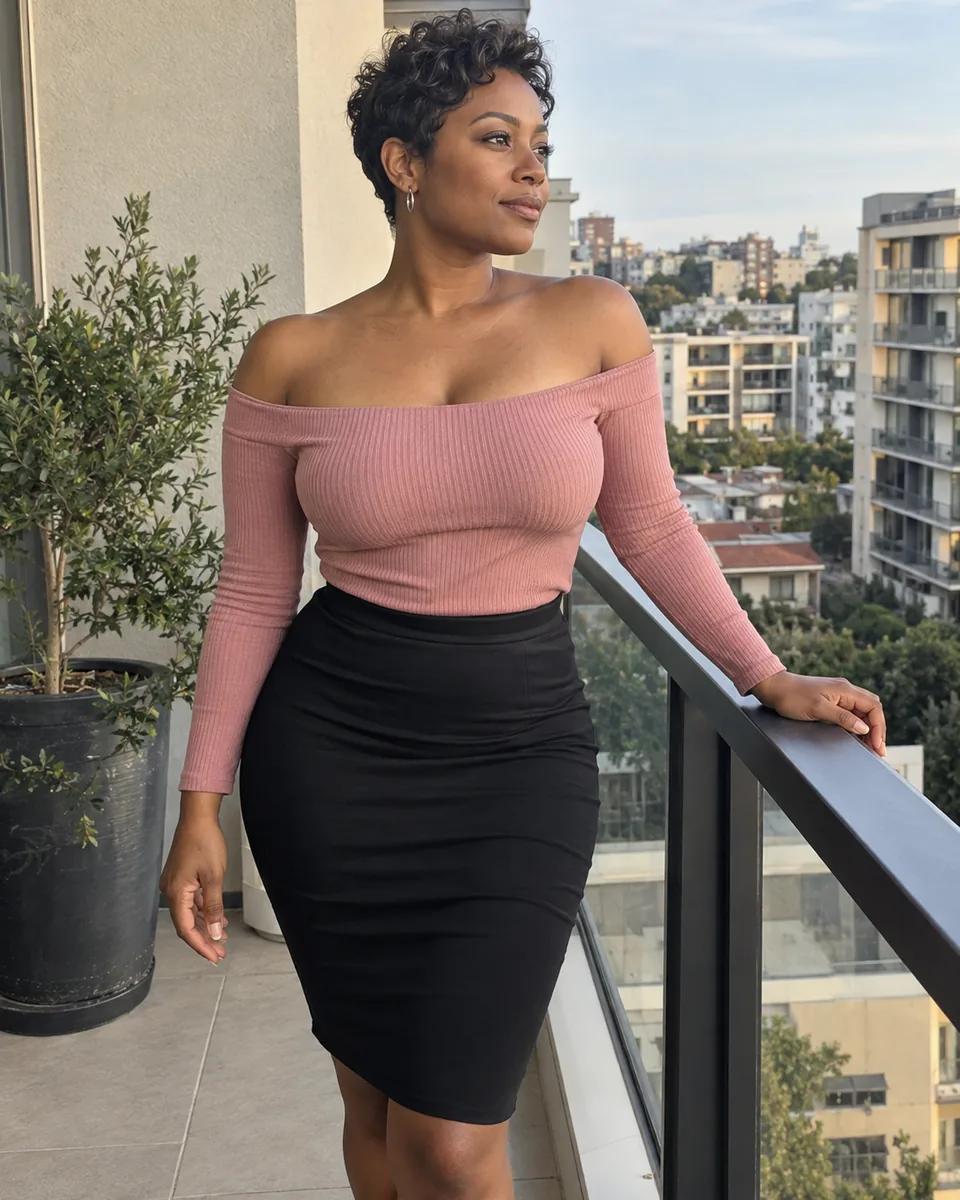
Senzia AI: pausa no terraço
Uma pequena mudança de peso e um olhar distante trazem movimento sem alterar a postura relaxada.
Descreva o seu vídeo Senzia AI
Muda o peso suavemente e olha ao longe enquanto a brisa move o cabelo; câmera fixa.
Confira mão e bordas do fundo no Senzia AI.
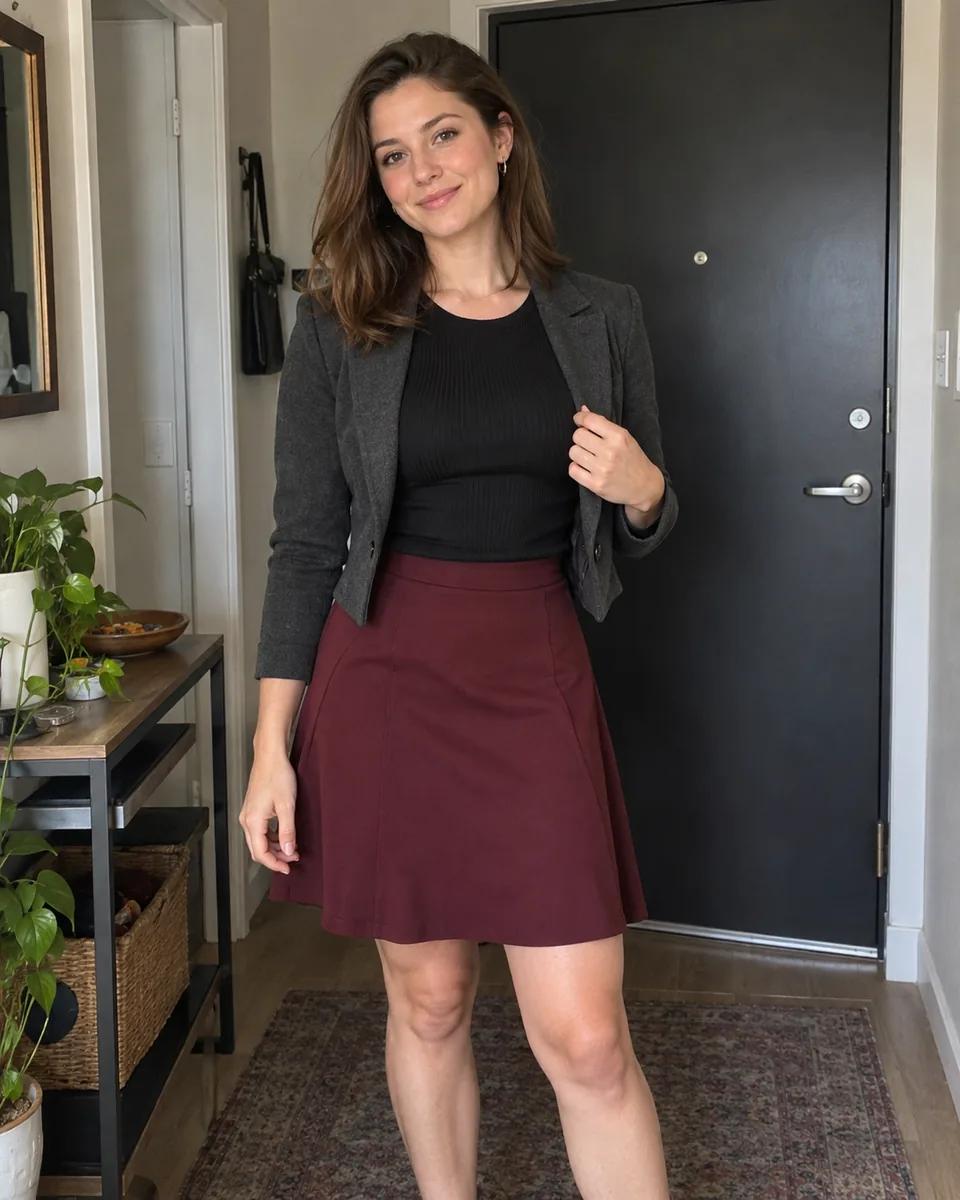
Senzia AI: ajustar a jaqueta
Com a mão perto da lapela, basta um ajuste; a roupa não precisa mudar de aparência.
Descreva o seu vídeo Senzia AI
Alisa a lapela com uma mão e deixa o braço cair naturalmente; aproximação suave.
Confira dedos, lapela e continuidade da roupa no Senzia AI.
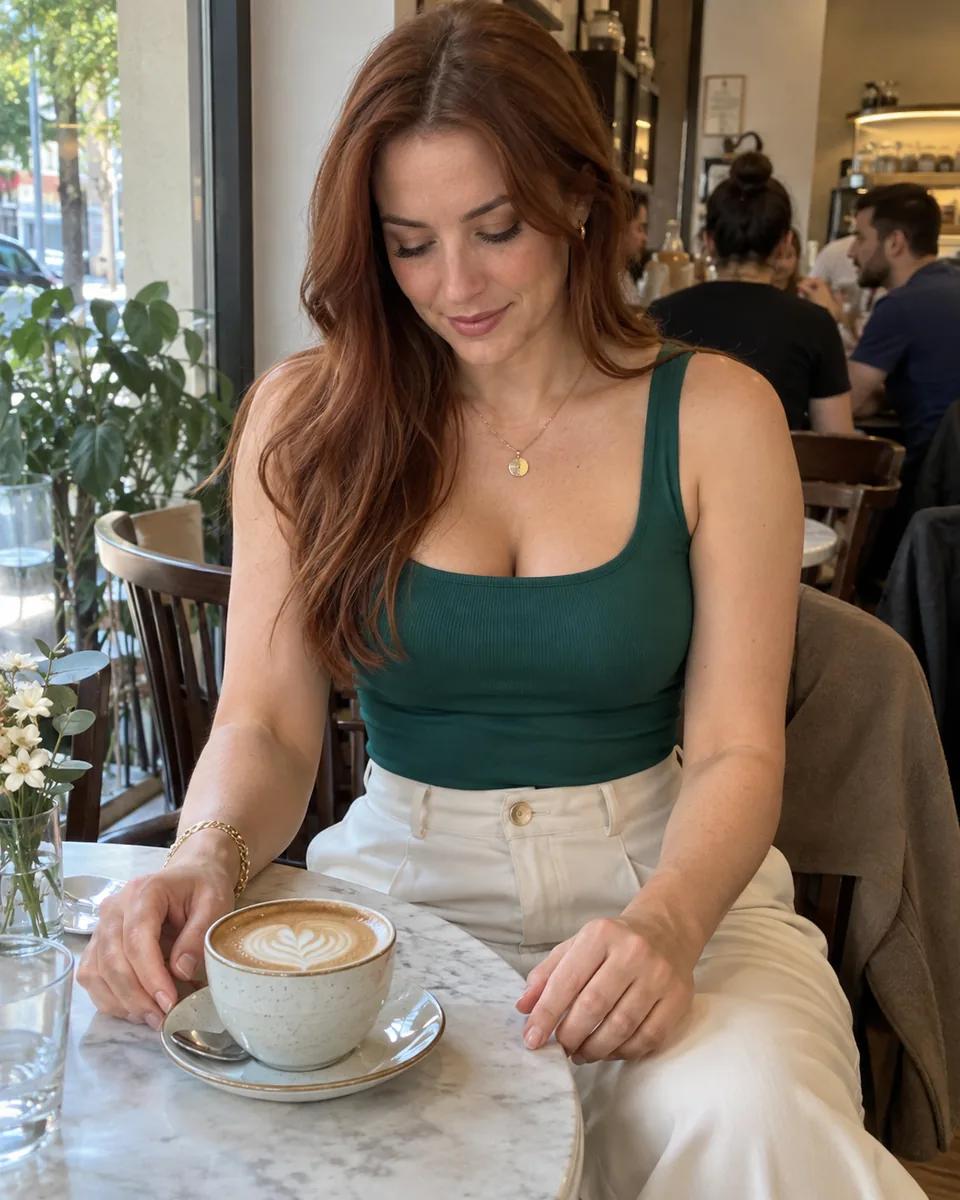
Senzia AI: levantar o olhar
Comece olhando para baixo com espaço acima do rosto. Olhar lentamente para a câmera e pausar é suficiente.
Descreva o seu vídeo Senzia AI
Levanta o olhar para a câmera e sorri discretamente; mãos e enquadramento estáveis.
Observe olhos, expressão e dedos no vídeo Senzia AI.
Prepare a entrada Senzia AI
Adapte a entrada Senzia AI ao resultado: cena escrita, imagem existente ou referência visual.
Descrever a ideia Senzia AI com clareza
Indique sujeito, local, composição e luz; acrescente ação e câmara para vídeo. Produtos, paisagens e cenas imaginárias também são temas Senzia AI.
Aparência e ação Senzia AI
A foto estabelece roupa, lugar e composição. O texto de vídeo descreve ação e câmera. Na criação por texto, descreva o cenário; com imagem, selecione a referência e confirme sua prévia antes de enviar.
Acesso e ajustes Senzia AI
Entre na conta quando solicitado, confira duração e tamanho disponíveis e leia a estimativa. O guia Senzia AI ajuda a escolher o fluxo; planos e créditos explica opções de conta.
Controle o resultado Senzia AI com intenção
Altere o ajuste que apoia o plano e compare com o mesmo objetivo.
Enquadramento e saída Senzia AI
Escolha uma proporção disponível com espaço para a ação. O retrato funciona para pessoas sentadas e conteúdo social; um quadro amplo mostra trajeto e ambiente. Confira as opções reais de cada modo.
A direção criativa Senzia AI
Em vídeo, separe movimento do sujeito e câmara. Em imagem, defina composição, materiais e luz. Mantenha um objetivo claro e melhore o detalhe menos conseguido.
Revisões e créditos Senzia AI
Avalie um resultado antes de mudar vários controles. Preserve a melhor entrada e corrija uma instrução fraca. Confira a nova estimativa antes de repetir. Para melhorar a foto inicial, use imagem ou ideias de ZenCreator AI.
Crie com Senzia AI em três etapas
Prepare o pedido, confira ajustes e observe o resultado completo.
- 01
1. Escolha o modo Senzia AI
Escolha vídeo ou imagem e comece com texto próprio ou um exemplo. Um modo compatível de texto para vídeo não exige fotografia. Senzia AI guarda rascunhos por modo e pede confirmação antes de substituir texto editado.
- 02
2. Revise a entrada Senzia AI
Em vídeo guiado por imagem, escolha a referência e confira a prévia. A ação deve ser curta e compatível com a postura. Confira opções e créditos, envie e acompanhe o progresso na área de resultados.
- 03
3. Revise e melhore Senzia AI
Abra o resultado e confira rosto, mãos, roupa e linhas do fundo. Baixe a versão adequada. Se o gesto estiver apressado, reduza o ritmo ou estabilize a câmera antes de reescrever todo o pedido.
Melhore Senzia AI com uma mudança útil
Parta do problema visível para escolher a próxima correção.
Movimento excessivo no Senzia AI
Remova o gesto secundário e mantenha uma ação principal com câmera fixa. Confira início e fim para avaliar coerência entre pessoa, tecido e ambiente.
Senzia AI altera mão ou objeto
Escolha dedos visíveis e objeto separado. Reduza velocidade ou distância e evite vários contatos no mesmo pedido. Se a postura inicial não for clara, melhore primeiro a imagem.
O enquadramento Senzia AI não comporta a ação
Use uma proporção com mais espaço ou uma foto menos fechada. Estabilize a câmera se o movimento tirar a pessoa do quadro. Veja a saída completa, não só a primeira imagem.
Perguntas do gerador Senzia AI
Ajuda prática para o espaço de trabalho, exemplos e revisões.
Senzia AI cria imagens e vídeos?
Este espaço Senzia AI oferece imagem e vídeo através do Kling3.io. Comece com texto ou uma referência compatível, escolha as definições e confira a estimativa. Selecione o modo conforme precise de um recurso estático ou de uma cena em movimento.
Um exemplo Senzia AI envia a foto automaticamente?
Não. A ideia de movimento preenche o texto; você precisa selecionar a referência e conferir a prévia. Assim controla a imagem enviada. Também pode usar uma ideia de imagem para criar uma referência nova.
Senzia AI mantém o texto ao trocar de modo?
Os modos mantêm rascunhos separados na sessão atual do navegador. Antes de substituir texto editado, há uma confirmação. Arquivos locais podem precisar de nova seleção após recarregar ou entrar na conta.
Por que Senzia AI pede acesso ou créditos?
Algumas ferramentas exigem conta autenticada e créditos suficientes. Nem toda geração é gratuita. Consulte a estimativa dos ajustes e use a entrada de conta ou planos quando necessário.
O que fazer se uma tarefa Senzia AI falhar?
Leia a mensagem e confira entrada, ajustes e conta antes de repetir. Uma ação mais clara ou outra foto pode ajudar. Resolva primeiro problemas de acesso ou configuração indicados.
A galeria Senzia AI contém vídeos finais?
A galeria mostra ilustrações de cenas iniciais e ideias de imagem e movimento. Não são clipes prontos. Escolha uma ideia, prepare a entrada e revise o resultado da sua própria tarefa.
Criar o próximo vídeo ou imagem Senzia AI
Escolha modo e entrada e confira as definições para o objetivo criativo.